 夜雨聆风
夜雨聆风前言
在如今这个数字化时代,录屏已经成为我们日常工作和生活中不可或缺的一部分。无论是录制游戏视频、教学课程,还是进行视频会议记录,一款优秀的录屏软件都能大大提高我们的效率和质量。今天星晨就给大家分享一款超级好用的电脑免费 4K 超高清录屏软件 ——Bandicam 7.1,让你轻松搞定各种录屏需求!

软件介绍
软件名称 :班迪录屏工具
开发背景 :Bandicam 作为一款知名的录屏软件,一直以来都受到广大用户的喜爱。其目的是为用户提供交互简单、功能丰富的录屏解决方案,满足不同用户的多样化需求。
4K 超清录制 :支持 4K 超清录制(3840×2160 分辨率),通过硬件加速实现优化录制效果,生成清晰干净的高清录屏视频。让你在录制游戏、教学视频等内容时,能够保留最细腻的画面细节。
功能丰富 :不仅拥有音画同步录制功能,还具备摄像头画中画效果、鼠标点击效果等多种实用功能。同时,可以添加水印图片,进行定时录制、24 小时长期录制等操作。
注释功能强大 :在屏幕录制时,可以手绘涂鸦,添加文本、划线、高光、荧光笔、画框等注释,令你的视频更酷炫、更生动。这对于制作教学视频、演示文稿等非常有帮助,能够更好地吸引观众的注意力并传递信息。
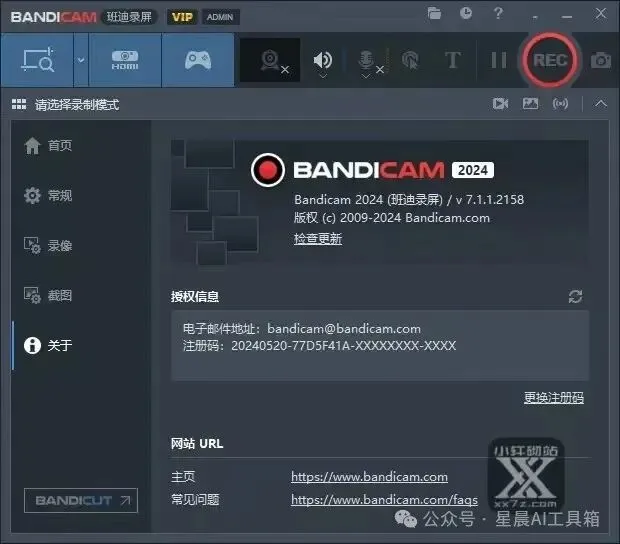
软件功能
多样化的录制模式 :支持固定窗口录制、全屏录制、区域录制、追随鼠标录制等多种屏幕录制模式。无论是录制特定的应用程序窗口、整个屏幕还是自定义区域,都能轻松应对。例如,你可以选择区域录制来聚焦展示 PPT 的某一部分,或者使用追随鼠标录制来突出操作流程。
网络摄像头画中画效果 :当需要同时录制屏幕与用户人脸时,Bandicam 可以在屏幕中加入摄像头画中画效果,并且录制麦克风音频。在制作录屏课件或者直播教学时,这个功能可以让你一边展示屏幕内容,一边展示自己的讲解表情和动作,增强视频的互动性和感染力。
音频录制灵活配置 :音频选项丰富,可以选择系统声音、仅麦克风、副音频设备或是关闭录音。满足不同的录制需求,比如录制游戏音效和麦克风讲解相结合的内容,或者单独录制系统内部的音频。
长时间录制稳定可靠 :电脑日志记录功能可以对电脑屏幕进行自动开始录制和自动结束录制,来记录电脑上发生的所有操作过程。只要电脑有足够的存储空间,Bandicam 可以连续录制 24 小时以上,方便用于监控电脑使用情况或者长时间的会议记录等场景。

操作方法
下载与安装 :
关注公众号,在后台回复 “班迪录屏工具”,获取软件下载链接。
分享文件:班迪录屏工具
链接: https://pan.baidu.com/s/1L_fGshwjQmbnu-UuZ4MeqQ?pwd=scnd
解压下载的压缩包,以管理员身份运行 Bandicam 班迪录屏中文激活版
弹出安装界面后,点击同意,选择安装位置,然后点击安装,等待安装完成。
录制操作 :打开 Bandicam 软件,根据需要选择录制模式,如固定窗口录制、区域录制等。在设置界面配置音频选项、摄像头画中画效果等参数。击录制按钮开始录屏,过程中可以使用手绘涂鸦等功能添加注释。录制完成后,点击停止按钮,保存录制的视频。
适用场景
游戏录制 :玩家可以使用 Bandicam 7.1 录制高清游戏视频,分享游戏过程中的精彩瞬间和操作技巧。4K 超清录制功能能够完美捕捉游戏画面的每一个细节,让观众仿佛身临其境。
教学录屏 :教师可以利用该软件录制教学课程,制作高质量的教学视频。通过手绘涂鸦、添加文本等功能,生动形象地讲解知识点,提高教学效果。
视频会议记录 :在参加视频会议时,使用 Bandicam 7.1 进行录制,方便会后回顾会议内容。可以同时录制屏幕共享内容和参会者的画面及语音,完整记录会议全过程。
内容创作 :视频创作者可以借助 Bandicam 7.1 的丰富功能,创作出更具创意和吸引力的视频作品。比如在制作产品介绍视频时,可以添加各种注释和特效,突出产品特点。
软件下载
有需要这款软件的小伙伴,请关注公众号,后台发送 班迪录屏工具,免费领取。或点链接
通过网盘分享的文件:班迪录屏工具
链接: https://pan.baidu.com/s/1L_fGshwjQmbnu-UuZ4MeqQ?pwd=scnd
分享就到这里了,喜欢就点关注,分享给有需要的朋友
所有工具点击下方链接,输入工具关键词免费领取。
工具AI助手:
https://mbd.baidu.com/ma/s/SSJBmTJ7