 夜雨聆风
夜雨聆风点击蓝字关注我吧
在Excel进行筛选时,如何一次性筛选三个条件呢,今天和大家分享2种方法。
案例:如下表,在“姓名”列,同时筛选出:姓“王”,“张”及“李”的人员名单。
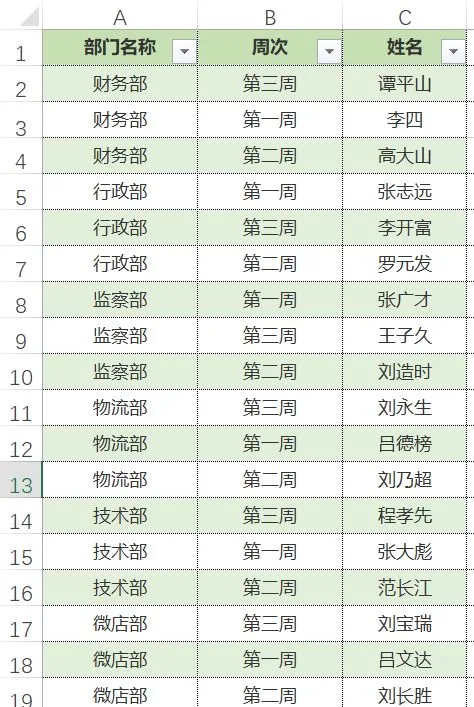
想要同时筛选出三个符合条件的明细,需首先筛选其中一个。
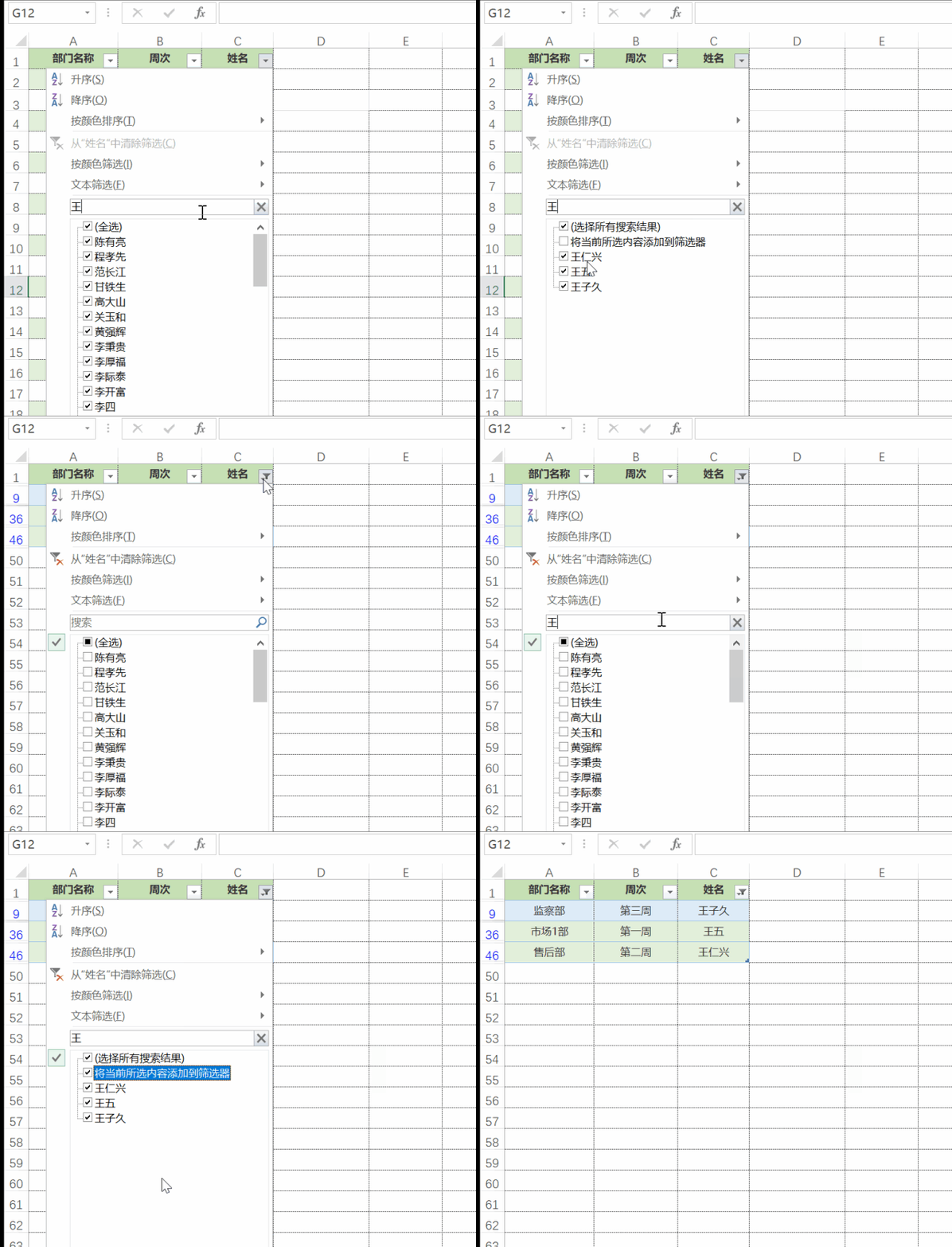
第1步:先在筛选条件中,筛选姓“王”员工,鼠标单击【确定】之后,再次在筛选的结果基础上,筛选“王”,之后在筛选结果中,勾选【将当前所选内容添加到筛选器】。如下图:
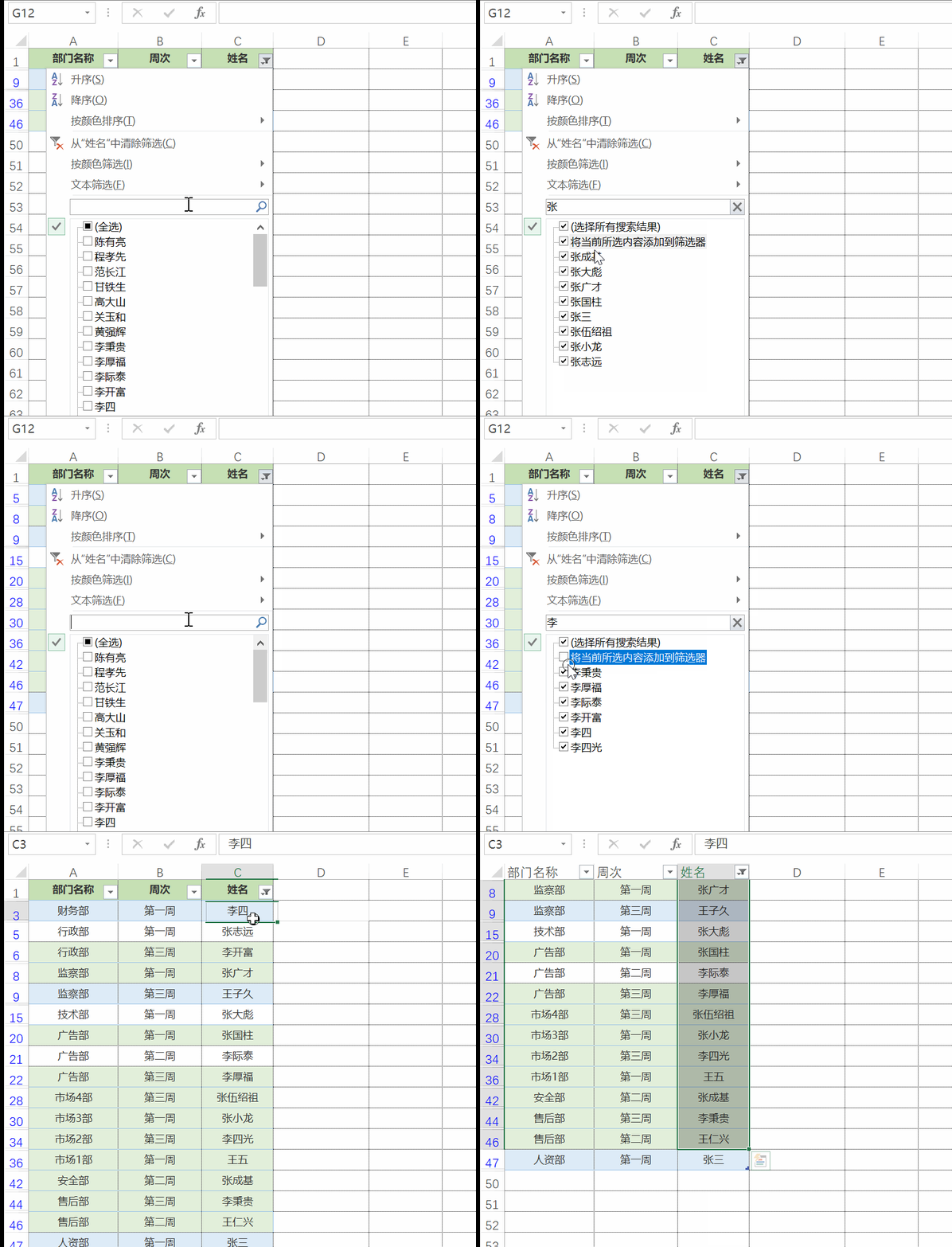
第2步:同样再次筛选“李”与“张”姓员工,将其分别勾选【将当前内容添加至筛选器】,即完成筛选,如下图:
对于上述问题,也可使用高级筛选来完成,操作步骤如下:
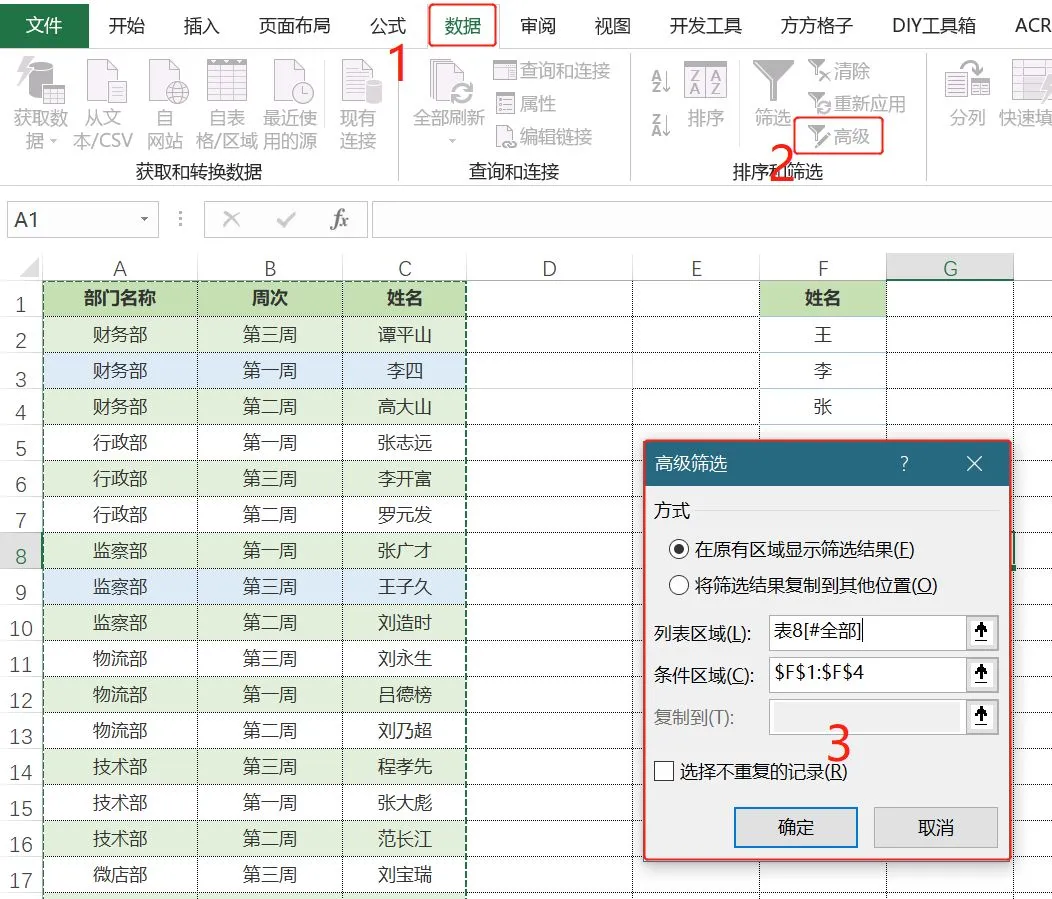
第1步:先在空白区域中,准备需筛选的内容的标题及条件,如下图:
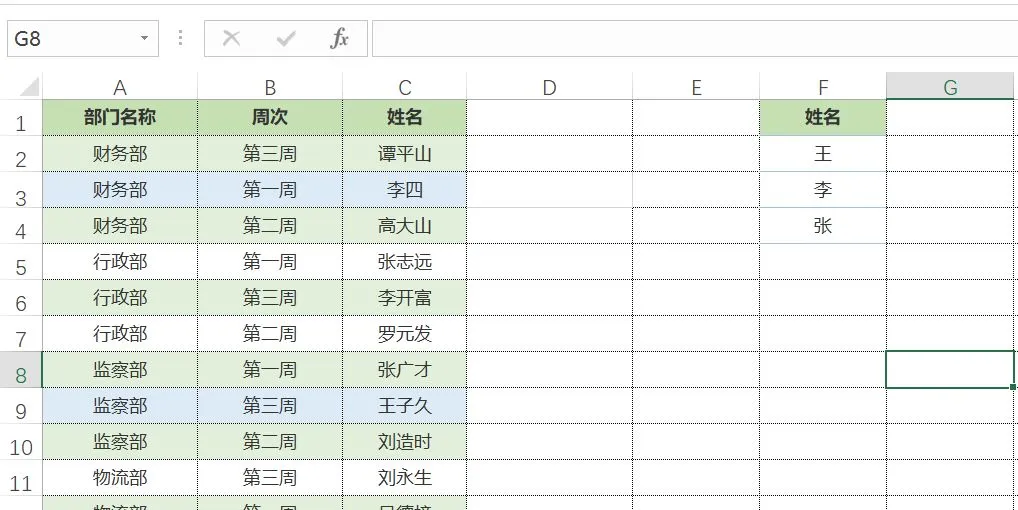
第2步:鼠标依次单击【数据】-【高级】,在弹出的对话框中,选择【在原有区域显示筛选结果】,之后框选数据,最后再单击【确定】。如下:
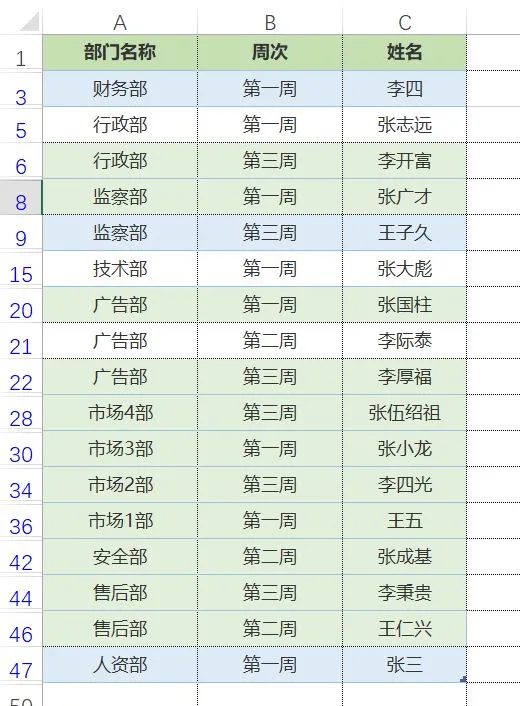
最后结果如下:
以上就是今天和大家分享的主要内容。