 夜雨聆风
夜雨聆风告别任务散落在不同APP——我把桌面日历搬进了微信
☀️ 双端同步 · 桌面日历小程序版 把任务统一到一个入口,电脑在桌面,手机在微信里。
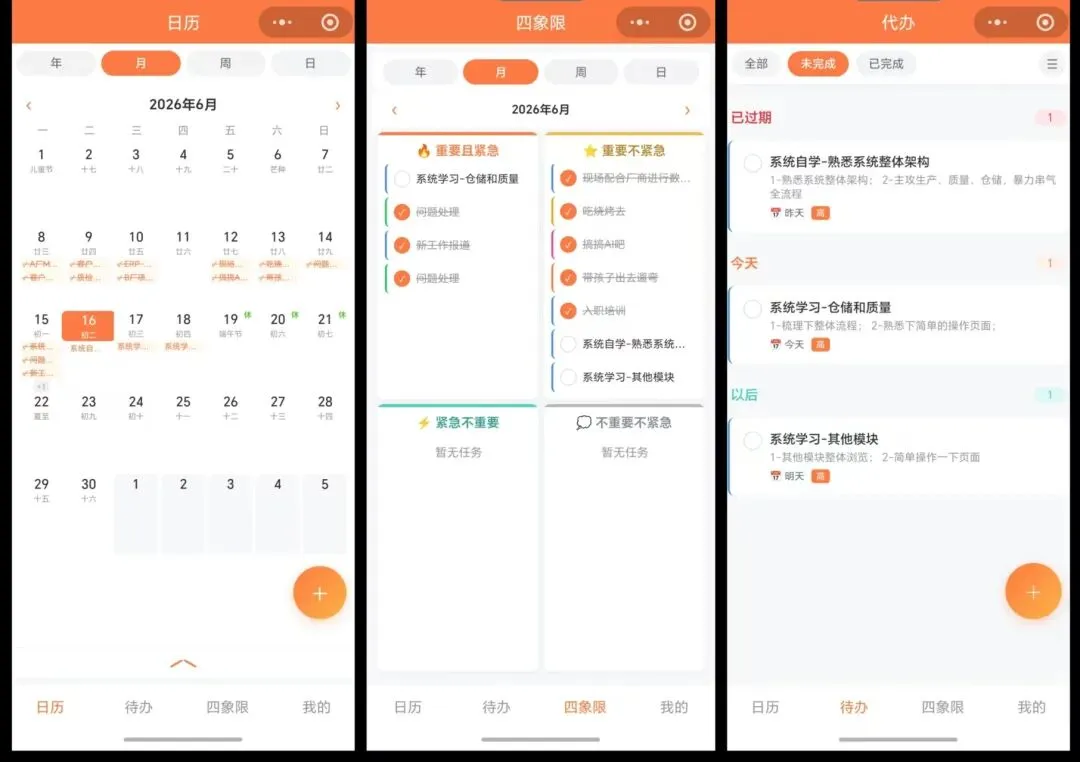
01 开篇:任务散落在不同地方的焦虑
· 永远在找任务的路上
是不是有时候觉得好烦,自己的任务是不是也散落在了好几个地方?想找找不到。
☐ 电脑上的桌面日历记着本周待办☐ 手机备忘录里临时记了领导安排的事☐ 微信收藏里存了一篇待读文章☐ 某个付费APP里还有上周没清完的事项☐ ...
每次想知道自己到底还有多少事没做,得打开三四个地方核对。任务像拼图碎片一样散落在不同APP里,永远拼不出一幅完整的画面。
😵💫 明明记得有个事,就是想不起来记在哪儿了。
最近把桌面日历接进了微信小程序,任务终于有了一个统一的入口。电脑端在桌面上,手机端在微信里,数据实时同步,不用来回切换。
02 这是什么
· 桌面日历的微信小程序版
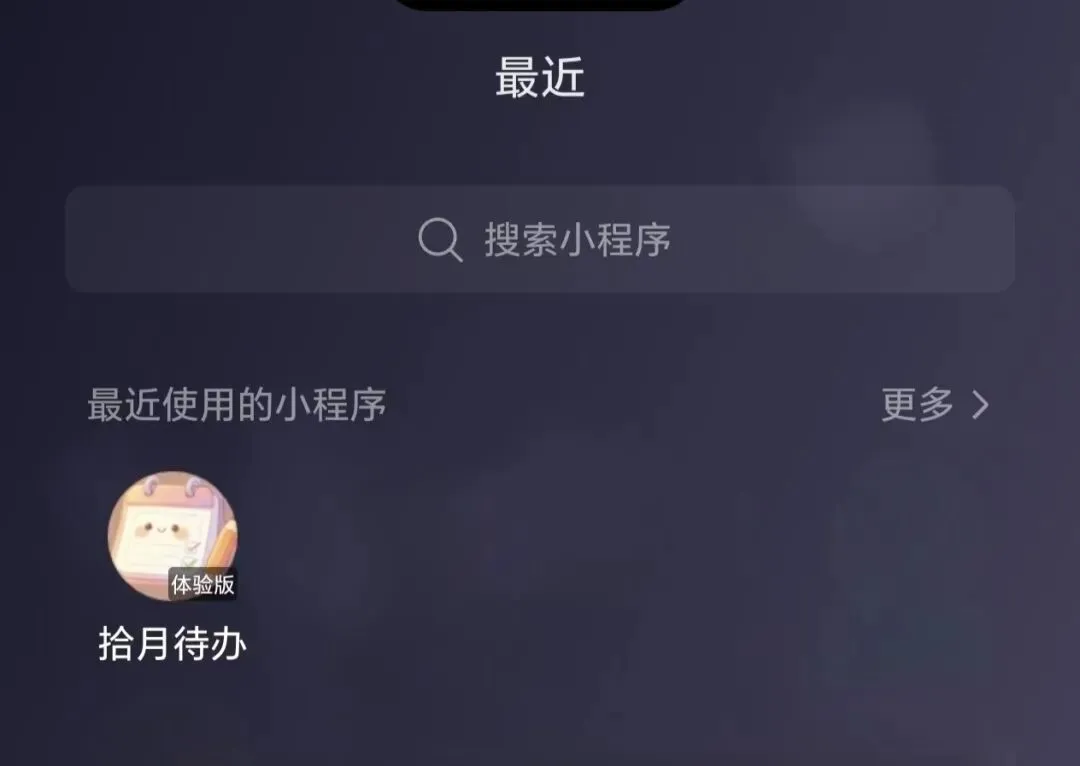
这是一款个人微信小程序,和桌面日历共享同一份数据。桌面端在电脑上悬浮显示,小程序端在微信里随时打开,两端看到的任务列表完全一致。
它的核心思路很简单:
任务记在哪里不重要,重要的是你在任何设备上都能看到同一份任务。
03 怎么用起来
· 三步部署
个人小程序无法直接公开发布,所以我把源码开源了,你可以部署一个属于你自己的版本。
🛠️ 部署完成后,数据完全归你,我不经手,也不存储任何任务信息。
🔸 第一步:获取源码
公众号后台发送「日历」获取源码包和部署教程。
☀️ 源码包含:完整小程序代码 + 桌面端最新版本 + 部署文档
🔸 第二步:注册个人小程序
去微信公众平台注册一个个人小程序账号(免费,大约10分钟)。把源码导入微信开发者工具,填入你的AppID。
🔸 第三步:部署并体验
点击上传,设置体验版,生成二维码。扫描后就能在手机上看到你的任务了。
💡 小提示:部署过程很简单,不需要写代码,跟着文档操作就行。如果实在搞不定,在公众号后台留言,我尽量帮忙。
04 功能展示
· 六个核心亮点
① 多视图+四象限任务管理 📅🎯双端均配备日历多视图与艾森豪威尔四象限优先级视图,自动按重要、紧急度划分任务。桌面端支持月/周/日视图,额外提供精简/标准/全部三种列表卡片模式及多维筛选;小程序新增年视图、节假日标注,日历支持日期下钻查看详情。双端均兼容农历显示,日程与任务排布清晰直观。
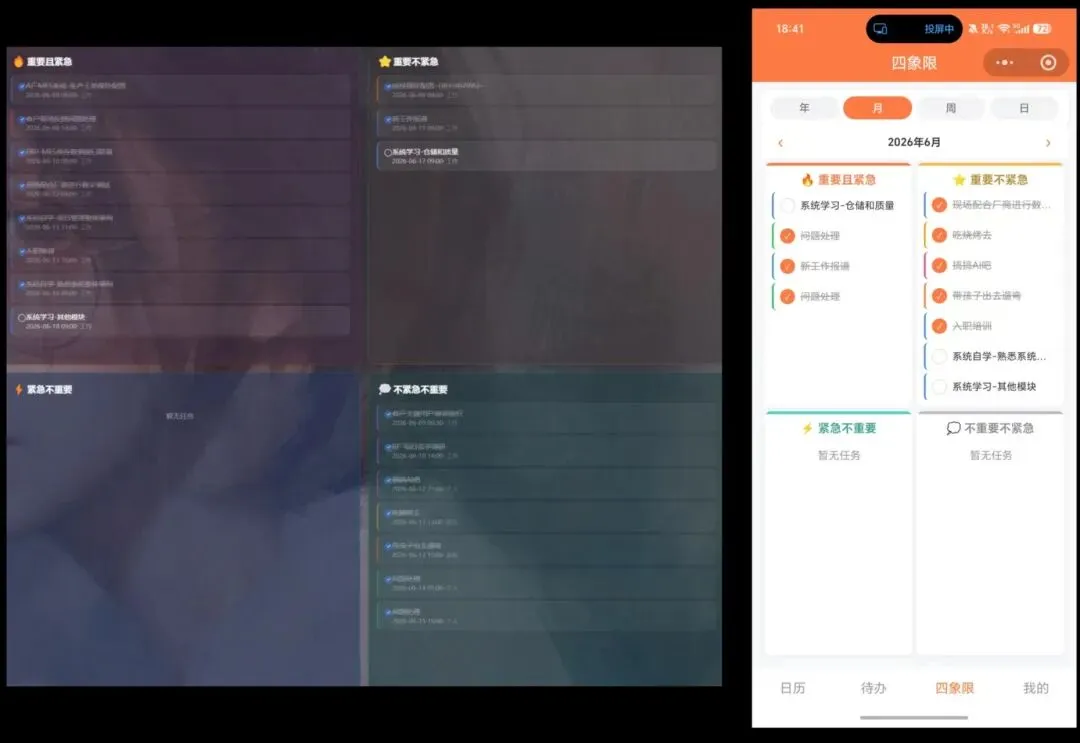
② 高颜值界面+丰富交互体验 🌙桌面端独有全球独创玻璃拟态全透明悬浮设计,搭配毛玻璃模糊、圆角与淡入动画,支持通透/专注/工作三大使用模式,窗口可拖拽、置底、设置开机自启,还有可爱小猫互动动画控件增添趣味。双端均支持实时模糊搜索,搜索结果高亮并可快速跳转;桌面端卡片hover有上浮反馈,小程序额外支持左滑删除、点击完成等手势操作。
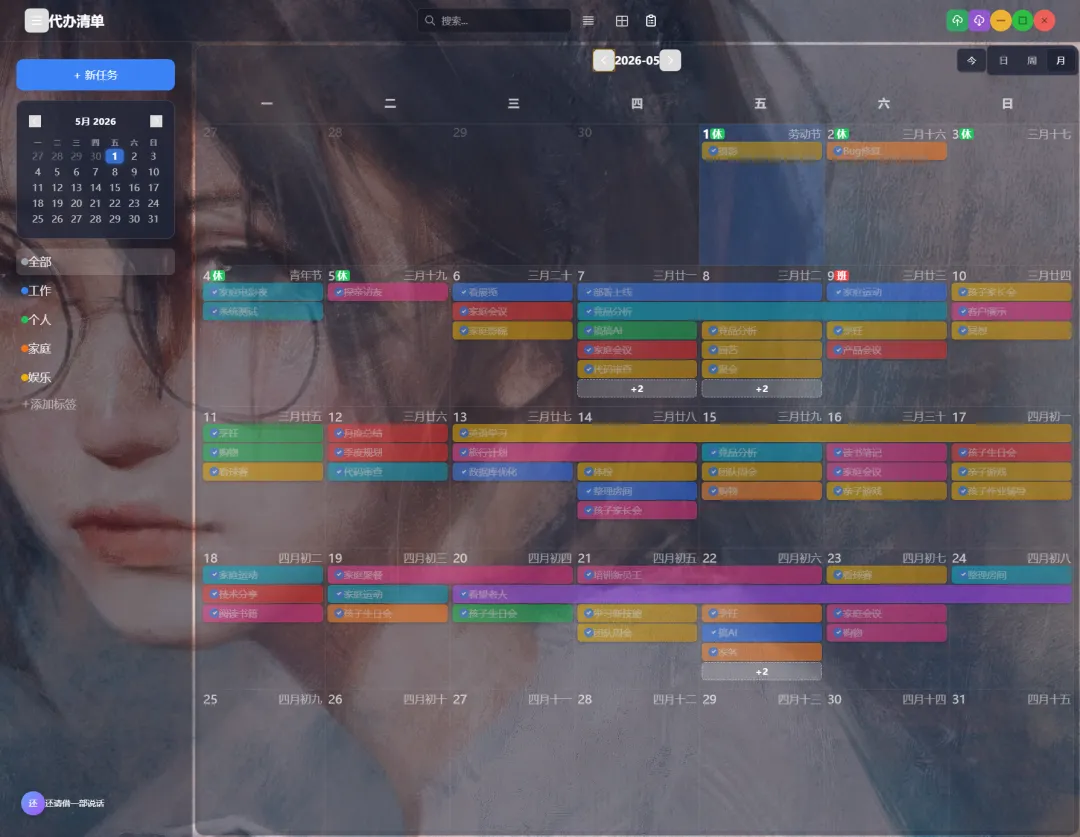
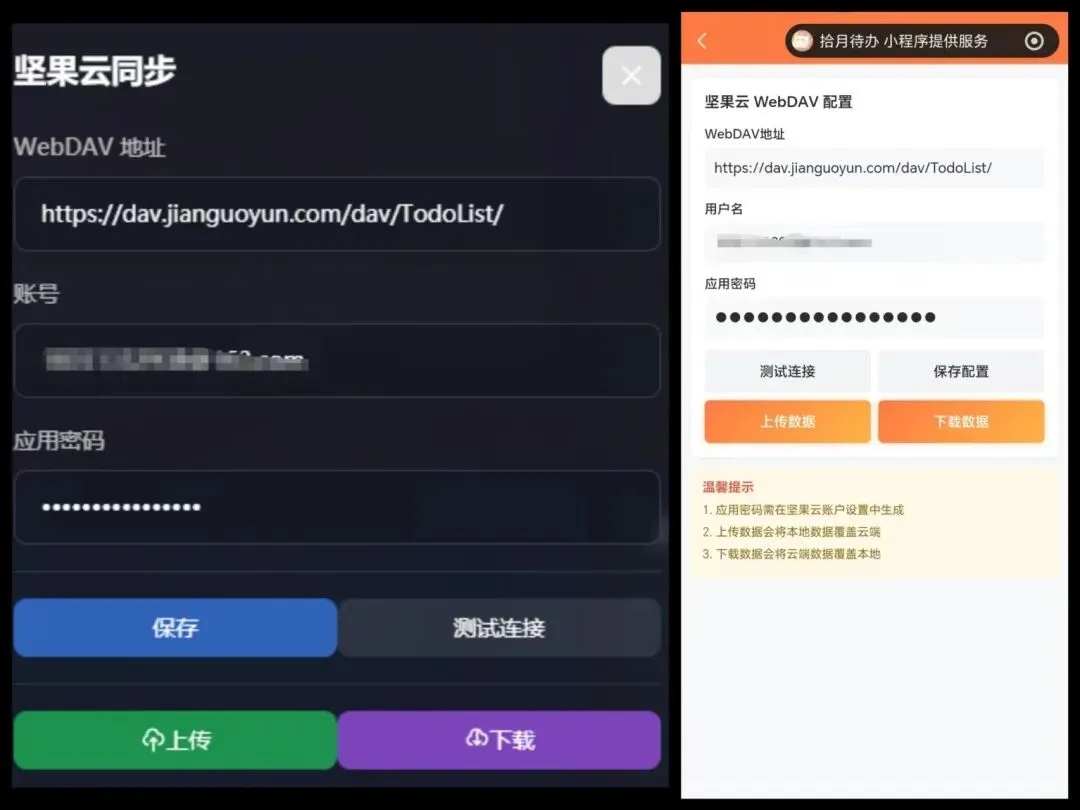
③ 坚果云WebDAV跨端云端同步 ☁️双端共用数据文件实现无缝互通,内置坚果云WebDAV同步能力,无需额外安装客户端,依托时间戳完成冲突检测,保障数据一致。桌面端支持手动、定时自动同步,搭配完整历史版本恢复功能;数据底层已从SQLite升级为JSON存储,跨端兼容性更强,老用户可平滑迁移数据。
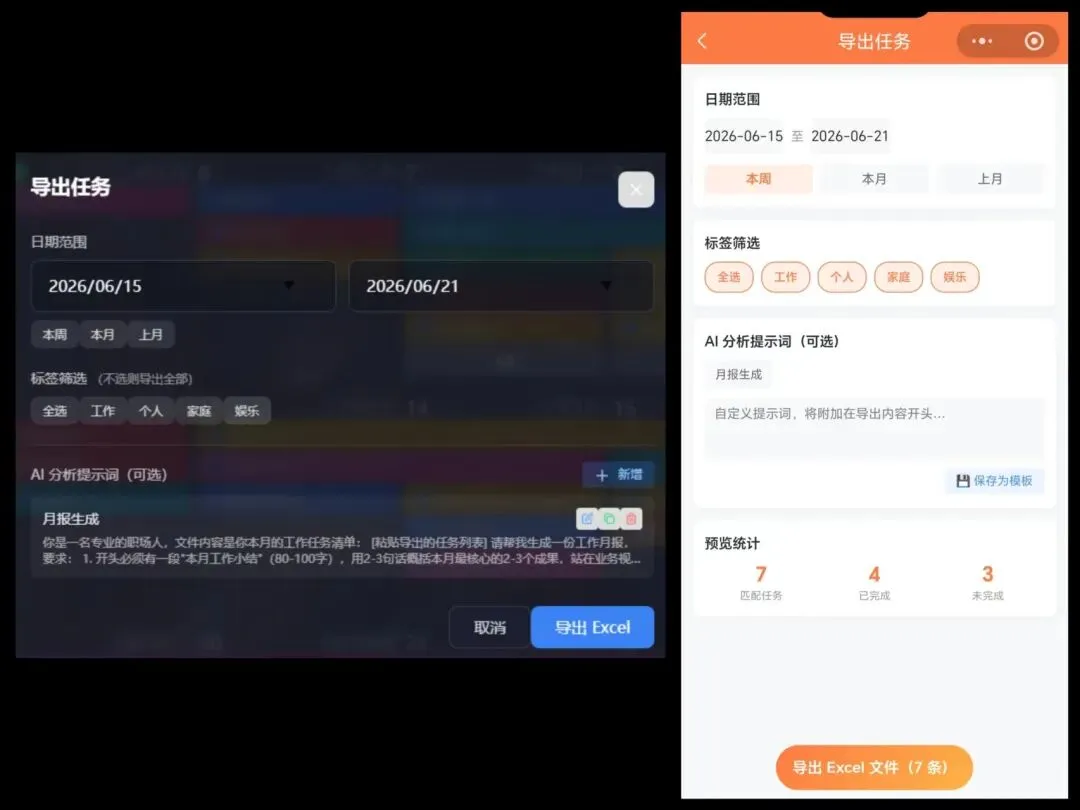
④ 数据导出+AI总结 📤支持按日期范围、标签筛选任务并导出文件。桌面端可一键导出为Excel,适用于周报整理、工作复盘与数据归档;小程序导出带BOM的中文友好型CSV格式,同时独有AI提示词模板功能,可自定义并保存模板,便于结合AI开展任务分析。
⑤ 本地数据管理 🎨个人页面可查看任务、标签统计数据,支持一键导出或清理本地数据。桌面端依托全新JSON数据架构,数据管理更简洁,同步与迁移体验更流畅。
⑥ 多终端覆盖规划 📱Windows桌面端独有Flutter开发Android移动端规划,数据模型、核心功能与Windows端完全对齐,同一坚果云账号可实现Windows+Android数据互通;微信小程序为独立轻量化终端,核心功能与Windows桌面端统一,适配手机随手记录查看的使用场景。
05 写在最后
· 任务管理的本质是减少切换
如果你也厌倦了任务散落在不同APP里,不妨试一试这个思路。
它最大的价值或许不是多了多少功能,而是让你不用再问自己:
"那个任务我到底记在哪里了?"
当任务统一在一个系统里,电脑端在桌面上,手机端在微信里,数据随时同步——你终于可以不再为"找任务"这件事本身消耗精力了。
😊
目前软件我自己都在用,有什么小问题都会进行修改,后面会拓展到项目管理~
☀️ 后台回复「日历」获取源码包 + 部署教程 前往「还请借一部说话」公众号
如果你觉得这个思路有用,欢迎 点赞、关注、转发 给同样被任务管理困扰的朋友 👍