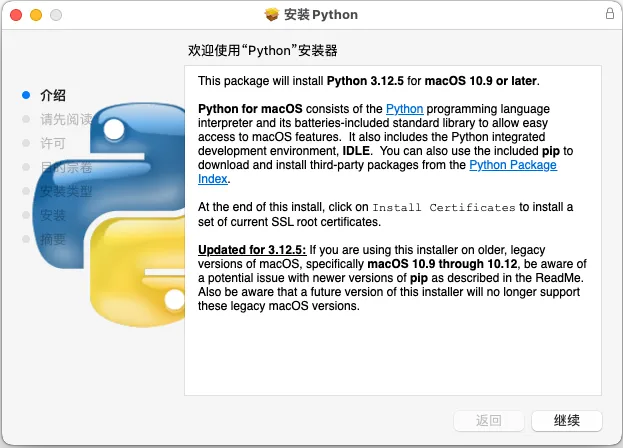
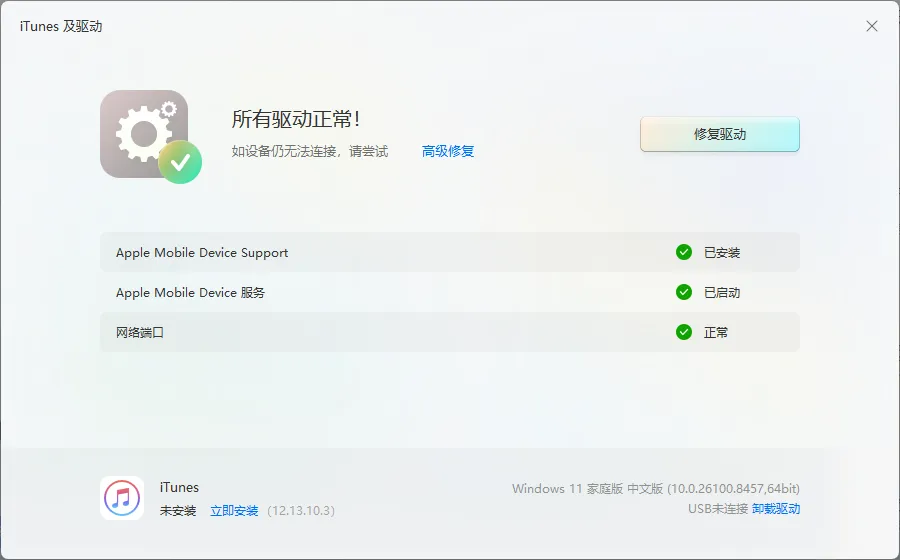
教程丨TrollRestore 巨魔安装工具,支持 17.0!今天给大家带来 iOS 17.0 安装 Trollstore 的方法,和之前的不太一样,需要电脑配合安装,window,mac都可以,采用的是新工具:TrollRestore...支持系统:iOS/iPadOS 15.0~16.6.1、16.7 RC、17.0(iOS16.6.1 及以下优先 TrollInstallerX)电脑要求:Win10+/macOS11+;Windows 需 iTunes,全平台需 Python3
设备:iPhone/iPad 全机型,不支持 17.0.1 及以上新版系统
优势:永久签名、不掉证书、无需越狱,自由安装 IPA 安装包安装前准备
手机端
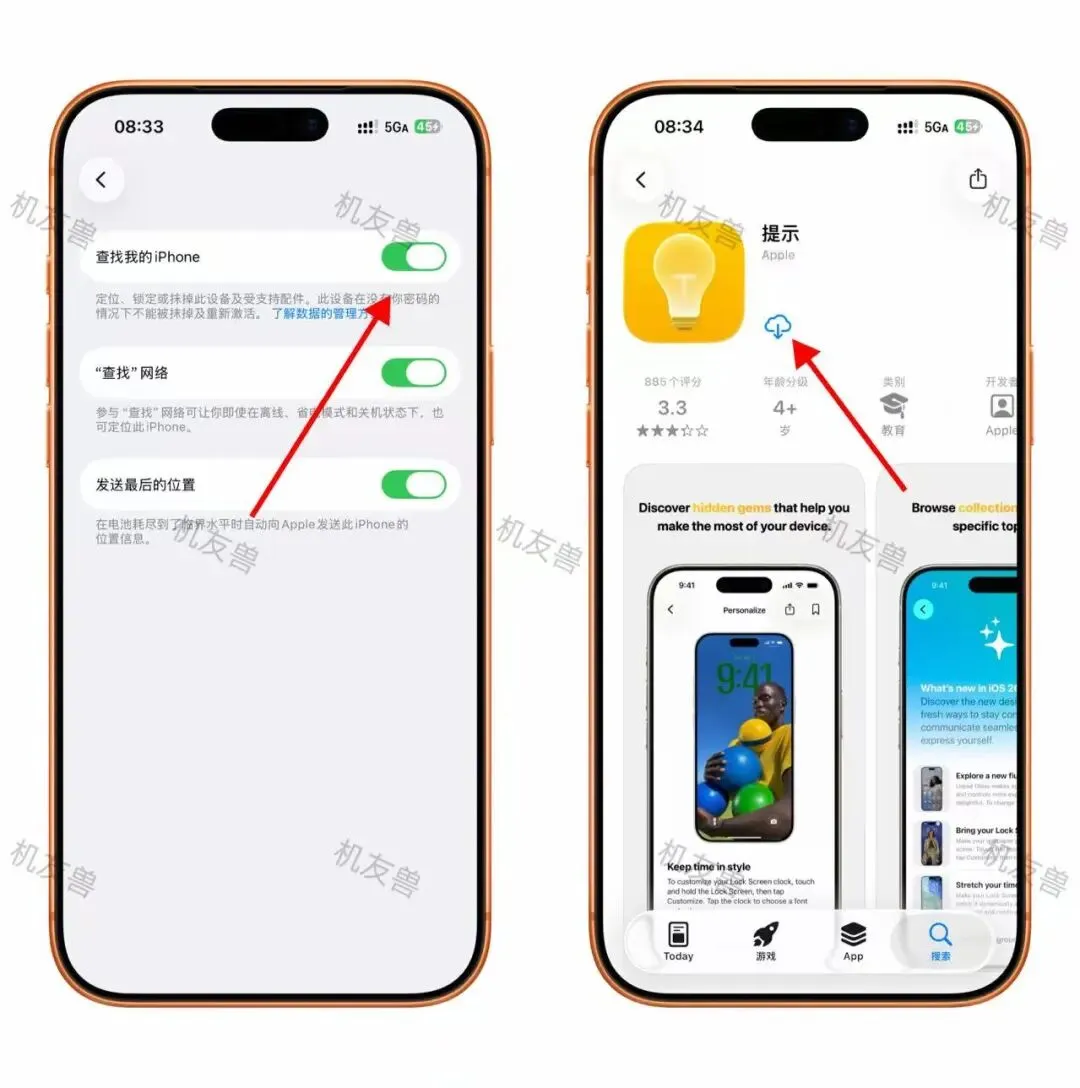
- 设置→Apple ID→查找,关闭「查找我的 iPhone」,安装完成后可重新开启
- App Store 卸载自带「提示」,重新下载,下载后不要打开
电脑端
Windows 额外安装 iTunes(爱思助手可一键安装)主页发消息/私信:
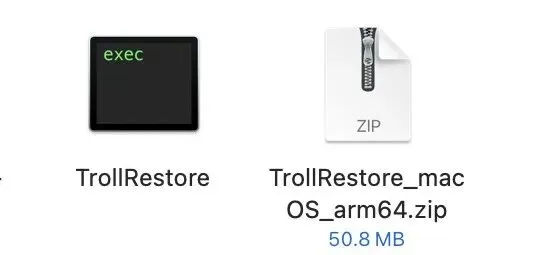
TrollRestore
- M 芯片 Mac:TrollRestore_macOS_arm64.zip
- Intel Mac:TrollRestore_macOS_amd64.zip
Windows 安装步骤
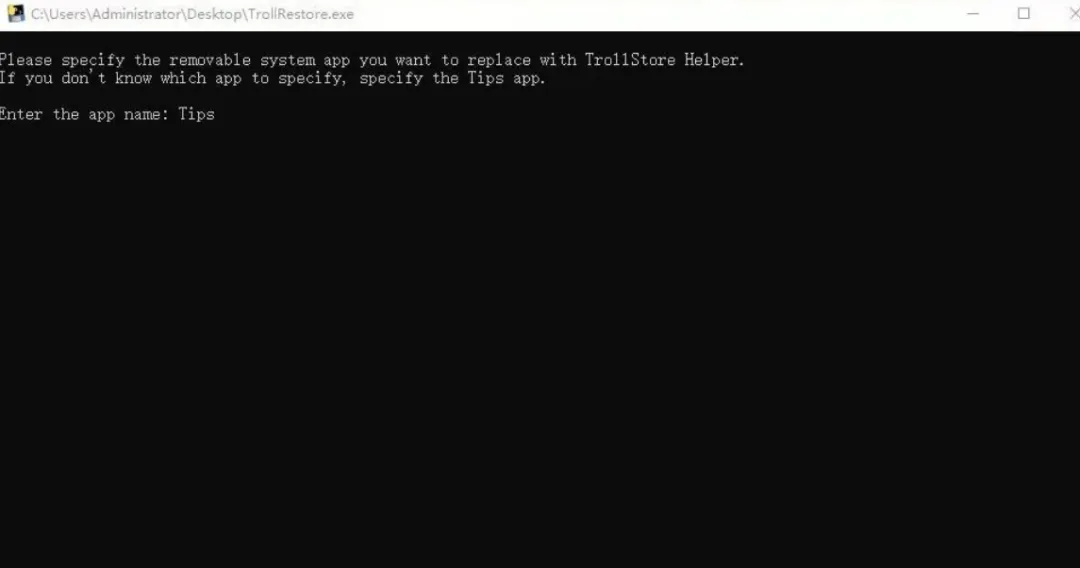
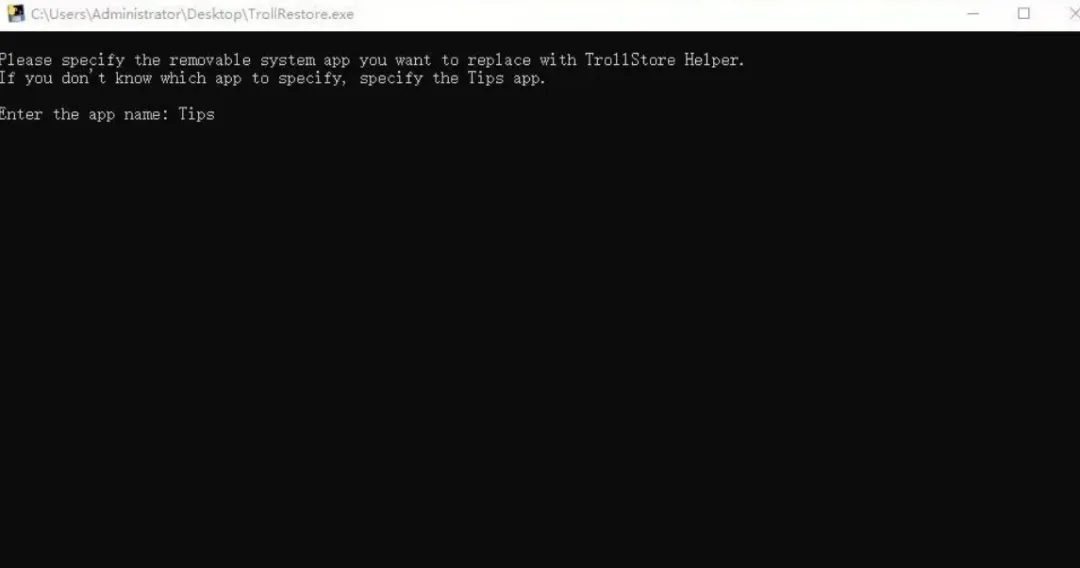
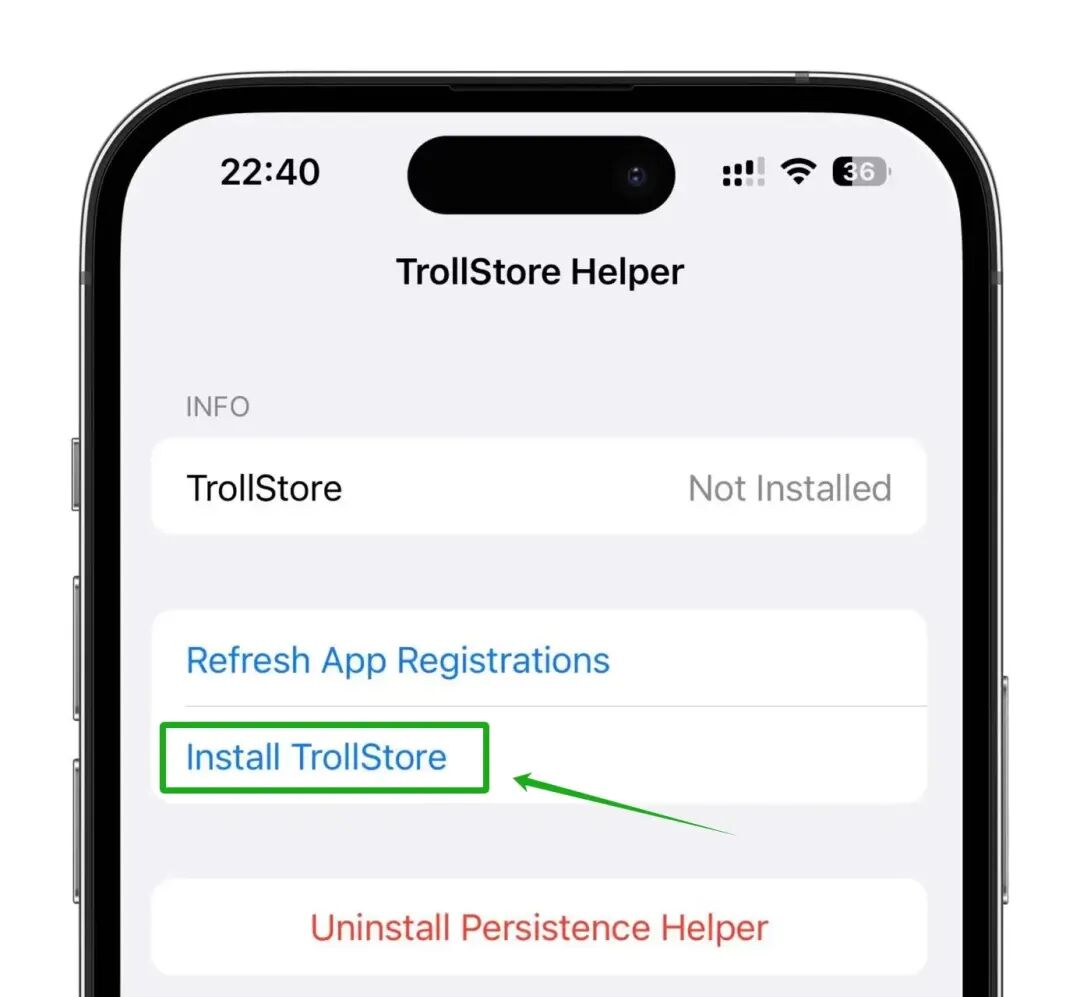
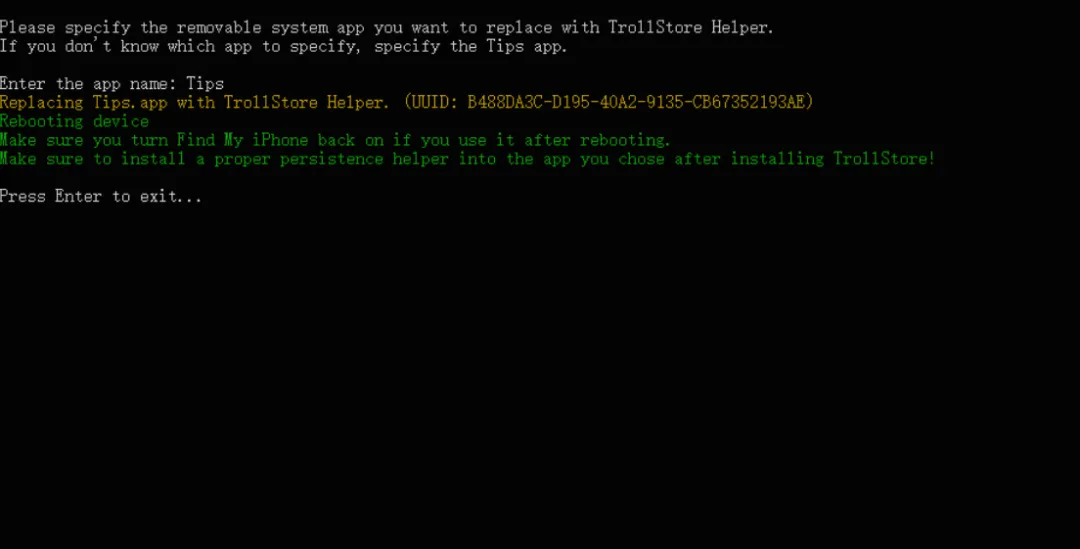
3,命令行出现绿色文字 = 注入成功,手机自动重启;红字报错排查网络 / 驱动 / 系统版本4,手机重启后开启代理,打开「提示」App,点击 Install TrollStore5,等待设备黑屏注销,桌面出现蓝色 TrollStore 图标6,打开 TrollStore→底部 Setting,点击 Install ldid,按钮变灰即完成;失败切换代理重试7,恢复开启「查找我的 iPhone」,可永久免签安装 IPA,无需越狱Mac 安装步骤
1,解压工具包,打开终端,将工具文件拖入终端回车运行2,输入 Tips 回车,绿色提示代表注入成功,手机自动重启3,手机开启代理,打开「提示」→Install TrollStore,等待注销重启4,桌面出现 TrollStore 后,进入设置安装 ldid 至按钮变灰即可常见问题
1,安装「提示」内报错:必须开启代理,服务器文件需外网下载2,ldid 无法安装:切换网络 / 代理,重复点击直至变灰3,工具提示系统不支持:设备系统不在 15.0–16.7RC、17.0 区间,无法安装
 夜雨聆风
夜雨聆风