 夜雨聆风
夜雨聆风关键帧是视频剪辑中实现“动态变化”的核心工具。简单说,就是在两个不同时间点,为某个参数(如位置、大小、透明度、滤镜、特效、音量)设置不同数值,软件会自动计算出中间过程,形成平滑动画。
今天着重学习一下剪辑重要技能之关键帧及基本用法和操作(友情提示:边看边操作,一分钟就能学会)。
先看看我的关键帧基本用法的效果演示(不要管美不美了,主要目的是演示,😄,对于小白来说已经尽力了。其中人声旁白我使用了AI配音及智能文案,我还挺喜欢这个“港风男音”,为数不多的免费配音音色。)
这次学习记录分上中下三部分。这是上篇,包括关键帧概念、基本操作和一种基础用法——模拟运镜(ps:我这次练习的演示素材都是剪映素材库里找的)。
【对剪映基本知识和操作不熟悉的人,建议看一下我之前的入门基本知识点及基本操作学习记录,见(剪映手机版)剪辑入门基础知识及操作汇总】
1 什么是关键帧?(基本概念心里有数,就更明白怎么使用关键帧和使用效果)
我们平时看到的短视频、电影、动画等影像都是由一张张连续的图像组成的。一幅静止的图像被称为一帧。
帧是指动画中最小单位的单幅影像画面,相当于度量尺上的刻度,一帧表示一格画面。
关键帧则是指角色或者物体在运动或变化过程中关键动作所处的那一帧,其本质是“记录变化”。
简单理解:
关键帧= 在时间轴上标记的「画面参数变化起点 / 终点」的标记点,用来告诉软件:在某个时间点,某个参数应该是什么值。
2 基础操作
流程概述:在A 时间点打一个关键帧(记录当前参数,即起始帧)→ 拖动时间轴到B 时间点,修改参数(末尾帧)→软件自动计算中间的变化状态→生成中间过渡动画。这样两点之间,画面就会平滑动起来。
两个关键帧距离越远,动画过渡越缓慢。反之,越近,过渡越快。
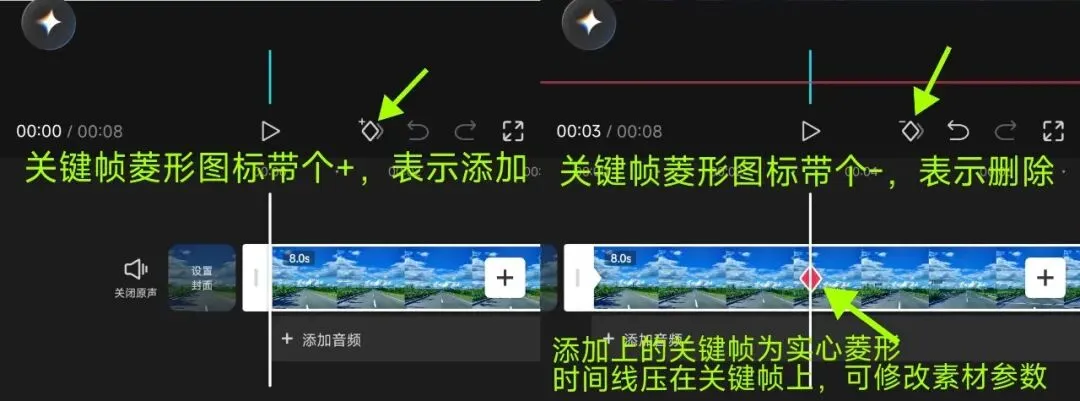
1)选中图片或视频素材/ 文字/ 贴纸,时间轴上方找到「关键帧」图标(菱形◇)。
2)第一步:定起点(起始帧必须手动添加)
选中素材,时间轴指针停在动画开始位置,点菱形◇→ 出现实心菱形🔶(起始帧,记录当前状态)。
3)第二步:定终点(关键帧可手动或自动添加,按个人操作喜好定)
拖动时间轴到动画结束位置,直接修改参数/属性值(拉大画面、移动位置、改透明度等)→ 软件自动生成第二个关键帧(末尾帧),两点之间自动补动画。
4)播放预览,不满意就拖动关键帧位置、重新改参数,或者直接点菱形◇删除,重新设置。
3 基本的常用创意手法(图片和视频都可用)
3.1 模拟运镜:画面放大缩小,制作“推近拉远”的镜头感,还可旋转画面实现更有氛围感镜头。
基本操作:选中素材轨道后,在合适位置添加关键帧,双指放大或缩小或旋转预览区画面,或单指上下左右移动画面,或点开“基本属性”进行精细调整。
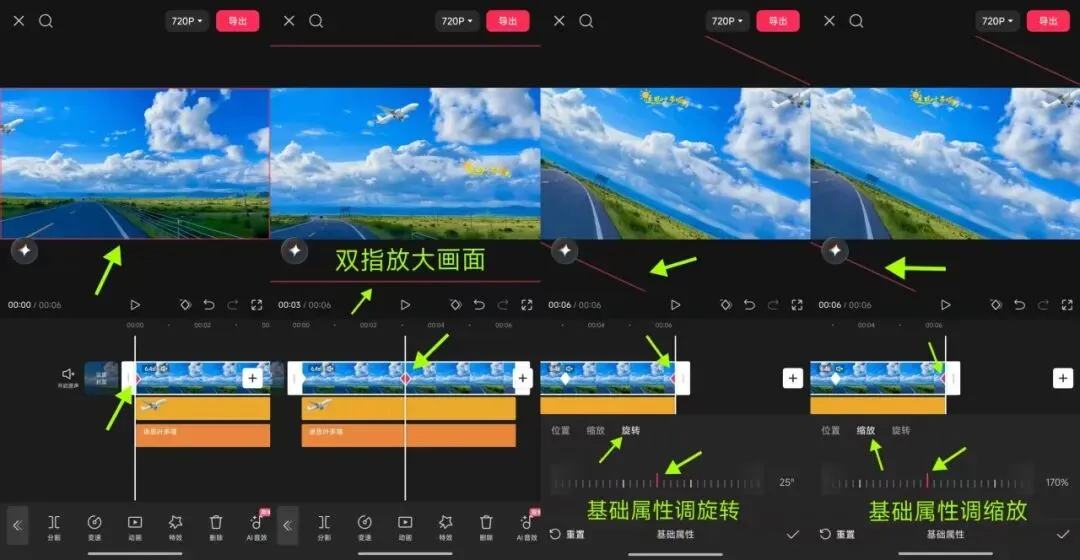
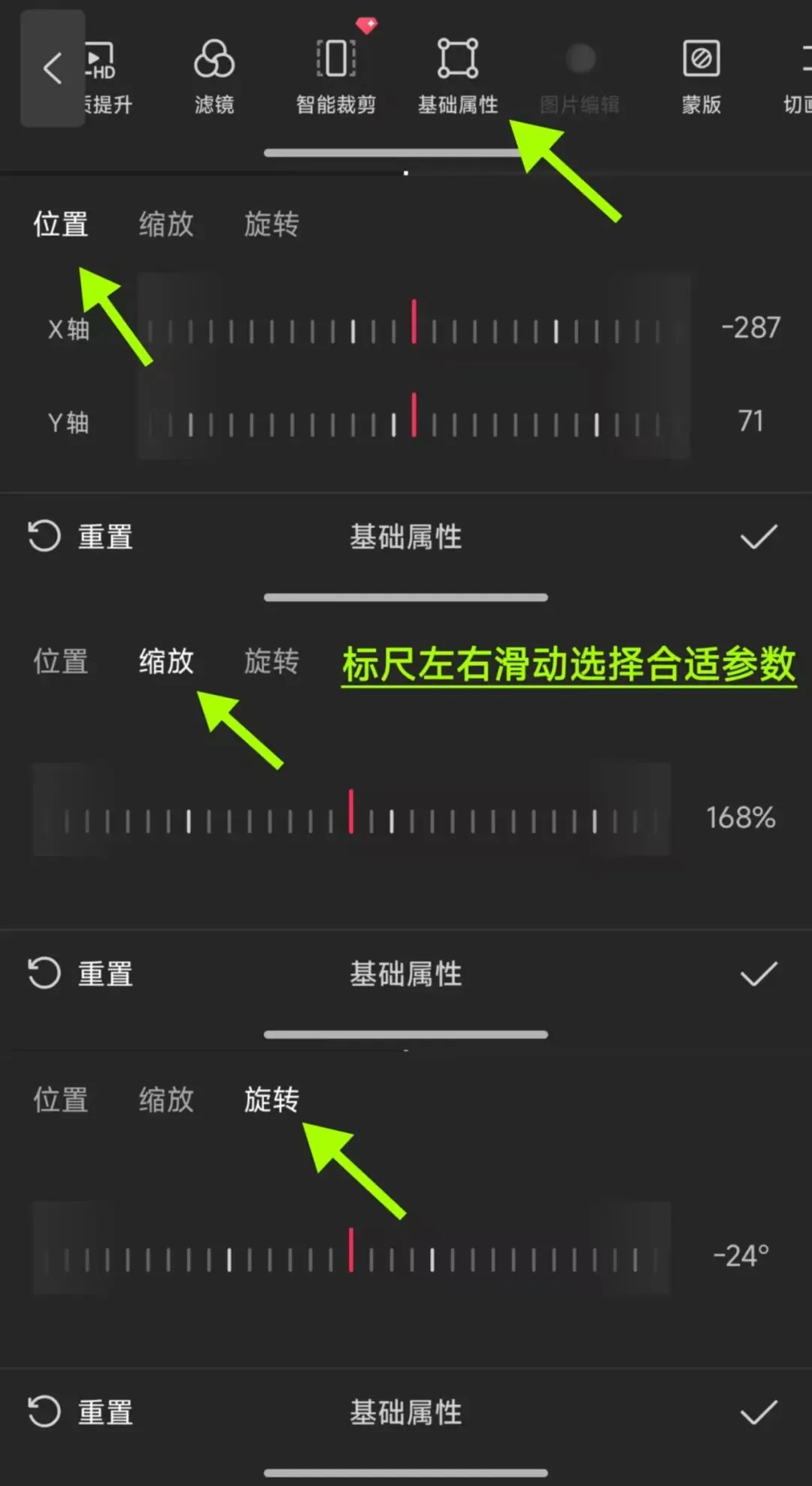
精细调整(微调)可获得更好动画效果。点击底部工具栏“基本属性”,进行“位置”、“缩放”、“旋转”参数调节。
我这几天学习关键帧,发现了好多有趣的关键帧用法。后面继续学习关键帧这些进阶用法:个性进度条,希区柯克变焦,文字扫光效果,画中画+蒙版+关键帧的转场特效,卡点运动效果(画面大小位置随节奏跳动或闪黑闪白),滤镜/特效参数动画,旱地拔葱效果,动态跟踪(比如马赛克),电影片尾效果等等。
我的一点学习经验:剪辑得要带脑,要耐心,勤动手。有些剪辑看着可复杂(实际也复杂),如果只是看着书或是视频教程,很容易就走神,不知道讲的是什么了,必须跟着动手操作,一遍遍地熟悉。
路漫漫其修远兮,欢迎新手小白们留言探讨,共同进步!
留个小问题,学了模拟运镜,那你们知道怎么把静态图片用关键帧变动态视频吗?