 夜雨聆风
夜雨聆风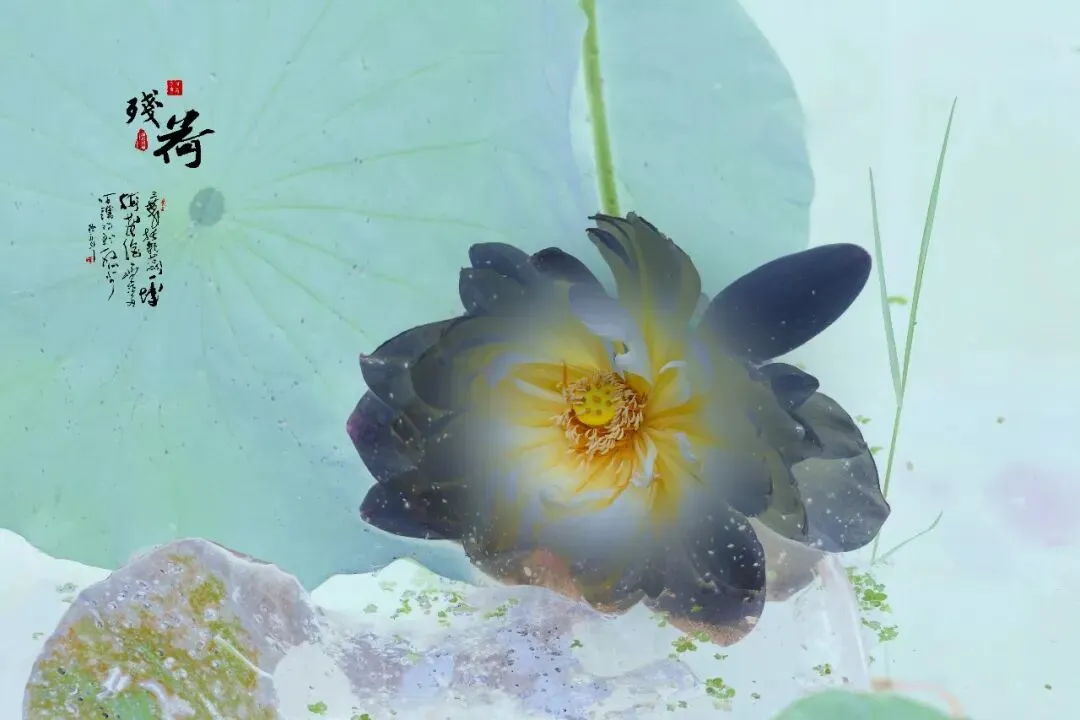
拍荷花最崩溃的时刻,莫过于举一上午相机,拍到的却是满是淤泥、浮萍的杂乱水面 —— 原图灰蒙蒙一片,直接删又可惜,留着又像废片。
但其实只要用对图层逻辑,不用复杂 HSL、曲线调色,仅靠「反向图层 + 蒙版晕染 + 插件润色」这一套组合,就能把脏水面秒变水墨基底,最后加一方书法题字,普通实拍图立刻变身画意作品。
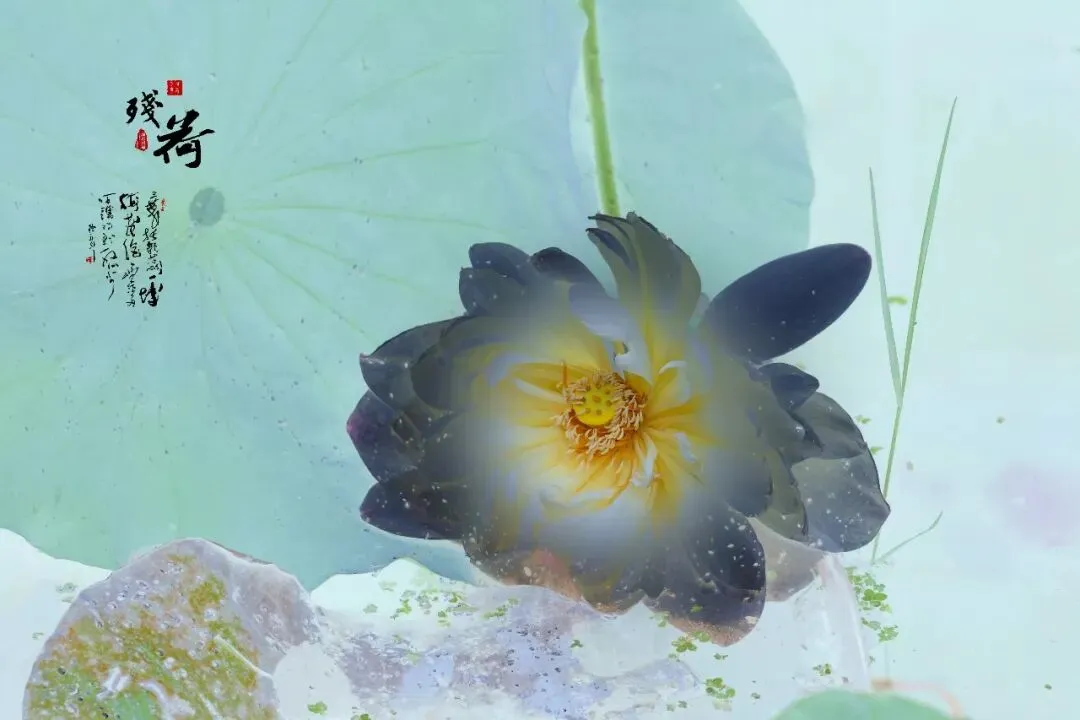
今天就结合我昨天拍的这张残荷的修图全过程,拆解这套零门槛但出片率极高的修图法。
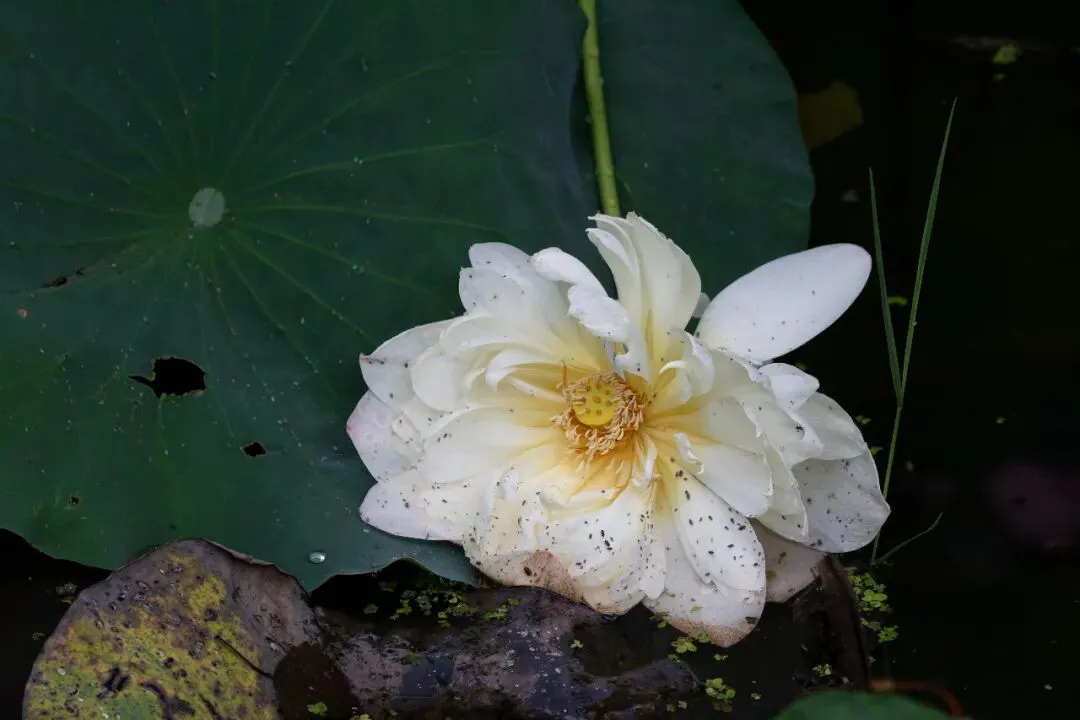
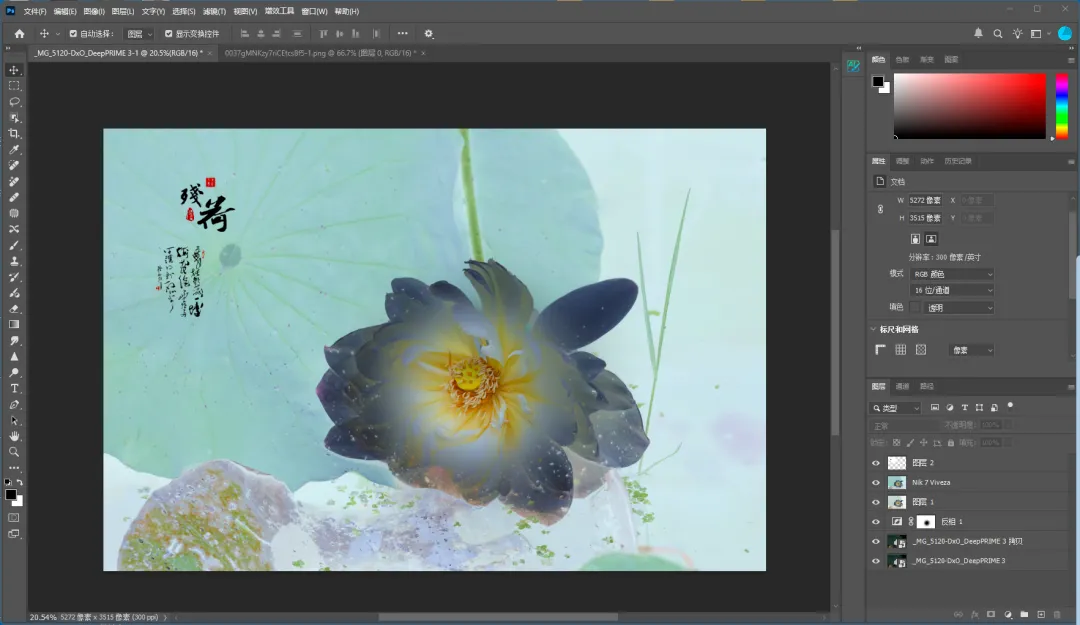
完整修图步骤:
第一步:复制图层 + 反向,混合模式改「明度」。
1、打开荷花原图,按Ctrl+J复制背景图层(保护原图不被破坏)
2、选中新图层,按Ctrl+I执行「反向」操作
3、将该图层的混合模式从「正常」改为明度效果:原本浑浊发黑的水面、杂乱淤泥自动柔化提亮,一键秒变烟雨朦胧的水墨基底。
第二步:加白色蒙版,黑画笔分层晕出主体
1、给反向明度图层添加「白色图层蒙版」
2、选柔边黑色画笔,先缩到最小尺寸放大画面,精细涂抹荷花花蕊
3、涂的过程中画笔选择柔边缘0,不透明度30左右,画笔由小到大多次慢慢晕开涂抹,只保留花蕊清晰写实,花瓣保留反向后的冷调朦胧感效果:中心实、四周虚的层次出来了,视觉焦点直接锁在荷花上,杂乱背景完全被弱化。
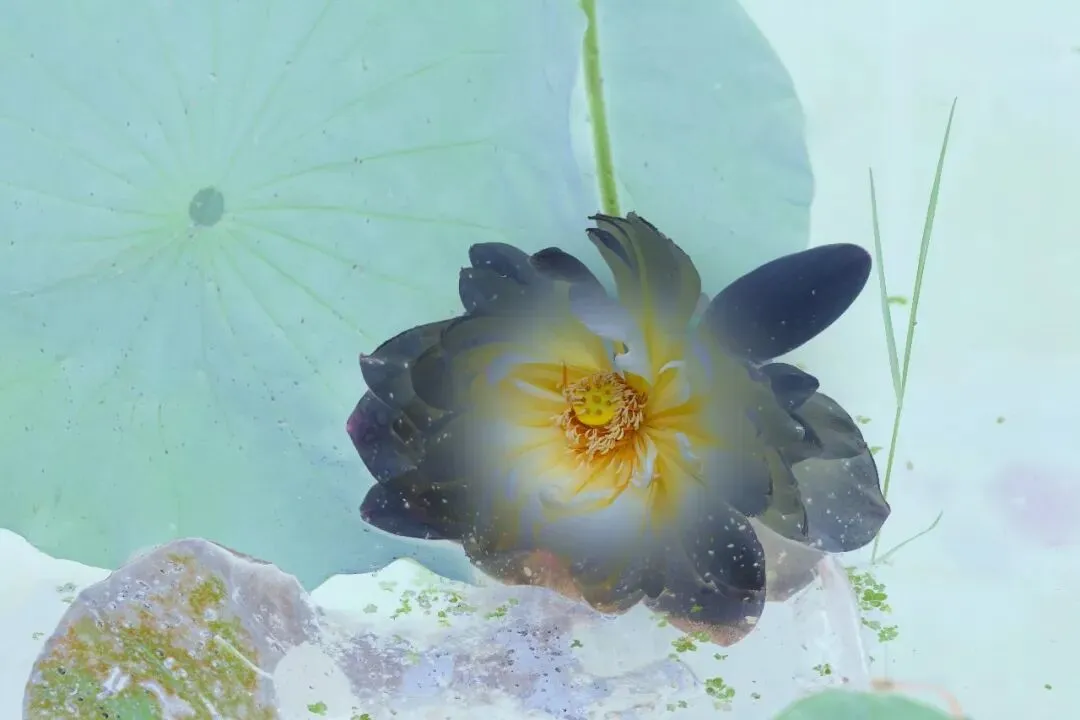 第三步:盖印图层 + Nik 7 Viveza 润色 + 书法题字
按 Ctrl+Alt+E盖印所有可见效果,得到整合图层打开 Nik 7 Viveza 插件,选择喜欢的色调,轻提 10-15 的「结构」值强化花蕊细节,再降 5 点暖色调让画面更清冷。 最后在画面留白处加书法题字「残荷」、小字诗文与红色印章,补足国画留白韵味。
从来没有真正的废片,只有没被找到适配思路的底片。不必苛求完美的拍摄环境,学会这几步,哪怕是最普通的荷塘实拍,也能调出独属于你的国风画意感。