 夜雨聆风
夜雨聆风财务部小王刚做完月度费用表,正准备发给领导审批。突然发现——D列、F列、H列的金额全变成了「######」。她急得直冒汗:是不是数据丢了?这张表做了2小时,重做来不及!
你碰到过吗?从ERP导出的报表、做完格式美化后的工资表、复制粘贴过来的对账单——好好的数字突然变成一排"井号"。更离谱的是,有时候明明列够宽了、格式也设了,还是满屏#####。
今天教你4招:先诊断、再修复,一键搞定所有#号。
一、核心技巧
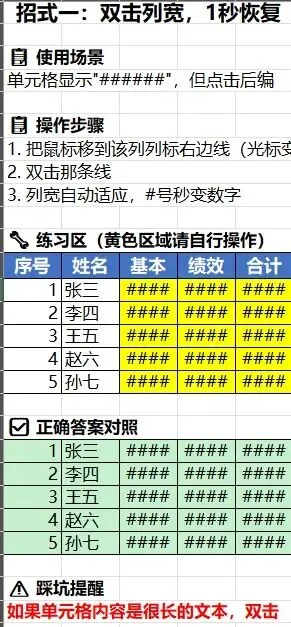
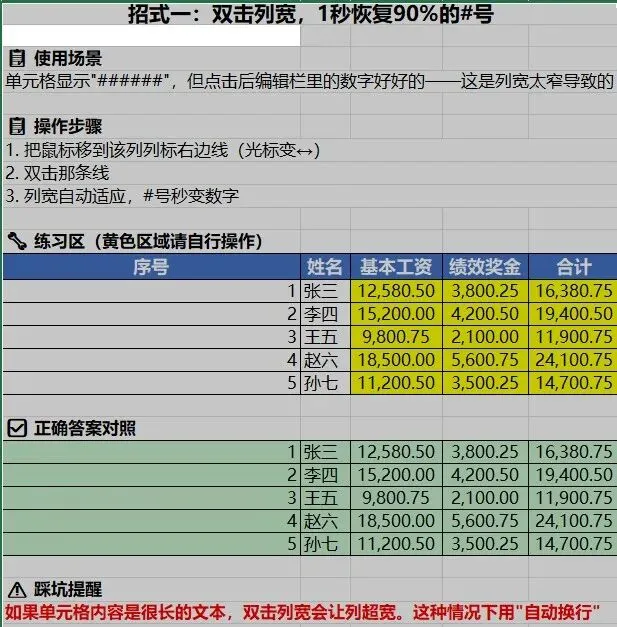
招式一:双击列宽,1秒恢复90%的#号
场景:单元格显示"######",但点击单元格后,编辑栏里的数字好好的。
步骤:
- 把鼠标移到该列列标右边线(光标变成↔形状)
- 双击那条线
- 列宽自动适应内容,#号秒变数字
💡 #号≠数据丢了。Excel的规则很简单:数字太长,格子太窄,放不下就显示#####。数据还在,只是"藏"起来了。双击列宽就像拉开抽屉——东西一直都在。
兼容性:Excel所有版本均支持,Mac版操作完全相同。
踩坑:如果单元格内容是很长的文本(比如备注信息有几百字),双击列宽会让这一列变得超宽,挤爆整个表格。这种情况下建议用「自动换行」代替调宽列——开始 → 自动换行。
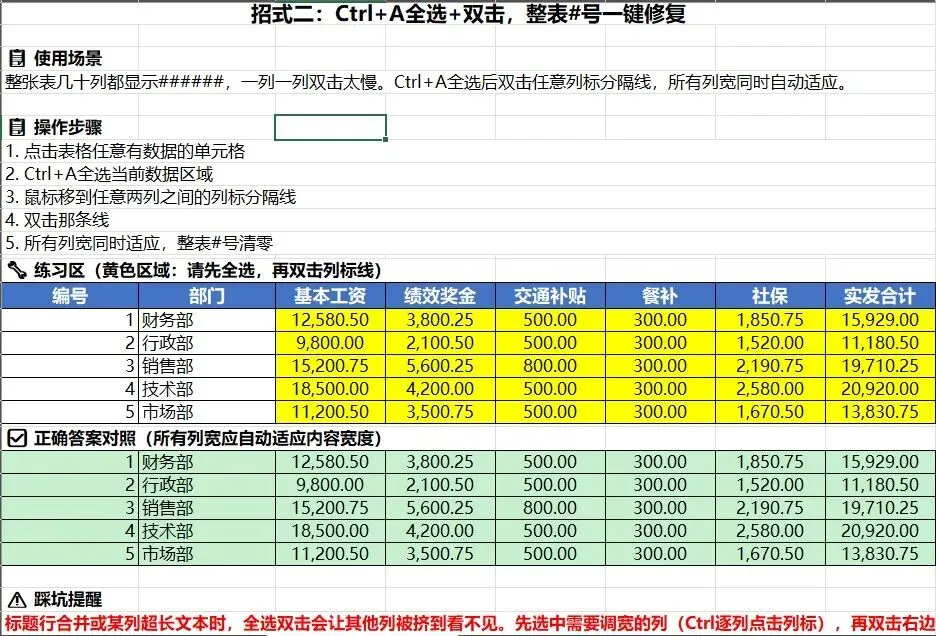
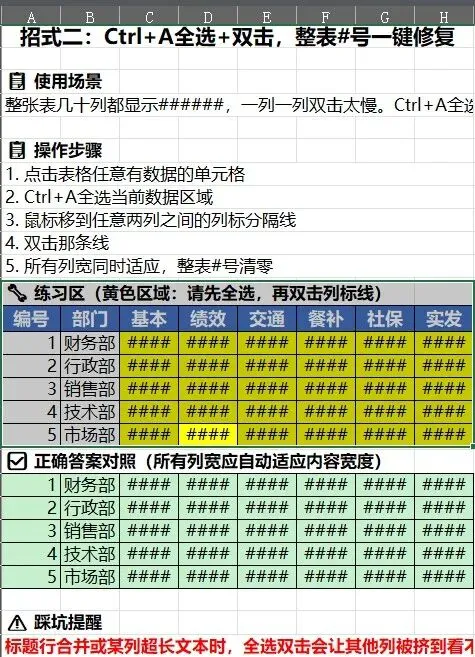
招式二:Ctrl+A全选+双击,整表#号一键修复
场景:整张表几十列都显示"######",一列一列双击?手要点断。
步骤:
- 点击表格任意有数据的单元格
Ctrl+A全选当前数据区域- 把鼠标移到任意两列之间的列标分隔线
- 双击那条线
- 所有列宽同时自动适应,整表#号一次清零
公式解读:
Ctrl+A选中的是"当前数据区域"(即被空行/空列包围的连续数据块)- 双击任意列标分隔线,Excel会对所有选中列同时执行"适应内容宽度"
- 所以不管37列还是100列,一次搞定
踩坑:如果你的表格有标题行合并或者某列有超长文本,全选双击会让其他列被挤到看不见。建议先选中需要调宽的列(按住Ctrl逐列点击列标),再双击任意选中列的右边线。
兼容性:Windows/Mac通用,Mac用 Cmd+A 替代 Ctrl+A。
招式三:日期/时间显示#####?不是列宽的锅
场景:日期列明明够宽,还是显示"######"。双击列宽也没用。
步骤:
- 点击显示#####的单元格,看编辑栏的值
- 如果编辑栏显示的是负数(比如
-44213),说明是负日期值 - 修正公式:比如
=A2-B2算日期差,把结果列格式改为「常规」→ 天数差直接显示数字 - 如果编辑栏显示的是正常日期但格子里还是#####,检查格式——右键 → 设置单元格格式 → 改为「日期」
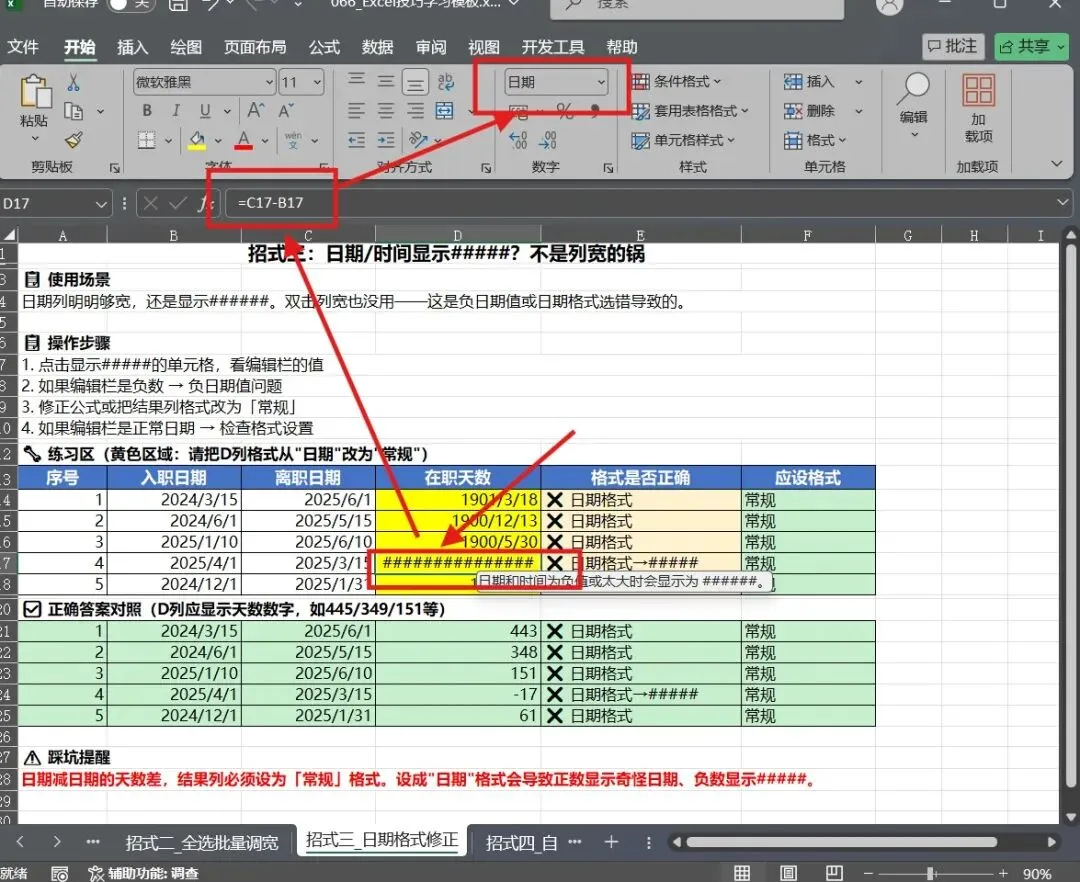
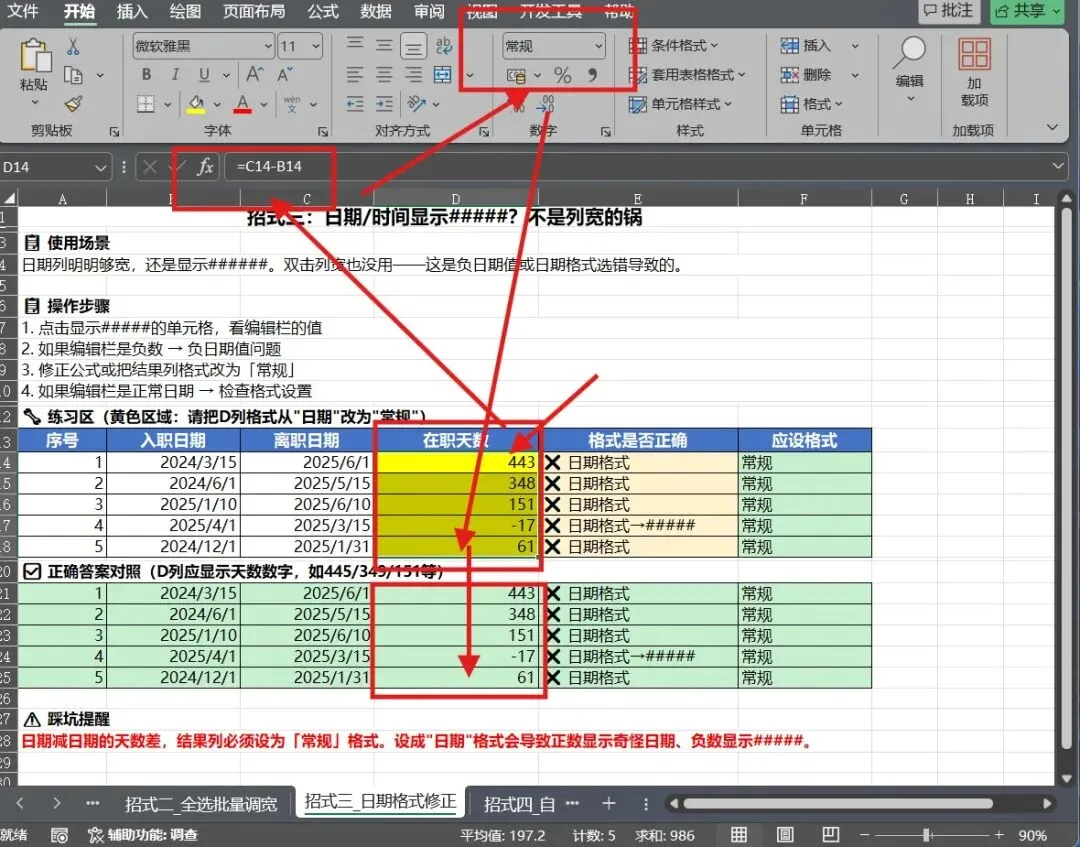
原因解析:
- Excel内部用数字存储日期(1900年1月1日=1,每过一天+1)
- 负数在日期格式下无法显示,Excel就用"######"告诉你"这个日期不合法"
- 最常见的场景:用
=A2-B2算两个日期的天数差,但结果列格式还是日期——差值为正时显示一个奇怪日期(如1950年3月12日),差值为负时直接#####
具体公式示例:
| 公式 | 结果列格式 | 显示效果 | 正确? |
|---|---|---|---|
=B2-A2(差值30天) | 日期 | 1900/1/30 | ❌ 看不懂 |
=B2-A2(差值30天) | 常规 | 30 | ✅ 清楚 |
=B2-A2(差值-5天) | 日期 | ##### | ❌ 报错 |
=B2-A2(差值-5天) | 常规 | -5 | ✅ 清楚 |
💡 怎么判断是列宽问题还是日期问题?点一下那个单元格——编辑栏里能看到正常数字就是列宽问题(用招一/二);编辑栏里是负数就是日期问题(用招三)。
踩坑:=A2-B2 算天数差时,很多人把结果列设成"日期"格式,结果差值为负数就显示#####。正确做法:结果列设为常规或数值格式,天数差直接显示数字(如 -5天、30天)。
招式四:自定义格式显示#####?格式代码写错了
场景:设了自定义格式后,单元格突然变成"######"。列宽调了也没用,日期格式也改了还是不行。
步骤:
- 右键 → 设置单元格格式 → 看「自定义」里写的格式代码
- 常见错误格式及修正:
- ❌
0!.0,"万元"→ 尾部逗号只÷1000,不÷10000(详见避坑三) - ❌ 中文全角引号
""→ 必须用半角引号"" - ❌ 格式代码逻辑冲突(如同时要求两种矛盾格式)
- ❌
- 改为正确格式代码,或直接选「常规」重置
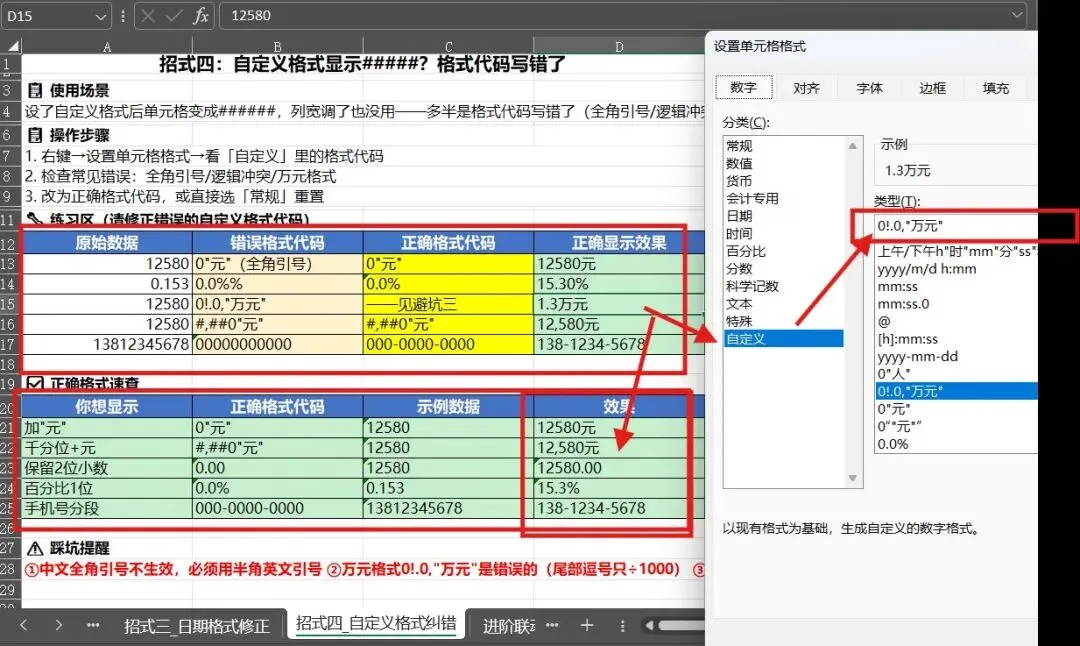
正确格式速查:
| 你想显示 | 正确格式代码 | 效果 |
|---|---|---|
| 加"元" | 0"元" | 12580元 |
| 千分位+元 | #,##0"元" | 12,580元 |
| 保留2位小数 | 0.00 | 12580.00 |
| 百分比1位 | 0.0% | 15.3% |
| 手机号分段 | 000-0000-0000 | 138-1234-5678 |
💡 快速验证:把格式改成「常规」——如果数字正常显示,说明是格式代码的问题;如果还是#####,说明是列宽或数据本身的问题。
兼容性:Excel所有版本均支持,格式代码语法全球统一。
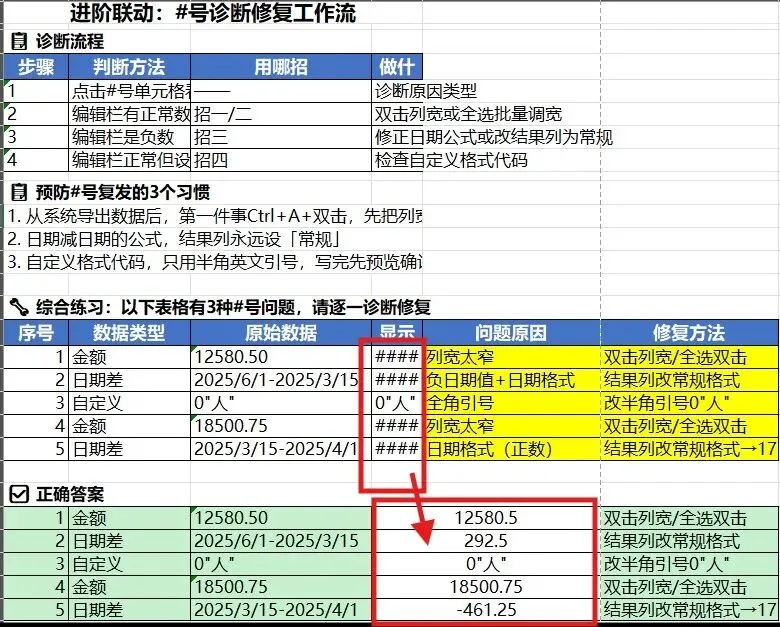
二、进阶联动:4招串联,打造"#号诊断修复"工作流
| 步骤 | 判断方法 | 用哪招 | 做什么 |
|---|---|---|---|
| 1 | 点击#号单元格看编辑栏 | — | 诊断原因类型 |
| 2 | 编辑栏有正常数字 | 招一/二 | 双击列宽或全选批量调宽 |
| 3 | 编辑栏是负数 | 招三 | 修正日期公式或改结果列为常规格式 |
| 4 | 编辑栏正常但设格式就变# | 招四 | 检查自定义格式代码 |
预防#号复发的3个习惯:
- 从系统导出数据后,第一件事Ctrl+A+双击,先把列宽调好
- 日期减日期的公式,结果列永远设「常规」
- 自定义格式代码,只用半角英文引号,写完先预览确认
建议:拿到一张全是#号的表,先点一个单元格看编辑栏——这是诊断的第一步。80%是列宽问题,双击秒好。
三、高频场景(3个)
场景1:从系统导出的报表全是#号
ERP/财务系统导出的数据,金额列15位数字+2位小数,默认列宽根本放不下。用招二Ctrl+A全选+双击,3秒整表恢复正常。
场景2:日期减日期结果变#号——格式选错
HR做考勤表,用 =C2-B2 算入职到离职的天数。结果列顺手设了"日期"格式——正数显示1900年的某天,负数直接#####。用招三把结果列改为常规格式,天数差直接显示数字。
场景3:自定义格式后数字消失
行政设了自定义格式 0"人" 显示人数,但误敲了中文全角引号 0"人",整列变#####。用招四检查格式代码,把全角引号改成半角即可恢复。
四、避坑指南(5个)
坑一:#号≠数据丢了,别删了重做
✅ 看到#####先别慌。点击单元格看编辑栏,数据100%还在。你只需要调整列宽或修正格式,数字立刻恢复。删除重做是最大的浪费。
坑二:双击列宽后列太宽——因为单元格里有多行文本
✅ 某列如果有很长的备注文本,双击列宽会让这一列占满整个屏幕。正确做法:选中该列 → 开始 → 自动换行,让文本在单元格内换行显示,列宽保持正常。
坑三:"万元"自定义格式是错误的
✅ 网上广泛流传的
0!.0,"万元"格式代码是错误的。Excel格式代码中的尾部逗号只能÷1000(千),一个逗号÷1000,两个逗号÷1000000(百万),无法直接实现÷10000。正确做法:显示"千元"用0,"千元";显示"万元"需用辅助列=A1/10000,再设格式0.0"万元"。坑四:日期减日期结果变#号——格式选错了
✅
=B2-A2算两个日期的差值,结果应该是"天数"(一个数字),但很多人顺手把结果列设成了日期格式。差值为正数时显示一个奇怪的日期(如1900年1月30日 = 差值30天),差值为负数时直接#####。正确做法:结果列格式选「常规」。坑五:全选双击列宽后打印超出页面
✅ Ctrl+A+双击会让所有列宽自动适应内容,但"适应内容"≠"适应纸张"。打印前务必检查:视图 → 分页预览,如果蓝色虚线超出纸张边界,用页面缩放(宽度1页)调整。
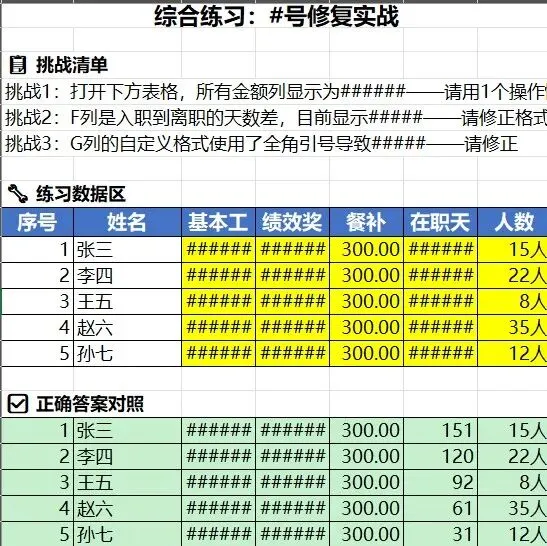
我把4招的诊断流程+格式代码速查卡+练习文件都打包好了——练习文件里有各种#号场景(列宽/日期/格式),你照着流程一步步排查就行。包里包含:
- 📁 #号诊断修复流程图(打印贴工位,1秒判断用哪招)
- 📁 自定义格式正确代码速查表(20+常用格式代码)
- 📁 练习文件(3个Sheet:列宽#号/日期#号/格式#号,打开就能练)
👉 已上传至「华杰办公助手」小程序,点击下方卡片即可直接下载,还有更多 Excel 报错排查工具免费用。
你第一次碰到#####的时候,是不是以为数据丢了差点重做? 还是查了半天才发现是日期格式的问题?来评论区说说你的#号故事,看看谁踩的坑最离谱 👇