 夜雨聆风
夜雨聆风在日常 Excel 数据录入中,日期字段总是少不了的“常客”。但每次都要手动输入类似 “2026-06-21” 这样的格式,不仅枯燥,还容易出错——比如月份写错、格式不统一。尤其是当表格里有成百上千条日期需要填写时,效率简直低到让人抓狂。
有人会想到用 VBA 写个日期选择器,但并非所有人都熟悉代码。别担心!今天我就分享两种 纯界面操作、无需任何 VBA 基础 的日期录入技巧,第一种是“数据验证下拉菜单”,第二种是“第三方日期插件”,手把手教你轻松搞定。
方法一:数据验证 —— 自制日期下拉菜单
这是 Excel 自带的功能,不需要安装任何插件,只需提前准备一个日期列表,就能在单元格中生成下拉选择框。适合那些日期范围相对固定(比如仅限 2026 年全年)的场景。
📌 操作步骤(超详细):
- 准备日期源列表
:在工作表的某个空白区域(比如 Sheet2 的 A 列),按顺序列出所有可供选择的日期。你可以手动输入,也可以用 =TODAY()或填充柄快速生成一段连续日期。 - 选中目标单元格区域
:回到需要录入日期的主表,选中你想要添加下拉菜单的单元格(可以是一整列,比如 C 列)。 - 打开“数据验证”
:点击顶部菜单栏的 数据 → 数据工具 → 数据验证(旧版 Excel 可能叫“数据有效性”)。 - 设置允许条件
:在弹出的窗口中,将“允许”下拉框选为 “序列”。 - 引用日期源
:在“来源”输入框中,直接选中你刚才准备好的日期列表范围(例如 =Sheet2!$A$1:$A$365),点击确定即可。
💡 小贴士 如果日期范围经常变化,建议将日期源定义为“名称管理器”中的动态区域,这样下拉菜单会自动扩展。另外,记得取消“输入无效数据时警告”的勾选,避免用户误操作时弹出报错。
设置完成后,点击那个单元格,右侧就会出现一个下拉小箭头,轻轻一点,所有预设日期尽收眼底,鼠标选择即可录入。再也不用一个数字一个数字地敲了!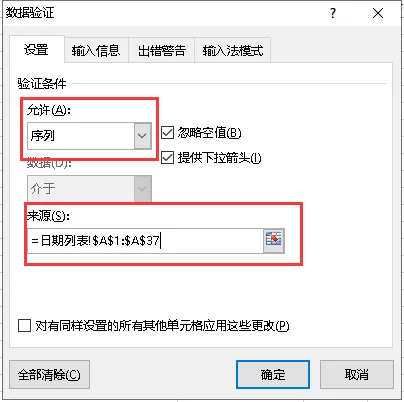
方法二:DatePicker 插件 —— 让日期选择像日历一样漂亮
如果你觉得下拉菜单不够直观,或者想要更“颜值在线”的交互体验,那么 Excel DatePicker 绝对能让你眼前一亮。它是一个轻量级的加载项(.xlam 文件),安装后会在单元格旁边生成一个小日历图标,点击即可弹出美观的月历面板,点选日期自动填入,体验感满分。
🔧 安装步骤(傻瓜式教程)
- 下载插件
:搜索 “samradapps_datepicker.xlam” 并下载(很多 Excel 资源站都有)。 - 放置到指定文件夹
:将下载的 .xlam文件复制到以下路径(注意将duanz替换为你自己的用户名):C:\Users\duanz\AppData\Roaming\Microsoft\AddIns
如果找不到 AppData 文件夹,可以在文件资源管理器地址栏直接粘贴路径,或者开启“显示隐藏项目”。 - 加载宏
:打开 Excel,点击 文件 → 选项 → 加载项,在页面底部点击 转到(管理 Excel 加载项)。 - 浏览并启用
:在弹出的“加载宏”对话框中,点击 浏览,找到刚才拷贝的 .xlam文件,确定后勾选它,再点“确定”完成加载。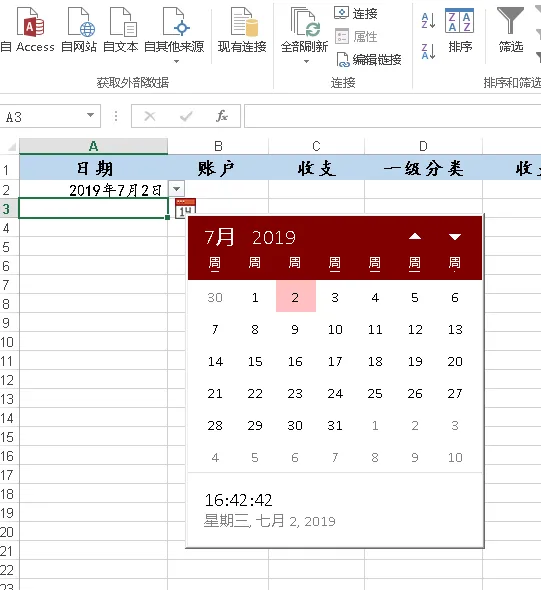
加载成功后,你会发现凡是选中日期类型的单元格(或者任意单元格),右侧都会出现一个 小日历图标。单击它,一个清爽的月历面板就会展开,你可以用鼠标直接点击任意日期,也可以按左右箭头切换月份,甚至快速跳转到今天。选中的日期会自动填入单元格,格式与当前单元格格式一致,完美!
✨ 亮点 这个控件不仅好看,而且支持键盘操作,比如按 Enter 确认,按 Esc 关闭。更重要的是,它完全不需要任何编程知识,装完即用,堪称“懒人福音”。
两种方法怎么选?
👉 数据验证下拉菜单:优点是无须安装、纯原生,适合日期选项有限且固定的场景(比如只允许填写当月日期)。缺点是列表较长时滚动查找稍显不便。
👉 DatePicker 日历控件:优点是交互直观、视觉优雅,尤其适合需要频繁选择不同年份/月份的场景。缺点是首次需要下载和安装(但一次配置,永久受益)。
我个人更推荐两种结合使用:日常办公中安装 DatePicker 作为主力,同时掌握数据验证方法以备不时之需(比如在没有安装权限的公共电脑上)。
无论使用哪种方法,都建议提前设置好日期格式(比如 yyyy-mm-dd),避免录入后格式混乱。另外,如果数据量极大,可以结合表格模板和快捷键,让效率再翻一番。