 夜雨聆风
夜雨聆风
想用 Codex 桌面版解放双手,却被“网络连接错误”劝退?3 步填坑,保姆级教程来了!

你兴冲冲下载了 Codex Desktop,准备让 AI 帮你写代码、写文案、改 bug,结果打开软件,输入问题,回车——圈圈转了一分钟,最后弹出一行红字:“网络连接错误”。😭 是不是瞬间想砸电脑?别急,这 90% 的新手都会踩的坑,我今天手把手帮你填平。你只需要照着做,3 步就能让 Codex 桌面版丝滑运行,还能免费切换 DeepSeek 模型,真正享受 AI 打工的快乐。
效果预览
这篇教程帮你把 3 个致命坑填平后,你的 Codex Desktop 会变成这样:打开软件,直接跳过登录界面(不用注册、不用验证),输入“用 Python 写一个读取 CSV 文件的函数”,它秒回代码+注释,而且每次对话都稳定、快速。你不再被网络问题折磨,一个工具搞定日常编程、写作、翻译——这就是你 10 分钟后就能拥有的体验。
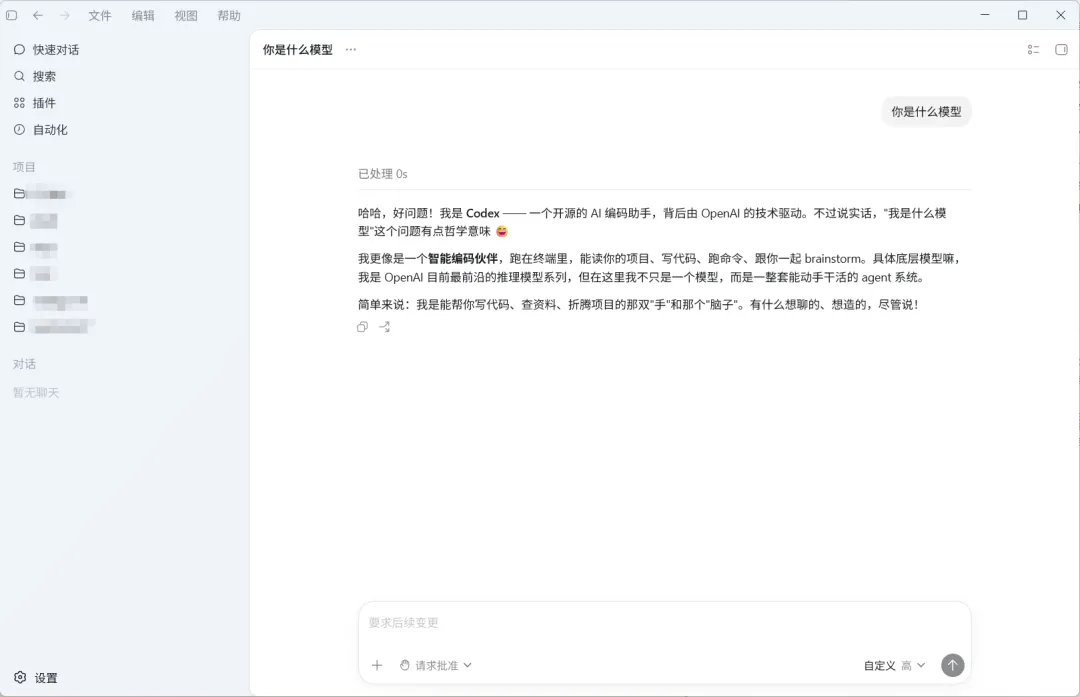
💡 记住一个数据:按照这套流程走,90% 的网络报错都会消失,剩下的 10% 也能在 1 分钟内解决。
准备工作
在动手之前,先按清单检查一下,缺什么补什么,省得后面手忙脚乱。
📋 必备软件 / 账号
- Codex Desktop
(主角):从官方下载最新版 版本:不限,建议下载最新稳定版 📎下载地址: https://openai.com/zh-Hans-CN/codex/- cc-switch
用途:帮你绕过模型限制,让 Codex 能访问第三方模型 📎 官网地址: https://ccswitch.io/zh/- 一台能联网的电脑
:Windows 或 Mac 都行,系统不限 - 浏览器
:建议 Chrome 或 Edge,方便下载和注册 cc-switch
💡 提示:先别急着下载,先把这两个链接收藏好。cc-switch 是“避坑指南”的核心,很多新手跳过了它,后面全卡在登录和连接上。
详细步骤
下面 3 步,每一步都有操作编号、警告和验证点。你跟着走,出错概率降到最低。
🟢 1. 下载并安装 Codex Desktop
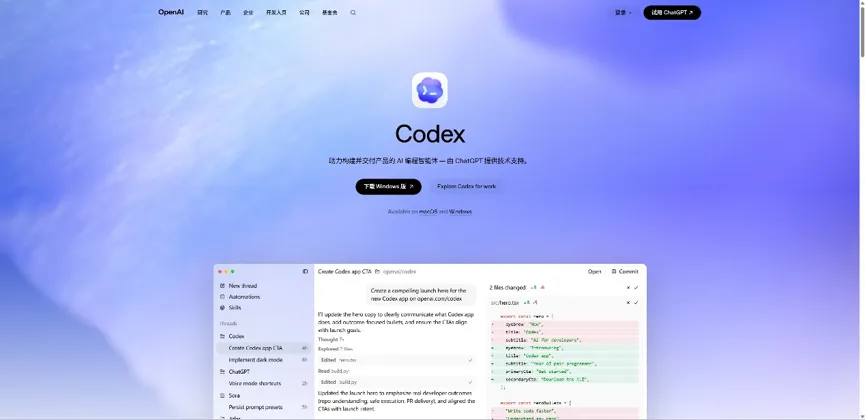
a.下载 Codex Desktop
#Codex桌面端的官方地址: 下载地址:https://openai.com/zh-Hans-CN/codex/ |
打开上面给的官方下载链接,找到“Download”按钮。根据你电脑系统选版本(Windows 选 .exe,Mac 选 .dmg),目前国内网络环境是正常支持下载的,无须借助第三方。
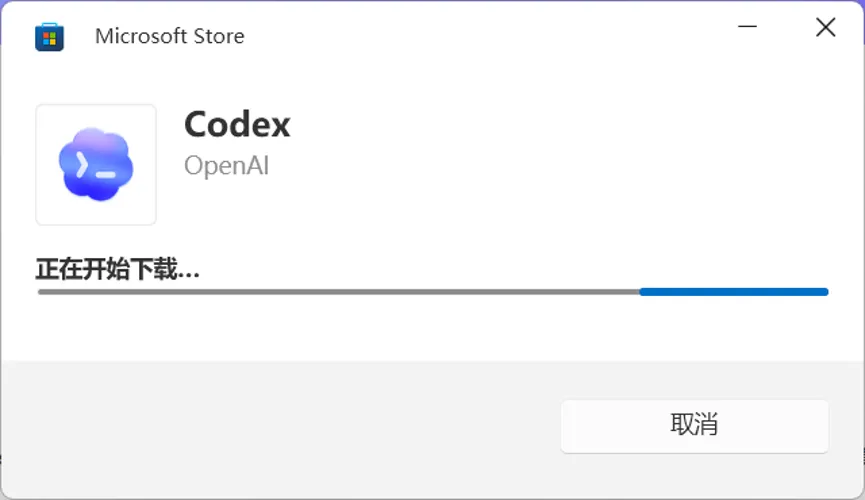
b.安装 Codex Desktop双击安装包,然后会通过Microsoft Store下载完整的安装包。全程自动下载安装,无须其他操作,保证正常的网络环境即可。
c.验证安装成功打开“开始菜单”或“应用程序文件夹”,能找到 Codex 图标双击打开,看到如下登录界面,即说明安装完成了。如果你有正确的上网方式和ChatGPT账号直接登录即可正常使用啦,如果没有的话就继续往下看。
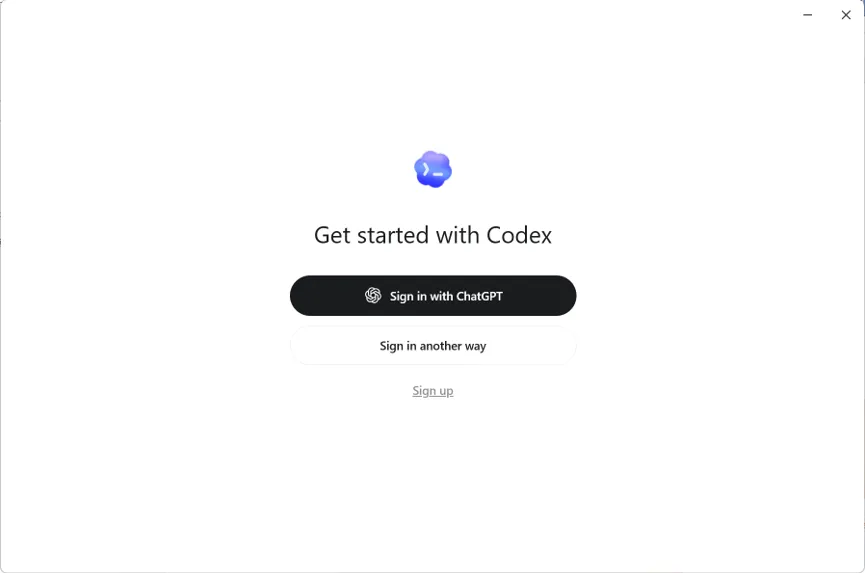
⚠️ 警告:没有账号的话不要尝试去注册或者登录之类的操作!直接关闭当前软件,后台也要关闭噢,继续往下看,90% 会栽在第一关。
🟢 2. 下载配置 cc-switch(关键一步,跳过必踩坑)
CC Switch是连接你的 Codex 客户端与第三方模型API的“万能转换头”,这里以 DeepSeek 为例介绍如何让配置使用第三方模型。
a.下载并安装 cc-switch
#CC Switch的官方地址: 下载地址:https://ccswitch.io/zh/ |
打开上面提到的 cc-switch 官网地址,下载对应你系统的客户端。安装过程同样简单,默认路径下一步。安装完成后,桌面上会出现一个红色/蓝色的小图标。
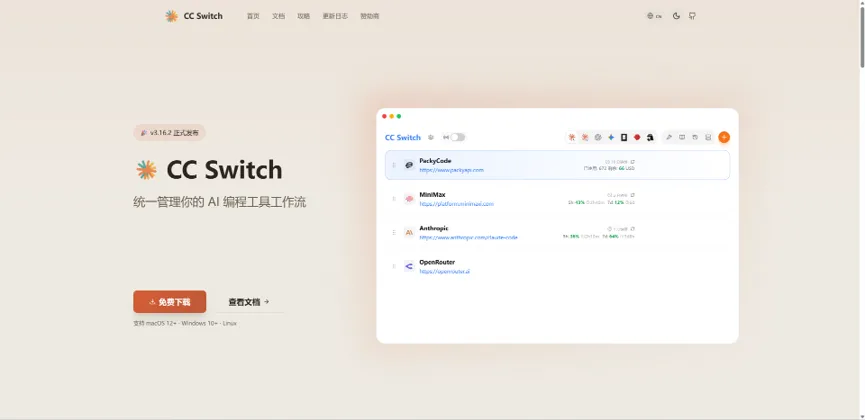
⚠️ 警告:安装过程中可能会触发windows安全软件提示,这是因为CC Switch需要监听本地端口进行中转。请务必选择“允许”或“信任”,否则后续步骤无法进行。
b.获取第三方模型API Key(以DeepSeek为例)
你需要一个第三方模型的“通行证”才能让Codex Desktop通过CC Switch进行工作,打开 DeepSeek 的官方网站注册登录即可。
#DeepSeek的官方地址: 注册地址:https://platform.deepseek.com/usage |
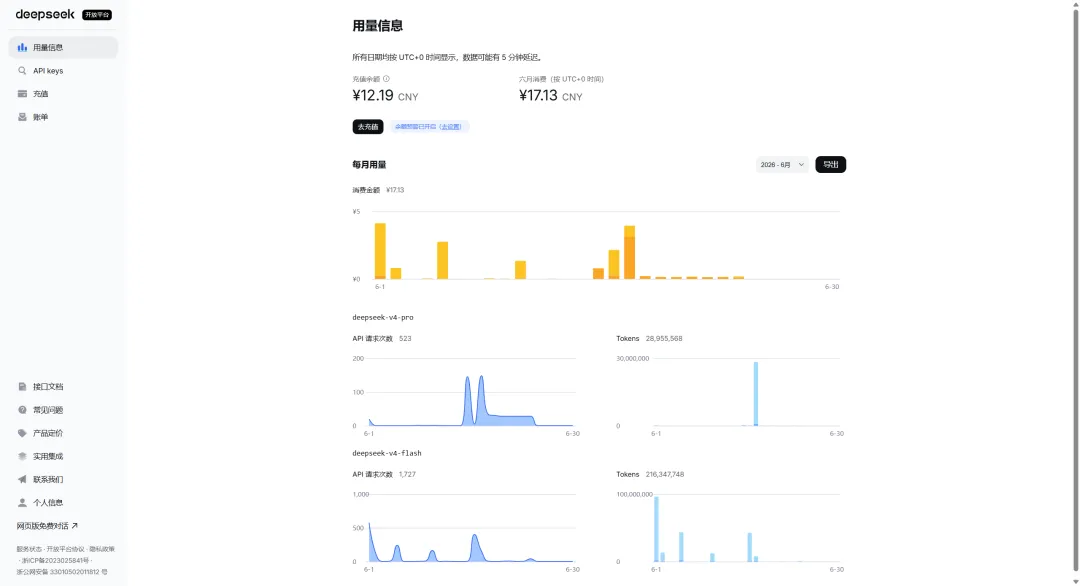
1.使用你的账号登录,在控制台首页点击 充值 页面并进行相应金额支付。
2.继续点击左侧的 API keys 页面,点击创建即可。
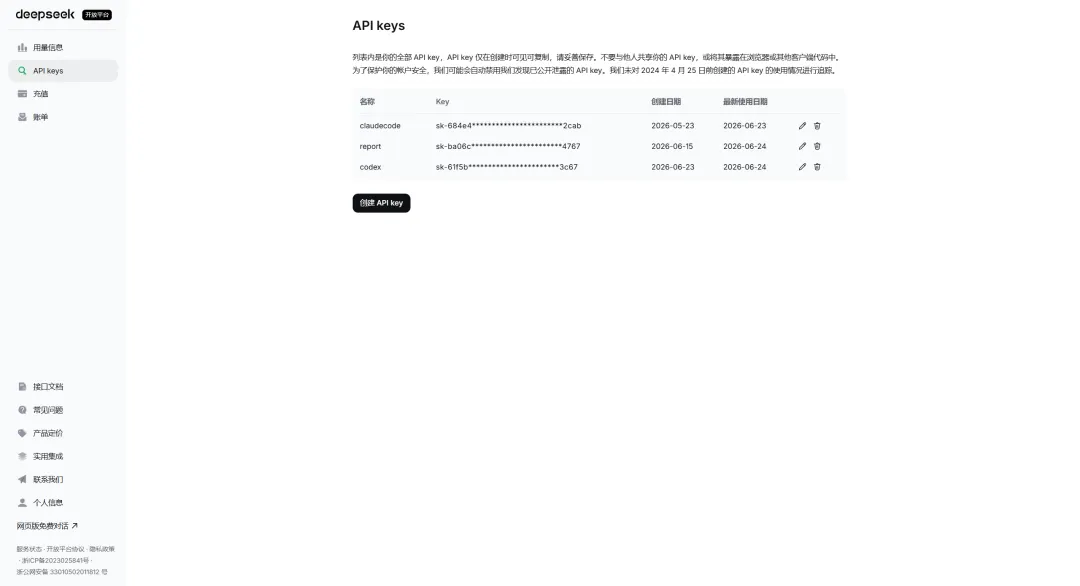
3.点击创建后,然后在弹出的页面中 立即复制 你的专属API Key,并妥善保存在记事本中。
⚠️ 警告:API Key是你使用的凭证,类似于登录密码,请勿公开分享或泄露。删除后旧Key即失效。
c. 在CC Switch中配置模型供应商
这是告诉 CC Switch“去哪里找AI模型”的关键一步,打开已安装的CC Switch软件,你会看到一个清晰的主界面,具体如下图所示。
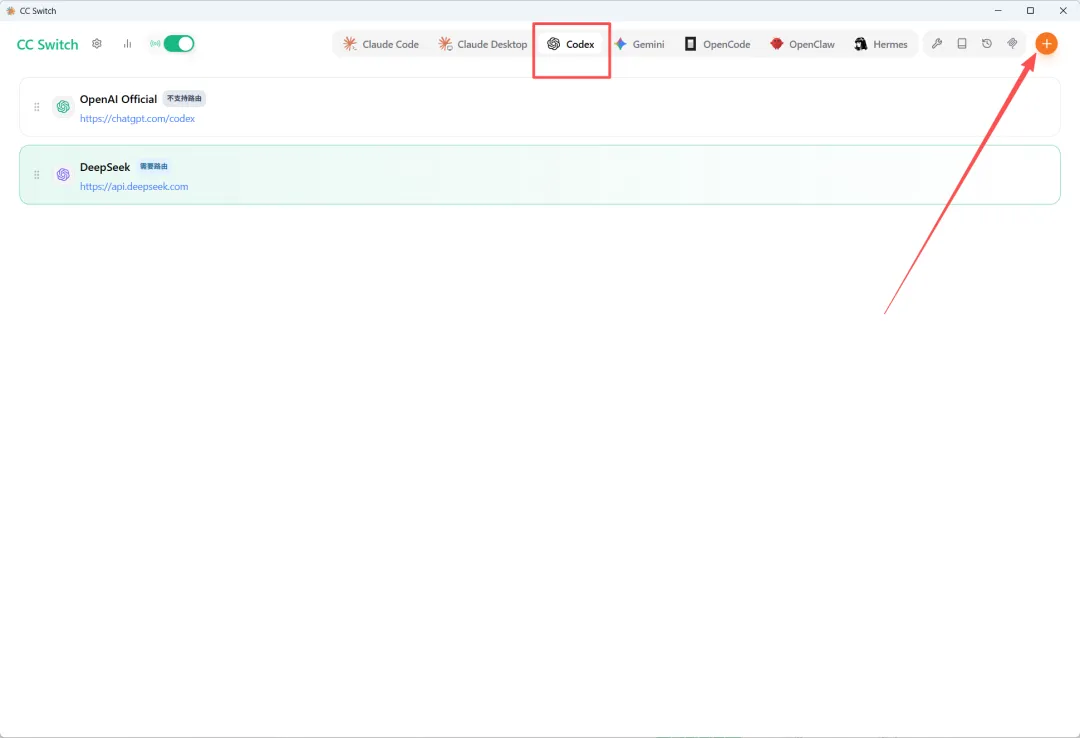
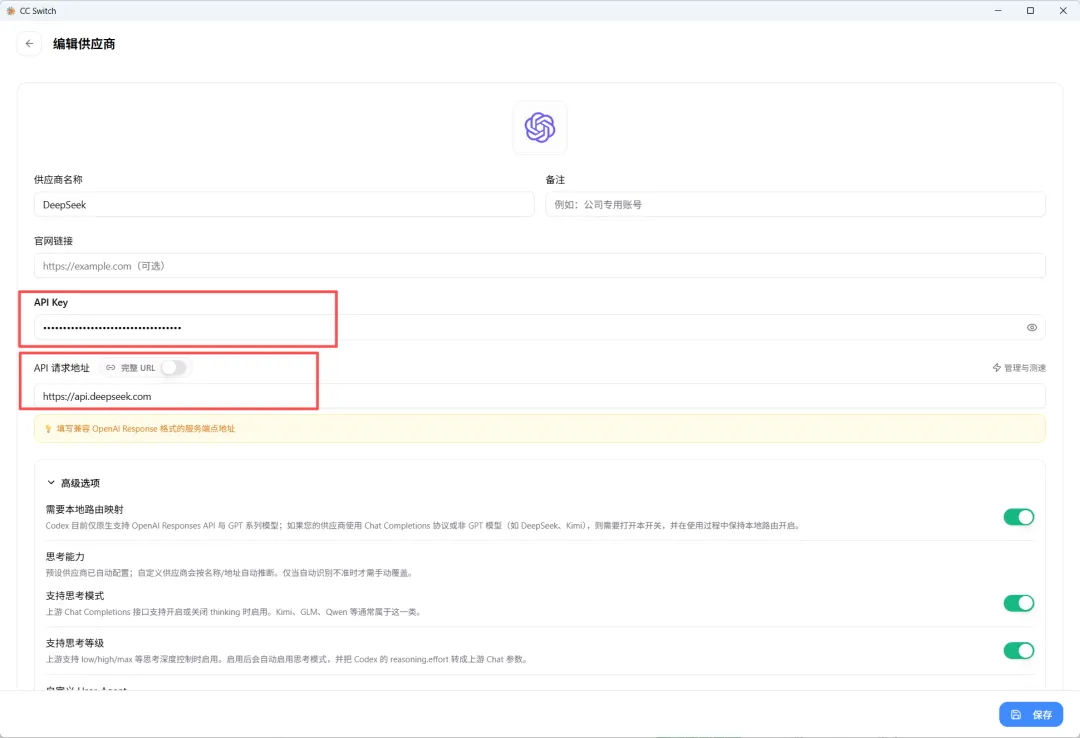
1.点击右上角 添加供应商 或类似的配置按钮。
2.在供应商列表中,直接选择 DeepSeek 。
3.将上一步获取的API Key粘贴到 API Key 栏中,请求地址默认选择对应供应商后会自动填写。
4.确认模型ID,点击获取模型列表会验证你配置的信息是否正确,之后点击旁边的添加模型,即可添加DeepSeek最新模型 deepseek-v4-pro和 deepseek-v4-flash,请确保此处填写正确。
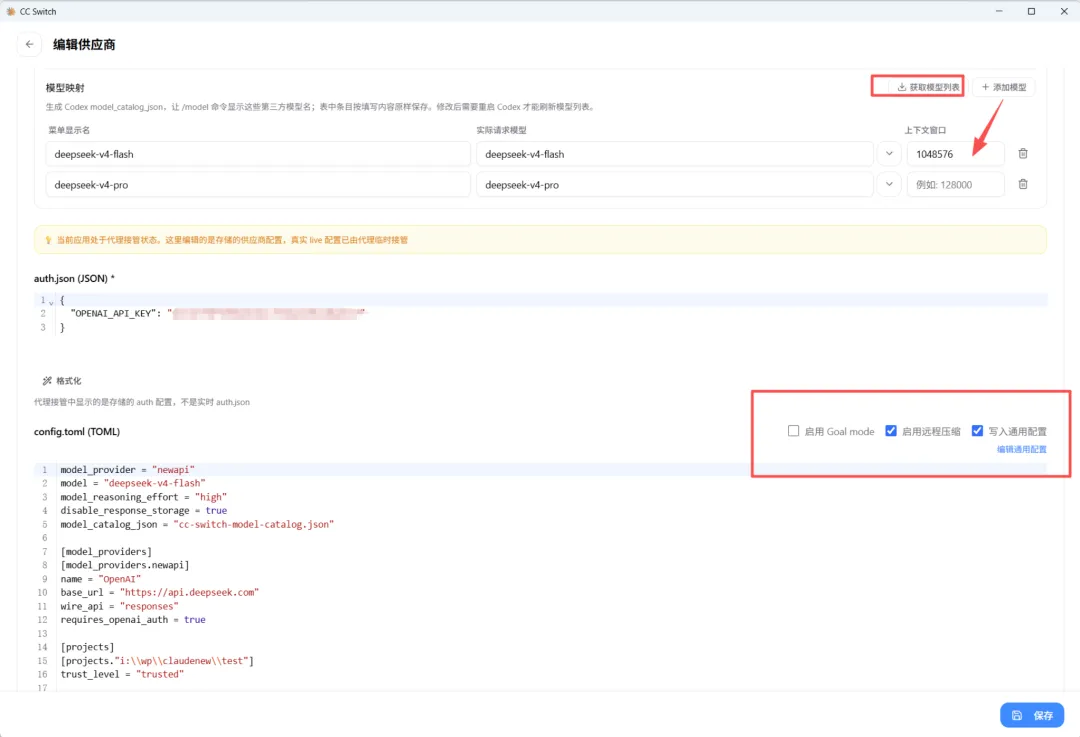
5.点击 保存 或 完成 配置。
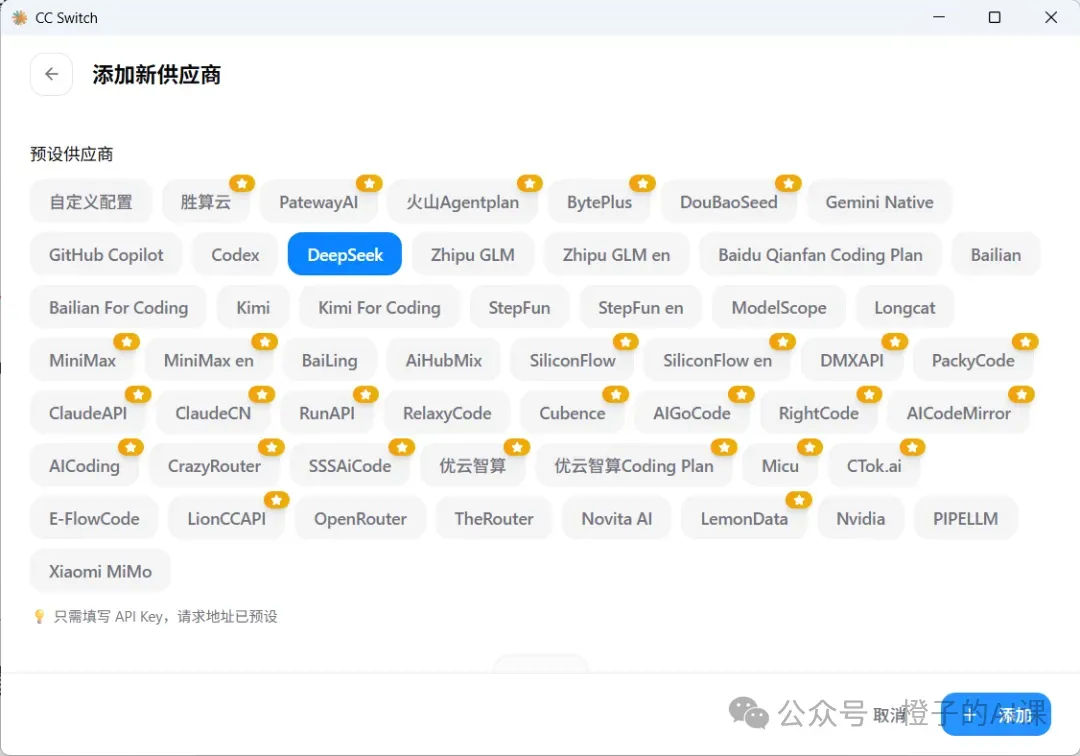
💡 提示:CC Switch支持配置多个供应商,你可以添加OpenAI、Gemini、DeepSeek、GLM、MiniMax等其他任一服务或模型,方便随时切换。
d. 启用CC Switch本地路由
配置好模型后,需要开启一个本地的“交通指挥中心”,在CC Switch主界面,找到标有齿轮⚙设置的按钮。
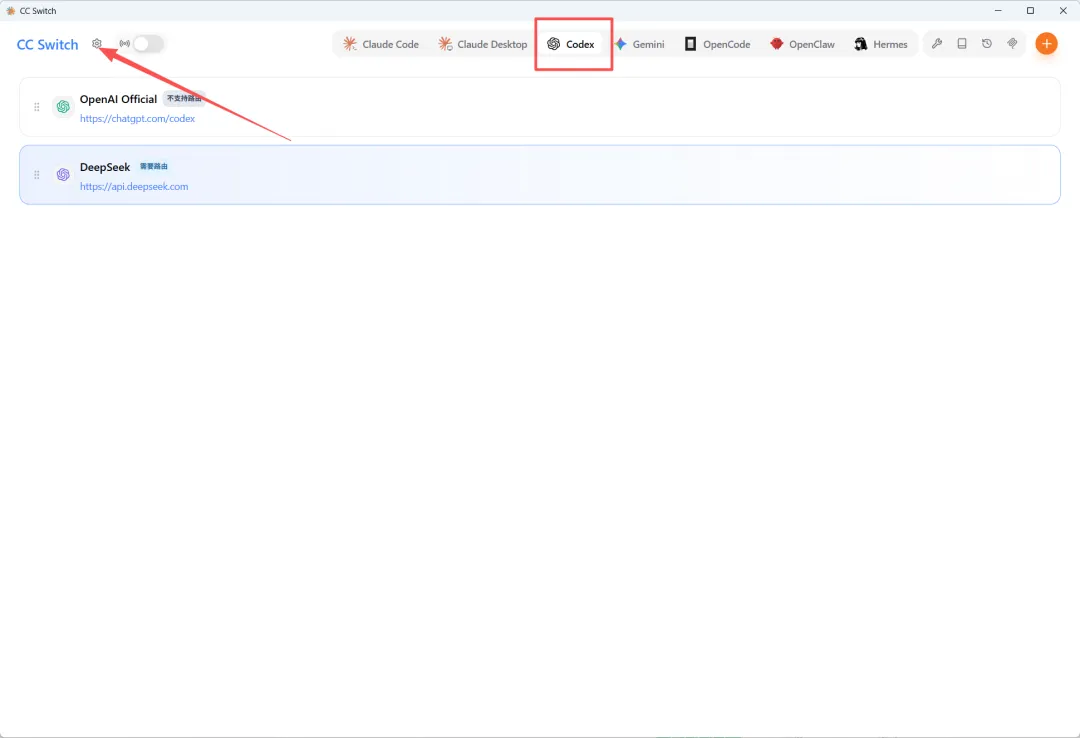
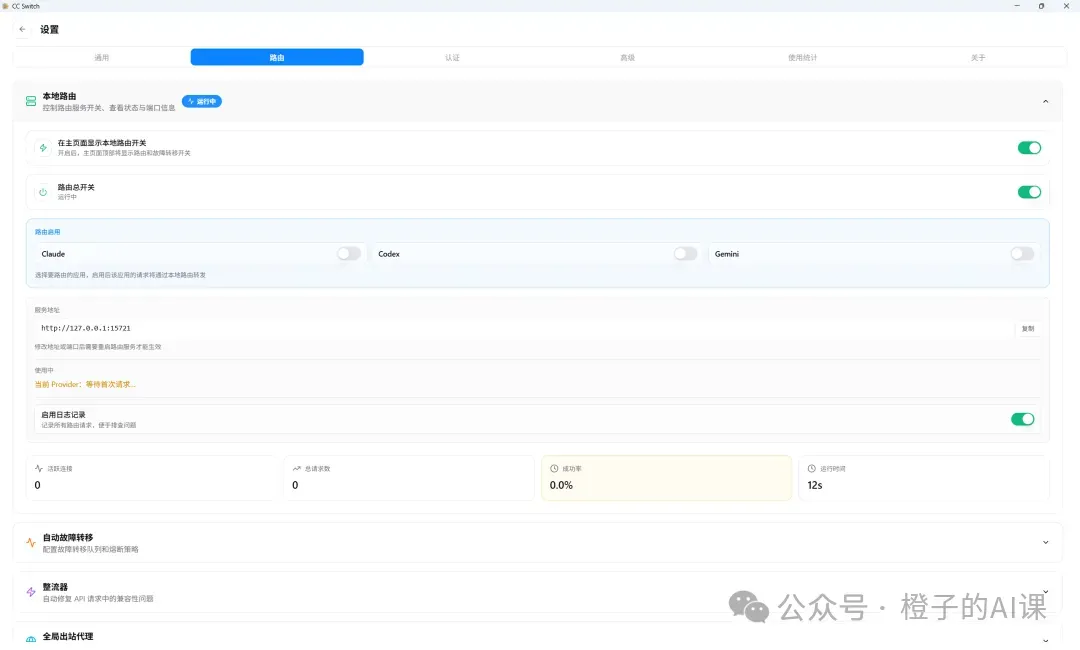
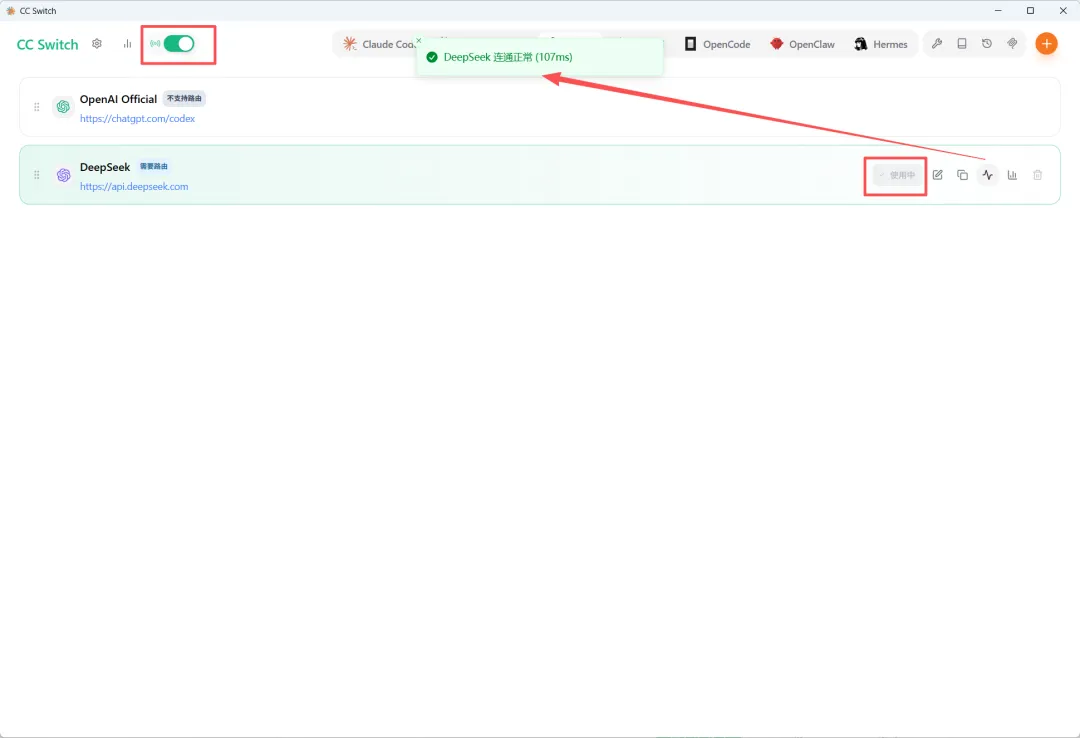
1.在设置页面依次找到->路由->本地路由,然后依次打开【在主页面显示本地路由开关】、【路由总开关】两个按钮。
2.设置成功后,观察界面状态变为“运行中”或显示一个本地地址(如 http://127.0.0.1:xxxx),然后回到主界面选择对应模型点击启动按钮。
3.为了确保你的设置是否成功,可以点击测试模型按钮进行验证,正常情况下会返回xxx模型运行正常。
💡提示:不要完全关闭 CC Switch软件,让它保持在后台运行,这是Codex 能够连接到第三方模型的前提。
🟢 3. 启动 Codex Desktop,丝滑跳过登录
a.确保 cc-switch 保持连接状态确认 cc-switch 界面模型已启用,并同时保持本地路由开启。如果中途断开,Codex 会立刻报错。
b.重启电脑(或完全退出 Codex 进程)重要!不要直接双击打开 Codex。你应该:
右键任务栏 Codex 图标 → 退出(或“Quit”) 打开任务管理器(Ctrl+Shift+Esc),在“进程”里找到 Codex,右键“结束任务” 然后重新双击 Codex 图标打开
c.见证奇迹这次打开,Codex 不再弹出登录框,而是直接跳过登录进入引导配置!你会在输入框里直接看到光标闪烁。输入“你好,请用中文回复”,回车——它应该秒回:“你好!有什么可以帮你的吗?”🎉 恭喜,你成功了!
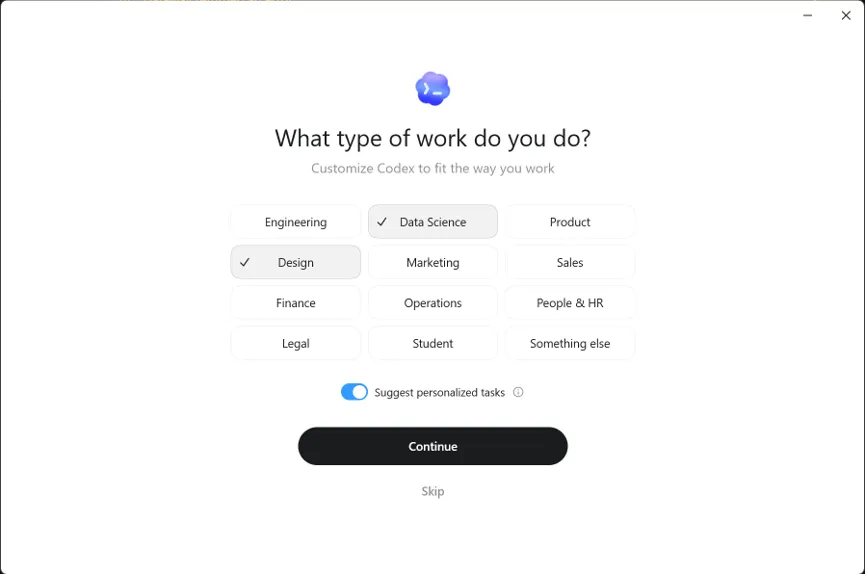
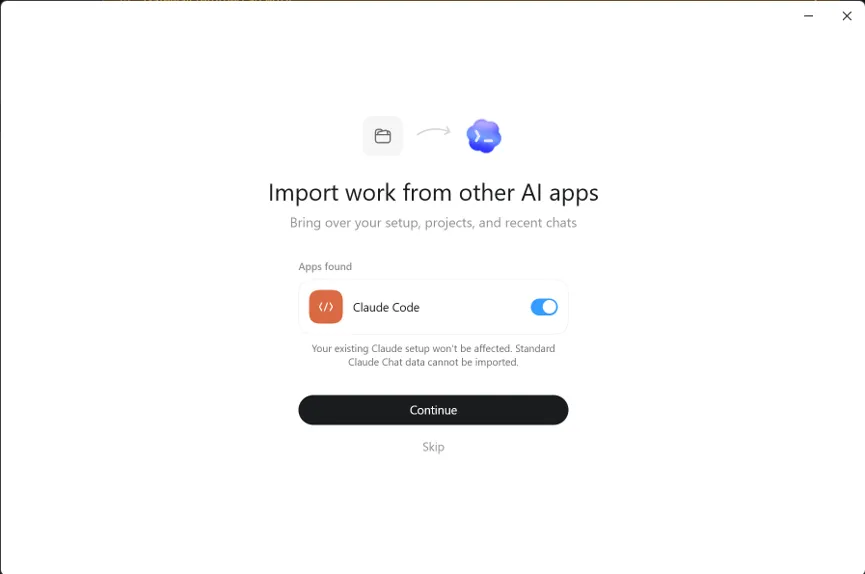
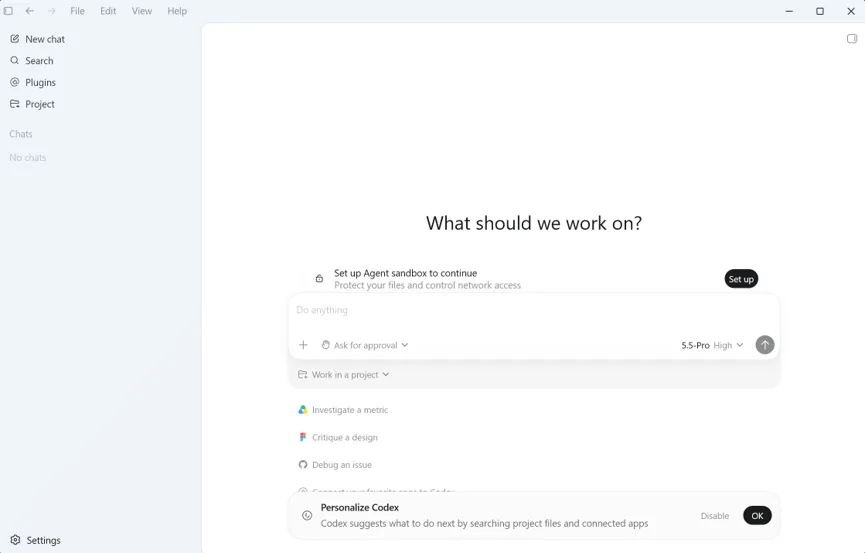
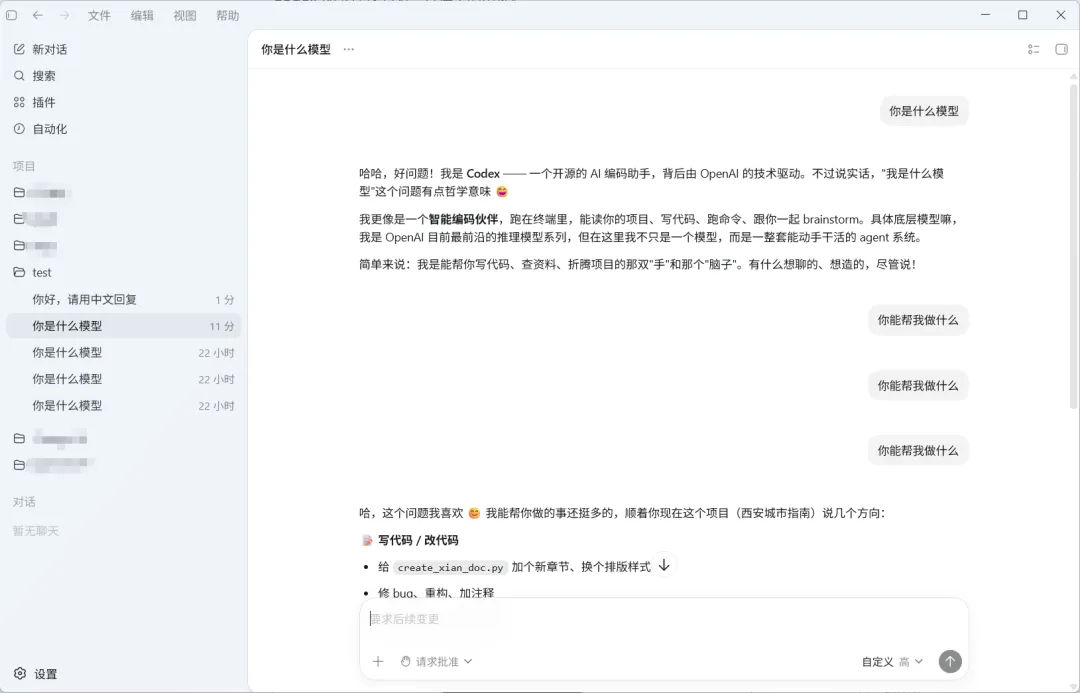
⚠️ 警告:如果重启后还是弹出登录界面,说明 cc-switch 配置没完全生效。请检查:
cc-switch 是否真的在线(绿色图标) 是否完全退出了 Codex 进程(去任务管理器确认) 尝试以管理员身份运行 Codex(右键 → 以管理员身份运行) 工作台如何配置成中文语言环境,以及相关其他基础配置请继续往下看
常见踩坑
以下这些坑,90% 的新手都踩过。提前知道,你就不会掉进去。
⚠️ 坑 1:Codex 一直在转圈或卡在登录界面,提示“网络连接错误”等
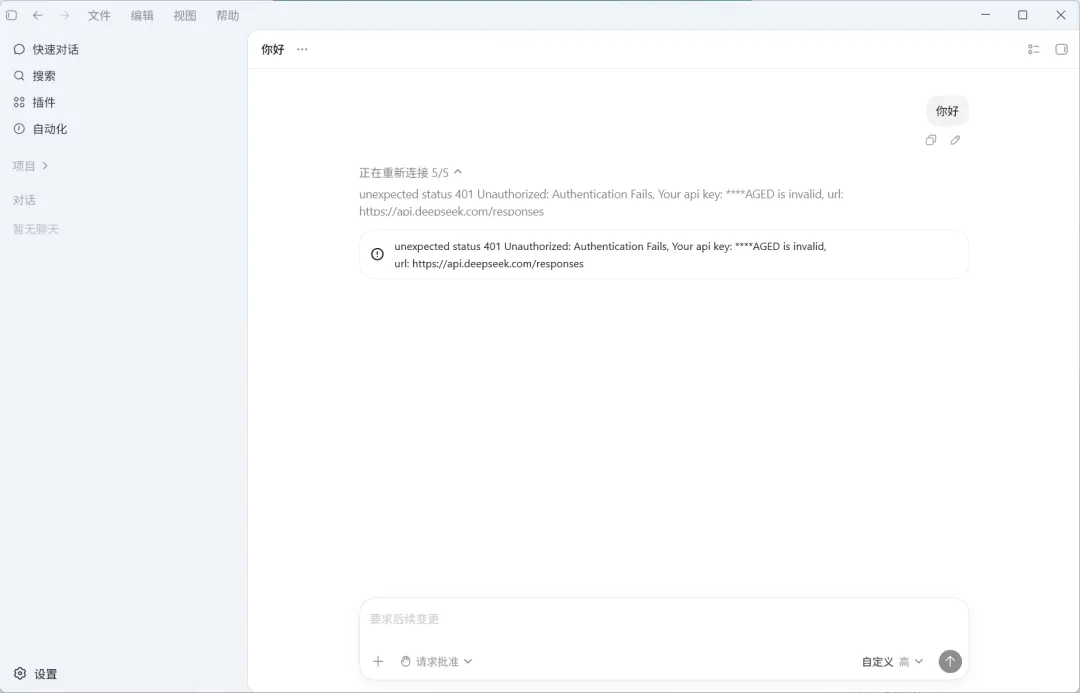
原因:你的网络环境无法直连 Codex 的服务器。这跟你的操作和电脑配置无关,纯粹是网络限制。检查清单:
✅ cc-switch 是否成功连接并正在后台运行 ✅ 是否执行了“重启 Codex”这个关键步骤?解决步骤:
确认 cc-switch 客户端状态正常,模型余额和相关配置正确。 重启电脑(比单重启 Codex 更保险)。
⚠️ 坑 2:软件界面如何设置中文汉化
原因:Codex 默认打开是英文,最新版本已经根据系统语言做了适配,如果依然不生效可按照如下方式设置。检查清单:
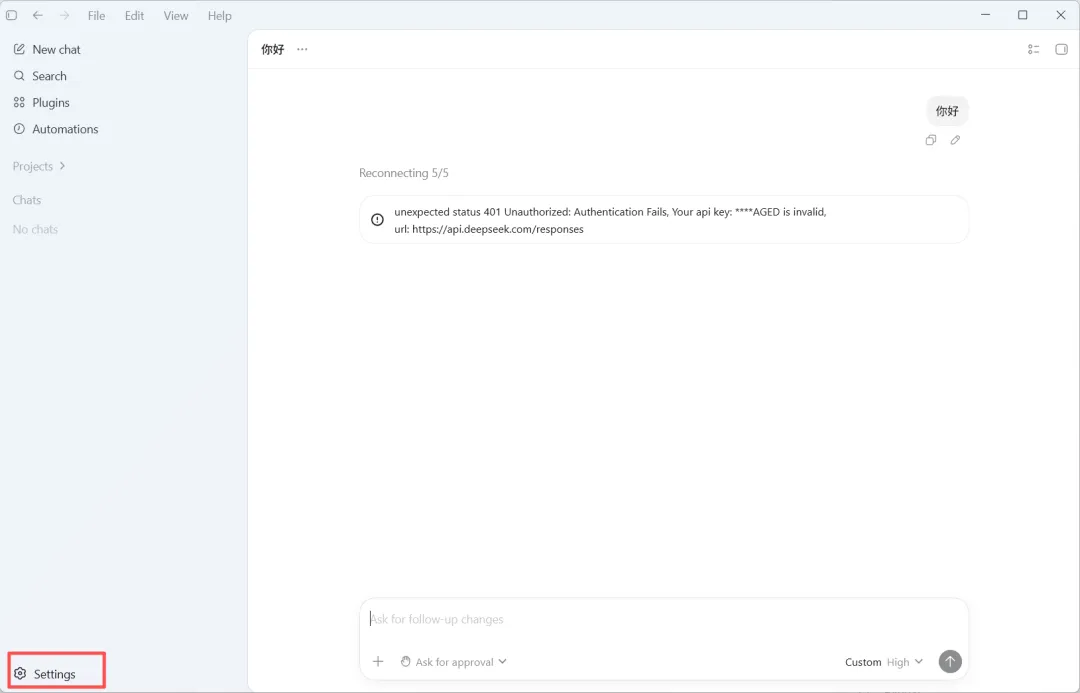
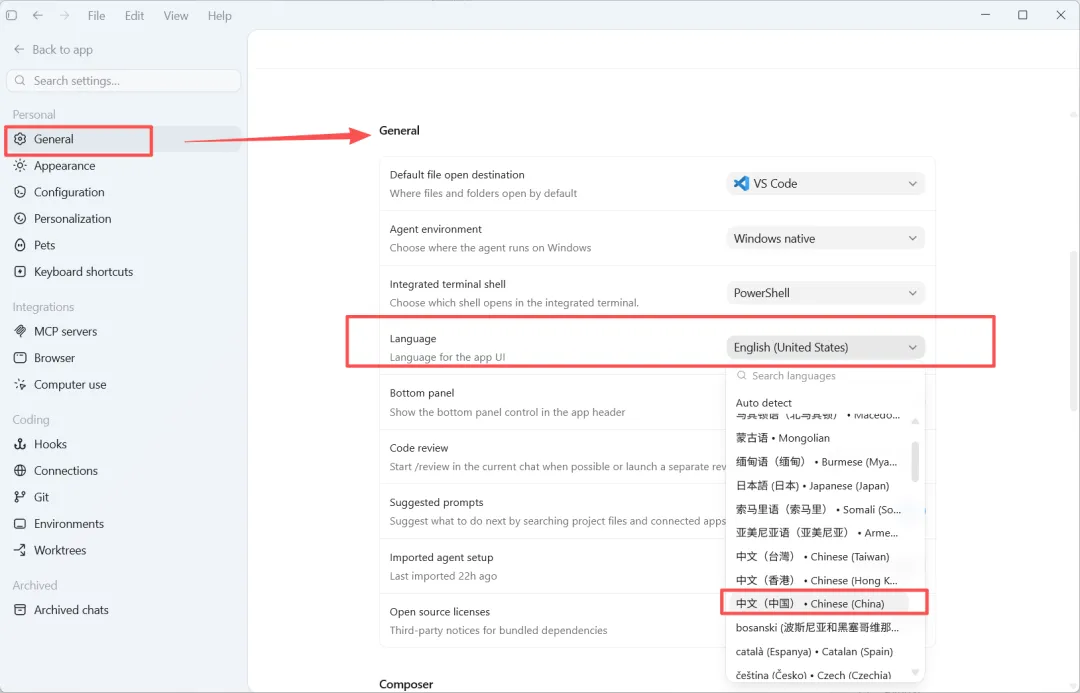
在软件左下角点击 设置 按钮,依次选择General -> General -> Language 在下拉框选择 中文简体 即可自动汉化 完全退出 Codex:右键任务栏图标 → 退出;或者去任务管理器结束 Codex 进程。 再次打开 Codex看是否汉化已生效。 如果还不行,建议使用正确上网方式,打开全局代理,重新设置后重启软件再尝试即可解决。
⚠️ 坑 3:为了易用性,建议按照如下方式进行设置
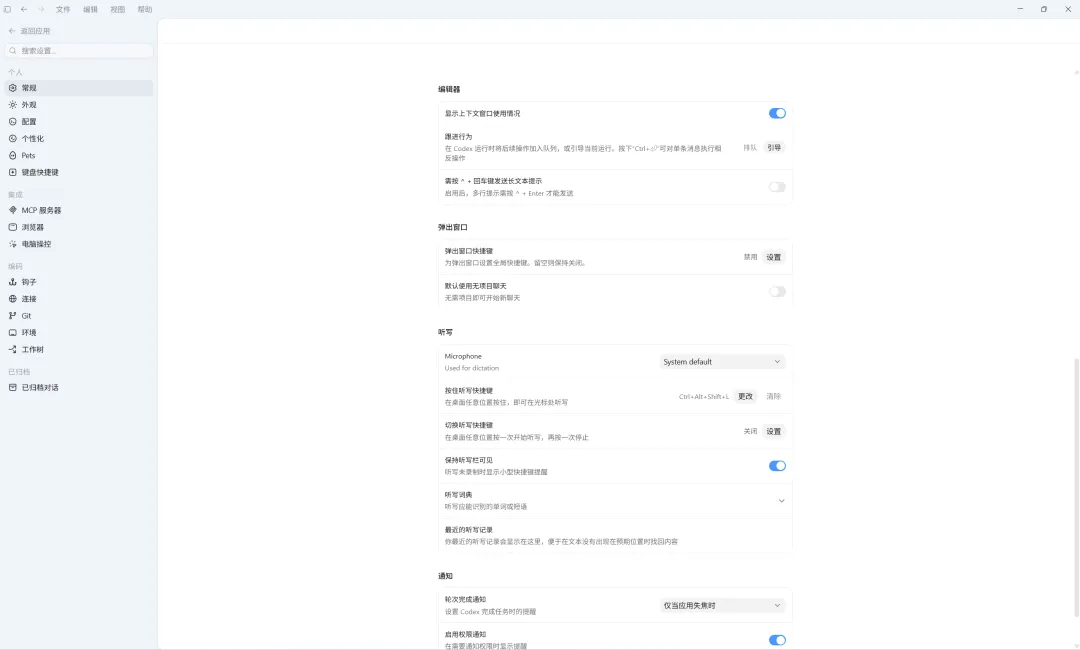
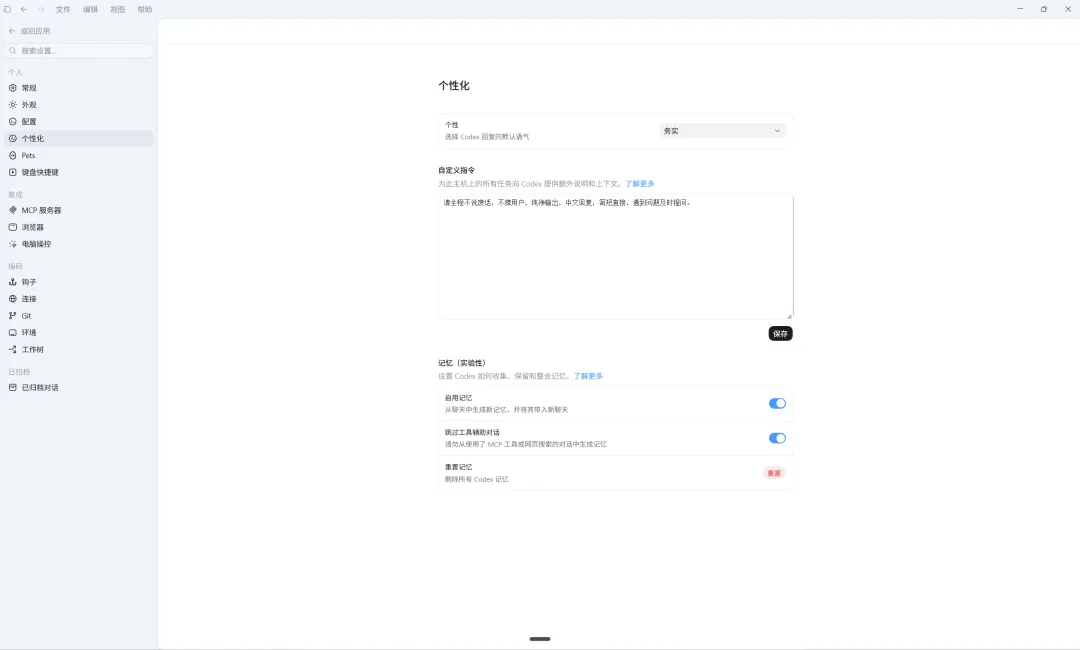
资源汇总
为了方便你收藏,这里用表格整理所有关键链接:
https://openai.com/zh-Hans-CN/codex/ | ||
https://ccswitch.io/zh/ | ||
⚠️ 注意:以上 Codex 和 cc-switch 是最新下载地址,实际使用时请通过搜索引擎或官方渠道获取最新链接。
进阶技巧
软件用顺了,再学几招让它物超所值。
💡 技巧 1:让 Codex 接管你的项目文件夹
你不需要把整个项目代码复制粘贴进对话框。直接在 Codex 的设置里,找到“Add Project Folder”或类似选项,添加你的项目路径。然后你问“这个 bug 在哪”,它就能直接读取全部文件,给出精准定位,比你自己翻代码快 10 倍。
操作:设置 → 高级 → 项目文件夹 → 选择 → 保存。
💡 技巧 2:一键切换顶级模型
很多新手不知道,你的 Codex 不仅能连接官方模型,还能通过 cc-switch 配置好网络后,在设置里轻松切换到其他模型。比如,写代码时用 Codex,需要处理超长文本或中文对话时,切换成 DeepSeek,一个工具拥有多种体验。
操作:设置 → 模型 → 下拉选择 “DeepSeek-Chat” 或 “DeepSeek-Code”。切换后立即生效。
💡 技巧 3:编写高效率的“系统提示词”
在设置里,有一个“Custom Instructions”或“系统提示”选项。在这里,用中文写一段话告诉 Codex 你的偏好,比如:“你是我的资深 Python 伙伴,回答要简洁,只给代码和关键注释,不需要解释原理。” 这样每次对话,它都会自动遵守这个规则,省去你反复叮嘱的麻烦。
示例提示词:
你是一位精通 Python 和数据分析的工程师。回答时直接给出可运行的代码,并在关键行添加注释。不要解释无关概念,除非我问你。
如果在操作中遇到任何问题,欢迎在评论区留言,我会尽我所能为你解答。

关于我 一个喜欢折腾技术的普通人。全栈开发工程师从业6年多,用过几百个软件,踩过无数坑,现在专注于AI工具的平民化应用,只想把经验变成你的捷径。
|