 夜雨聆风
夜雨聆风你刷短视频时,有没有刷到过那些堪比大片的AI绘画作品?赛博朋克风格的城市、宫崎骏画风的田园、还有那种"一键让照片变二次元"的神奇效果。很多人觉得这玩意肯定门槛很高——要会编程、要有高端显卡、还要折腾一堆命令行。但今天我要告诉你,从零开始装好一套能用的AI绘图工具,只要30分钟,而且有手就行。
这套教程基于 Stable Diffusion WebUI(Forge版本),它是目前最主流的开源AI绘图工具,2026年已经迭代到了非常稳定的阶段。不需要编程基础,跟着我一步步来,半小时后你就是那个能"用AI画画"的人。
一、准备工作:先看看电脑够不够用
AI绘图对硬件有一定要求,但远没有你想象的那么夸张。如果你的电脑是Windows系统,显卡是NVIDIA(N卡),显存4GB以上,就基本可以流畅运行。如果只有集成显卡,或者用的Mac电脑,同样有办法——后面我会提一个云端的替代方案。
硬盘预留 20GB以上空间,因为模型文件通常有2-7GB大小。内存建议16GB以上,8GB也能跑但会慢一些。这些条件大部分近几年的电脑都满足。
二、30分钟实操:从下载到出图
第1步:下载整合包(5分钟)
很多人被劝退就是因为要去GitHub上找各种文件、装Python环境、配置依赖。但2026年的版本已经非常成熟了,国内开发者发布了大量的"整合包",解压就能用。你只需要去B站搜"Stable Diffusion整合包",找播放量最高的那个,下载下来。
下载完成后解压到D盘或E盘,注意路径不要有中文。解压后你会看到一个文件夹,里面有两个关键的启动文件。
第2步:一键启动(10分钟)
双击启动器.exe或者launch.bat(具体看整合包说明),这时候会弹出一个黑色命令行窗口,程序会自动下载所需的环境和模型。这个过程需要联网,第一次启动可能需要5-8分钟,因为要下载一些基础文件。
耐心等命令行跑完。如果看到最后一行出现 http://127.0.0.1:7860 这个地址,恭喜你,安装成功了!
💡 小提示:第一次启动后,浏览器会自动打开这个地址。如果没自动打开,你自己在浏览器地址栏输入 http://127.0.0.1:7860 也一样。
第3步:下载一个"好模型"(5分钟)
启动后默认会有一个基础模型,但生成的图片风格比较"欧美写实"。想要生成二次元、国风、或电影质感的效果,你需要下载专门的模型。推荐去 Civitai(俗称"馒头"网站)找模型,这是全球最大的AI模型社区。
在Civitai上搜"二次元"或者"写实",按下载量排序。下载一个 .safetensors 结尾的文件,通常1-7GB。把这个文件放到你解压文件夹里的 models/Stable-diffusion 目录下。
放好之后,回到WebUI界面,点一下模型框旁边的刷新按钮,新模型就会出现。
三、第一幅AI画:写出能用的关键词
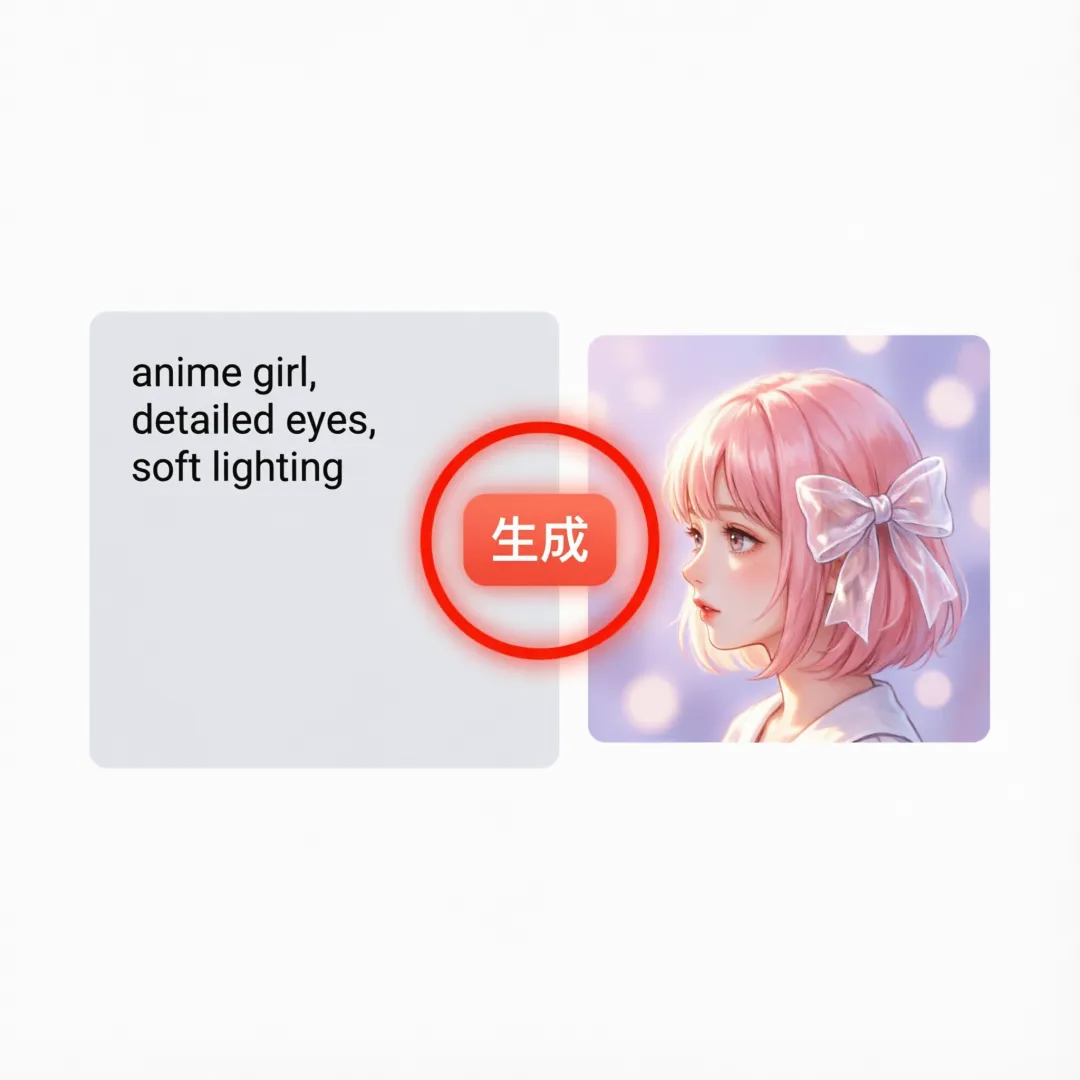
模型选好之后,在下方输入框里写关键词(Prompt)。关键词就是你希望画面出现的元素,用英文逗号隔开。例如:
示例: a beautiful girl, long hair, ocean view, sunset, cinematic lighting, 4k, masterpiece
下面的反向关键词(Negative Prompt)写你不想要的东西: bad anatomy, ugly, blurry, low quality
然后点击"生成"按钮。等待10-30秒,一张AI生成的图片就会出现在右侧。这就是你的第一幅AI画。
四、进阶技巧:让画作更好看
技巧1:用"采样器"控制质量
在生成按钮上方,有一个"采样方法"选项。新手推荐 DPM++ 2M Karras 或者 Euler a,这两个出图稳定且画质好。采样步数(Steps)设置在20-30之间,太少画质粗糙,太多反而浪费时间。
技巧2:用"提示词权重"控制重点
如果你特别想要"日落"的感觉,可以在关键词里写成 (sunset:1.5),AI就会更重视这个元素。同理,想弱化某个元素就用 (xxx:0.8)。这个调参逻辑很简单——大于1加重,小于1减轻。
技巧3:'图生图'让照片变漫画
界面顶部分为"文生图"和"图生图"两个标签。点"图生图",上传一张你喜欢的照片,输入"宫崎骏风格"或"水彩画"等关键词,调整重绘幅度(Denoising)在0.6左右,AI就会把你的照片转化成对应的画风。
⚠️ 注意:重绘幅度如果超过0.8,AI会完全"放飞自我",原图的轮廓基本就看不出来了。建议从0.5开始调,逐步找到你喜欢的风格平衡点。
五、电脑配置不够怎么办?
如果你的电脑是Mac,或者是4GB显存以下的N卡,也不要灰心。2026年已经有很多云端AI绘图平台,比如 Segmind、Playground AI 等。这些平台免费额度足够日常使用,你只需要打开浏览器就能画,完全不需要安装任何东西。
以Segmind为例,注册账号后,选择模型,输入关键词,点生成——过程和本地部署一模一样,只是不用下载。缺点是免费版有每日生成次数限制,但作为入门学习完全够用。
六、写在最后:AI绘图能用来做什么?
学会基础操作后,你会发现AI绘图的用途远超想象。做自媒体的可以用它生成封面图、配图;做电商的可以生成产品场景图;游戏玩家可以生成自己游戏角色的同人画;甚至你可以用它给朋友制作专属头像。
有一位做小红书博主的朋友,一个月用AI生成了30张"赛博国风"插画,发到账号上涨了5000粉。她没有画过一笔画,所有图都是用Stable Diffusion生成的。
🎨 这个时代最公平的事,就是AI让每个人都能成为创作者。差别只在——你动没动手。
现在你打开电脑,跟着上面的步骤走,30分钟后你就是一个能用AI画画的人了。没什么难的,难的是你迟迟不去点开那个下载链接。
你用AI生成过最满意的作品是什么?还没试过的朋友,你最想用AI画什么风格的图?来评论区聊聊吧~觉得这篇教程有用的话,点个「在看」,还没关注的朋友点击蓝字关注→设为星标⭐,这样就不会错过每一篇动手就能用的AI干货了。
⚠️ 声明:本文数据来源于网络公开信息,仅供学习参考。如有错误或遗漏,敬请指正。