夜雨聆风
夜雨聆风你是不是也经常这样:
找半天才能点到关闭按钮? 来回切换窗口,思路全被打断? 复制粘贴打字打到手酸? 重要文件只存在电脑里,坏了就哭? 晚上对着刺眼白屏,眼睛干涩头疼?
其实,电脑越用越慢,不是因为配置差,而是你每天都在重复这些低效动作!
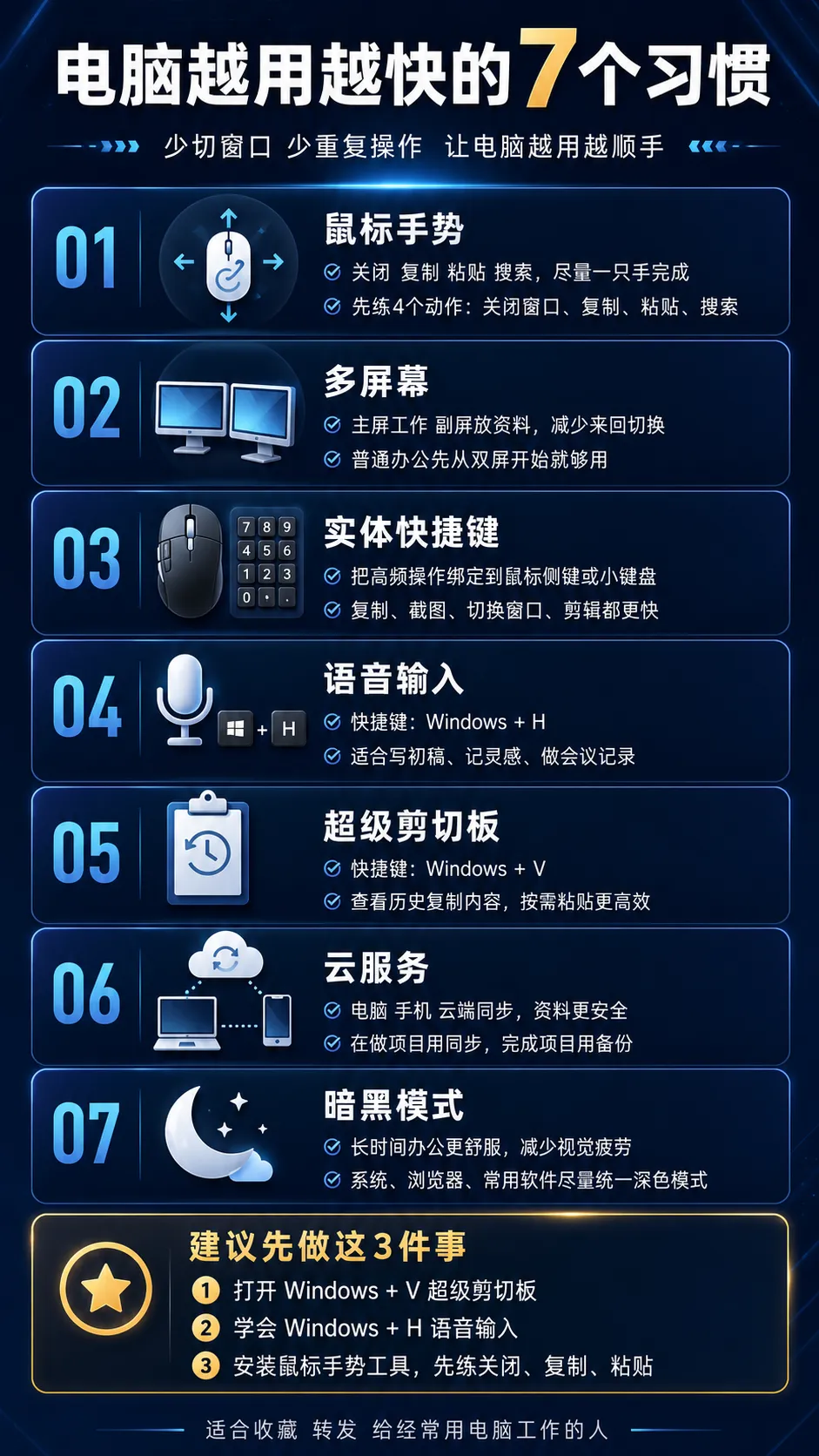
真正高效的人,不是电脑配置多牛,而是把高频小动作变得极简。 今天分享7个电脑使用习惯,简单设置后就能明显感觉到不一样。很多职场人、学生党用上之后,每天轻松省出30-60分钟。
建议边看边设置,收藏备用!先从免费的开始,改掉一个你就上头了~
01 🖱️ 鼠标手势:关闭窗口再也不用找那个小红叉了!
这是我最推荐的第一个习惯——全局鼠标手势。
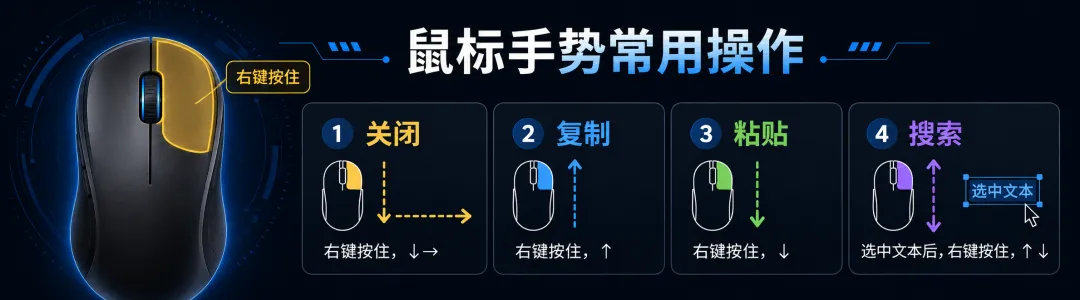
不是浏览器插件,而是电脑里任何地方都能用。 推荐工具:WGestures(免费开源,搜索下载安装即可,或者私信回复“WGestures”自动获取)。
高频实用手势(先记住这几个就够了):
按住右键 + 下划再右划 → 关闭当前标签页 按住右键 + 下划再左划 → 关闭整个窗口 按住右键 + 上划 → 复制 按住右键 + 下划 → 粘贴 选中文字 + 右键上划再下划 → 自动浏览器搜索
02 🖥️ 多屏幕:少切一次窗口,就少断一次思路
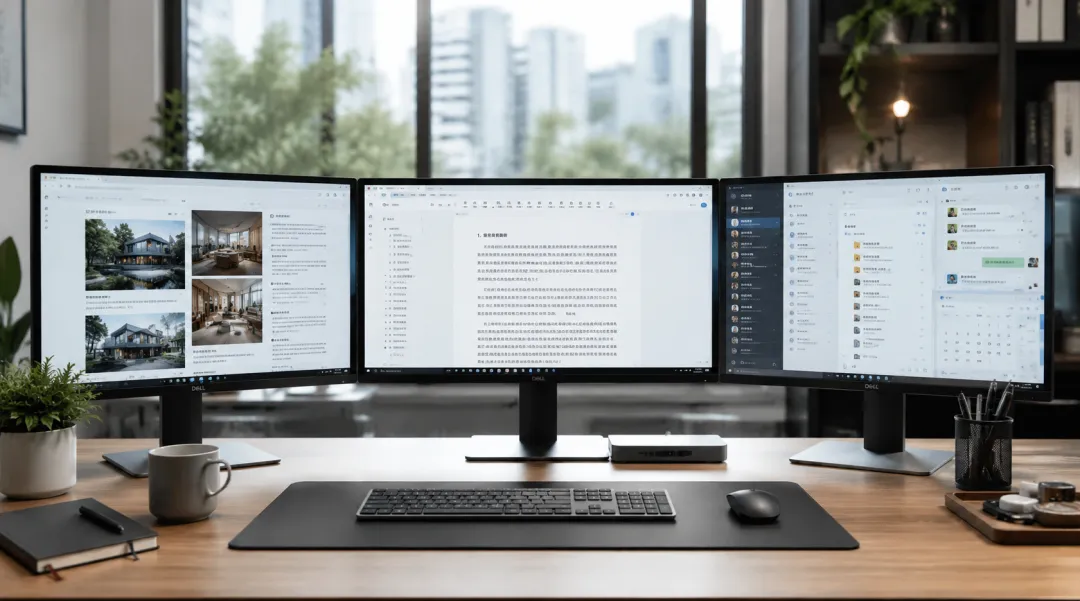
如果你经常写文章、剪视频、做表格、查资料,多屏幕真的是降维打击。
最简单配置: 主屏幕 → 放正在操作的软件(写正文、剪辑时间线) 副屏幕 → 放资料、微信、文件夹、参考网页
写文章时:主屏写稿,副屏放资料和微信,素材直接拖过去。 思路不会被窗口切换打断,注意力更连续。
预算有限怎么办?先从双屏开始(笔记本外接显示器)。 或者用Windows自带功能:Win + 方向键快速分屏 + PowerToys(免费)实现更强的窗口管理。
💡 小贴士:经常看长文档?把副屏竖起来,阅读体验直接起飞。
03 ⌨️ 实体快捷键:把复杂操作压缩成一个按钮
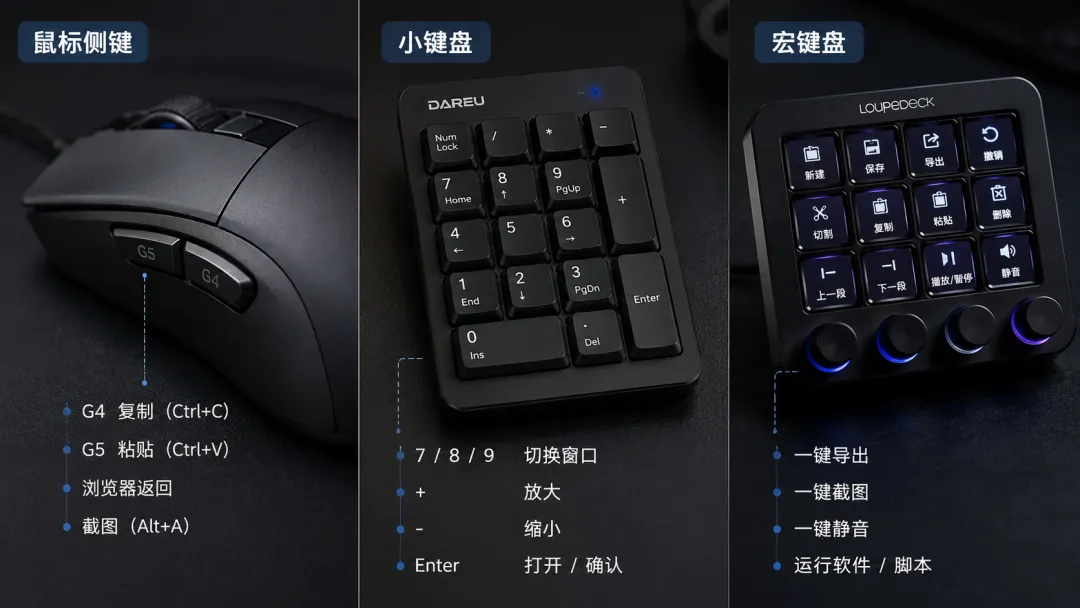
快捷键好用,但很多人记不住、懒得按。 这时候可以用带自定义按键的鼠标或小键盘(宏键盘/数字小键盘)。
适合绑定的高频功能: 复制、粘贴、返回、删除、截图、剪辑切断、一键导出、打开常用软件。
做视频剪辑的同学可以把鼠标侧键设置成: 一个键切断素材 + 一个键删除 + 一个键撤回。
💡 小贴士:如果不想买硬件,免费神器 AutoHotkey 可以实现几乎所有自定义快捷键(有一定学习成本,但非常强大)。
04 🎤 语音输入:先说出来,再慢慢改
很多人只在手机上用语音,其实Windows电脑也能用!
快捷键:Win + H按下后直接说话,AI识别成文字。
最适合的场景: 写文章初稿、整理视频文案、记录灵感、写工作总结、会议记录。
核心价值:不是为了写得完美,而是快速把脑子里的东西倒出来。 先完成第一版,再慢慢修改,比盯着空白文档硬憋效率高10倍。
💡 小贴士:把 Win + H 绑定到鼠标侧键或快捷键设备上,以后想长篇大论,直接按一下就能说。
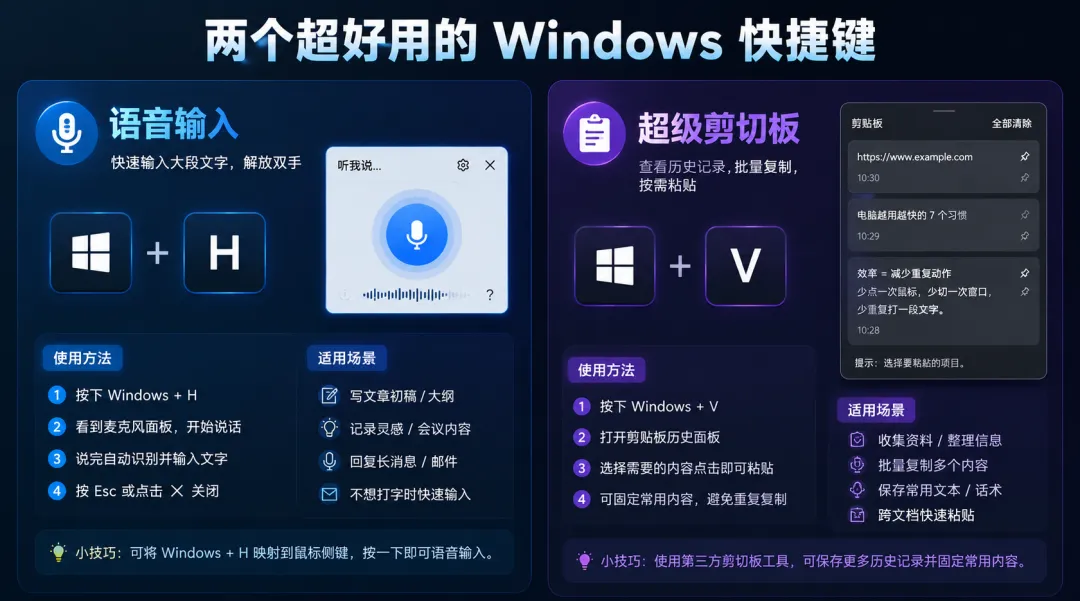
05 📋 超级剪切板:别只会 Ctrl+C 和 Ctrl+V
Windows自带神器,很多人没打开!
快捷键:Win + V打开后能看到之前复制过的所有内容,可以选择性粘贴。
使用场景:整理资料时,先复制标题、链接、段落、关键词,最后统一整理,一次性搞定。
再也不用来回切换页面复制了。
进阶玩法:用第三方剪切板工具,把常用话术、地址、账号、固定介绍保存成模板,一键调用。
💡 小贴士:现在就按 Win + V 试试,打开后把“剪贴板历史记录”开关打开就行,零成本。

06 ☁️ 云服务:重要文件别只放电脑里
电脑坏了可以换,文件丢了才是真麻烦。
建议把文件分成三类管理:
- 正在做的项目
→ 用云同步(随时多设备访问) - 已经完成的项目
→ 用云备份(安全保存) - 特别私密的资料
→ NAS 或加密存储
推荐云服务(国内友好): 阿里云盘(大容量免费)、百度网盘、坚果云、OneDrive(Office整合好)。
很多云同步工具还支持“释放本地空间”——文件看起来还在电脑里,其实不占硬盘,用的时候自动下载。
💡 小贴士:重要文件建议遵循 3-2-1备份原则(3份拷贝、2种介质、1份异地)。
07 🌙 暗黑模式:长时间办公更舒服
暗黑模式看起来不像效率工具,但对长时间用电脑的人来说非常重要。
晚上写稿、剪辑、看资料时,浅色界面会很刺眼。 打开暗黑模式后:屏幕不晃眼、眼睛压力小、多个软件切换不晃神、能坐得更久。
设置方法:
Windows系统 → 设置 → 个性化 → 颜色 → 深色 浏览器(Edge/Chrome)跟随系统或装深色扩展 Office、笔记软件、剪辑软件也尽量统一成深色主题
💡 小贴士:再搭配Windows夜间模式(降低蓝光),对眼睛保护更好。
先从这3个免费习惯开始:
- 按 Win + V
打开超级剪切板,试试多复制几个内容再选择粘贴 - 按 Win + H
语音输入一段文字,感受“先说出来”的爽感 - 下载 WGestures先练关闭窗口 + 复制粘贴两个手势