夜雨聆风
夜雨聆风
欢迎大家关注,如果喜欢麻烦多多转发!关注即可获得office教学视频一套
另外,按公众号最新推送机制,需将公众号设为“星标”才能收到推送,所以关注后点个星标,再次感谢大家!
我们在使用Excel中有时会遇到一些问题,在电脑发生故障或闪退时会导致我们重要的内容没来得及保存就关闭了,那我们应该如何找回没保存的数据呢?
本文旨在详细介绍四种有效的恢复方法,助你在遭遇此类情况时能够迅速应对。

1
利用自动恢复功能
其实大部分Excel都会自带自动恢复功能,它们能识别出电脑是否因为故障而异常关闭的情况。
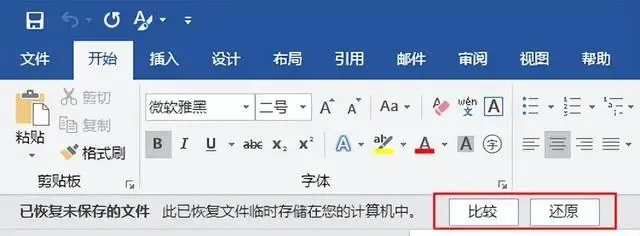
如果是因为异常关闭,再重新打开Excel时它会显示一个对话框,表示已经恢复了未保存的文件,询问是否需要恢复未保存的工作簿。
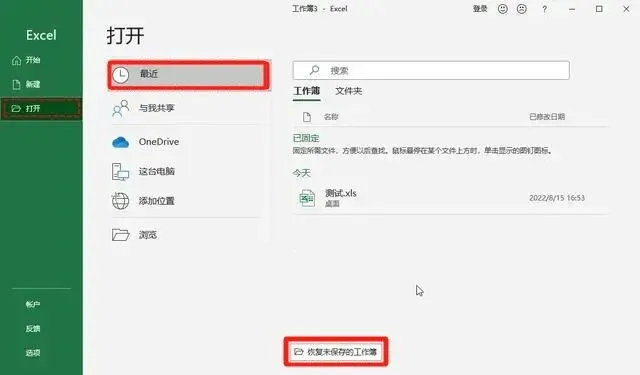
有些Excel的恢复功能可能需要手动操作,在Excel中打开“文件”—“打开”—“最近”中可以看到最底部有个“恢复未保存的工作簿”选项,点击即可恢复。
2
检查临时文件夹
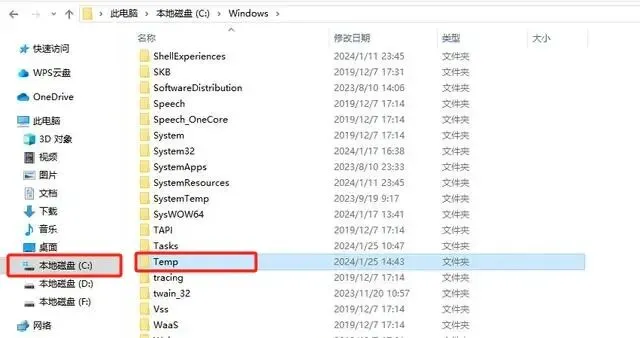
如果没有自动弹出对话框,可以尝试在系统的临时文件夹找到未保存文件。
因为Excel崩溃或未正常关闭时,大部分情况也会在系统的临时文件夹中留下未保存的文件副本。
打开电脑的“文件资源管理器”,按照顺序C“:\Users\<用户名>\AppData\Local\Temp\”打开文件夹。
在里面搜索与Excel文件相关的.tmp或.xlsx文件,最后再把这个文件复制粘贴出来,试着用Excel把它打开即可。
3
提前设置保存功能
为了防止Excel出现异常关闭后导致文件丢失的情况,我们可以提前设置保存功能进行预防。
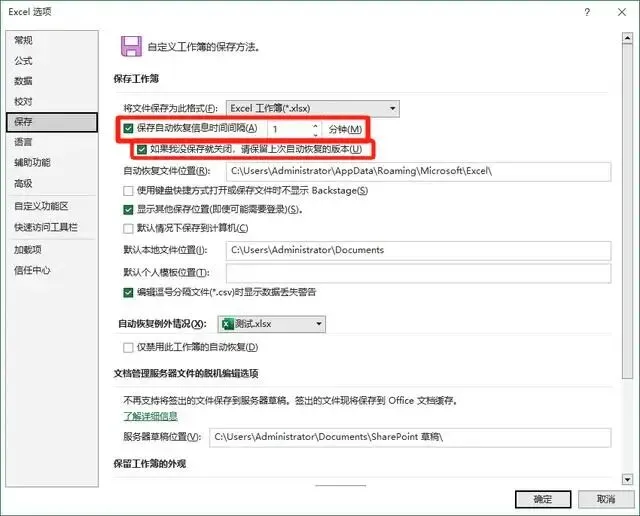
直接在Excel的“文件”—“选项”—“保存”中找到保存工作簿。
在下面选项中把“保存自动恢复...”和“如果没保存就关闭...”选项进行勾选,再设置需要的间隔时间。
4
使用数据恢复软件
如果以上方法都无法恢复未保存的Excel,可以再尝试使用第三方软件来辅助恢复。
例如数据恢复软件傲梅恢复之星,它的下载链接:
https://www.disktool.cn/recovery/adr-windows.html
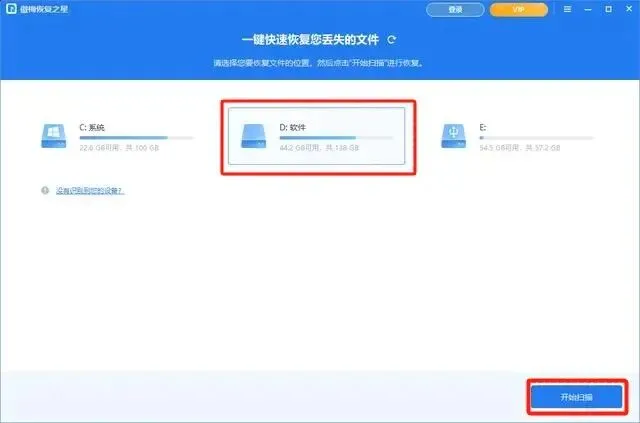
把它下载好后将丢失的数据的设备连接到电脑,在傲梅恢复之星里选择该设备。
点击“开始扫描”—选择“扫描方式”—选择需要恢复的数据—选好恢复文件的保存位置就可以完成了。
再比如嗨格式数据恢复大师,它的下载链接:
https://www.higeshi.com/嗨格式数据恢复大师
它同样也是通过选择丢失数据所在位置来进行扫描恢复。