 夜雨聆风
夜雨聆风是不是也有过这种经历——Sonos 音响连上了,歌也放了,但音量不太合适。这时候你就想,到底该怎么调音量才方便?
打开 Sonos App 就行了。这篇文章就聊聊怎么用 App 调节音响音量。整个过程八步,跟着做就行。
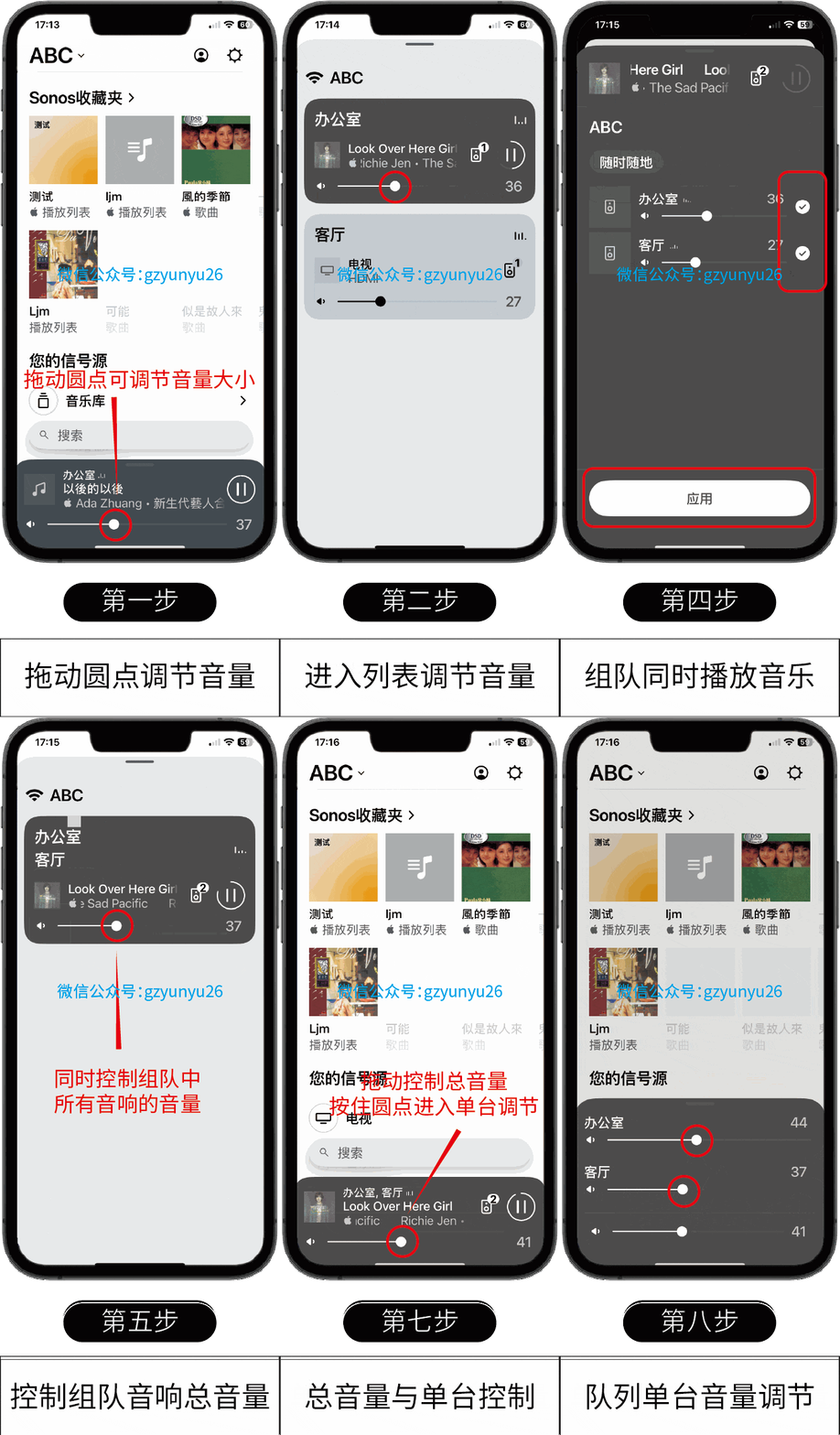
一、调节步骤(共 8 步)
第 1 步:拖动圆点调节音量
打开 Sonos App,底部就是你的播放控制面板。找到音量滑块,中间有个白色圆点。拖动它,就能调节音量大小。
对应 GIF 第 1 帧:红框圈出音量滑块圆点,下方标注"第一步""拖动圆点调节音量"
第 2 步:进入列表调节音量
底部面板会列出当前正在播放的各个房间音响,每个房间都有独立的音量滑块。
对应 GIF 第 2 帧:红框圈出"办公室"音响的音量滑块,下方标注"第二步""进入列表调节音量"
第 3 步:调节其它房间音量
点击另一台音响,比如"客厅",它的音量滑块就会被选中,拖动它就能单独调节这台音响的音量。
对应 GIF 第 3 帧:红框圈出"客厅"音响的音量滑块,下方标注"第三步""调节其它房间音量"
第 4 步:组队同时播放音乐
点击右上角的组队图标,选中你想要的音响,然后点击底部的「应用」按钮。
对应 GIF 第 4 帧:红框圈出右侧勾选图标和底部「应用」按钮,下方标注"第四步""组队同时播放音乐"
第 5 步:控制组队音响总音量
组队成功后,底部面板会显示多台音响的名字。拖动音量滑块,可以同时控制所有组队音响的音量。
对应 GIF 第 5 帧:红框圈出音量滑块,下方标注"同时控制组队中所有音响的音量",下方标注"第五步""控制组队音响总音量"
第 6 步:单独控制队员各音量
点击音量滑块,可以展开单台调节模式,每台音响都有自己的独立滑块。
对应 GIF 第 6 帧:红框圈出各音响的音量滑块,下方标注"第六步""单独控制队员各音量"
第 7 步:总音量与单台控制
回到主页面后,拖动控制总音量,按住圆点进入单台调节。
对应 GIF 第 7 帧:红框圈出音量滑块,下方标注"拖动控制总音量""按住圆点进入单台调节",下方标注"第七步""总音量与单台控制"
第 8 步:队列单台音量调节
单台调节模式下,每个房间音响的音量滑块都会显示出来。拖动各自的圆点即可调整。
对应 GIF 第 8 帧:红框圈出各音响音量滑块,下方标注"第八步""队列单台音量调节"
二、总结
调节 Sonos 音响音量的核心方法:拖动底部滑块调音量,点击列表切房间,组队后拖滑块同步控制,点击进入单台独立调节。
📢 需要了解产品价格或有任何问题?点击底部菜单栏「联系我们」
*—— Sonos玩家指南*
相关文章推荐:
以上资料仅供参考交流学习
请以官方公布为准
如有问题或评论,点击右下角留言