夜雨聆风
夜雨聆风01 重要 📣
大家好,我是剪辑师袁大宝。
今天是我分享剪辑干货的第419天。感兴趣的朋友,可以点个关注。
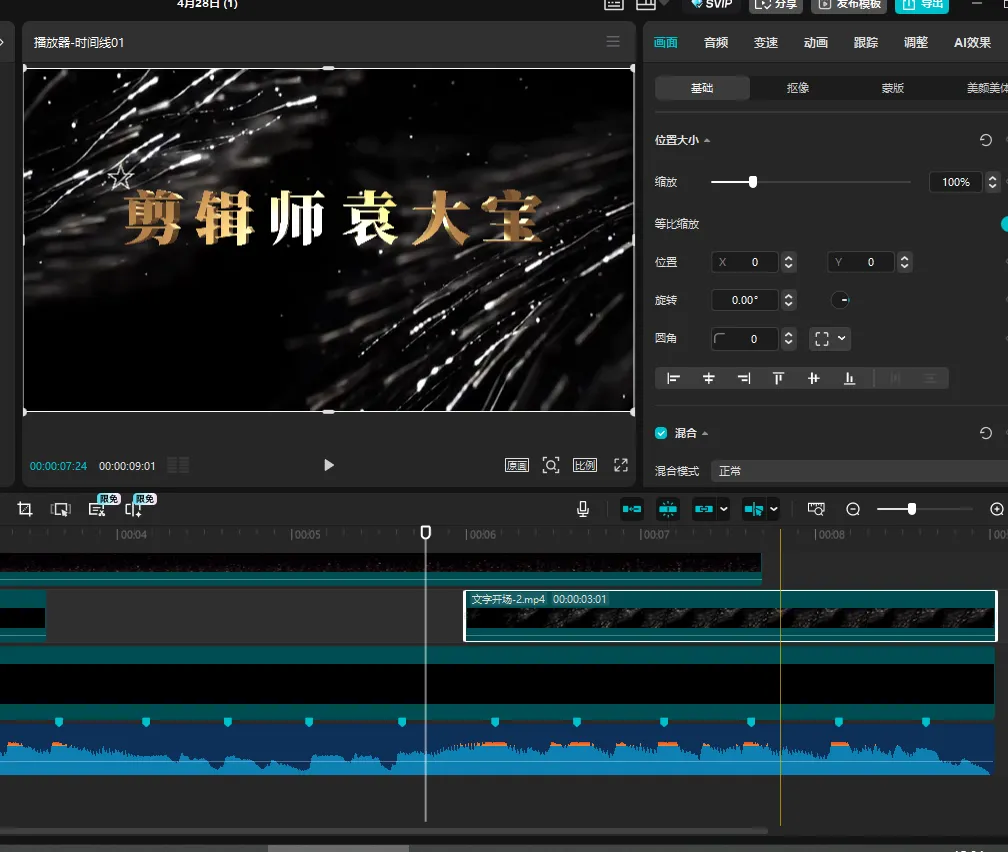
每天学一个剪辑技巧,今天我们学立体蒙版滑屏,先看成品:
立体蒙版滑屏视频教程
立体蒙版滑屏文字教程
首先点击导入,选中素材包里的所有素材,点击打开,把背景音乐拖入到音频轨道。拉长时间线,点击自动踩节拍2。
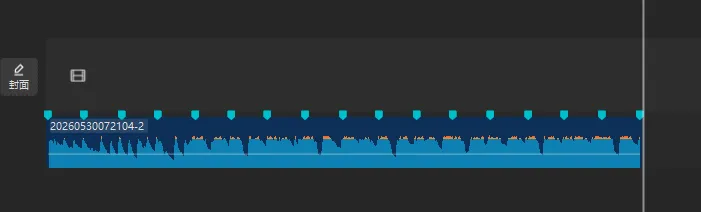
点击素材库,添加白场素材到主轨道上方,长度保留5个标记点。
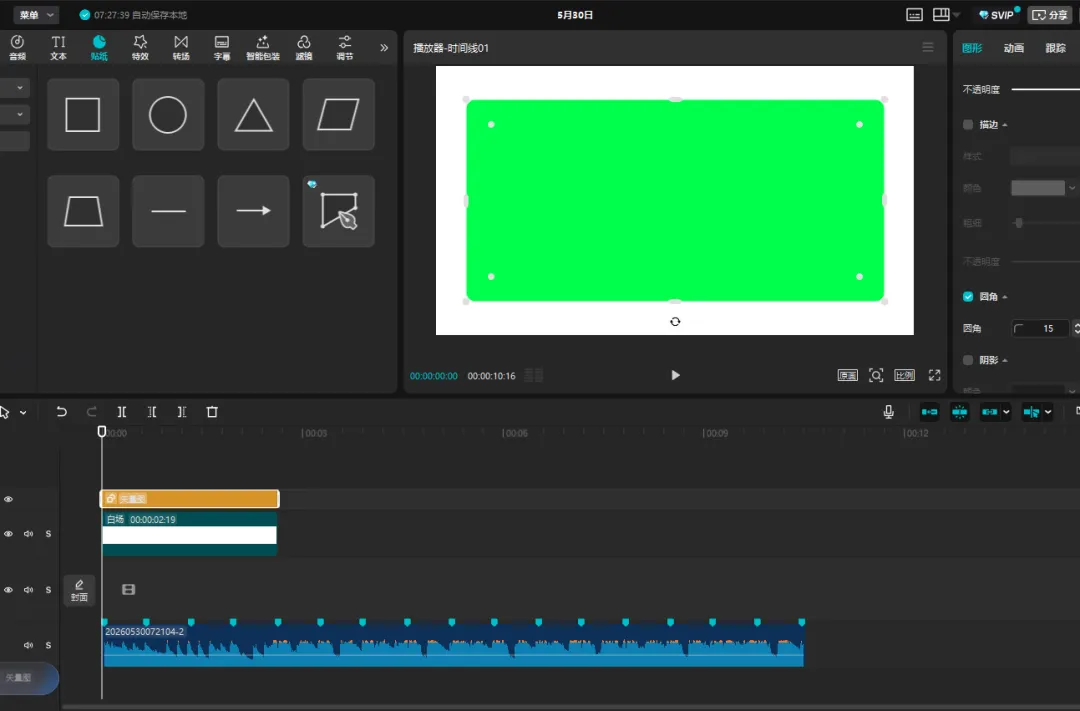
点击贴纸,点击图形库,添加矩形矢量图到上方轨道,长度对齐白场素材。把矩形拉大一些,点击填充颜色,选滤色。添加圆角,数值设置15。
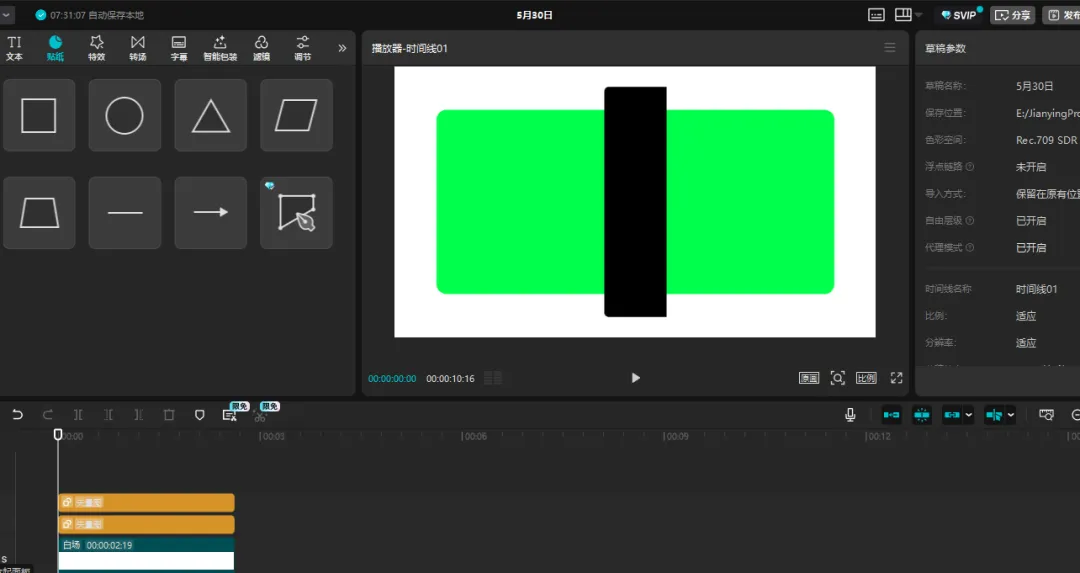
继续添加矢量图到上方轨道,长度对齐下方轨道,调整成这个形状,点击填充颜色,选择黑色。添加圆角,左上和左下设置为7,其他两个角不变。
继续往上方轨道添加矩形矢量图,调整大小,放到这个位置,注意做好对接,可以通过调整大小和X轴、Y轴位置进行对接。
再点击填充颜色,选择黑色。复制这个矩形往上粘贴,挪动到画面下方。
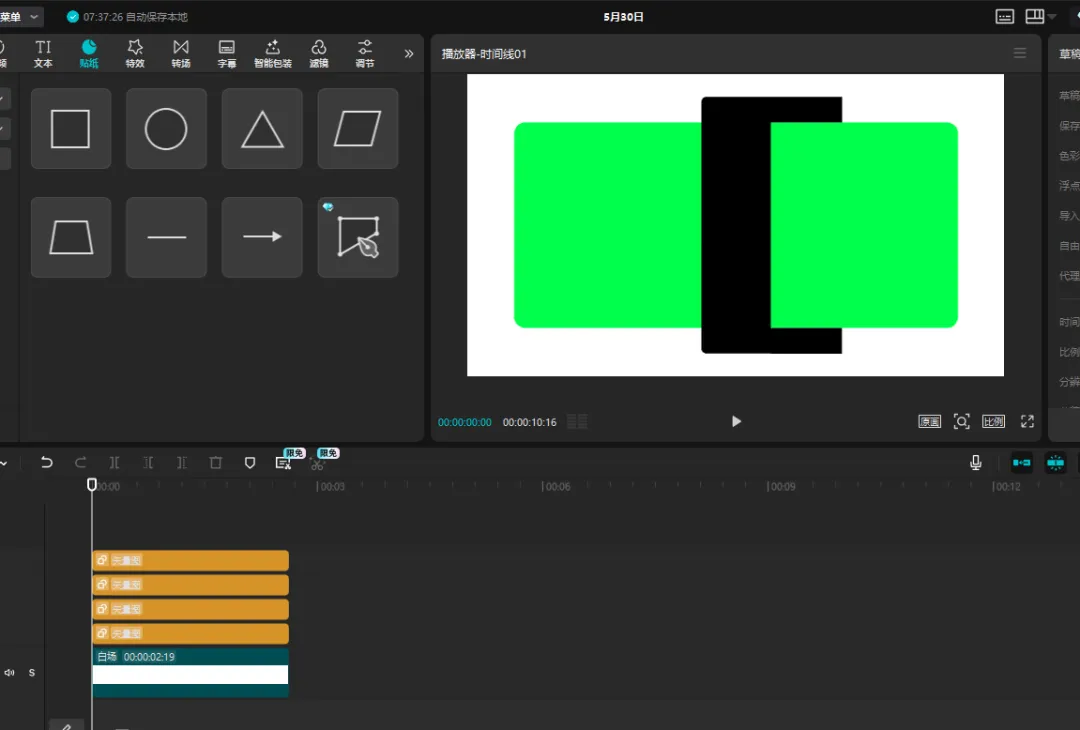
双击矢量图,出现调节点,选中右下的调节点,按退格键删除掉,再选中第二轨道的矢量图,同样方法删除掉右上角的调节点。
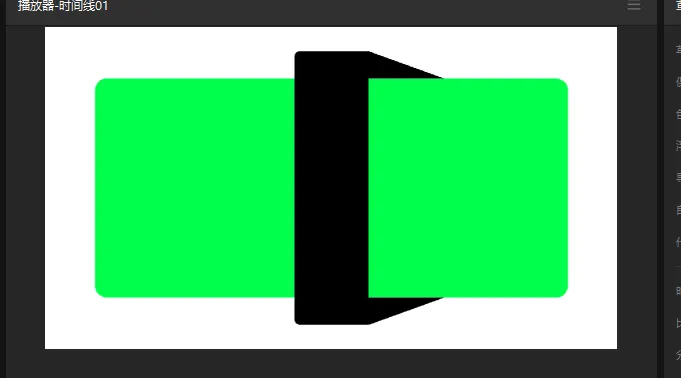
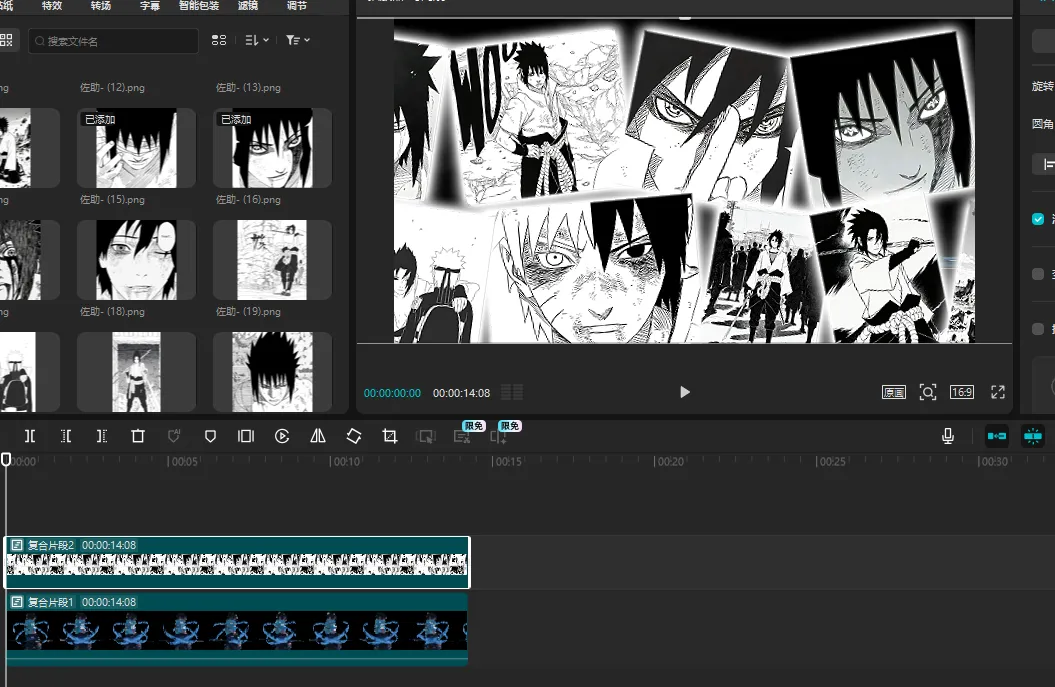
全选三个矢量图轨道,点击右键,选择新建复合片段。指针定位在开始,将复合片段向左移动到只漏出两个尖角。位置大小打关键帧。
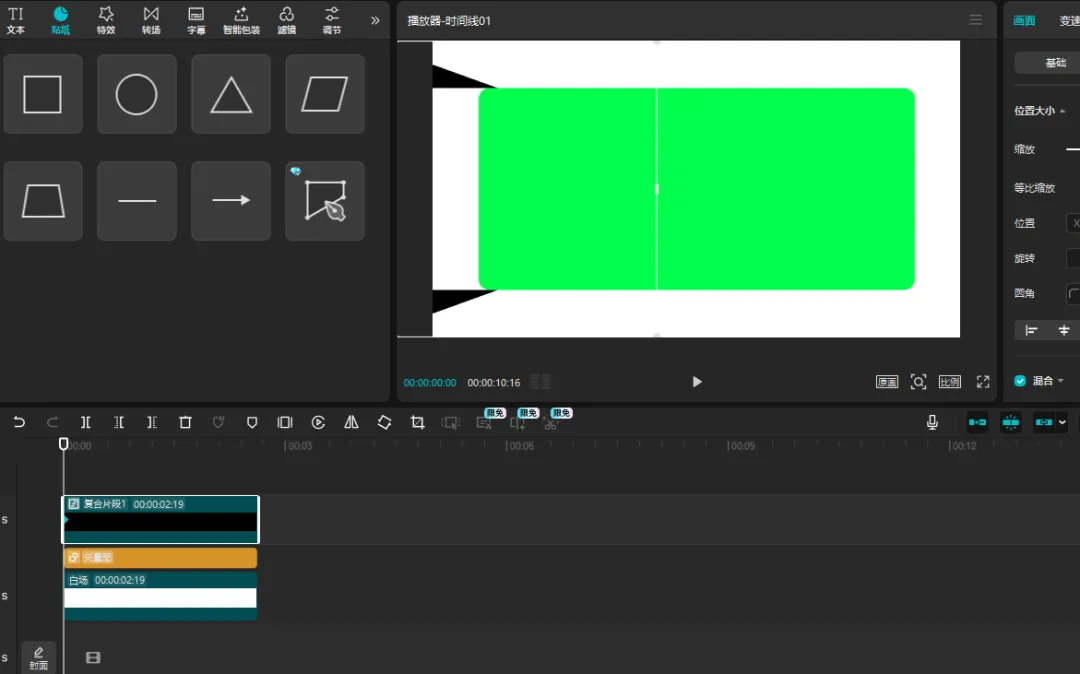
指针移动到第二个标记点,将复合片段向右移动一点,指针移动到第四个标记点,把复合片段再想右移动一点。
指针移动到素材结尾,把复合片段向右移出屏幕。
复制这个复合片段往上粘贴。
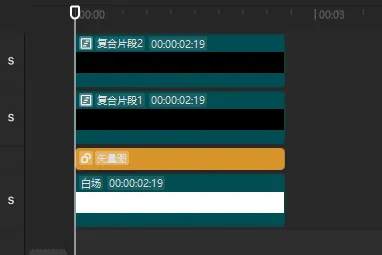
再全选下方三个轨道,点击右键,选择新建复合片段。添加一个视频素材到主轨道,长度对齐上方轨道,点击最上层轨道的小眼睛,先隐藏轨道。
选中中间轨道,点击抠像,选择色度抠图,吸取黑色。
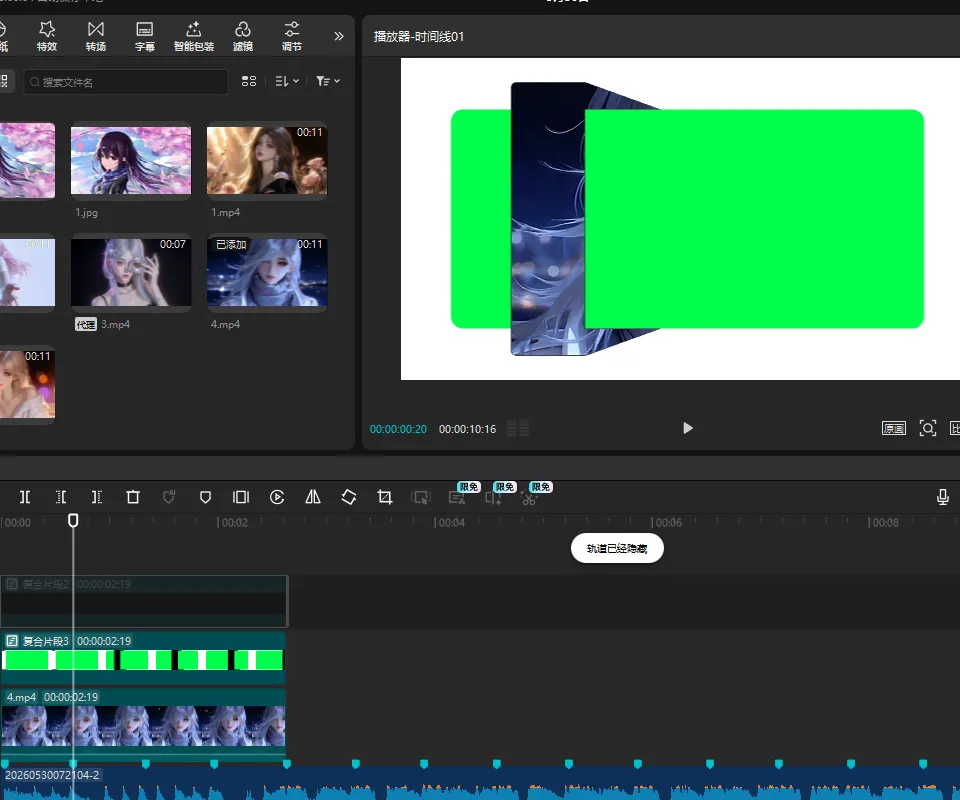
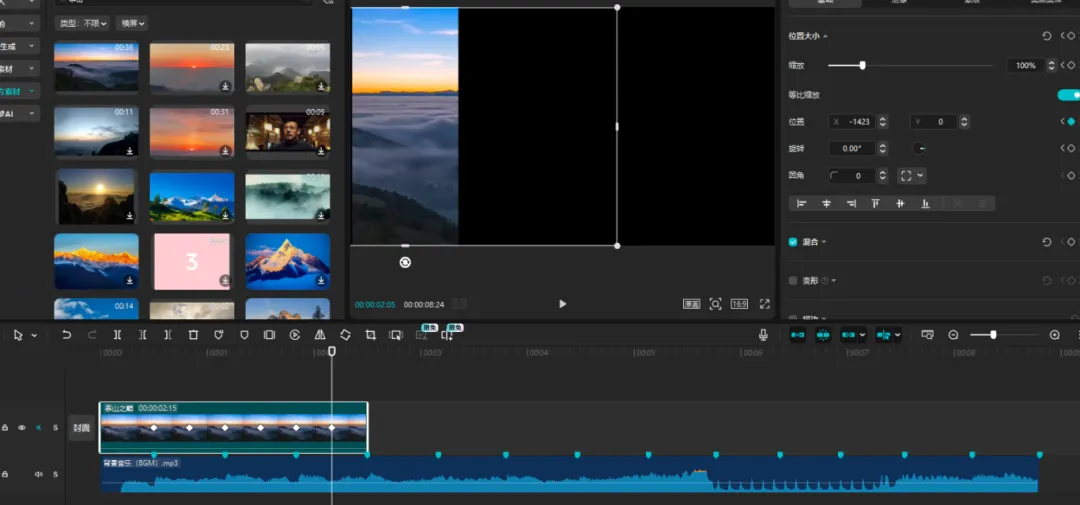
打开上方轨道的小眼睛,点击蒙版,添加蒙版,线性蒙版,蒙版角度设置90度,往右拉动到只留下一条小黑边。
再点击基础,点击混合,混合不透明度设置70%。
复制主轨道素材往上复制粘贴,全选上面三个轨道,点击右键,选择新建复合片段。
再点击抠像,选择色度抠图,吸取绿色。点击调色,点击HSL,选择绿色,将饱和度拉到最低,这样滤色就被抠除干净了。
选中主轨道素材,混合不透明度设置50%。
接着我们双击进入含有白场素材的复合片段,找到白场素材,再点击贴纸,搜索英文版排版,选择几个喜欢的拖到白场上方进行装饰性排版。
添加完贴纸后,全选轨道往后复制粘贴到结尾,然后使用新素材把重复素材替换掉,在依次新建复合片段,点击转场,搜索推进,将转场添加到交接位置,最后导出既可,看一下劳动成果吧。
你学会了吗?感谢观看,我们下次再见。
好了,以上就是今天分享的内容啦,如果您觉得我的文章有用,记得点个赞,祝大家早日成为剪辑高手!
说在最后 🚀