乐于分享
好东西不私藏

安卓/iPhone 必学的 4 个快捷操作,不用再一层层点菜单!

安卓/iPhone 必学的 4 个快捷操作,不用再一层层点菜单!
你有没有算过,每天要在手机屏幕上点多少次?
为了开个手电筒,先下拉通知栏,再翻页找图标;为了关掉骚扰电话,先接听再挂断……这些繁琐的操作,正在悄悄消耗你的耐心和时间。

其实,安卓和iPhone都藏着很多“系统级”的快捷操作。不用进菜单,动动手指边角就能搞定。 今天分享4个我每天都在用的,学会后你就再也回不去了。

01. iPhone:背部轻敲(Back Tap)

这是iPhone最被低估的功能,没有之一。把手机背面变成快捷键。
怎么设置?
【设置】→ 【辅助功能】→ 【触控】→ 【轻点背面】。
建议设置:双击截屏,三击锁定屏幕。
有多爽?
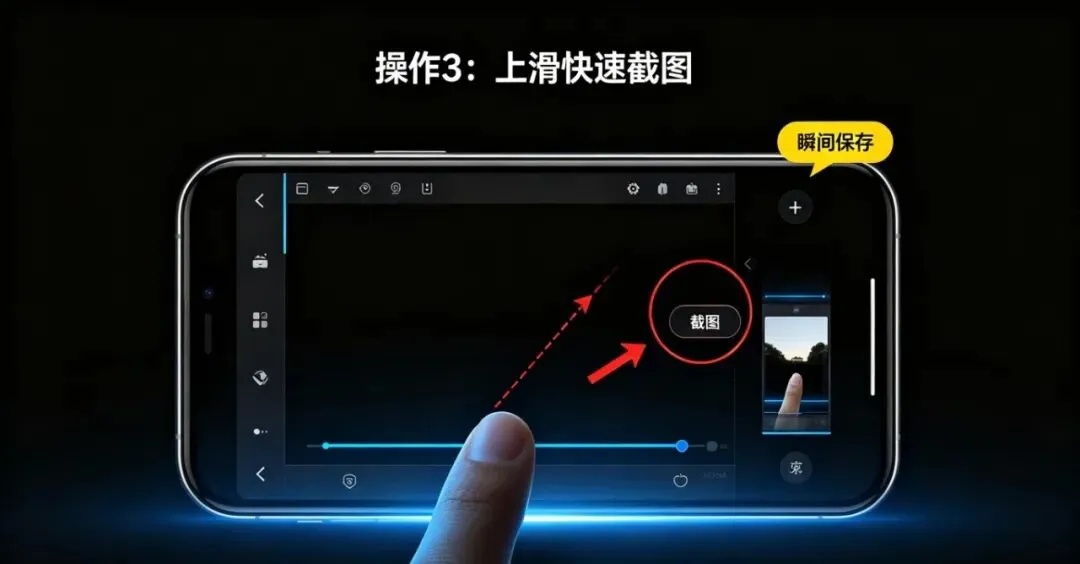
以前截屏要双手按两个键,现在单手握机,食指在背面轻轻两下就行。开车、做饭时尤其好用。
小贴士: 如果触发太灵敏,可以去设置里调整触发力度,或者换个壳试试。

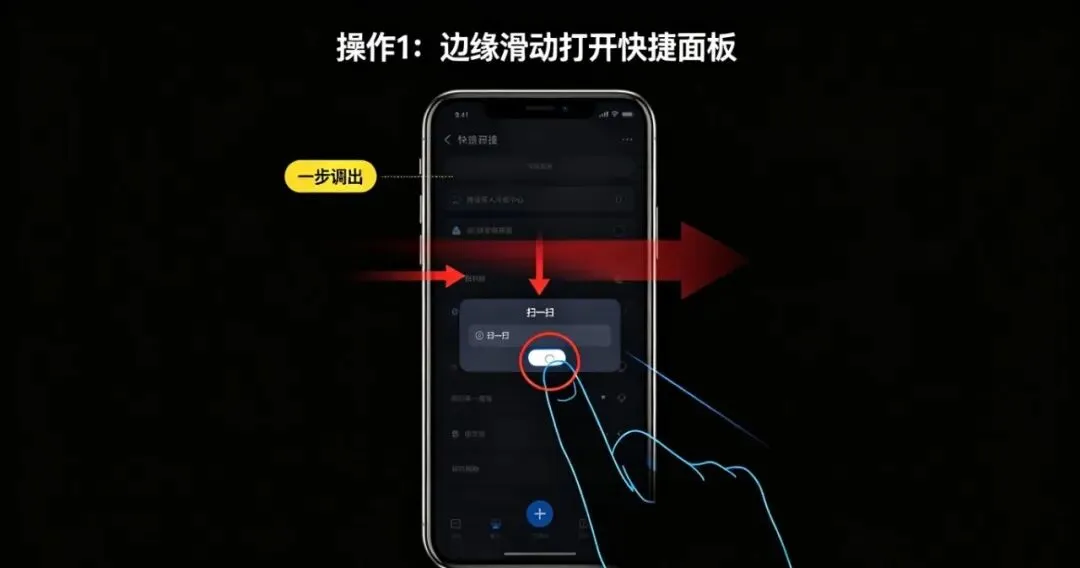
02. 安卓:侧边栏(Smart Sidebar)

很多安卓机自带“侧边栏”,比苹果的“辅助触控(小白点)”好用10倍。
怎么呼出?
从屏幕右侧边缘(或左侧,可自定义)向内滑动。
建议放入:录音、计算器、支付宝付款码、微信扫一扫
有多爽?
不管你在刷剧还是看小说,手指一滑就能扫码支付,不用退回桌面找App。这是真正的“全局快捷方式”。
小贴士: OPPO叫“智能侧边栏”,小米叫“全局侧边栏”,华为叫“智慧多窗”,名字不同,功能类似,快去找找!
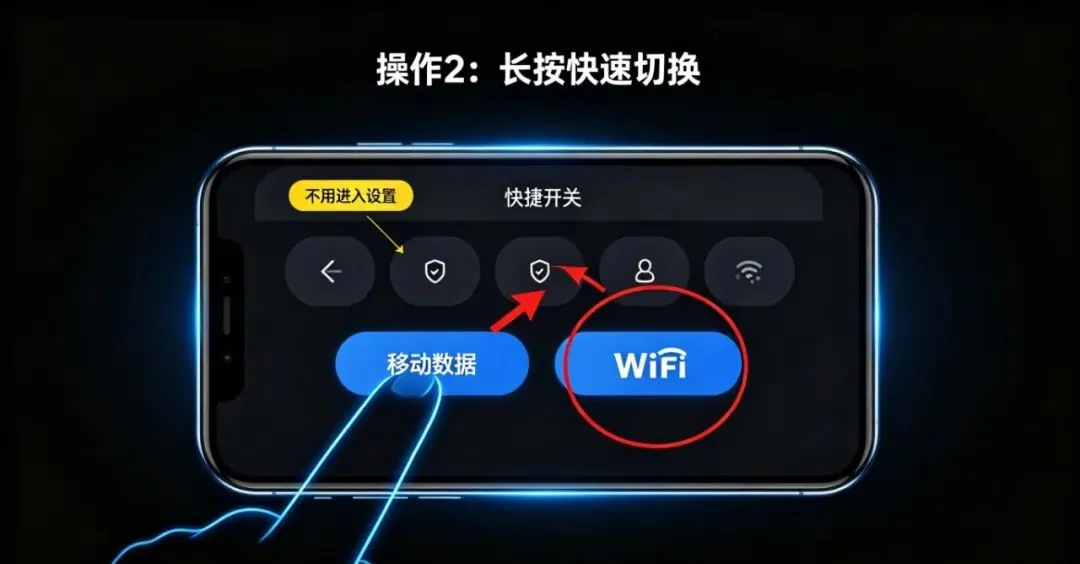
03. 通用:下拉/上滑悬停(Reachability)

手机屏幕越来越大,顶部按钮够不着?别抻大拇指了。
怎么操作?
  • iPhone: 底部横条向下轻扫(全面屏机型);带Home键机型轻触两下Home键。
  • 安卓: 大部分安卓在【设置】→ 【更多设置】→ 开启“单手模式”“一键小屏”
有多爽?
整个屏幕上半部分会“掉下来”,所有图标都落到你大拇指够得着的地方。单手回消息、关WiFi,稳稳当当。

04. 通用:锁屏快捷支付(Wallet/Lockscreen)

排队结账时,还在傻傻人脸识别→输密码→找App?
怎么操作?
  • iPhone: 双击侧边电源键,直接呼出Wallet(需提前绑定卡片)。
  • 安卓: 锁屏界面右滑(或上滑),通常有相机、钱包、电话的快捷图标。
有多爽?
不用解锁手机,直接调出付款码。既保护了手机隐私(对方看不到你相册),又节省了3-5秒的黄金时间。
小贴士: 安卓用户记得去“锁屏样式”或“通知与控制中心”里设置“锁屏快捷操作”。
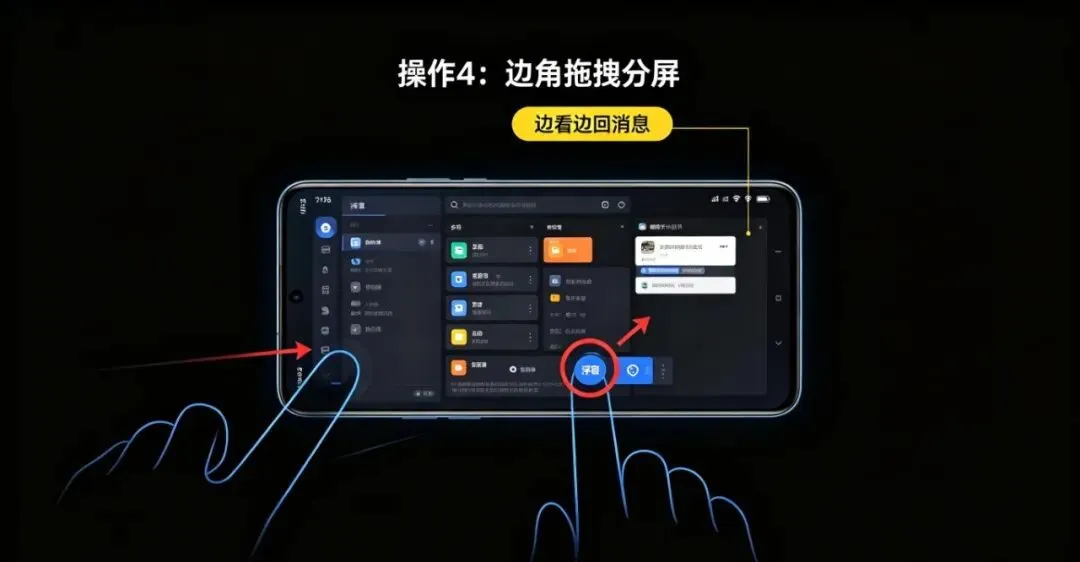
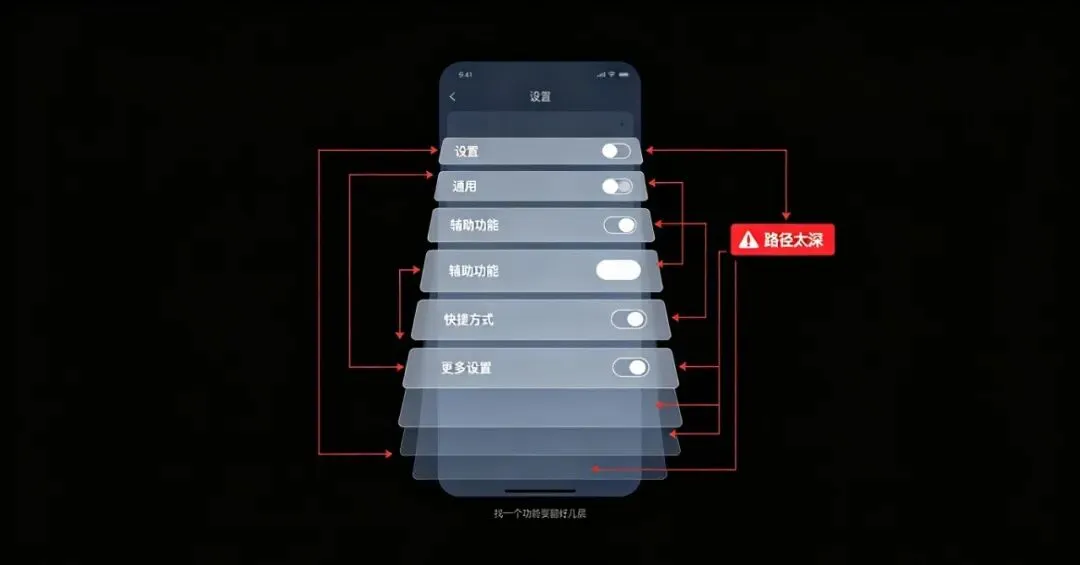
真正好用的功能,往往藏在系统深处,而不是在五花八门的App里。
回顾这4个省时大招:
  1. 敲敲背面(iPhone专属,物理外挂);
  2. 侧边滑出(安卓神技,全局工具);
  3. 屏幕悬停(大屏必备,单手无忧);
  4. 锁屏支付(保护隐私,快人一步)。

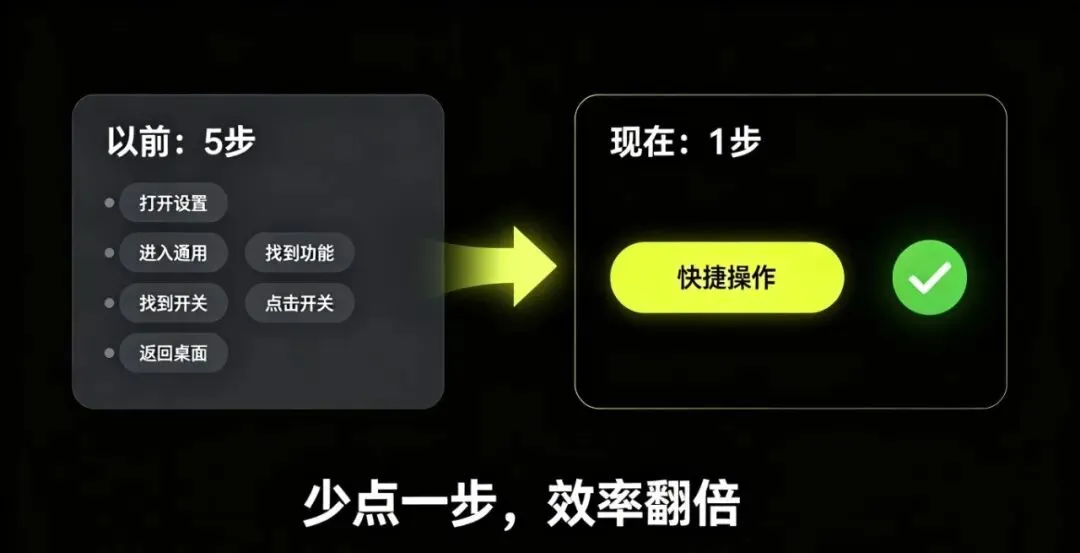
手机是工具,不该是累赘。花1分钟设置好,以后每天都能省下几十次繁琐的点按。

这4个操作里,你觉得哪个最实用?或者你还发现了哪些“绝密”快捷方式?欢迎在评论区曝光出来,让大家一起偷懒!

关注我,每天一个手机冷知识,玩机不迷路!