 夜雨聆风
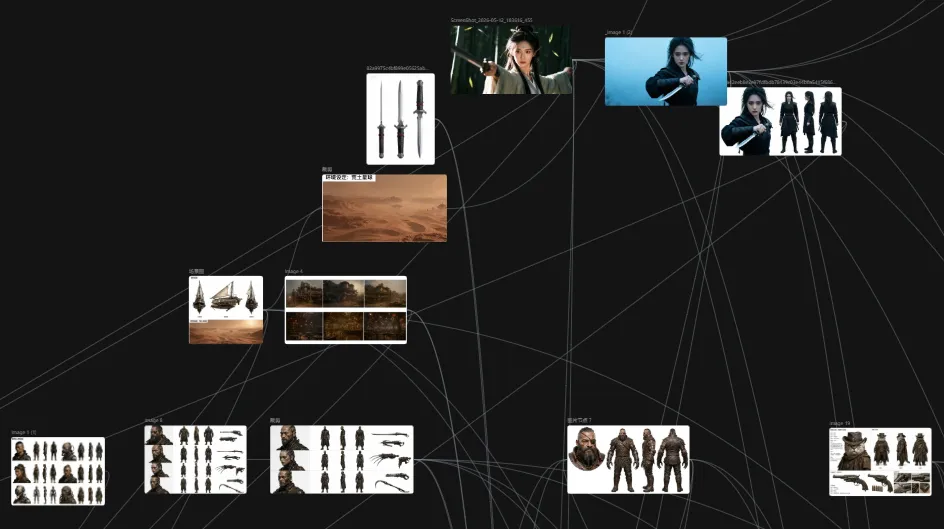
夜雨聆风现在越来越多的产品推出了画布工具,很多朋友看到画布复杂的连线 就晕头转向,不知从何下手。
今天 我用一篇文章讲清楚画布的基础构成和操作,期望可以帮助到想玩画布做AI视频的朋友。
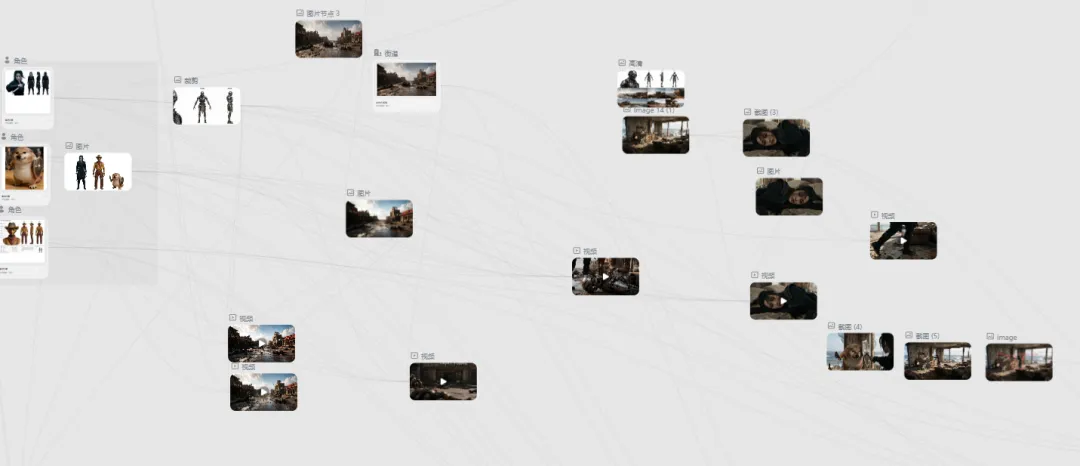
有讲的不够细的地方,欢迎随时在评论区留言和交流。
什么是画布工具?
画布是一块面向短剧/短片创作的可视化工作区,由于能同时承载文本,图片,视频,音频 等多种载体,并可以接入各类大语言,图片,视频等模型,等于在一个画布 就可以完成一个较长的短片,甚至一部短剧的制作。
因此,越来越成为 大部分AI视频创作者的常用工具。
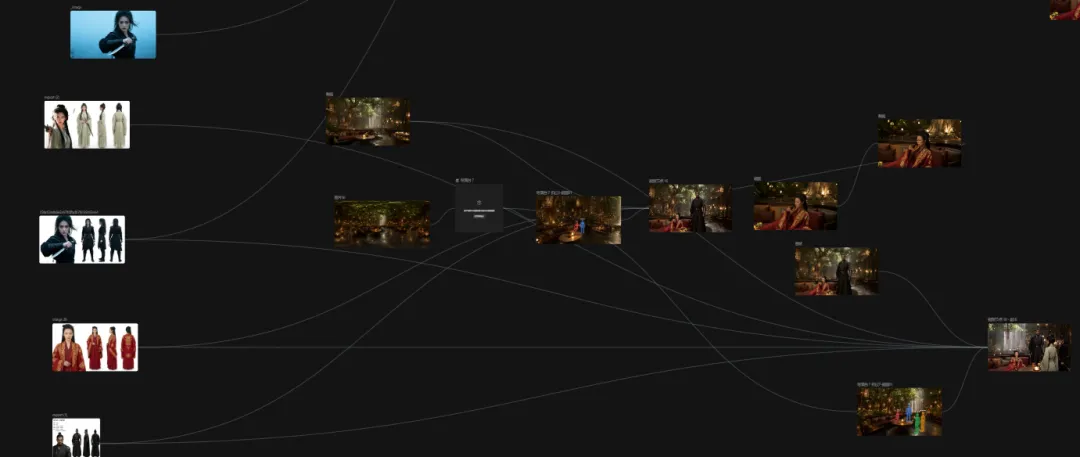
看懂画布的节点和连线
节点是整个画布最重要的组成部分,你可以把他理解为 一个 可以组装各个部件的 工作区 。
一般的画布工具 都会有 文本 图片 ,视频和音频 这几个常用节点。 最常用的就是图片和视频节点。
很多人看不懂复杂连线,但是单独把一个图片节点 或者 视频节点 截出来。
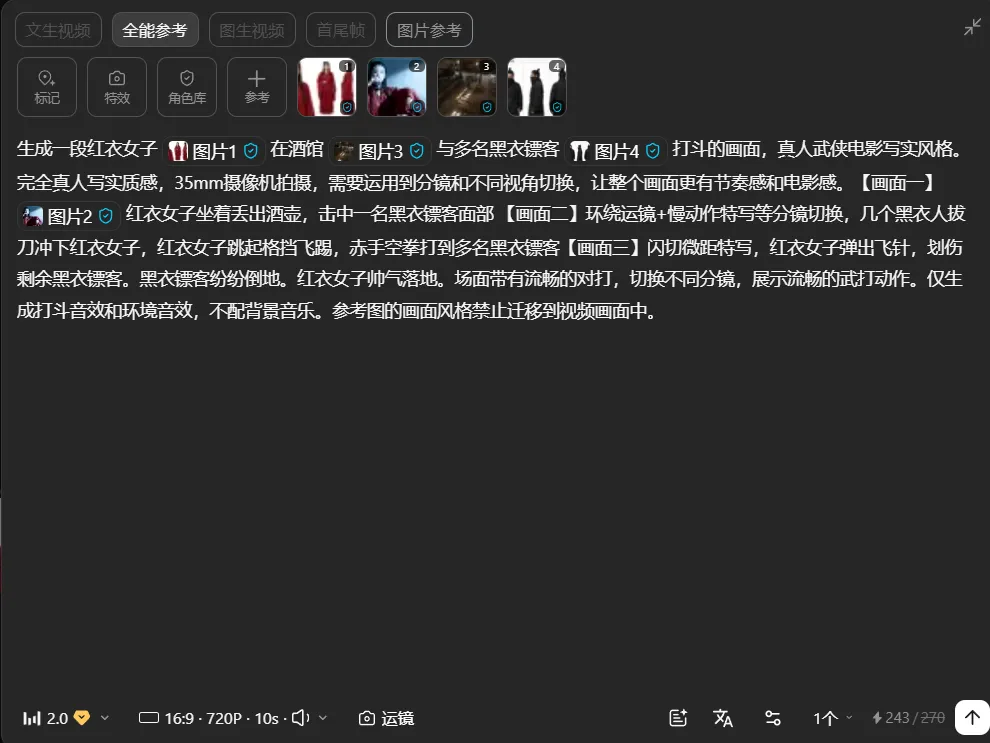
是不是 就看起来很熟悉了? 跟即梦等 一键式生成图片/视频 的对话工具是不是一模一样。这其实就是画布最底层 最简单的用法。
底下这栏 跟一般 的图片/视频 生成器一样,有分辨率,尺寸,时长,模型选择等选项
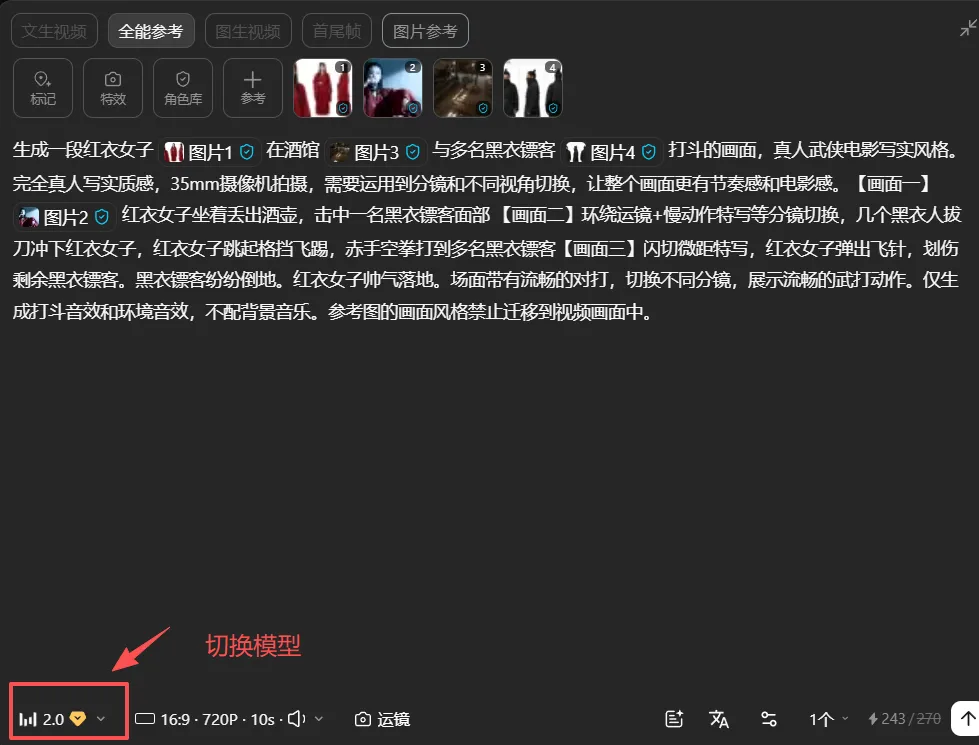
输入框就是放提示词的地方。而上面的这些参考图片/视频 就是来源于 左侧的连线。
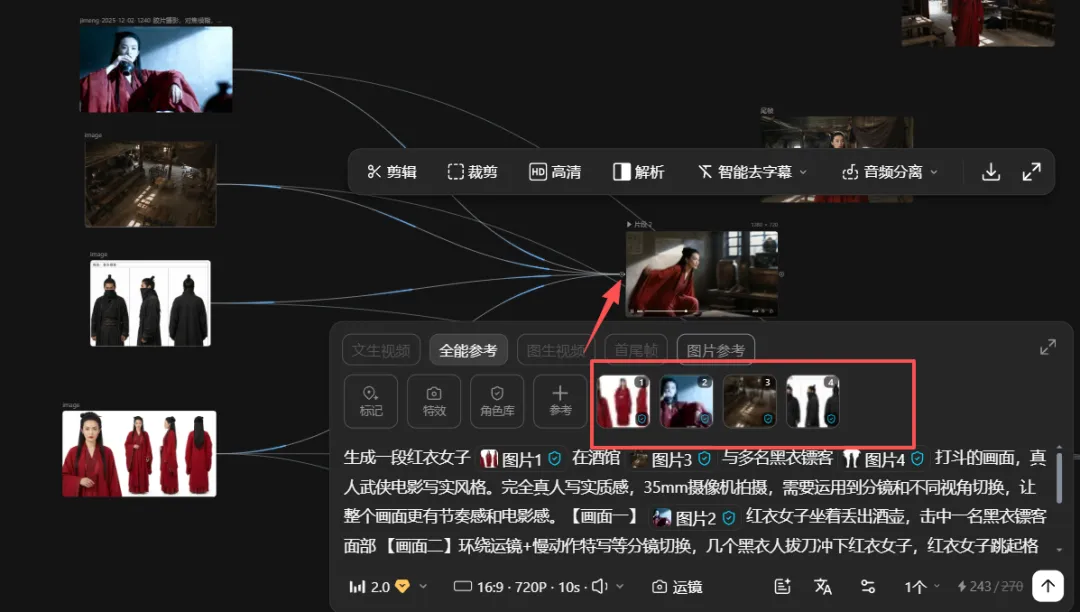
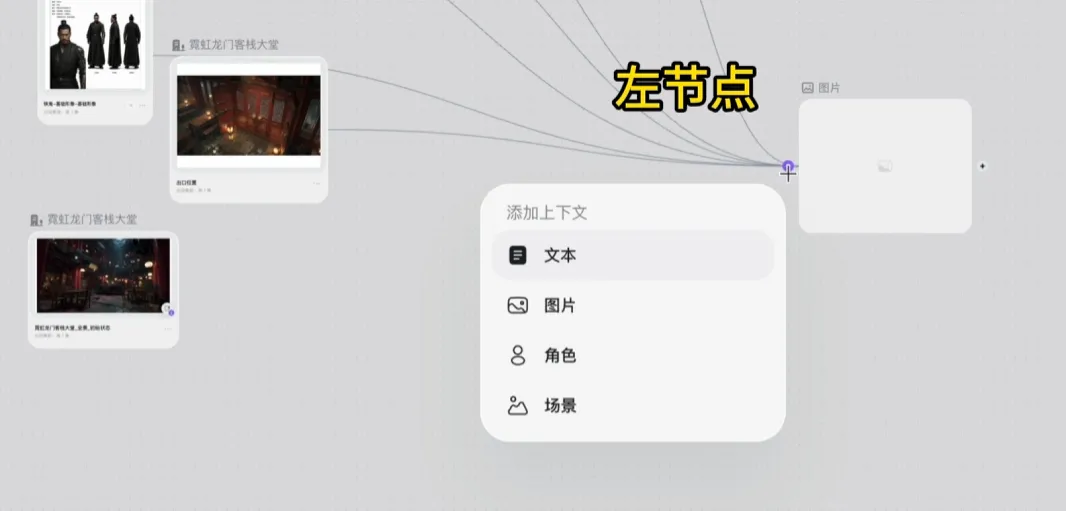
也就是说每个节点从左往右连,就是把左边节点的素材 作为 右边 这个节点的参考物料
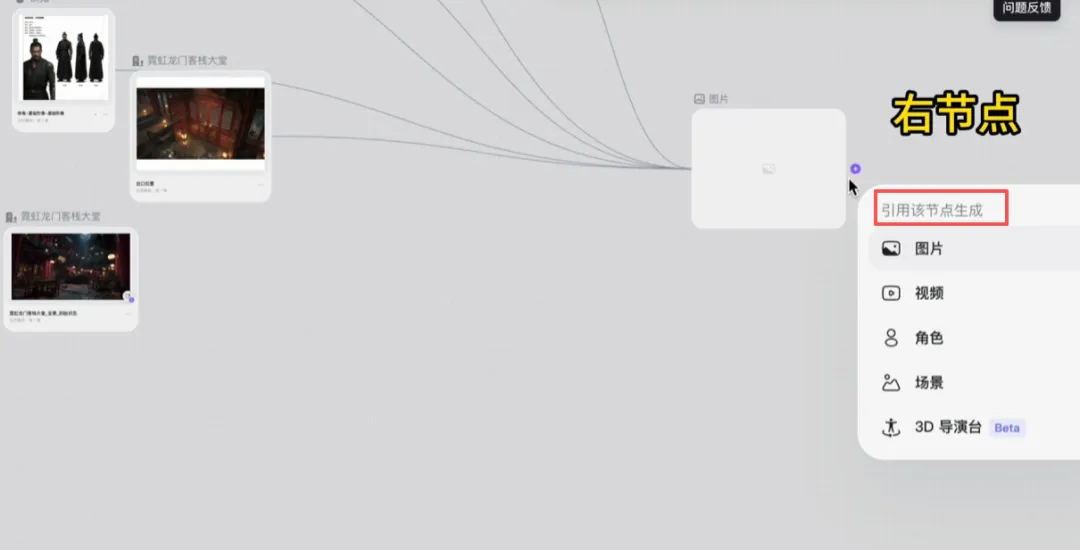
这个节点再往右连线,就是引用这个节点的素材 作为参考物料 ,去生成新的图片/视频
这里有个技巧,就是别去看它的连线,而是去找大的图片和视频节点。点进去 看他里面的参考物料有哪些 ?
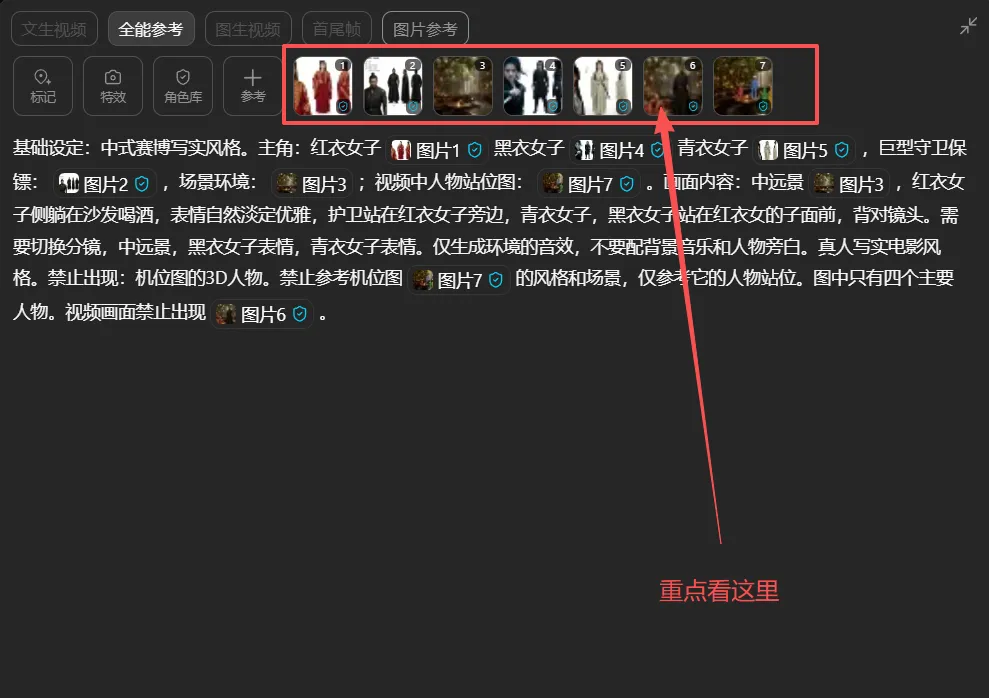
理清楚的这个画布的基本原理,你基本就能看懂所有大神分享出来的画布了(现在很多工具都有自己的画布社区)
自己要操作的话,你就需要什么参考物料,然后把参考物料连一条线到这个图片/视频节点的左边
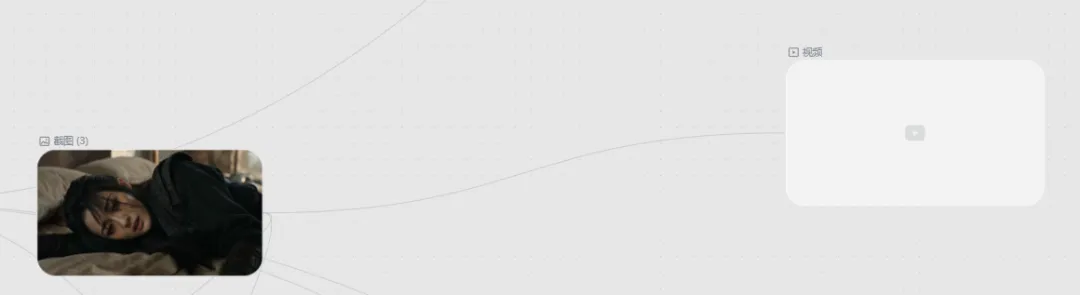
或者就在节点 添加你想要的参考物料,点击对应的物料即可。
关于文本节点,很多画布工具对它的开发程度各有不同。有些画布工具可以通过文本节点推演提示词,生成剧本大纲等功能,但有些工具就仅仅只是一个文本承载器。我个人在画布里面使用文本节点比较少,这边就不详细展开。
画布的常规操作
了解了 画布的基础原理操作,我再来说下画布的常规操作。为什么画布能成为很多专业创作者的工具,原因就在于你可以在上面任意拖动每个载体元素,并基于你创作时的需求,去新增不同的参考物料。
比如比较常用的几个场景:
续写剧情/保持 人物/音色/场景一致性:
-使用画布工具 截取前一个视频的关键帧,作为后续视频的参考物料
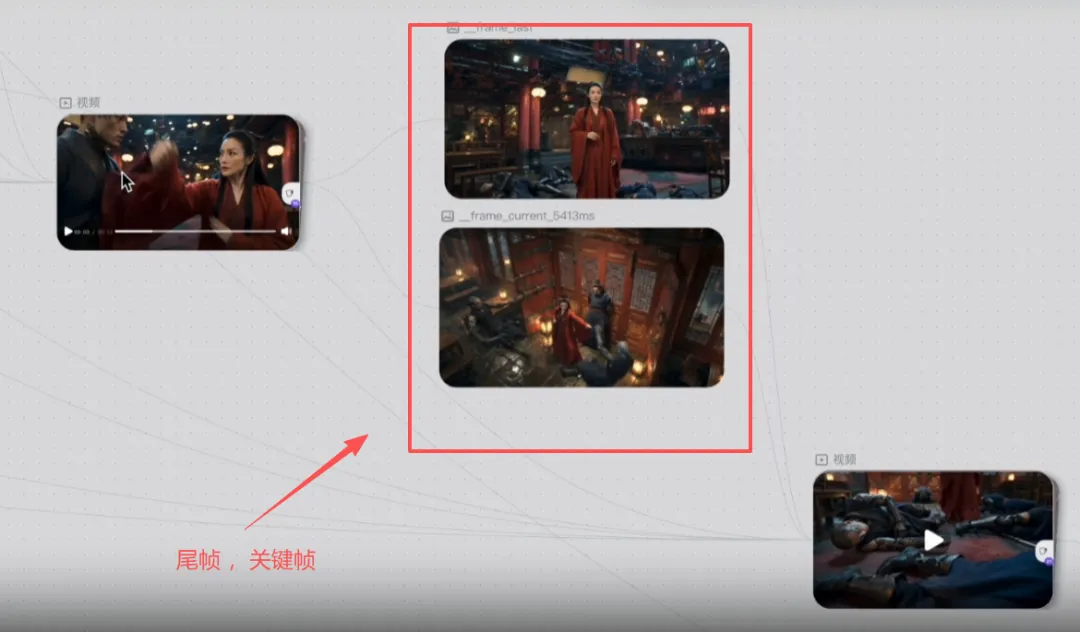
-截取前一个视频的人物对话的部分,分离音频,将音频文件作为后面视频的参考音频
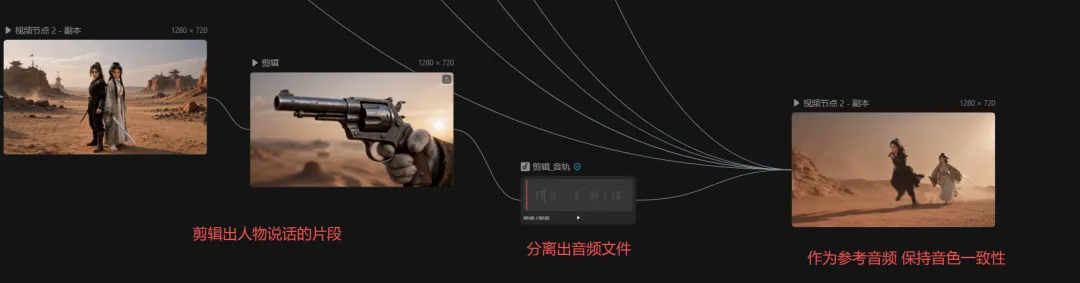
-在同一个画布,可以使用画布里面的选取,截取图片等小工具,非常便捷的引用所有图片元素作参考
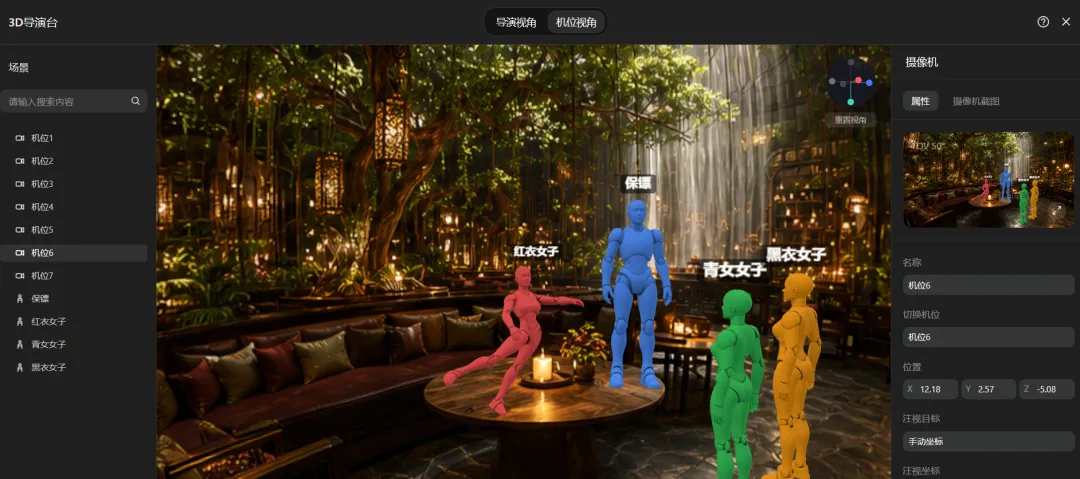
人物站位/走位的设计:
-画布工具的标记功能 直接将人物的站位,走向标记出来
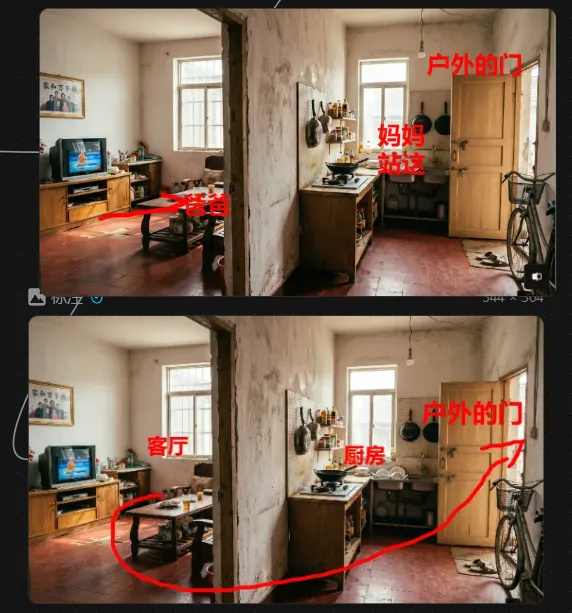
-导演台功能 完成人物 站位和摄影机视角的摆放
统一管理资产物料/确保风格一致性:
-在一个画布,可以方便的以图生图,确保图片的风格一致
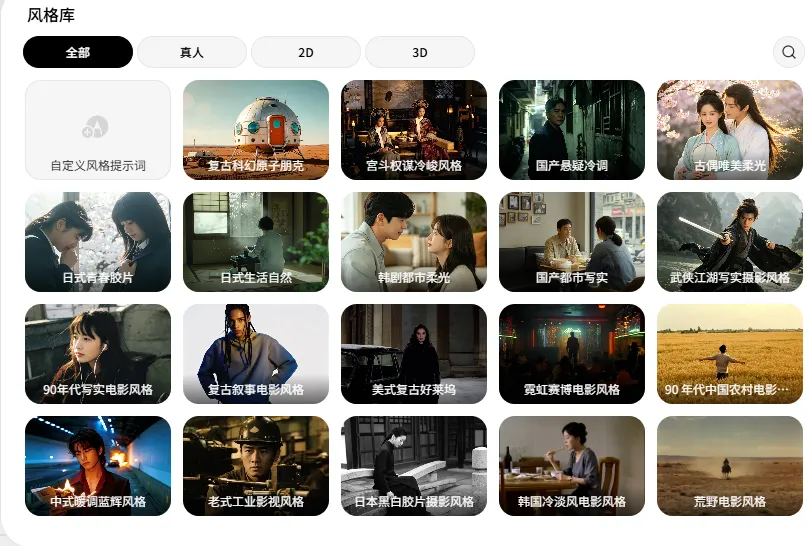
-画布自带的风格选择 功能,也可以很好的锁定整个片子的风格
画布的其它提效小功能
这个不同工具有的功能还不太一样,我这边总结了一些常见的,大家可以结合需求进行使用
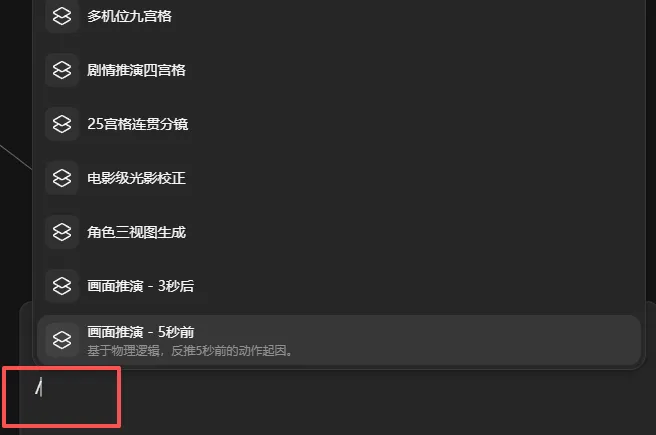
便捷式图片生成器
不用写提示词,可以一键生成三视图,分镜九宫格图片等
人物/场景 打光
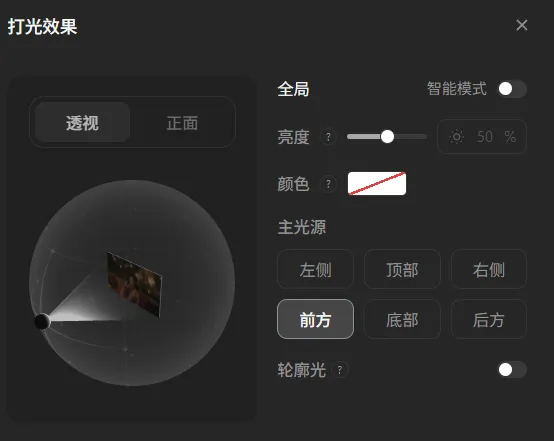
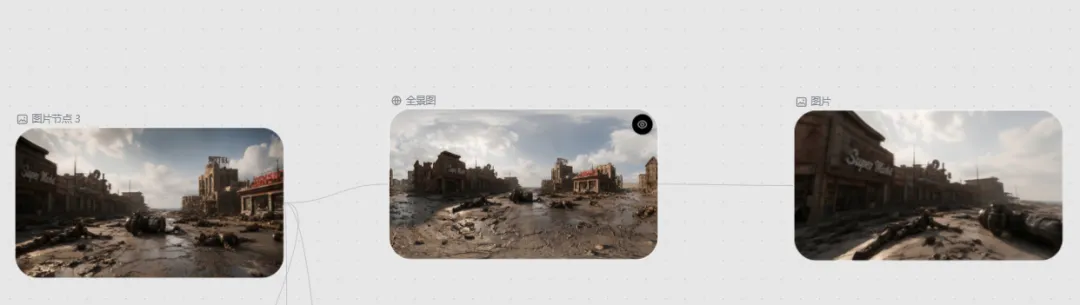
720度全景图生成
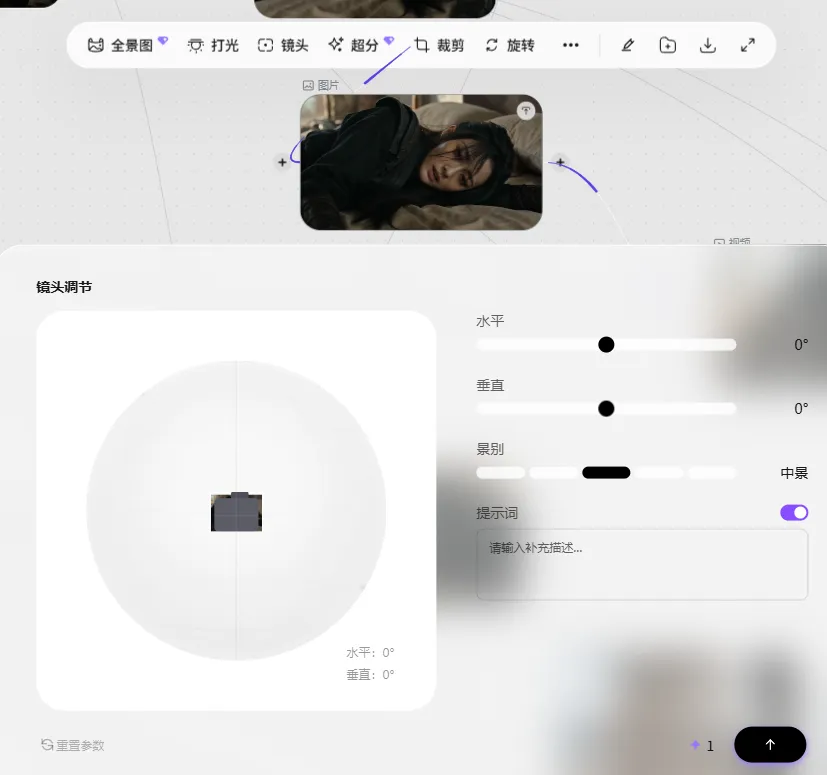
摄影机机位设置
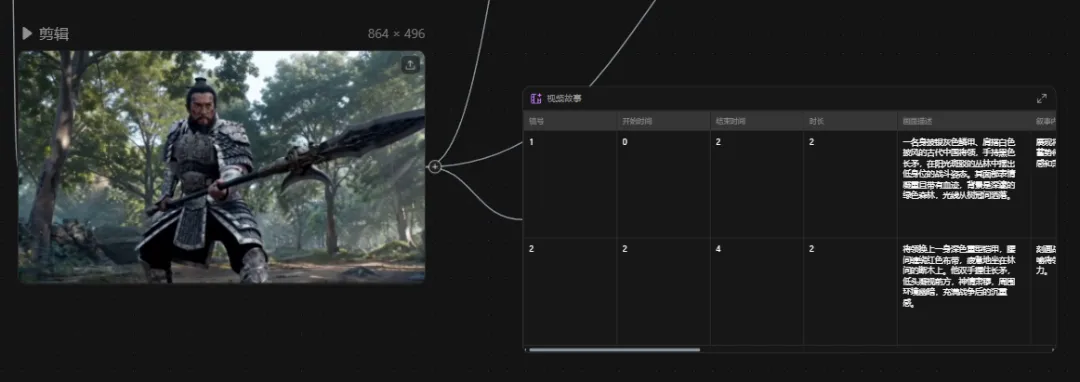
视频解析(拉片,分析视频每个画面的内容)
智能去字幕
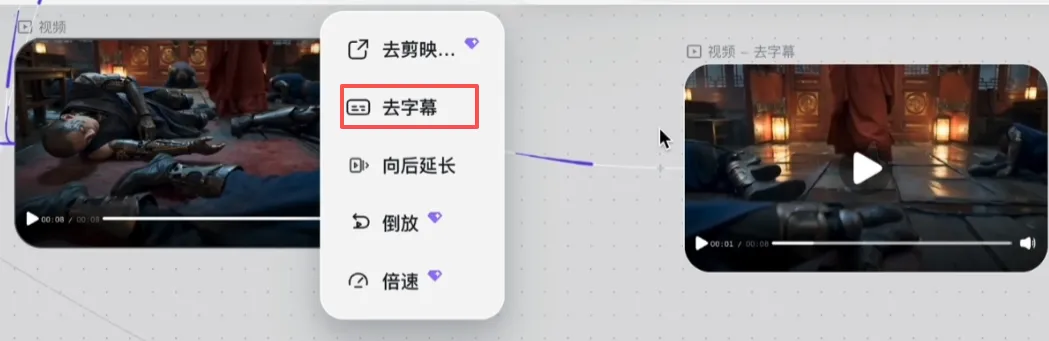
以上就是我对画布工具的一些常用操作流程,其实把画布 看成 一个个的图片/视频 生成对话框,就没有那么复杂了。
画布一些更进阶的使用思维和方法,我会在后续不断更新相关的教程。感兴趣的可以先点赞收藏和关注。