 夜雨聆风
夜雨聆风
最近 Claude 简称A 社发布了 Fable 模型,封号潮又来了,几百万人的号说没就没。
但封号不妨碍你用 Claude Code——配个国内模型,一样跑。
我把过去写的教程拆开重组,加上最近半年自己踩的坑,整理成一篇从头到尾能跟着做完的东西。不废话,开始。
第一步:安装
1.1 Mac 环境
有魔法:官方一键脚本(最简单)
curl -fsSL https://claude.ai/install.sh | bash
⚠️ 切记:终端一定要走魔法!!!
这里有个坑——很多人以为开了 VPN,直接跑上面的命令,但终端还是报错。大部分 VPN 只代理浏览器流量,终端的 curl、brew 默认不过代理。
两个解决办法:
- 开 TUN / 增强模式(推荐)
VPN 设置里找「TUN 模式」或「增强模式」,打开后所有流量都走代理 Clash 系列:设置 → TUN 模式 小火箭(Shadowrocket):开启「增强模式」 Surge / Stash:开启「增强模式」 - 手动设置(救急)
在终端里跑下面这行(端口换成你自己的实际端口,小火箭默认 1080,Clash 默认 7890):
export https_proxy=http://127.0.0.1:7890 http_proxy=http://127.0.0.1:7890
没魔法:npm + 国内镜像(亲测可用)
复制下面这段,打开 Mac 终端,直接粘贴:
# 1. 确保 M 系列芯片(M1~M4)和 Intel Mac 的标准 Homebrew 路径都在当前会话中export PATH="/opt/homebrew/bin:/usr/local/bin:$PATH"# 2. 检查系统是否已经安装了 Node.jsif ! command -v node &> /dev/null; then echo "【提示】未检测到 Node.js,开始通过 Homebrew 自动安装..." # 临时将 Homebrew 换成国内中科大镜像源,防止 brew update 卡死 export HOMEBREW_BREW_GIT_REMOTE="https://mirrors.ustc.edu.cn/brew.git" export HOMEBREW_CORE_GIT_REMOTE="https://mirrors.ustc.edu.cn/homebrew-core.git" export HOMEBREW_BOTTLE_DOMAIN="https://mirrors.ustc.edu.cn/homebrew-bottles" # 纯国内网络一键安装 Node.js brew install nodeelse echo "【提示】检测到系统已存在 Node.js,直接跳过环境安装。"fi# 3. 免 VPN 使用国内阿里镜像全速安装 Claude Codeecho "正在通过国内镜像安装 Claude Code..."sudo npm i -g @anthropic-ai/claude-code --registry=https://registry.npmmirror.comecho -e "\n【全部搞定】请直接重启终端,然后运行 'claude --version' 测试!"
原理很简单:先看有没有 Node.js,没有就用 Homebrew 换中科大源装一个,然后用阿里镜像装 Claude Code。全程不用翻墙。已经有 Node.js 的话,自动跳过第一步。
1.2 Windows
有魔法:winget 直接下载(无需 WSL)
winget install Anthropic.ClaudeCode
⚠️ 切记:跟MAC一样终端要走魔法
或者cmd下把这代理写入环境变量,直接复制粘贴到 cmd 下
端口改为你代理的端口,参考MAC部分。
$env:HTTP_PROXY="http://127.0.0.1:7890"$env:HTTPS_PROXY="http://127.0.0.1:7890"
没魔法:npm + 国内镜像(亲测可用)
和 Mac 类似,Windows 11 打开 PowerShell(右键使用管理员模式):
# 1. 使用 winget 一键静默安装 Node.js LTSwinget install -e --id OpenJS.NodeJS.LTS --source winget --accept-source-agreements --accept-package-agreements# 2. 临时刷新当前窗口的环境变量,确保立马能用上刚才装好的 npm$env:Path += ";$env:ProgramFiles\nodejs;$env:APPDATA\npm"# 3. 免魔法使用国内阿里镜像全速安装 Claude Codenpm i -g @anthropic-ai/claude-code --registry=https://registry.npmmirror.com# 4. 自动删除冲突的 ps1 文件,防止后续运行卡死if (Test-Path "$env:APPDATA\npm\claude.ps1") { Remove-Item "$env:APPDATA\npm\claude.ps1" -Force }Write-Host "`n【全部搞定】请直接重启终端,然后运行 'claude --version' 测试!" -ForegroundColor Green
1.3 AI 帮你装(推荐新手)
让 Workbuddy / Trae / 豆包电脑版帮你装,对话框里输入一句话:
帮我安装 Claude code
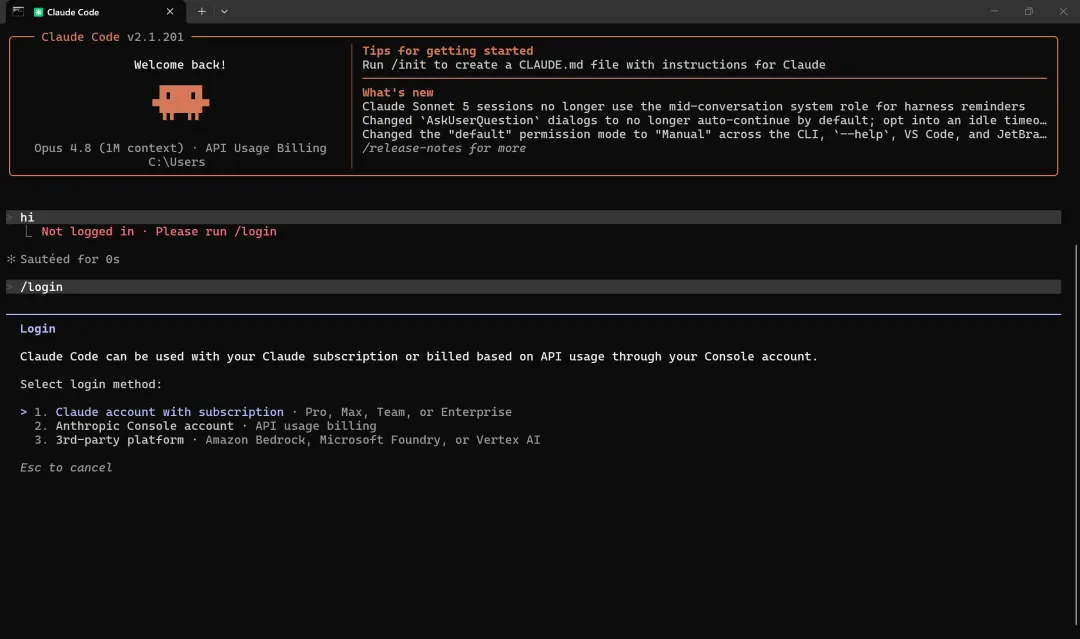
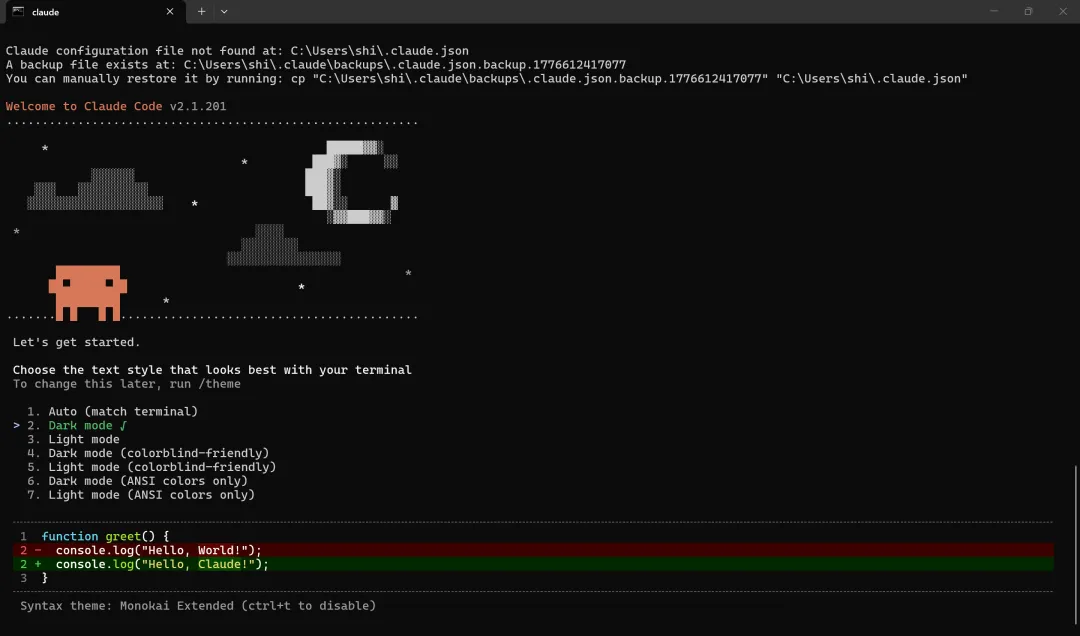
然后打开终端或 CMD,输入claude,大概率会看到下面这个界面:
下图是让你登录 Claude 的账户或 API。但最近封号潮太猛,狗都不敢登。所以我们的老朋友 CC-Switch 该出场了。
第二步:配置国内大模型
Claude 官方模型要翻墙,还容易封号。用 CC-Switch 配国内模型——不翻墙、不封号。安装教程见:(Codex 最全安装教程:国内一条命令直接装)
下面以 DeepSeek 为例。用模型需要两样东西:Base_url(地址)和 API Key(钥匙)。
2.1 获取 Base_url
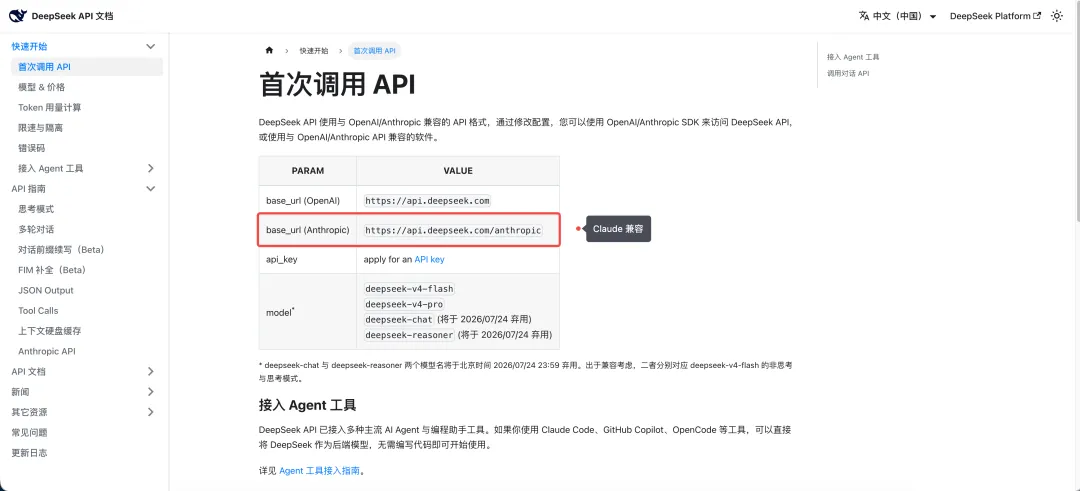
打开 https://api-docs.deepseek.com/zh-cn/ 的接口文档,找到 Base_url。DeepSeek 同时兼容 OpenAI 和 Claude,这里选 Claude 兼容的。
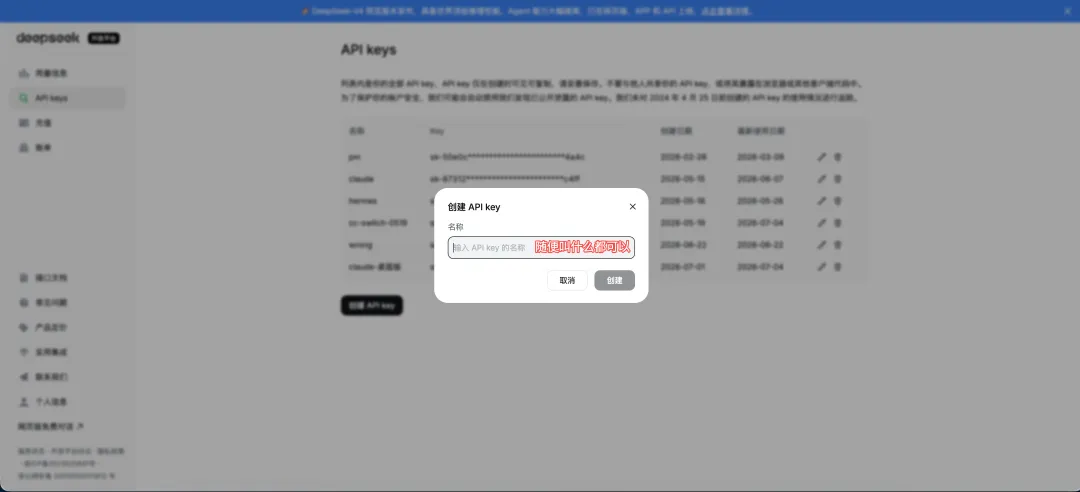
2.2 获取 API Key
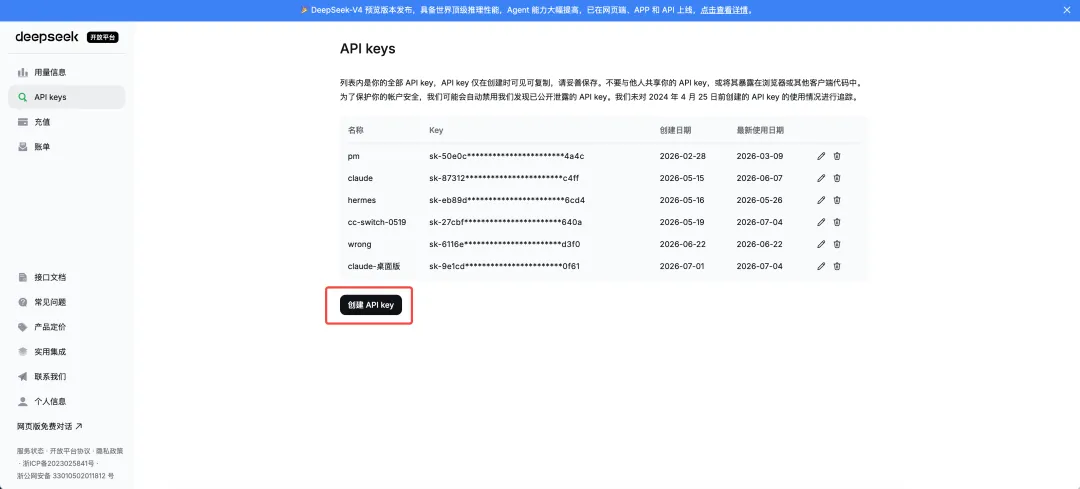
2.3 创建 API Key,名字自己认识就行
注意:DeepSeek 创建成功后不会显示 Key,也不能复制。创建完赶紧保存。
2.4 配置 CC-Switch
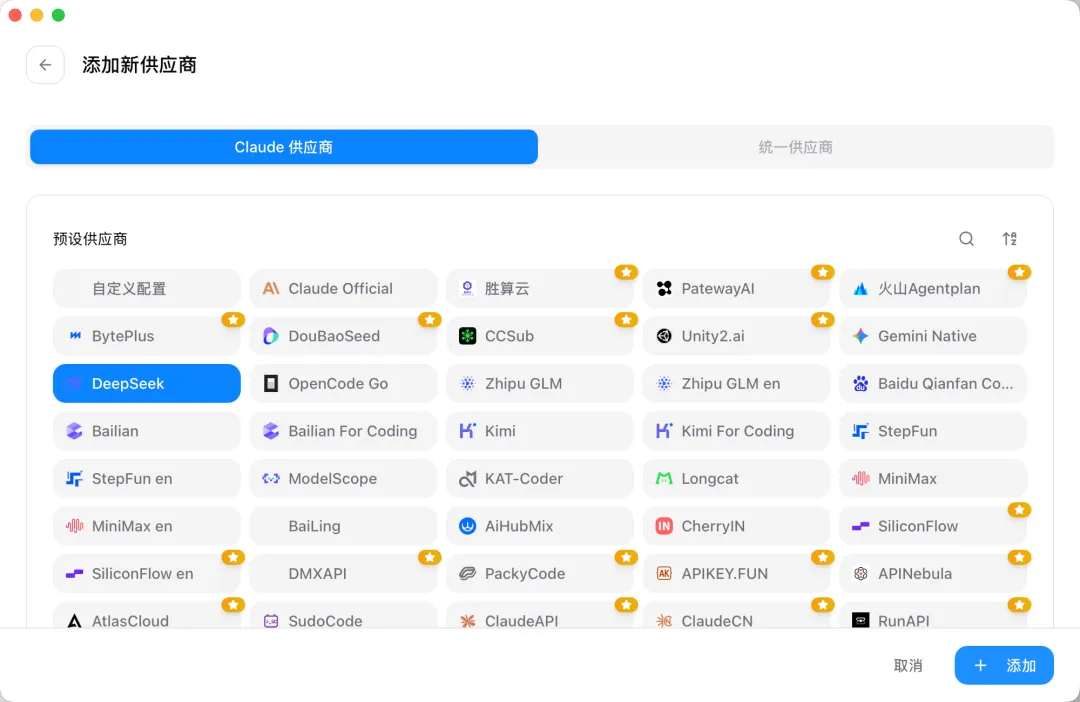
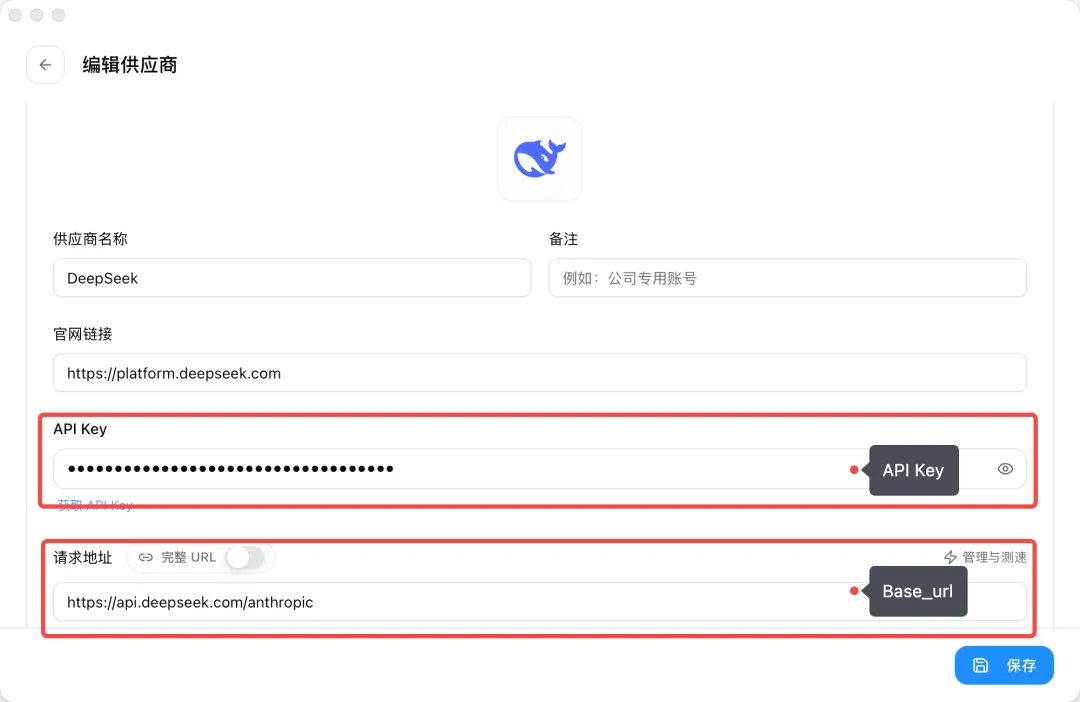
Claude Code 不需要像 Codex 一样开启路由。选 DeepSeek 或其他模型厂商,填好 Base_url 和 API Key 就行。
验证:终端输入 claude --version,出现版本号说明装好了。
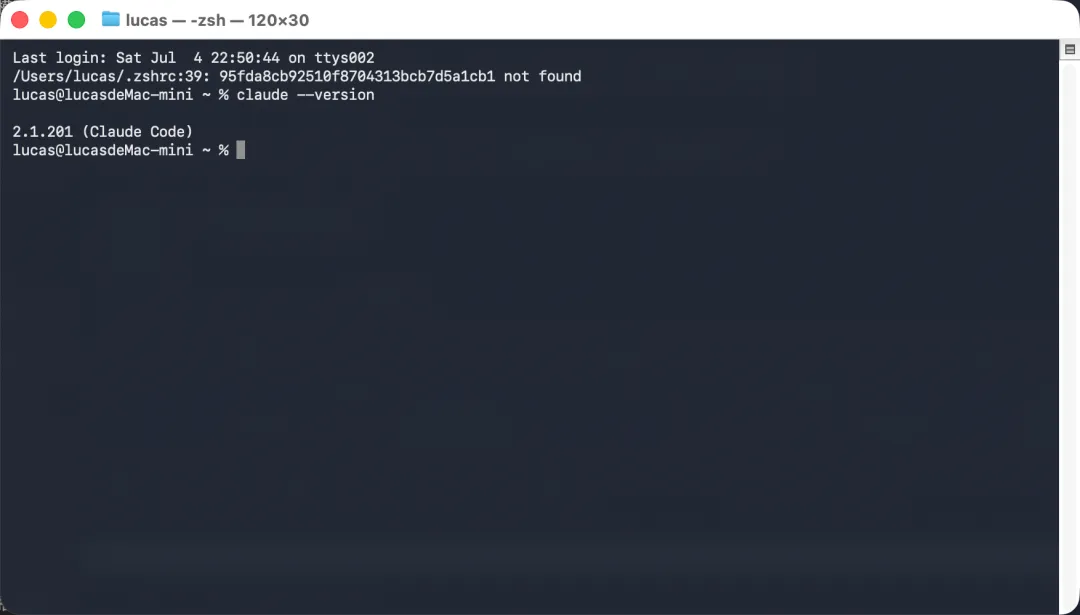
再输入 claude 进配置页面,保持默认。
第三步:Claude Code 怎么用?
装好、配好模型之后,终端输入 claude,你就进去了。
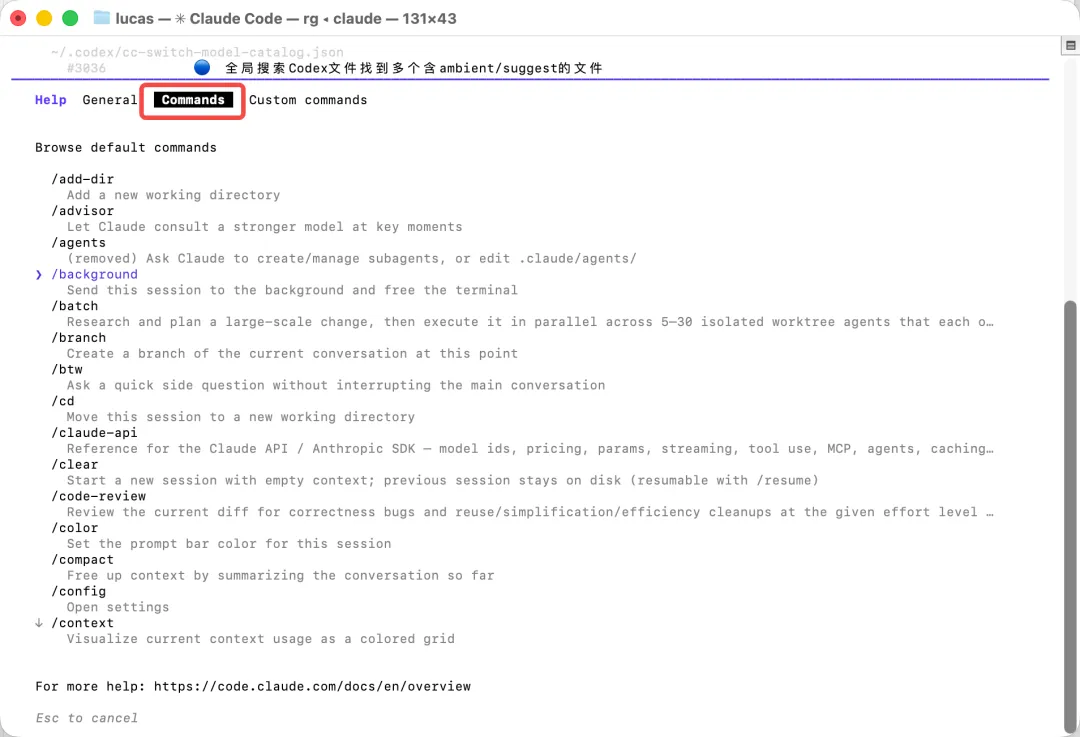
3.1 先说最重要的:斜杠 / 命令
在 Claude Code 里输入 /,会自动匹配需要的命令,不用退出对话界面。这是你最常用的操作。记不住就输入 /help,所有命令都列出来。
建议记住这几个:
/help:查看所有命令/clear:清空当前对话上下文/init:初始化项目,自动生成 CLAUDE.md/compact:对话太长时压缩上下文省token/cost:看当前对话花了多少 token 和钱/exit:退出
/clear最常用。每做一个新功能,先清上下文。省 token,也不会被旧对话带偏。
3.2 第一次启动
终端输入:
claude
第一次会问几个初始化问题,保持默认就行(主要是选界面颜色)。之后就能直接说人话了。
先记住 /help。只要记住这一个,所有命令都能查。
3.3 最常用的启动命令
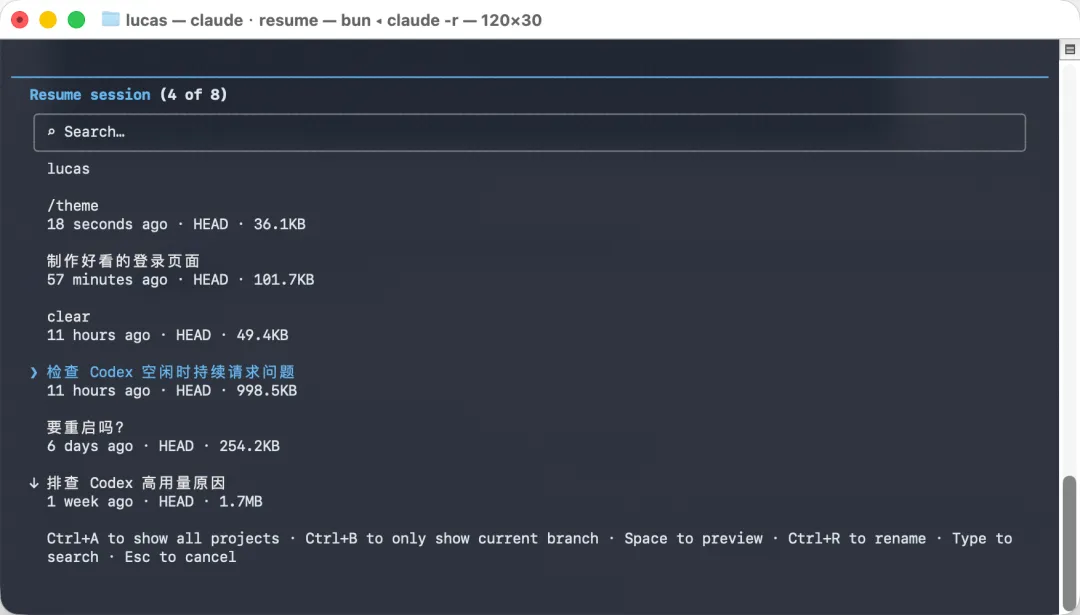
claude:进入交互模式,日常使用,打开就聊claude -c:继续当前目录下的最近一次对话,关了终端想接着聊就用这个claude -r:打开历史会话列表,挑一个恢复
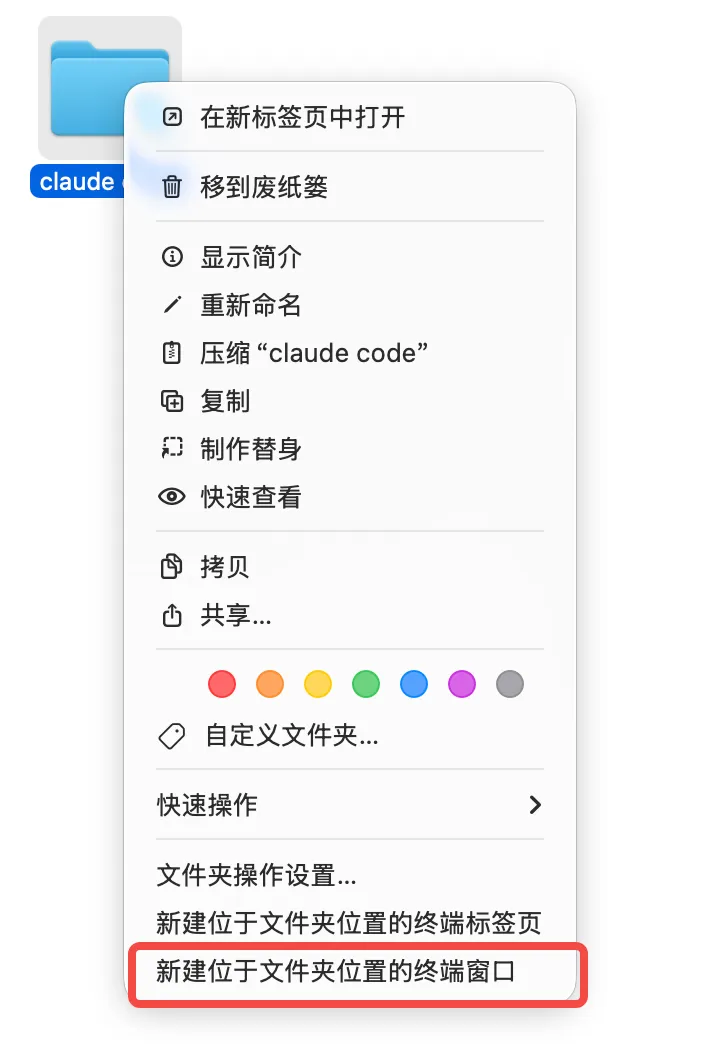
claude 打开后直接自然语言对话。有个快速在指定文件夹进入 claude code 的小技巧:
Mac:在文件夹上右键 → 新建终端窗口,输入 claude,Claude Code 就在当前文件夹下打开了。
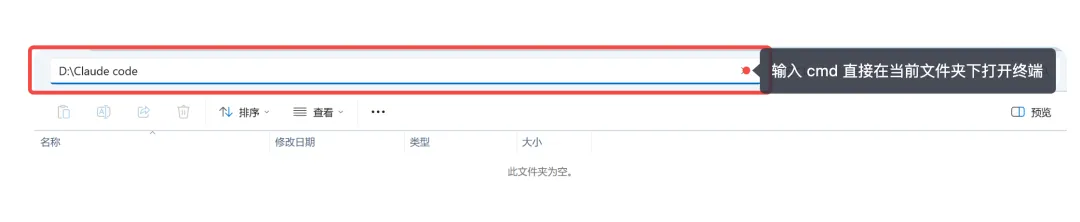
Windows:文件夹顶部地址栏输入 cmd,回车,终端就在当前文件夹下打开了。
首次进新文件夹会让你信任,其实就是在当前文件夹下干活。给 Claude 找个项目文件夹就行。
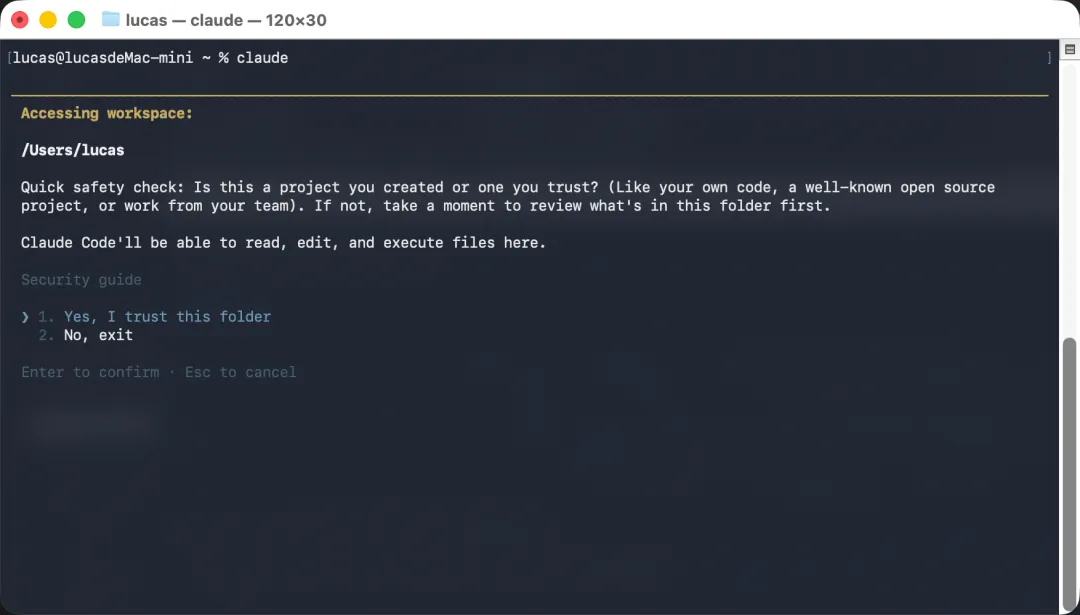
claude -c 继续当前目录下的最近一次对话。
claude -c是你最常用的命令。写完代码关终端,第二天回来claude -c,接着昨天的上下文继续干。

claude -r 从历史里挑一个会话恢复。想回到更早的某次对话,用它从列表里挑。
3.4 对话中的操作
发送消息
进入后看到光标,输入文字,按 Enter 发送,Claude Code 返回结果。
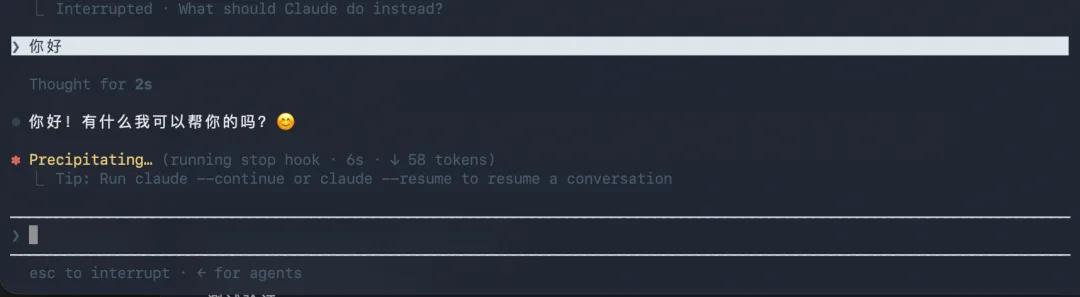
换行按 Shift + Enter。
@ 引用文件或文件夹
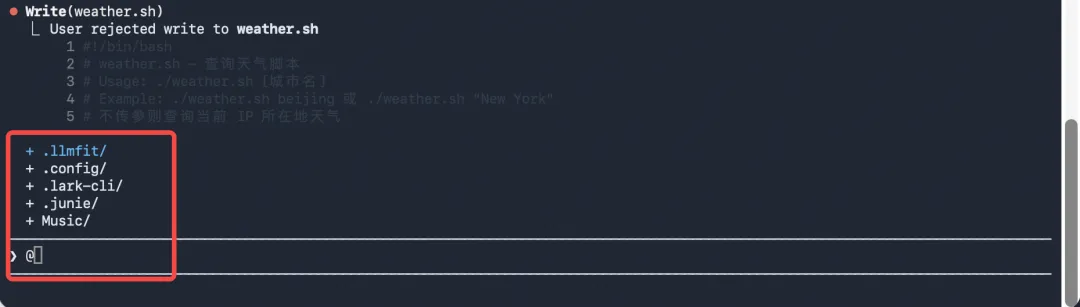
对话里输入 @ 加文件名,Claude Code 自动把文件内容读进上下文。比如 @README.md,README 的内容就进去了,省得手动粘贴。
粘贴图片
截图后 Ctrl+V 贴进对话,Claude Code 能识别图片内容。比打字描述快多了。
两次 ESC:查看历史对话记录
连续按两次 ESC,弹出会话管理面板——你在这个文件夹里跟 Claude 的所有对话记录都在这:
看当前和历史对话 切换到之前的某个对话 退出对话回到终端
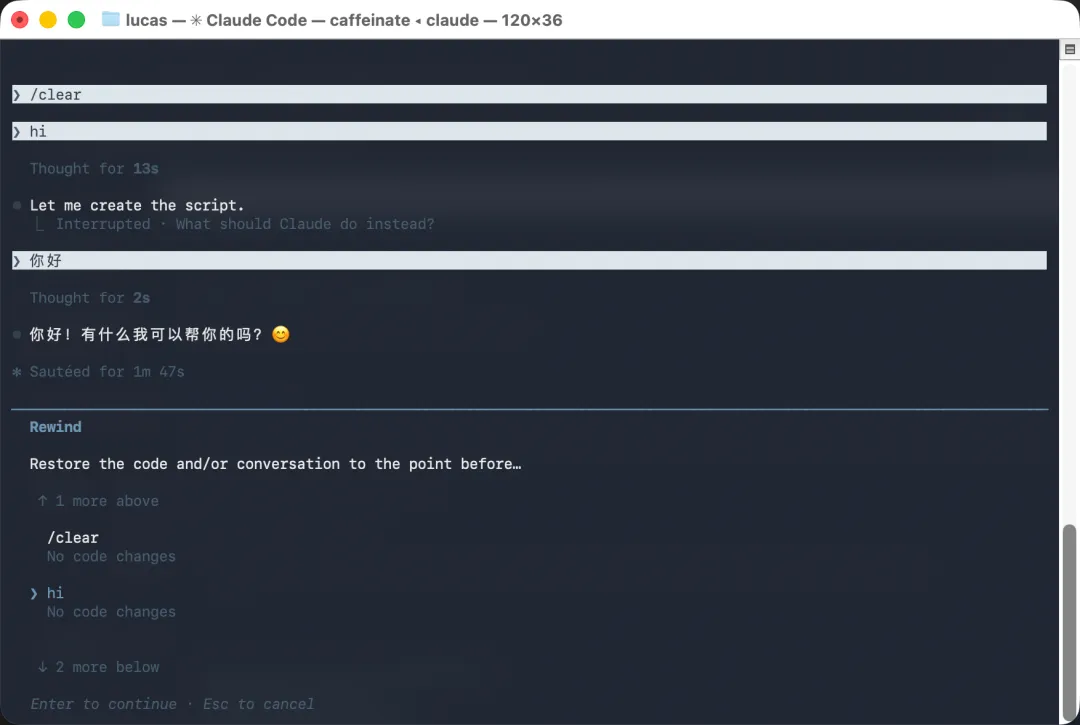
比 claude -r 方便——不用退出就能来回跳。
退出也可以用 /exit。
中断生成
Claude Code 正在输出,你不想让它继续了:按 Ctrl + C,记得按两次。
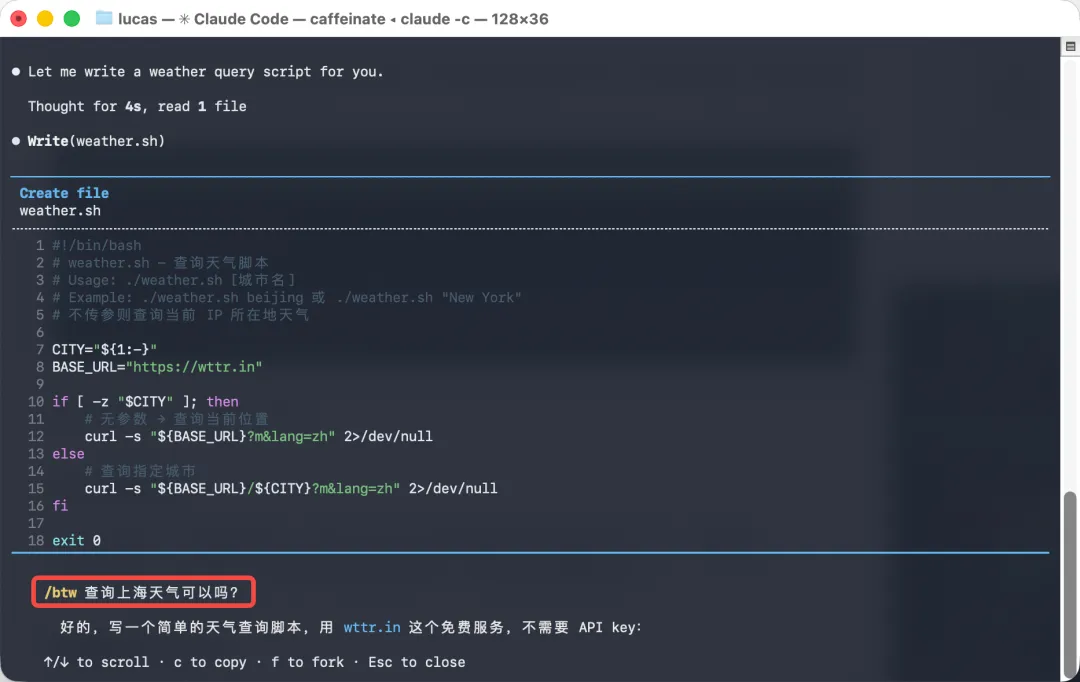
/btw:后台继续对话
有个大任务不想盯着—比如重构一个模块、跑全量测试、批量改几十个文件——输入 /btw。
/btw 不中断、不污染原有会话。睡前、吃饭前、开会前丢一个任务让它自己跑。
3.5 权限模式:四种模式怎么选?
Claude Code 对文件读写、命令执行有权限控制。Shift + Tab 切换模式,也可以启动时指定:
claude --permission-mode plan # 只读claude --permission-mode acceptEdits # 自动写文件claude --permission-mode auto # 全自动
四种模式能干什么:
Plan:只能读,不能写文件也不能跑命令 Default:能写能跑,但每次都要你确认 Accept Edits:写文件自动放行,跑命令仍需确认 Auto:全部自动放行,不弹框
从紧到松,挨个说。
Default(默认)——每次操作都要你点头

写文件、跑命令都会弹框等你批准。你掌控节奏,它干活。
什么时候用:
日常开发,边写边审 写新功能,想每一步都看到改了什么 不太确定 Claude Code 会怎么改的时候
比如你说「帮我建个 README.md」,它先展示内容,你确认了才写。
Accept Edits——写文件自动放行,跑命令仍需确认

文件修改自动批,不用逐一点。但终端命令(尤其是危险的)还是会弹框问你。
什么时候用:
批量改代码:「给所有函数加类型注解」「把全项目的 var 改成 const」 你信它的代码质量,但不想它擅自跑 rm -rf或git push --force重构阶段,改动多但都是代码层面的
Auto(全自动)一路绿灯,不弹框

所有操作自动批准,包括文件写入和终端命令。
什么时候用:
你完全清楚要做什么,不想被打断:「帮我重构这个模块,跑完测试,通过就 commit」 睡前或离开前布置任务,回来直接看结果 沙箱/测试环境里跑实验,不怕搞坏
Dangerous(慎用)——跳过一切安全检查
claude --allow-dangerously-skip-permissions
比 Auto 更彻底,安全校验都跳过。
什么时候用:几乎用不到。除非你在 Docker 容器或虚拟机里跑实验,搞坏了也无所谓。
日常开发绝对别碰。
一句话选模式:
怕它乱改 → Plan(只读,纯聊天) 想盯着改 → Default(每一步确认) 信代码不信命令 → Accept Edits(文件自动,命令确认) 完全托管 → Auto(全自动,睡觉前用)
3.6 一个最小实操:改个网页
装好了不知道干嘛?30 秒试试这个:
# 1. 进入一个空目录mkdir test-cc && cd test-cc# 2. 启动 Claude Codeclaude# 3. 在对话里输入:帮我写一个好看的登录页面,HTML + CSS 放在一个文件里
它会自动创建文件、写代码。写完打开 login.html 就能看到效果。
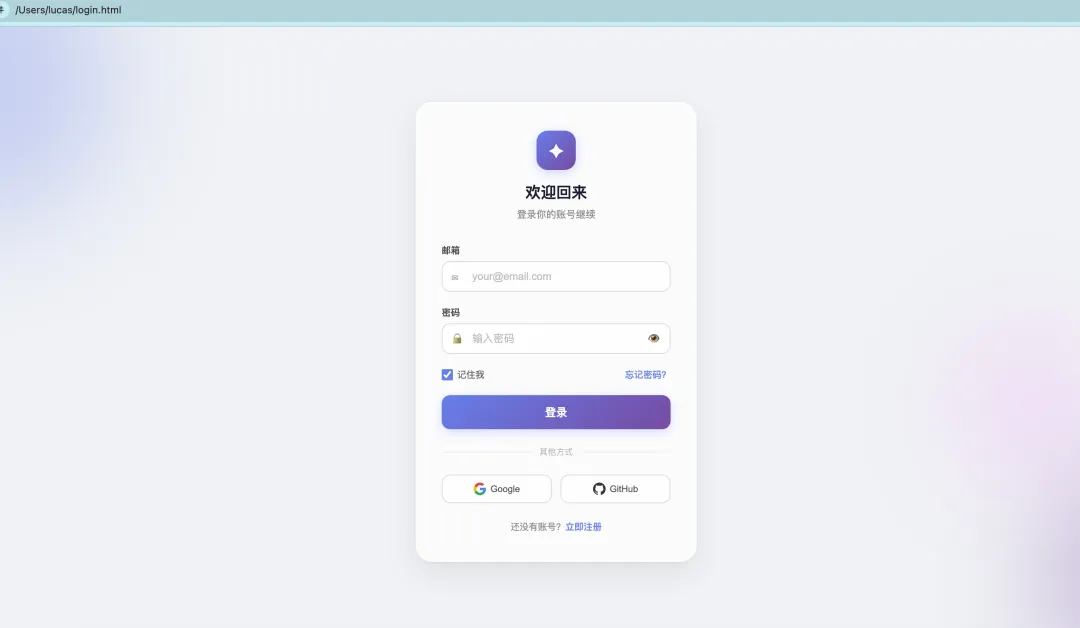
这就入门了。后面怎么写出能用的项目、怎么不让 AI 把代码改烂,后面会继续出一篇详细教程。
安装总结
选哪种方式:
Mac:
有 魔法 → curl -fsSL https://claude.ai/install.sh | bash没 魔法 → npm + 国内镜像一键脚本 纯新手 → 让 Trae / 豆包帮你装
Windows:
有 魔法 → winget install Anthropic.ClaudeCode没 魔法 → npm + 国内镜像一键脚本 纯新手 → 让 Trae / 豆包帮你装
装完别忘了三件事:
配模型:用 CC-Switch 接 DeepSeek 或其他国内模型,不翻墙、不封号 验证: claude --version确认装上了记住 claude -c:第二天回来继续干活就靠它
Claude Code 是我 2025 年用得最多的工具,没有之一。从写个小脚本到搭整个项目,它都在终端里陪着我。希望这篇教程帮你少踩几个坑,早点用起来。
有问题评论区聊。