夜雨聆风
夜雨聆风
在日常开发或数据库管理中,有一款好用的工具能让你事半功倍。Navicat Premium 16 就是这样一款强大的数据库管理工具——它可以从单一应用程序同时连接 MySQL、MariaDB、MongoDB、SQL Server、Oracle、PostgreSQL 和 SQLite 等主流数据库。无论你是专业 DBA 还是刚入门的小白,Navicat 都能帮你轻松搞定数据库的设计、管理和维护。
今天,我们就来一篇保姆级 Navicat 16 安装教程,图文并茂,包教包会!
一、准备工作
📋 系统要求
在开始安装之前,先确认你的电脑满足以下最低配置要求:
⚠️ 温馨提示
安装前建议关闭杀毒软件(360、电脑管家等),避免误报拦截安装文件。
如果电脑上已安装旧版 Navicat,建议先卸载干净,否则可能影响新版本正常使用。
二、下载 Navicat 16
方式一:官网下载(推荐)
打开浏览器,访问 Navicat 官网:https://www.navicat.com.cn/products
找到 Navicat Premium 16,点击“免费试用”按钮
进入下载页面后,选择适合你操作系统的版本(Windows / macOS / Linux)
点击下载,等待安装包下载完成
📌 小贴士:官网提供的是 14 天全功能免费试用版,足够你体验全部功能。
方式二:✨ 网盘下载 ✨
关注本公众号后台回复关键词 “navicat”即可获取 【Navicat Premium 16】安装包资源
三、安装 Navicat 16
✨ 以下是网盘下载后的安装步骤✨
第一步:解压安装包
找到下载好的压缩包(通常为 .rar 或 .zip 格式),鼠标右键点击,选择 “解压到当前文件夹”。

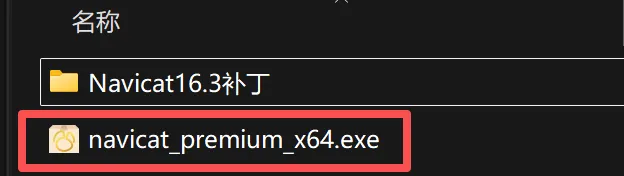
第二步:双击打开navicat_premium_x64.exe
打开解压后的文件夹,找到 navicat_premium_x64.exe 安装程序,鼠标双击打开
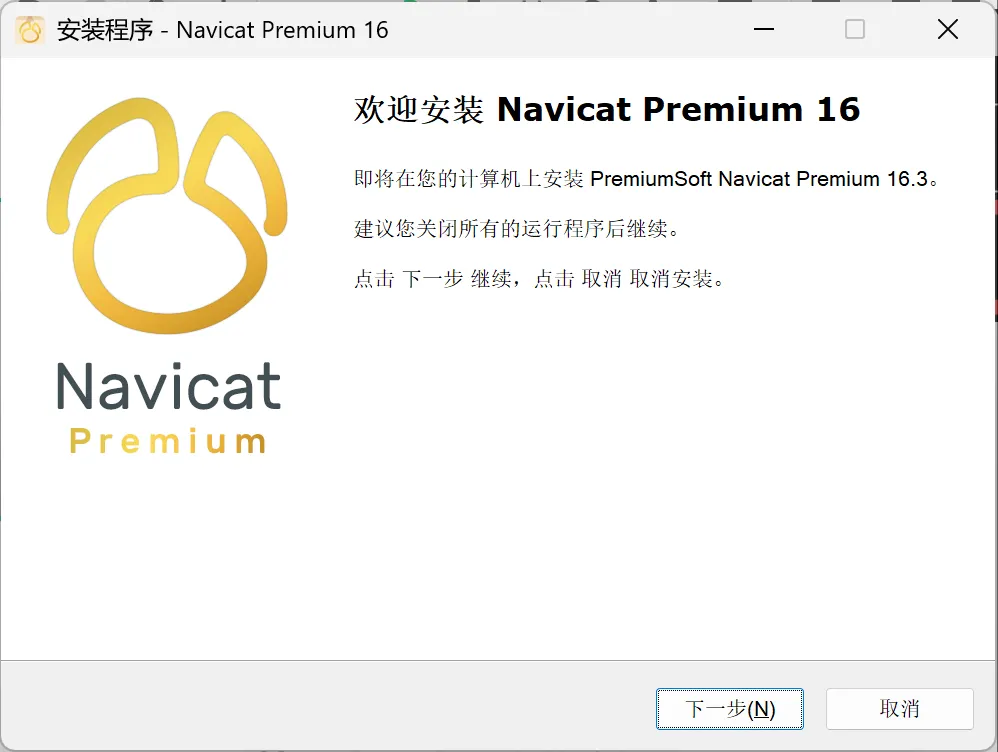
第三步:开始安装向导
点击 “下一步” 按钮
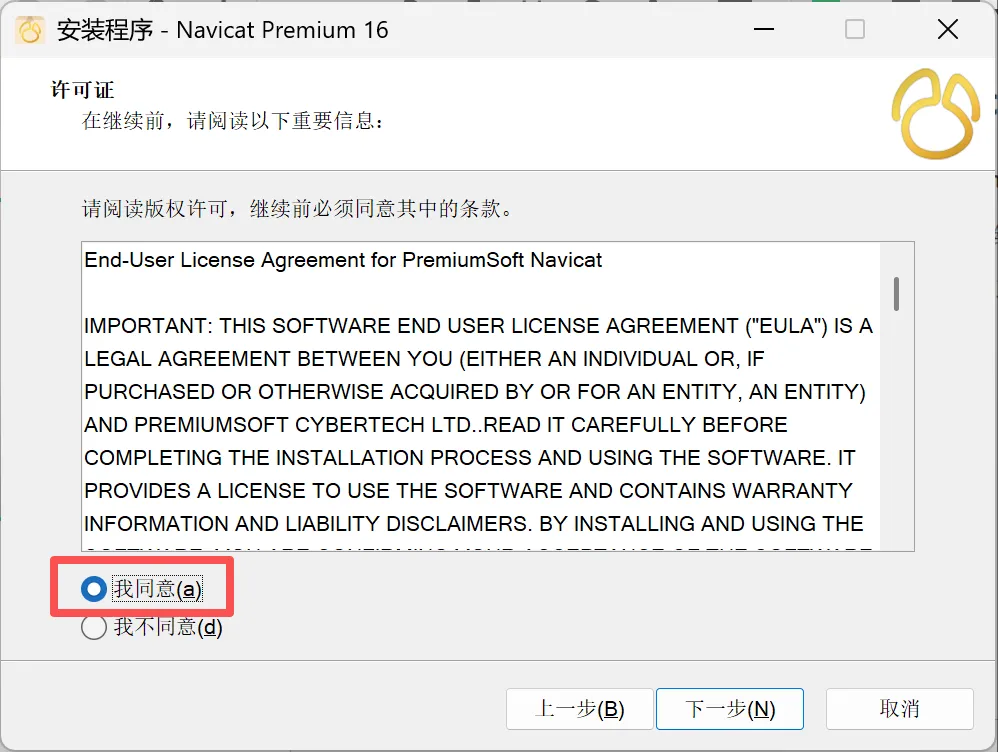
选择 “我同意” 许可协议,然后点击 “下一步”
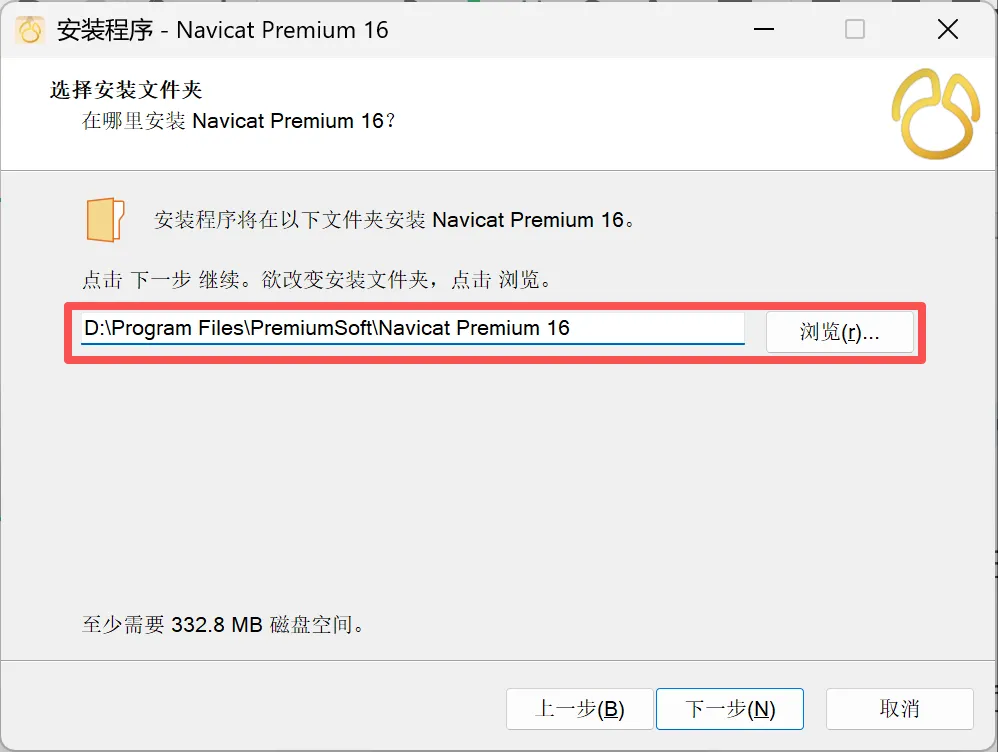
第四步:选择安装路径
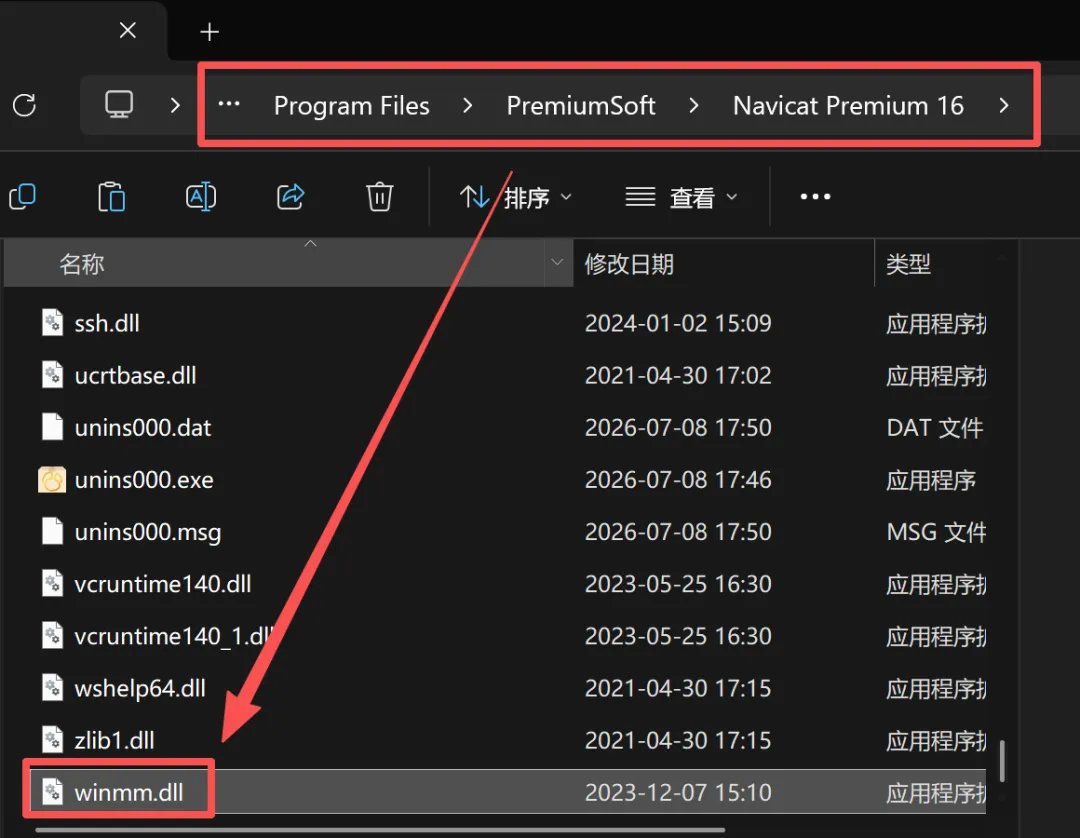
软件默认安装路径为 C 盘(C:\Program Files\PremiumSoft\Navicat Premium 16)。
⚠️ 强烈建议:不要安装在 C 盘!点击 “浏览” 按钮,将安装路径修改到 D 盘或其他非系统盘。
📌 重要提醒:一定要记住你设置的安装路径! 后面激活软件时还要用到。
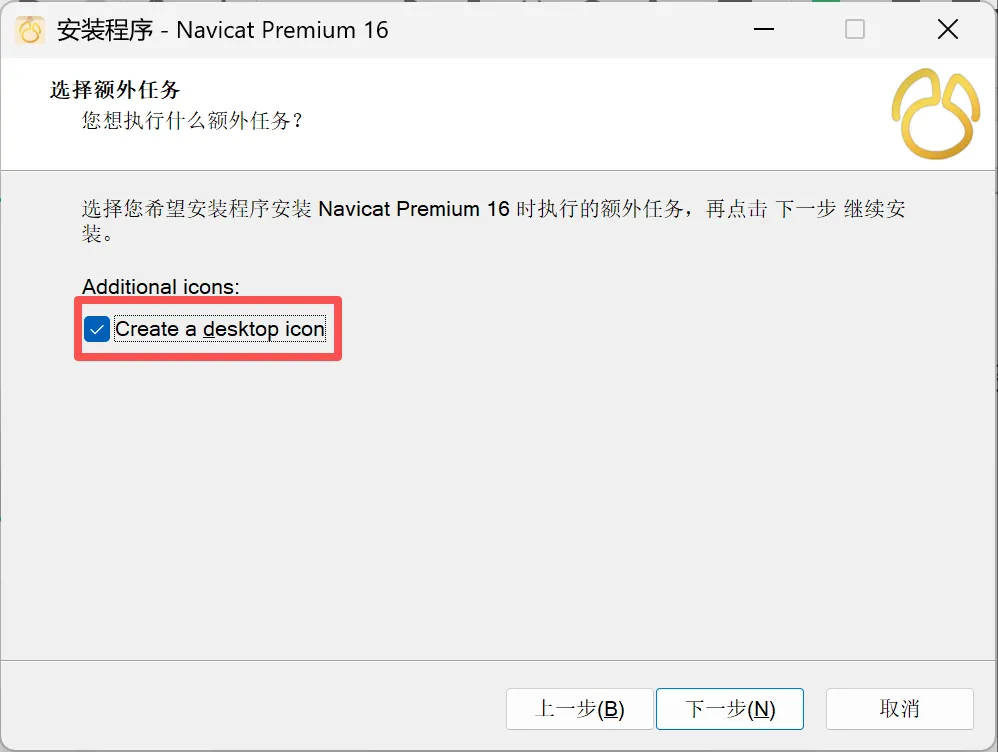
第五步:创建桌面图标
在安装选项中,勾选 “Create a desktop icon”(创建桌面图标),方便后续快速启动软件。
然后点击 “下一步”。
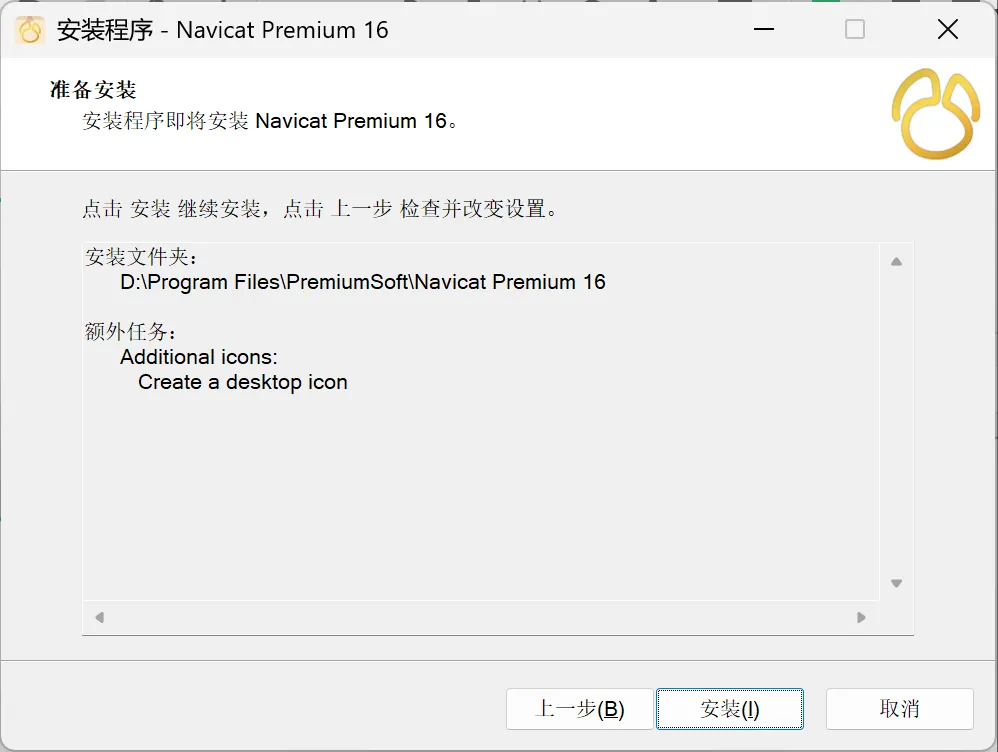
第六步:确认并安装
确认所有安装信息无误后,点击 “安装” 按钮。
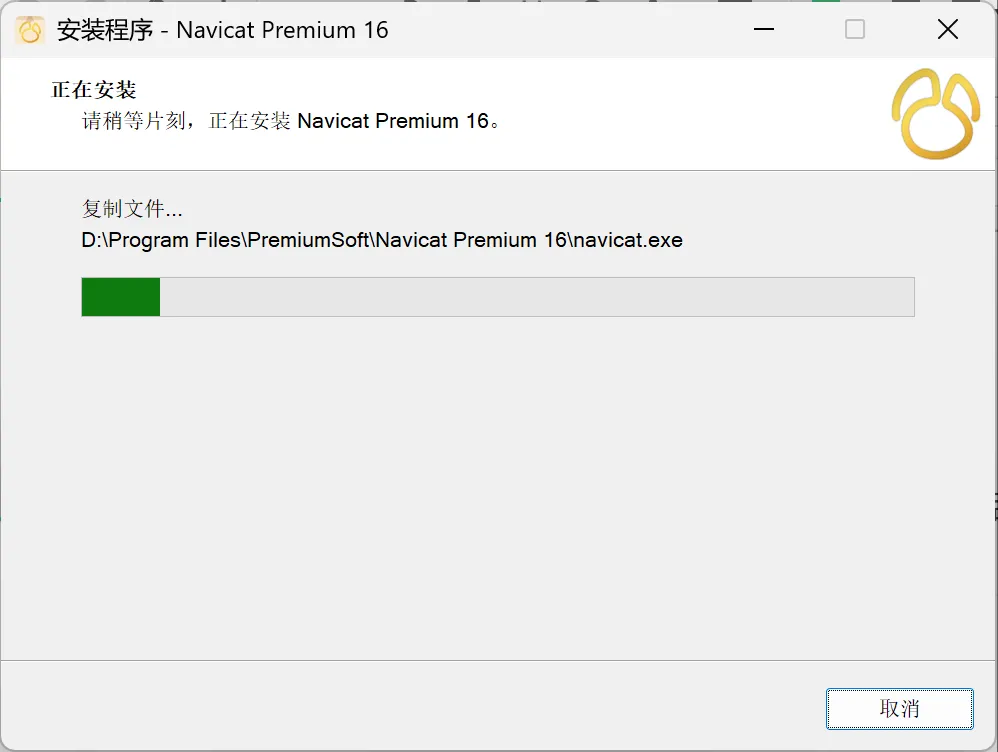
等待安装进度条走完,大约需要 1-2 分钟。
第七步:安装完成
安装完成后,点击 “完成” 按钮。
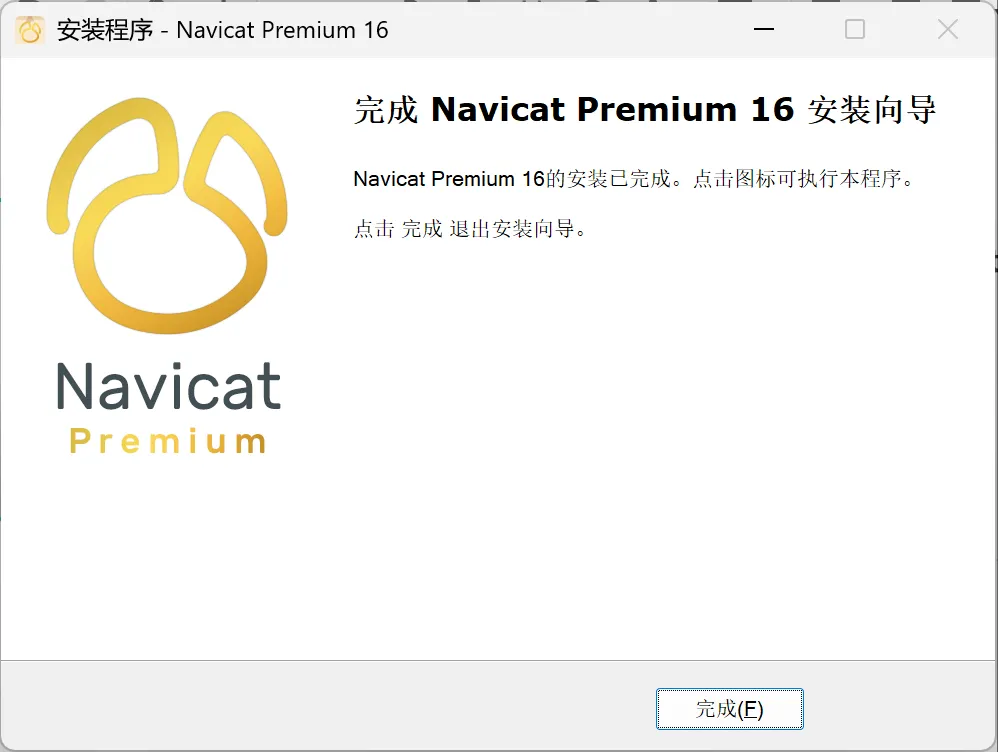
⚠️ 注意:安装完成后先不要运行 Navicat,等激活完成后再打开。
四、激活 Navicat 16
📌 特别声明:本部分仅供个人学习研究使用,商业用途请购买正版授权。
激活步骤
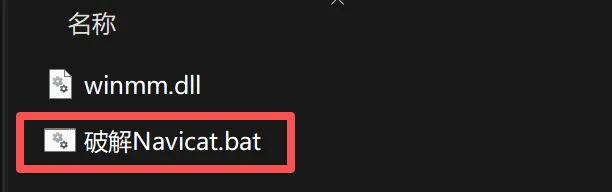
打开“Navicat16.3补丁”文件夹

双击“破解Navicat.bat”
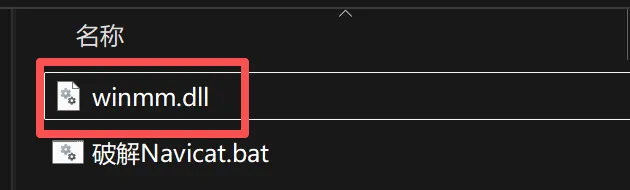
将“winmm.dll”文件复制,粘贴到Navicat的安装目录中
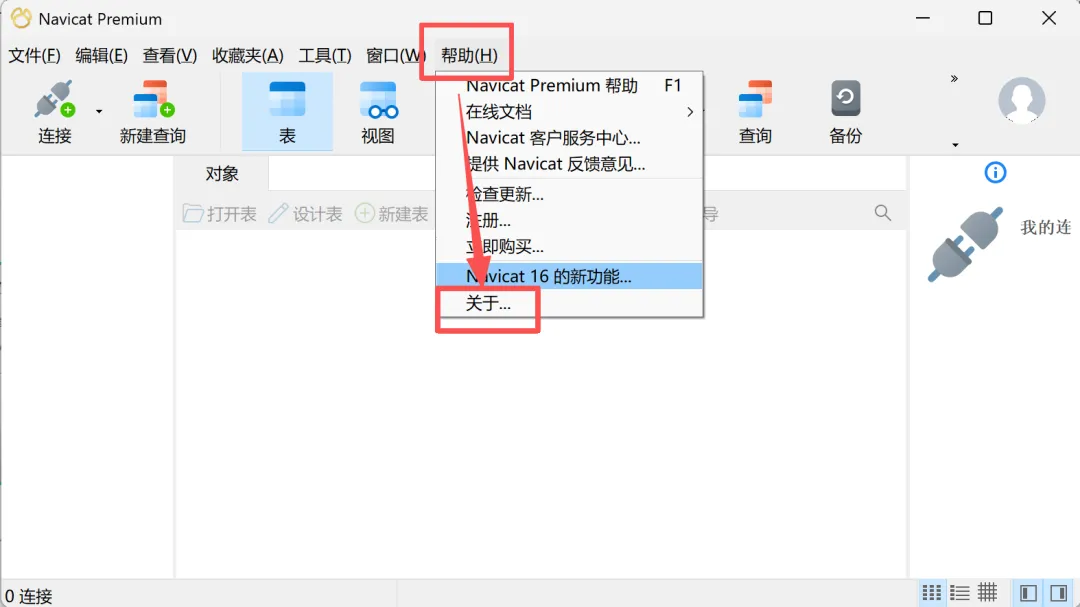
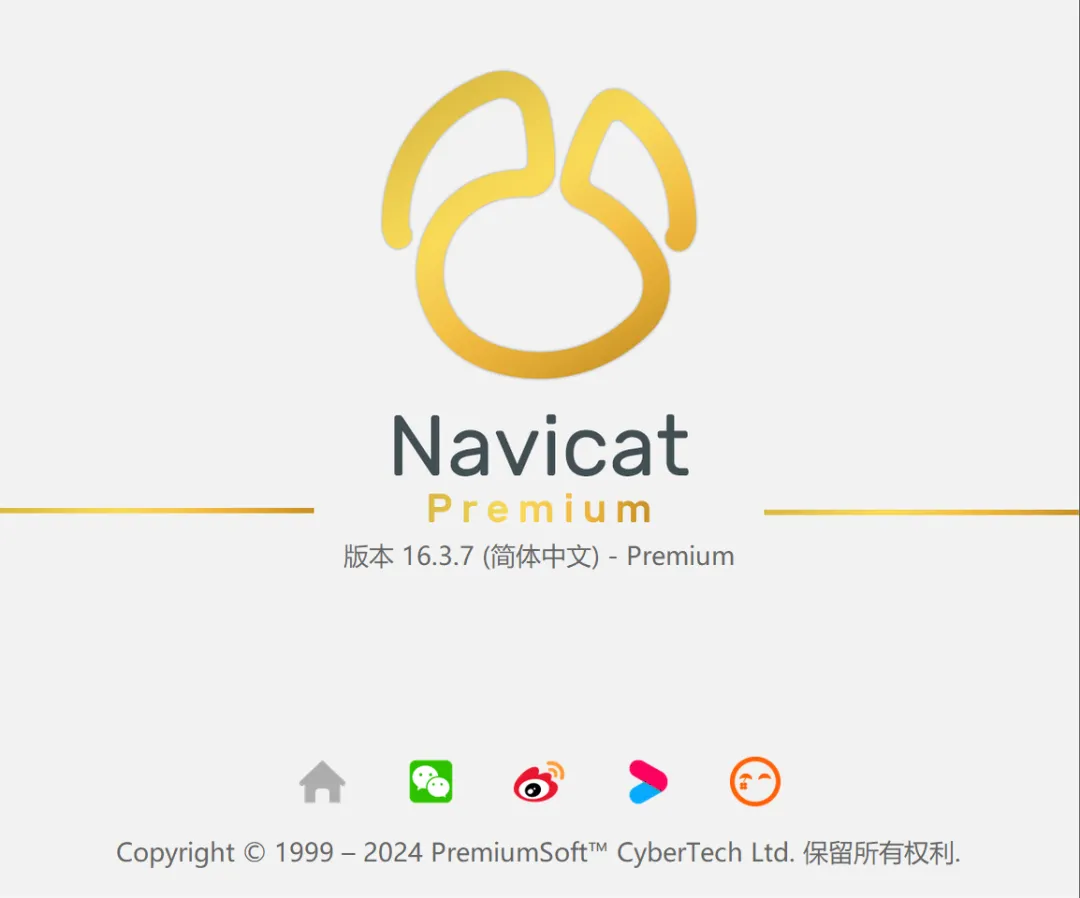
打开软件,依次找到”帮助“->”关于“,可以看到显示的版本信息,表示破解完成
五、常见问题解答
❓ 软件打开后显示英文界面怎么办?
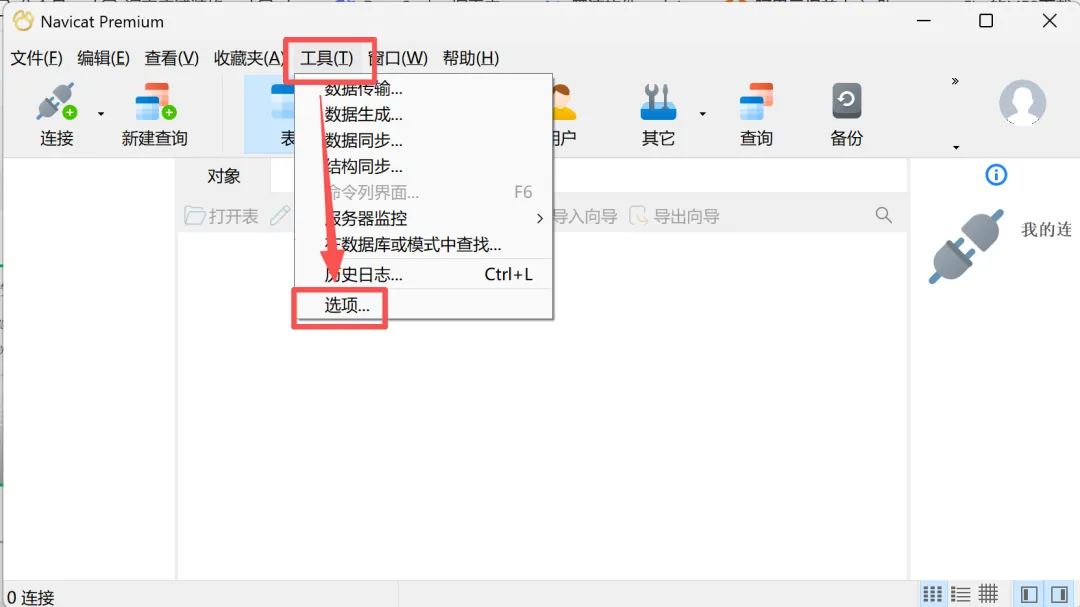
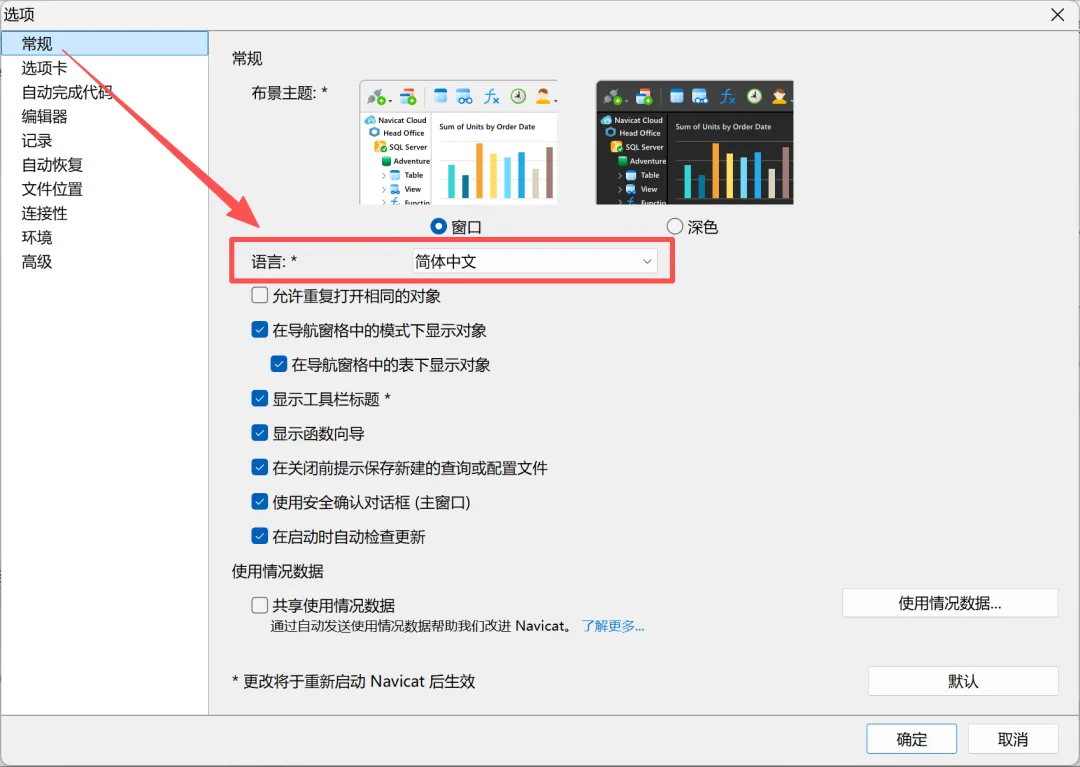
Navicat 16 默认支持多语言。可以在软件中依次找到”工具“->”选项“中,找到”常规“选项,将界面语言切换为 简体中文。
六、结语
至此,Navicat Premium 16 的安装与激活就全部完成了!🎉
现在,你可以打开软件,连接你的数据库,开始体验这款强大的数据库管理工具了。从数据查询、导入导出到备份还原,Navicat 都能帮你高效完成。
💡 正版支持:如果觉得好用,欢迎前往 Navicat 官网购买正版授权,享受持续更新和技术支持。
如果你在安装过程中遇到任何问题,欢迎在评论区留言交流!