 夜雨聆风
夜雨聆风我是【桃大喵学习记】,欢迎大家关注哟~,每天为你分享职场办公软件使用技巧干货!
——首发于微信号:桃大喵学习记
今天跟大家分享的是WPS中新函数TAKE函数,熟练使用这个函数,效率提升杠杠的!尤其对新手来说,这绝对是应该掌握的“高性价比”函数之一。
TAKE函数介绍
功能:从数组开头或结尾返回对应的行或列数据
语法:=TAKE(数组,行数,[列数])
解读:
第1参数:数组就是要返回的数组数据区域;
第2参数:行数就是按行返回的行数,如果是正数就是从上往下返回对应的行数;如果是负数就是从下往上返回对应的行数;
第3参数:列数就是按列返回的列数,如果是正数就是从左往右返回对应的列数;如果是负数就是从右往左返回对应的列数。
基本用法一:获取前N行数据
如下图所示,现在需要从左侧表格取前2行数据。
公式:=TAKE(A2:D9,2)
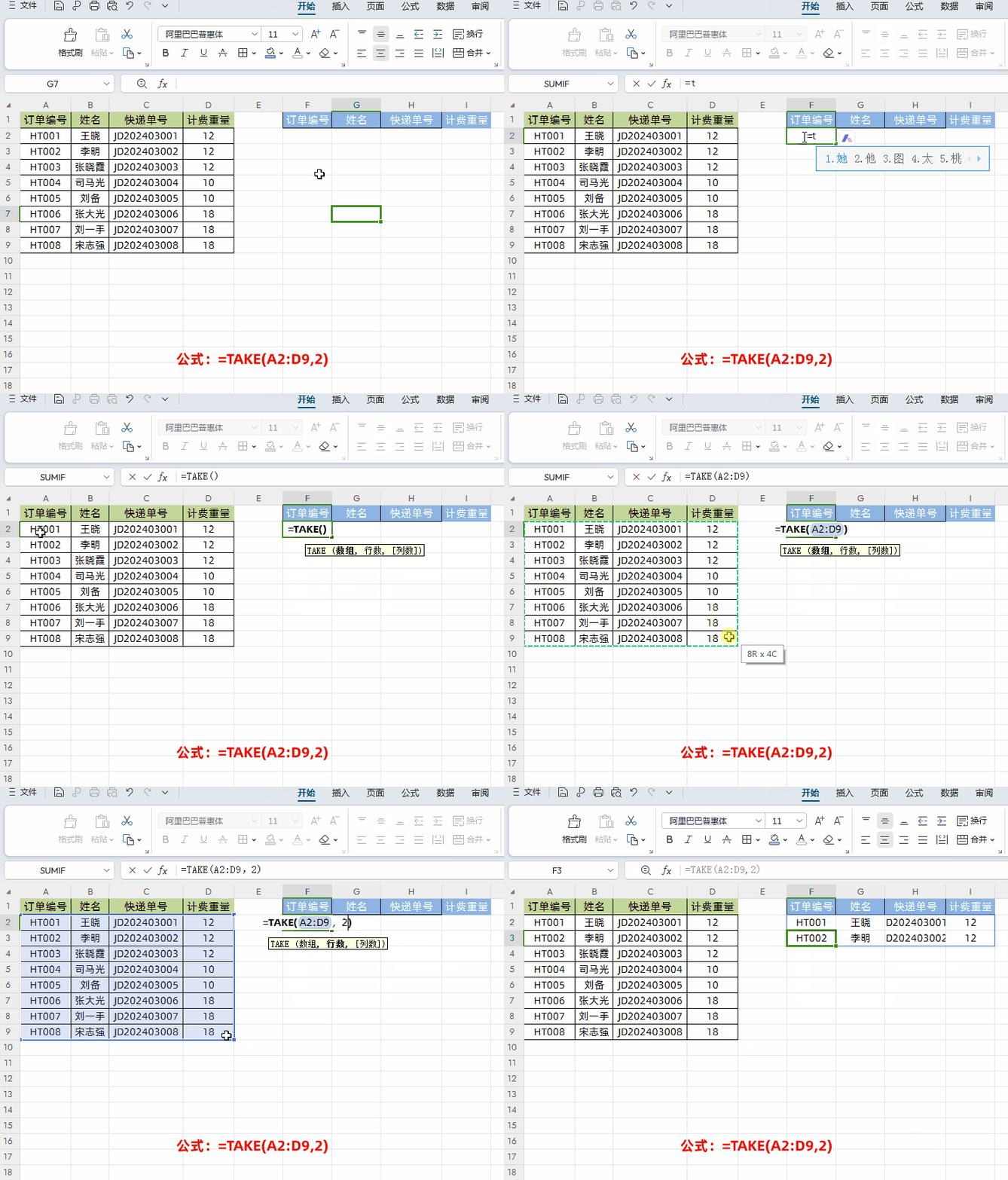
解读:
如果从前往后获取行数据,第2参数行数写正数
基本用法二:从后面获取N行数据
如下图所示,现在需要从左侧表格取最后2行数据。
公式:=TAKE(A2:D9,-2)
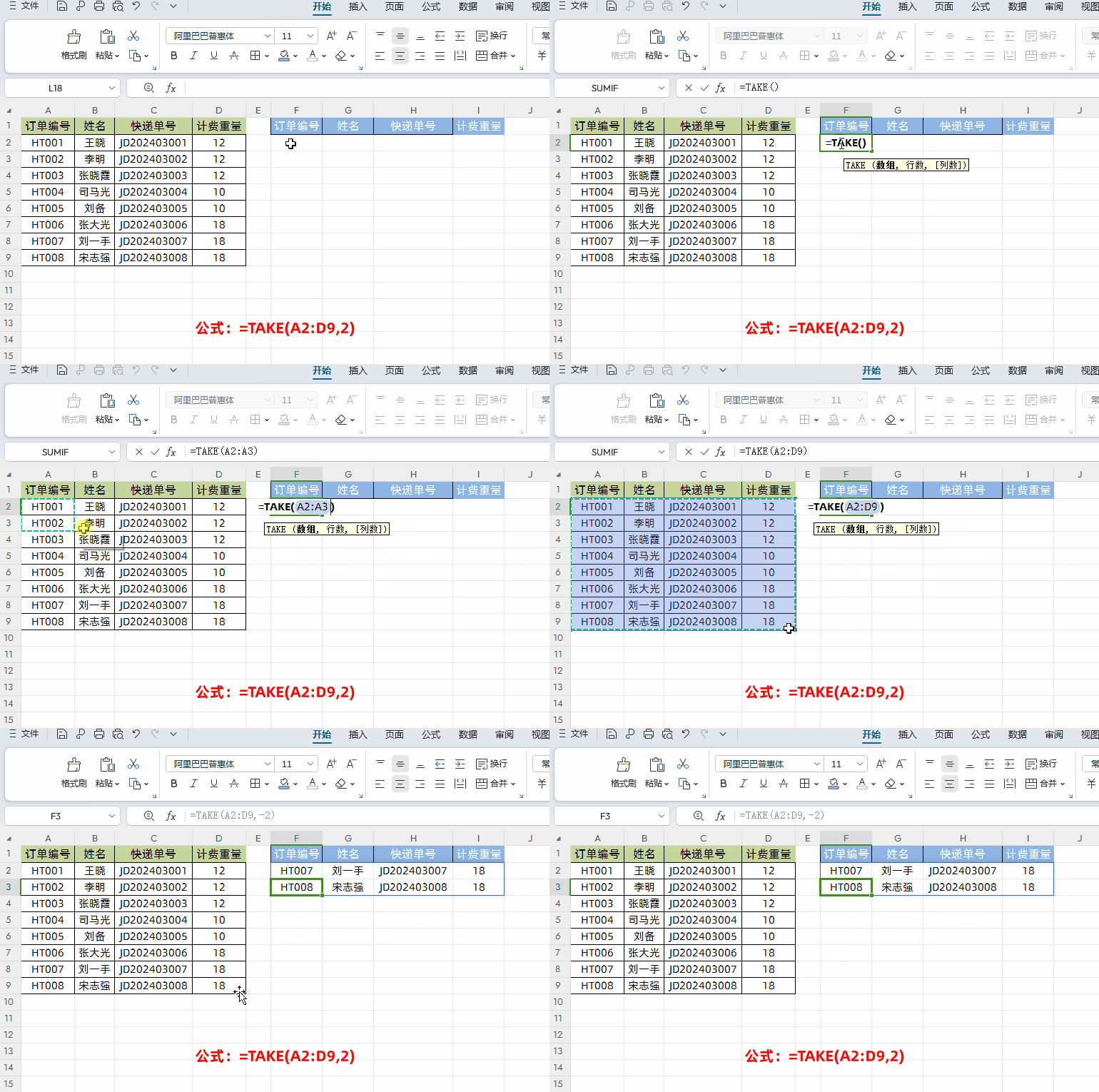
解读:
如果从最后面开始获取行数据,第2参数行数写负数。
基本用法三、同时获取指定行数和列数数据
如图,取左侧表格前3行,只要每行前3列的数据。
公式:=TAKE(A2:D9,3,3)
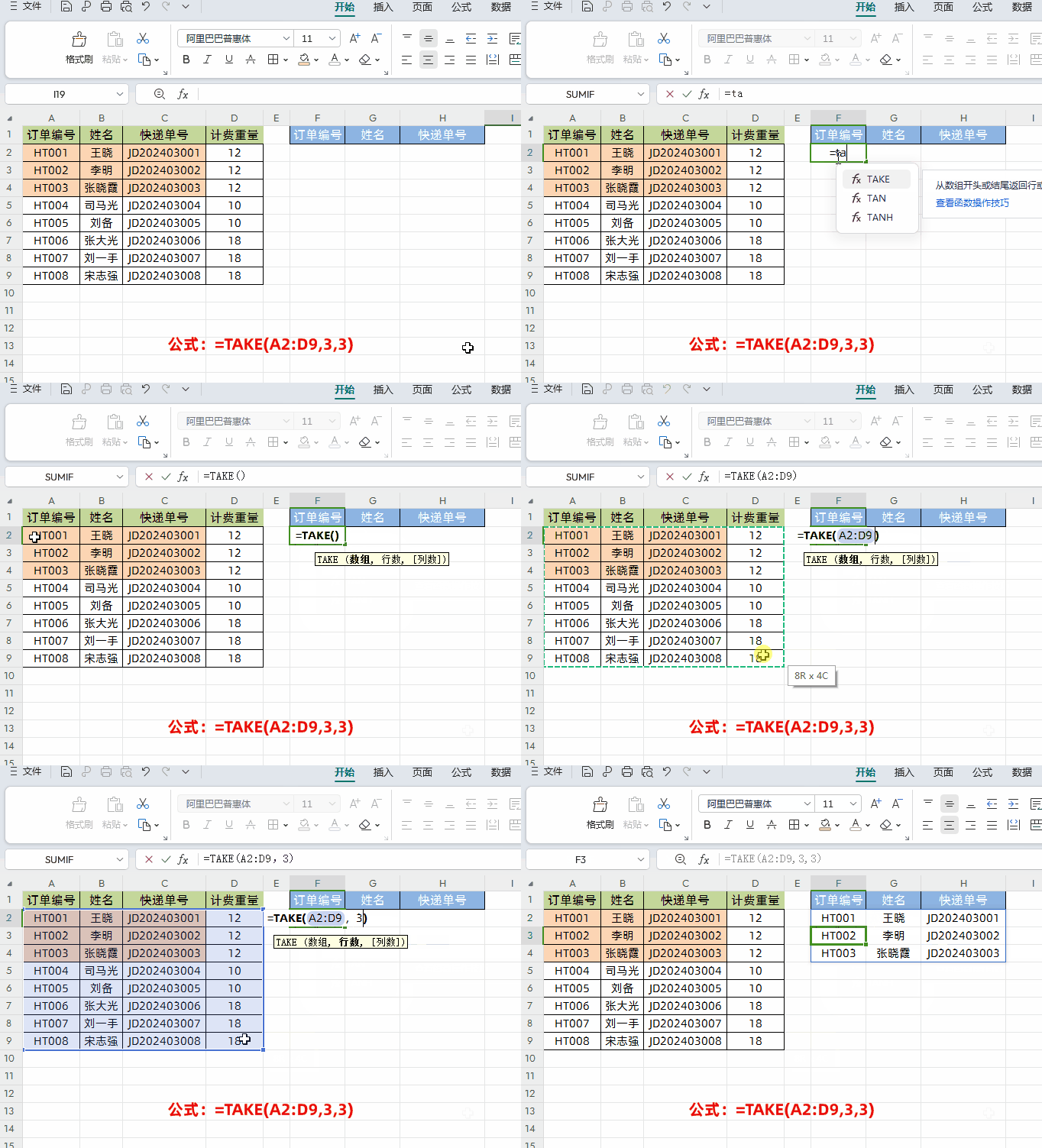
解读:
第2参数是正数:3,就是获取前3行数据;
第3参数是正数:3,就是从左到右获取3列数据,如果是负数就是从右边开始往左获取3列数据。
高级用法一:根据销售业绩获取前N名数据
如下图所示,依据B列的销售业绩,用公式计算出从高到低的排名,并提取前3名的完整数据。
在目标单元格中输入公式:
=TAKE(SORT(A1:B14,2,-1),4)
然后点击回车即可
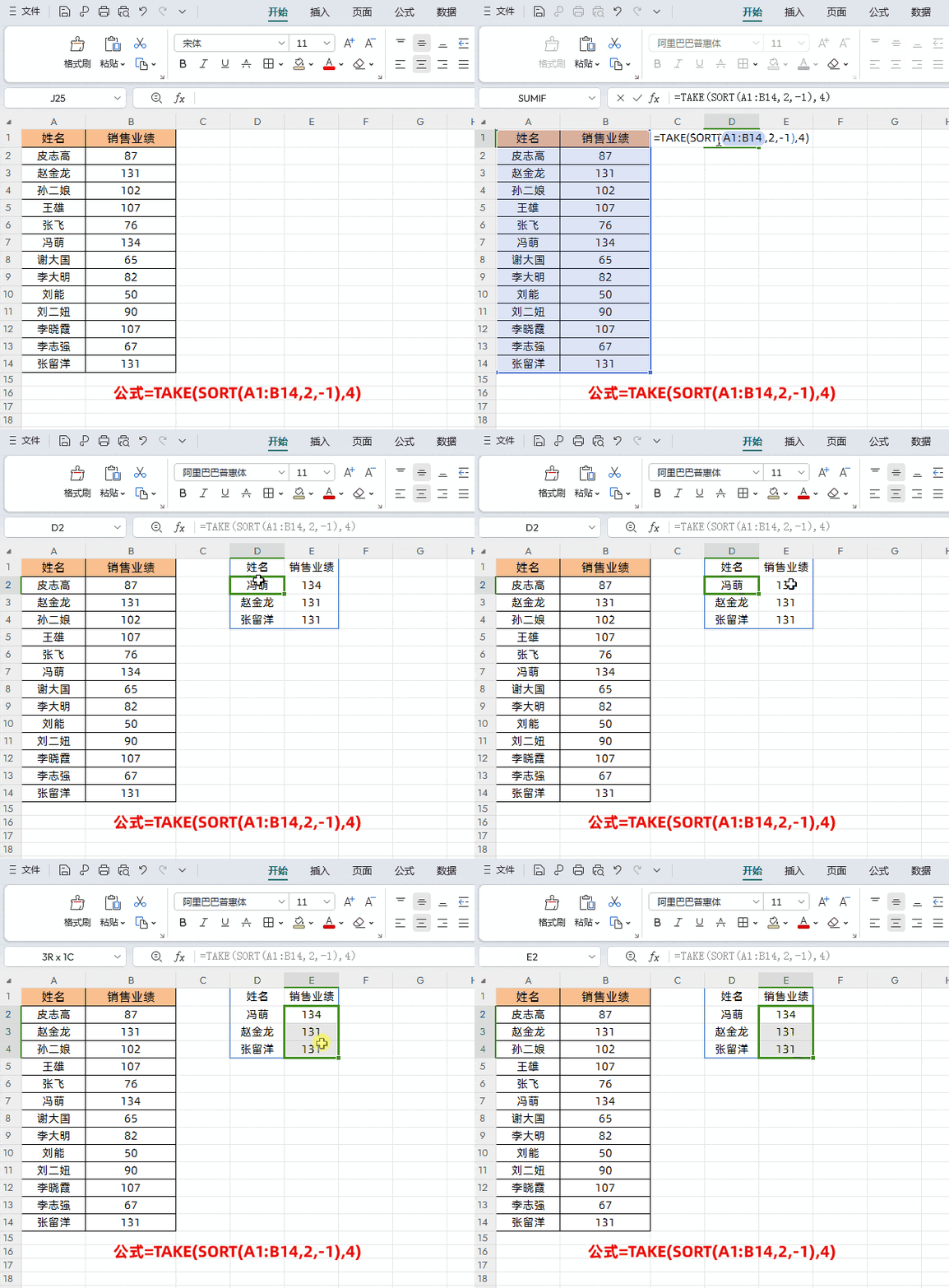
解读:
先用SORT函数对数据按销售业绩降序排列,再用TAKE函数按行提取数据。需注意,由于第一行为表头,要获取前3名业绩记录,实际需提取前4行。
高级用法二:按条件获取指定排名
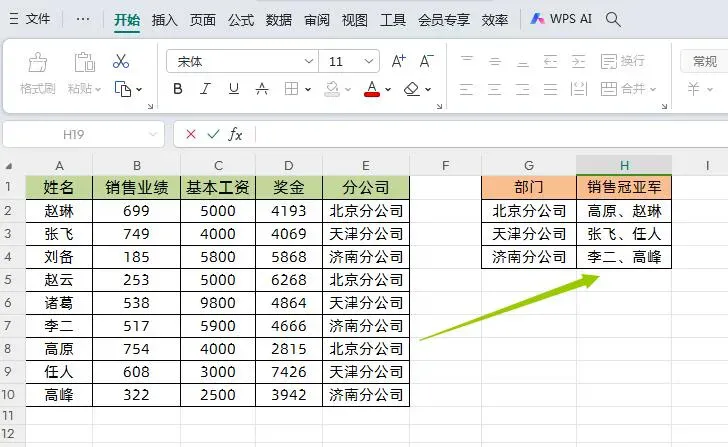
如下图所示,现在需要按分公司分组,依据销售业绩统计出每家分公司的冠亚军(即前两名)员工姓名。
在目标单元格中输入公式:
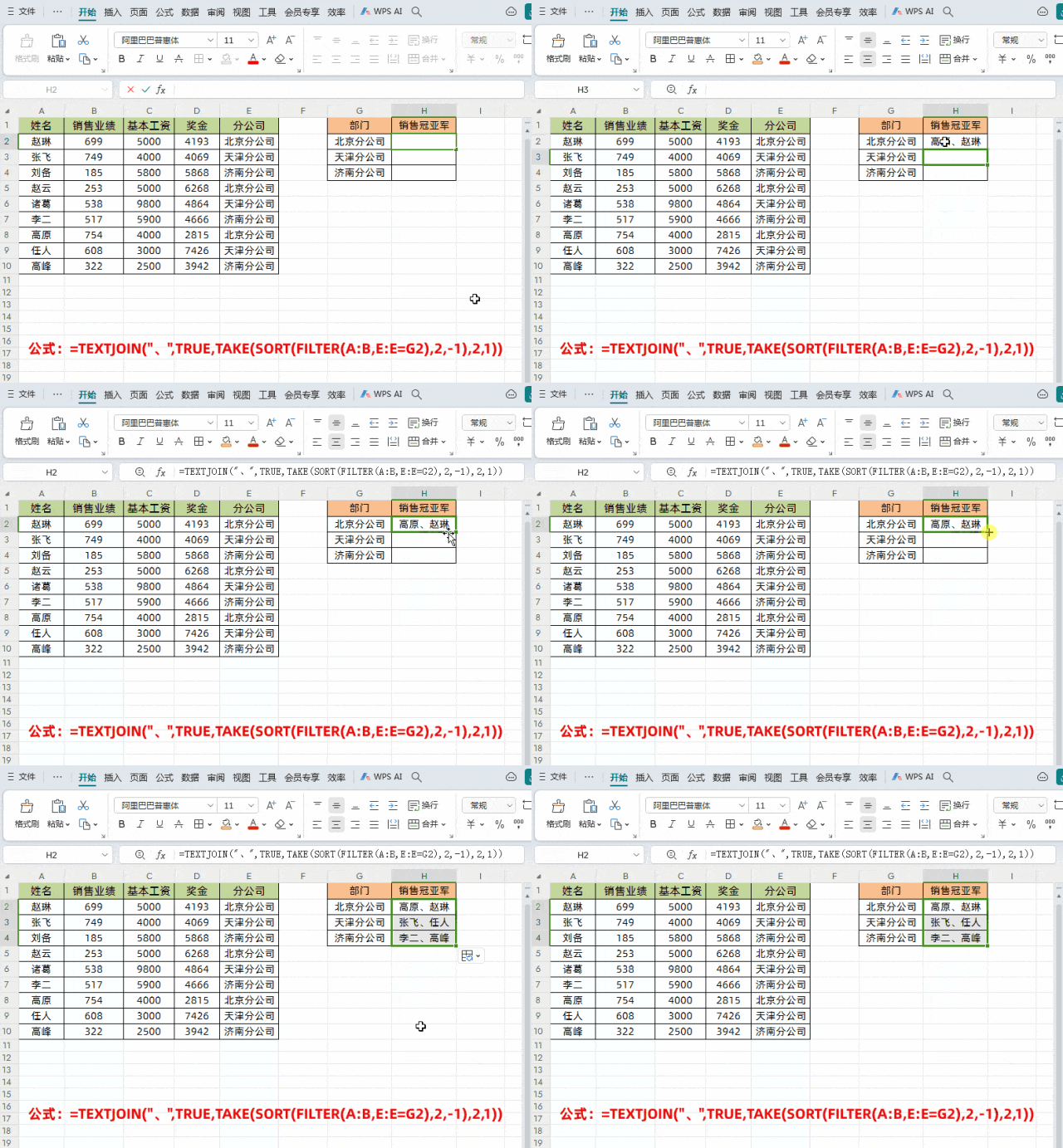
=TEXTJOIN("、",TRUE,TAKE(SORT(FILTER(A:B,E:E=G2),2,-1),2,1))
然后点击回车,下拉填充数据即可。
解读:
下面来拆解这个公式的四个执行步骤:
第一步:按条件筛选(FILTER函数)
首先使用=FILTER(A:B,E:E=G2,根据条件筛选出“北京分公司”所有员工的姓名和业绩。这一步的本质就是单条件数据查询。
第二步:按业绩排序(SORT函数)
接着用=SORT(FILTER(A:B,E:E=G2),2,-1)对筛选结果进行降序排列。公式中的“2”表示按第二列(即销售业绩)排序,“-1”代表从高到低(“1”则为升序),让业绩最高的人排在最前面。
第三步:截取冠亚军(TAKE函数)
然后使用=TAKE(SORT(FILTER(A:B,E:E=G2),2,-1),2,1),从排序后的结果中提取数据:行数填2(取前两条,即第一名和第二名),列数填1(只取第一列,即员工姓名)。这样就得到了冠亚军的名单。
第四步:合并显示(TEXTJOIN函数)
最后用 =TEXTJOIN("、", TRUE, TAKE(...)),将前两步得到的两个姓名用顿号“、”连接起来,合并到一个单元格中,方便查看。
高级用法三:对最后N列的数据智能求和
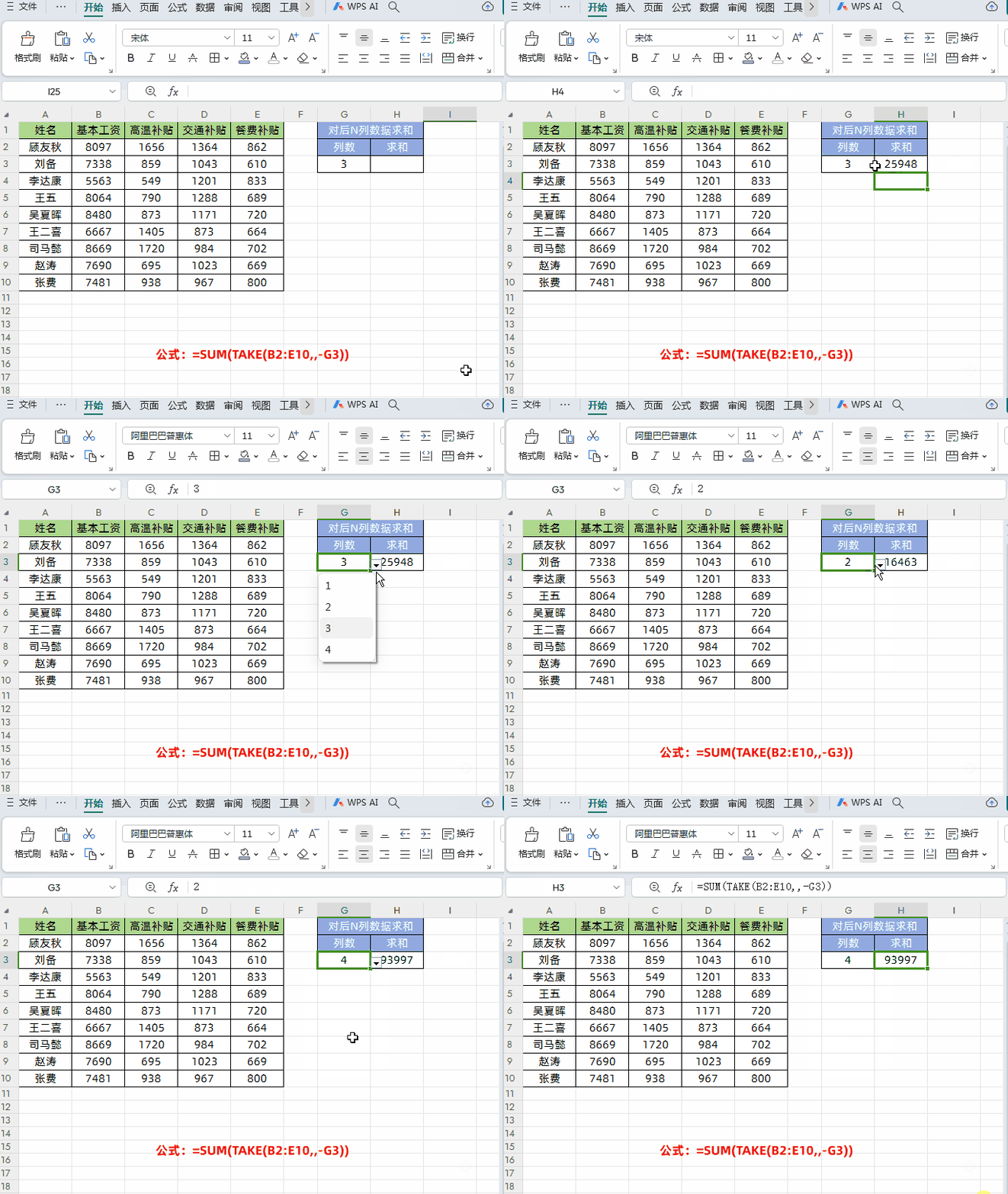
如下图所示,我们想对左侧表格中最后3列求和,或者可以选择最后1-4列分别求和。
在目标单元格中输入公式:
=SUM(TAKE(B2:E10,,-G3))
然后点击回车即可
解读:
首先利用TAKE(B2:E10,,-G3)):从范围B2:E10中提取最后G3列,G3列是可以自动选择。然后在使用SUM函数对上述提取的列的所有单元格求和。
亲爱的小伙伴们:
如果你正在为复杂繁琐的WPS表格/Excel操作困扰,希望通过掌握实用技能显著提升工作效率、减少无效加班——你可以考虑下我的WPS表格/Excel系列课程。
以上就是【桃大喵学习记】今天的干货分享~觉得内容对你有所帮助,别忘了动动手指点个赞哦~。大家有什么问题欢迎关注留言,期待与你的每一次互动,让我们共同成长!