 夜雨聆风
夜雨聆风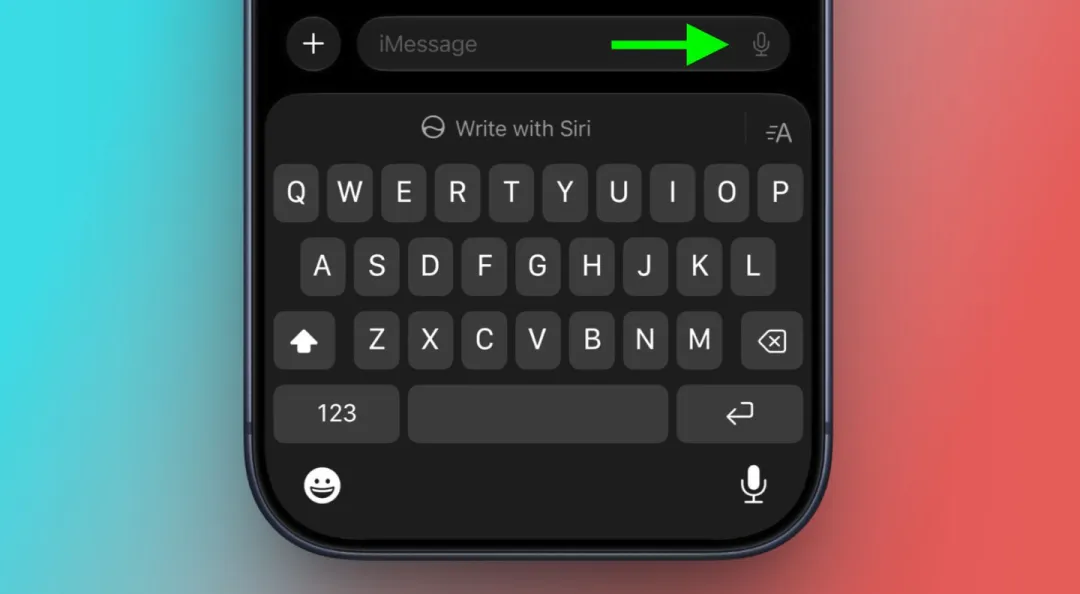
你是否有过这样的尴尬体验?
在 iPhone 的“信息”(Messages)应用里刚打完一串字、按下发送箭头的瞬间,却不小心按到了旁边的语音输入或录音图标——下一秒,耳机里放着的音乐突然暂停,iPhone 开始屏息凝神地“听”你说话……
由于语音/听写图标与发送箭头靠得太近,这个看似微小的体验问题,却成了无数果粉日常高频踩坑的隐形痛点。
甚至连知名流行歌手贾斯汀·比伯(Justin Bieber)都曾公开在社交平台上吐槽,抱怨发送按钮附近不该堆叠这么多容易误触的功能。
这条吐槽帖子迅速走红,而现在,苹果在即将发布的 iOS 27 和 iPadOS 27 中,终于听劝做出了改变!👇
🛠️ 一、 新增自定义选项:彻底关掉文本框语音图标
在 iOS 27 中,苹果在设置里为“信息”应用的文本输入框新增了专属配置项。
你可以自由决定输入框右侧到底显示什么,甚至可以直接选择隐藏,彻底根除误触烦恼!
📱 关闭或自定义操作步骤:
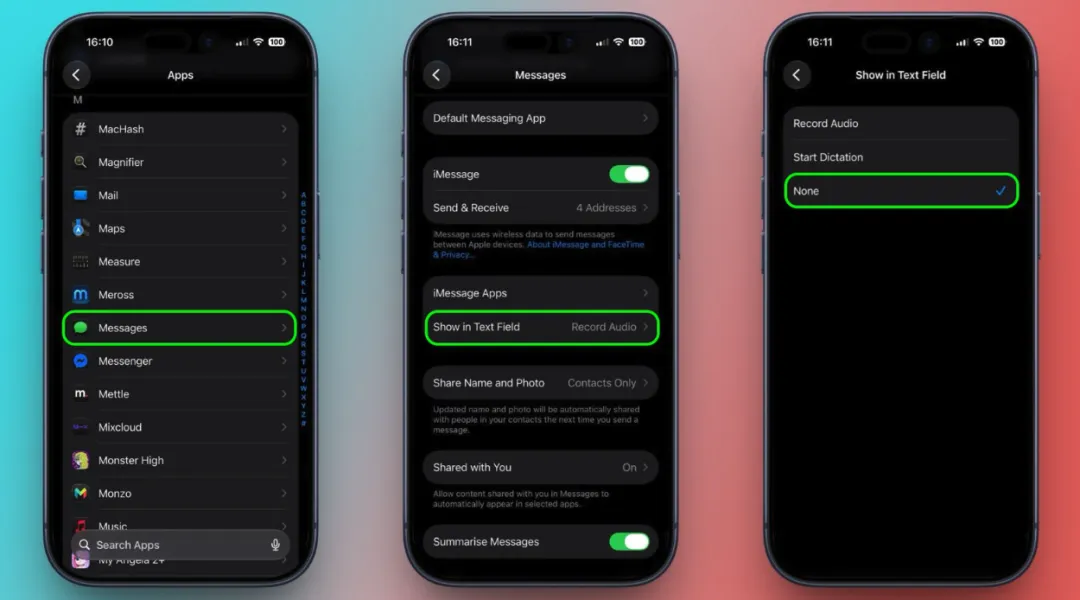
打开 iPhone 或 iPad 上的 “设置” 应用;
滑到列表底部,点击 “应用” 选项;
找到并点击 “信息”;
点击全新的 “在文本字段中显示”(Show in Text Field);
根据需求选择以下三个选项之一:
录制音频(Record Audio):显示音频波形图标;
开始听写(Start Dictation):显示麦克风听写图标;
无(None):直接隐藏该图标!彻底告别误触!
💡 二、 关掉图标后,还能发语音/语音输入吗?
完全不用担心!即便你选择了“无”来隐藏图标,依然可以顺畅使用语音功能:
想发语音消息:
点击输入框左侧的 “+” 加号按钮,依然可以随时调用“音频”功能;
想用语音听写:
点击键盘右下角的麦克风按键即可正常听写(若未显示,可前往“设置 ➝ 通用 ➝ 键盘”开启“启用听写”)。
📅 三、 推送时间
目前,iOS 27 与 iPadOS 27 正处于开发者测试阶段(Developer Beta),预计将于 今年 9 月份 正式向所有用户推送。
💡 总结
虽然只是一个看似微小的图标开关,但这种切中高频日常体验的“听劝”优化,才是细节控果粉最看重的改变。
💬 互动时间
平时用“信息”发短信时,你被这个离发送键超近的语音图标“背刺”过吗?
欢迎在评论区留言吐槽!觉得有用别忘了点赞、在看,并分享给身边的果粉朋友!