 夜雨聆风
夜雨聆风本教程共 5 篇 · 第 2 篇
(二)装上插件市场和 obsidian-opencode
第 3 步:给Obsidian装插件市场(pkMer)
pkMer 相当于 Obsidian 的"应用商店",装上它以后找插件、装插件都方便很多(用了国内 CDN,下载快)。
装法有两种,任选其一:
方式 A(你自己装):去 pkMer 官网 pkmer.cn/products/market/,按页面"如何安装(PC 端)"的指引下载安装。

方式 B(让 OpenCode 装):还是在之前第二步的 OpenCode对话框,对它说一句"帮我在 Obsidian 里安装 pkMer 插件市场",OpenCode 会去官网把插件下载并装好。
启动插件、登录PKMer
装好之后:设置-第三方插件-把PKMer打开。

⚠️ 进入 Obsidian 的 PKMer 插件设置,用同一个账号登录一下,保证市场功能完整。注意是在 Obsidian 内部的插件设置里登录,不是去 pkmer.cn 网站登录。
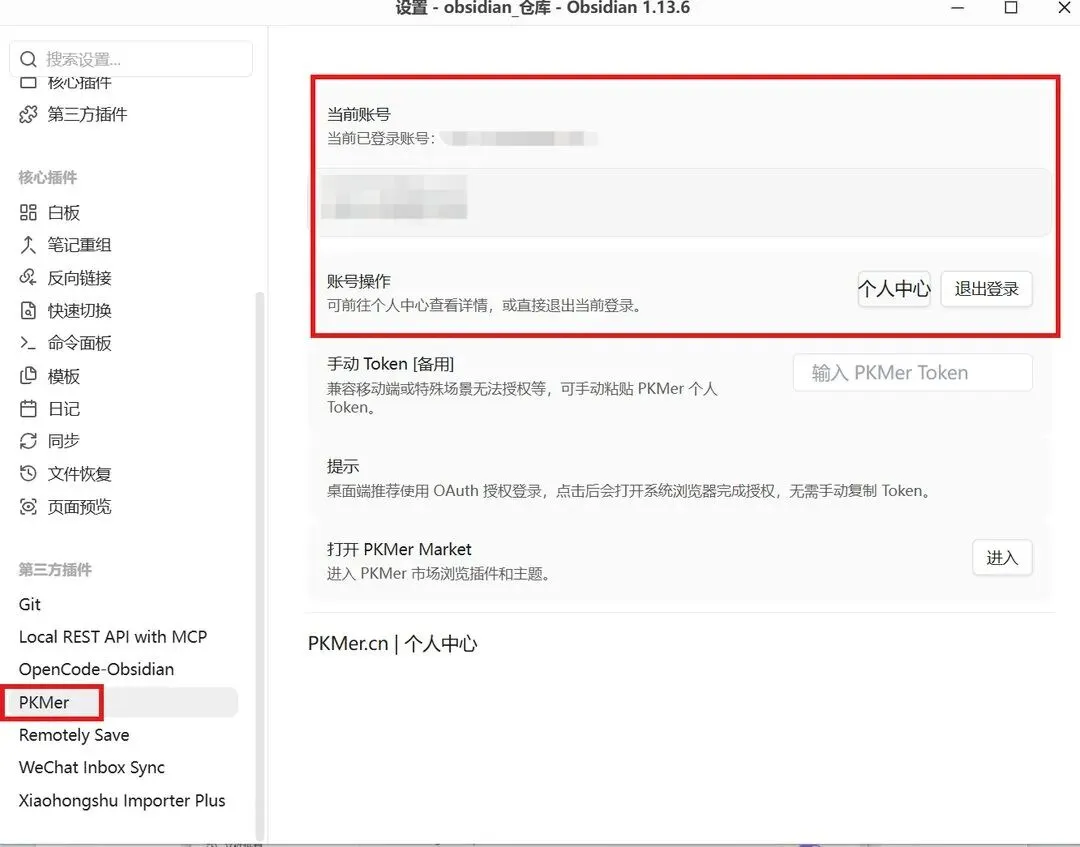
成功之后,退出设置界面,在最左侧一个下载的小图标点一下,就会在obsidian出现PKMer 。

第 4 步:装 obsidian-opencode
这个插件把 OpenCode 嵌进 Obsidian 侧边栏,你在笔记里就能让 AI 帮你总结、润色、问答、生成大纲等等操作。想要 AI 能力就装,不想要可跳过本步。
以下是OpenCode-Obsidian 安装指南(Windows)。你可以把下面内容直接粘贴给 OpenCode,让它帮你完成操作,遇到报错就告诉它,它会自动排错。
第1步:安装 Node.js(人工操作)
1. 浏览器访问 :https://nodejs.org
2.下载 LTS 版本 → Windows Installer 64-bit

3. 双击安装,安装路径可以改到 D 盘(如 D:\NodeJS),其余选项默认,一路下一步
4. 安装完成后 必须关闭并重新打开终端
⚠️ Node.js 安装包需要管理员权限,如果静默安装失败,就手动安装。
💡 如果遇到"Custom Setup"页面,保持默认全部勾选即可,不要勾选 "Tools for Native Modules"。
第2步:验证 Node.js
命令(PowerShell):
node -vnpm -v预期输出:
v24.x.x
11.x.x
第3步:安装 OpenCode CLI
命令(PowerShell):
npm install -g opencode-ainpm install -g --allow-scripts=opencode-ai opencode-ai⚠️ 正确包名是 opencode-ai,不是 @opencode/cli。
💡 第二条命令必执行,否则缺少后置脚本。
第4步:验证 CLI + 获取路径
命令(PowerShell):
opencode.cmd -vwhere opencode.cmd预期输出:
1.x.x
C:\Users\你的用户名\AppData\Roaming\npm\opencode.cmd
第5步:安装 OpenCode-Obsidian 插件
pkMer 里通常搜不到它,我们去 GitHub 找。仓库地址:github.com/mtymek/opencode-obsidian
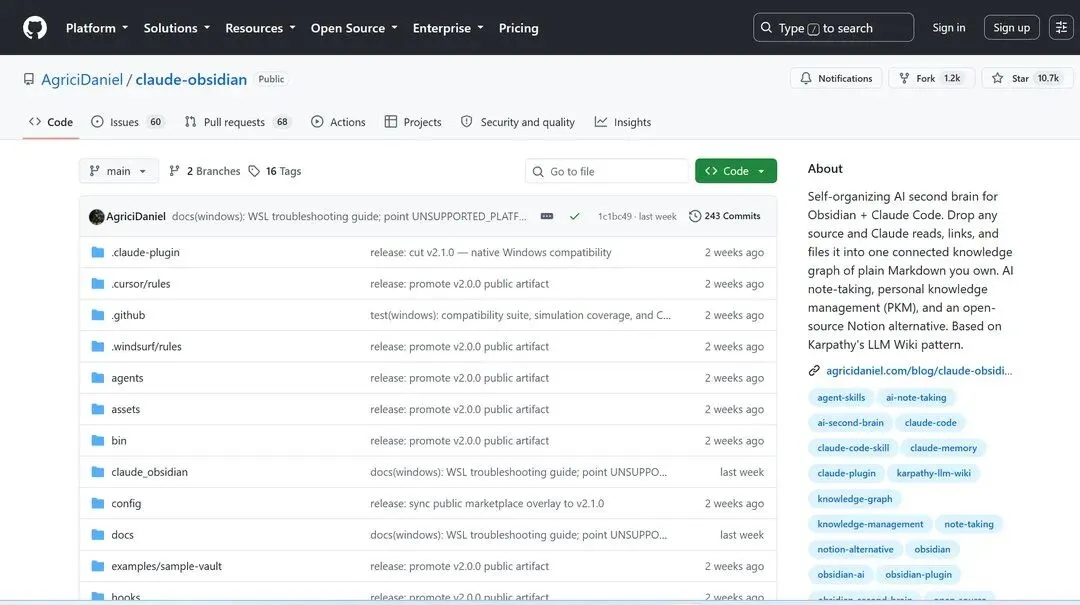
装法两种:
方式 A(让 OpenCode 装):把上面的 GitHub 地址交给 OpenCode,让它去把插件下载安装好。
方式 B(手动从 GitHub 装):打开仓库页 → 点绿色 Code → Download ZIP → 解压得到 main.js、manifest.json、styles.css 三个文件 → 放进你的仓库目录下的 .obsidian/plugins/opencode-obsidian/ 文件夹(没有就自己建)→ 重新打开 Obsidian → 设置 → 第三方插件 → 启用它。
第6步:配置插件路径
1.进入 OpenCode-Obsidian 插件设置(启用+设置页面),以后安装了插件,都要在“设置-第三方插件-已安装插件”启用插件。

2. 在 **OpenCode executable path** 填入:opencode
⚠️ 关键经验:必须只填 `opencode` 这一个词,**不要填完整路径**。
💡 插件内部用 `where` 命令检测文件,对绝对路径会报错。
💡 npm 全局目录已在系统 PATH 中,直接填名字即可。
3. 点击 **Autodetect** 按钮确认
4. **完全关闭并重新打开 Obsidian**,设置才生效
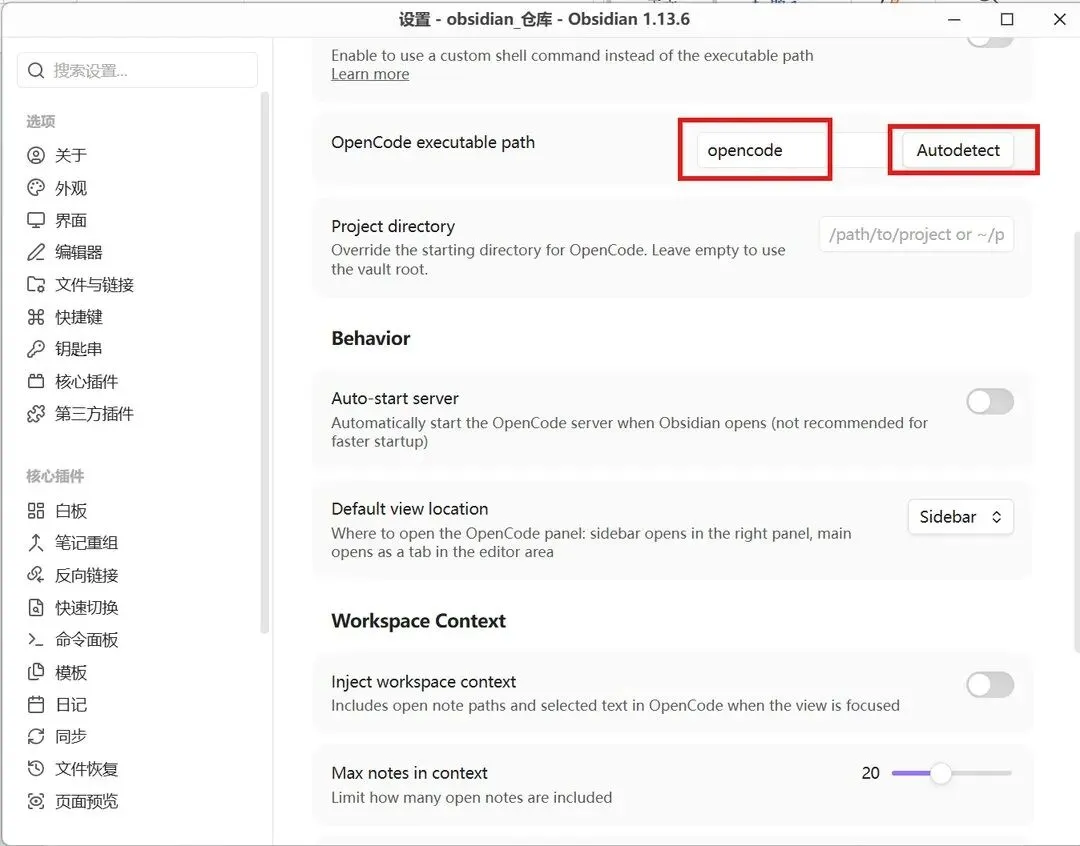

第7步:测试(人工操作)
1.打开 Obsidian → 点击左侧 OpenCode 图标

2. 应出现 OpenCode 界面,可正常对话
3. 如果报 `Executable not found`,回到第6步确认路径是否为 `opencode`,如果还是报错,直接在桌面端opencode对话框告诉它报错内容和情况,它会自动排查,直到成功。
📋 照着做清单
第 3 步:给Obsidian装插件市场(pkMer) 第 4 步:装 obsidian-opencode
下一篇:给笔记上一份 Git→Gitee 云备份

