 夜雨聆风
夜雨聆风写在前面
这是我给企业做 WorkBuddy 培训系列的第一篇。我会按一个新手真正第一次使用 WorkBuddy 的顺序——安装、选模型、设权限、发出第一条指令——一步一步讲清楚。看完这篇,即使是没接触过AI的小白,也能安装配置好属于自己的工作助手。
一、WorkBuddy 是什么?和豆包有什么区别?
一句话总结:我认为WorkBuddy 是目前国内上手门槛最低的 Agent(智能体)产品之一。
用过豆包这类对话式AI 的话,你一定熟悉"你问一句、它答一句"的模式。区别在于:豆包是大脑,能告诉你怎么做,但不能直接操作你的电脑;而WorkBuddy 是长了手脚的脑子——它能读取你本地文件夹里的数据,直接在你电脑上干活,甚至能绑定你的微信、钉钉等你安排任务它在你电脑操作,更像一个你的专属AI 办公助理。你可以把重复性工作都丢给它,解放自己的双手,提高工作效率。对普通人来说,开始的第一步难在下载安装,这篇文章就解决这个问题。
二、第一步:下载安装 WorkBuddy
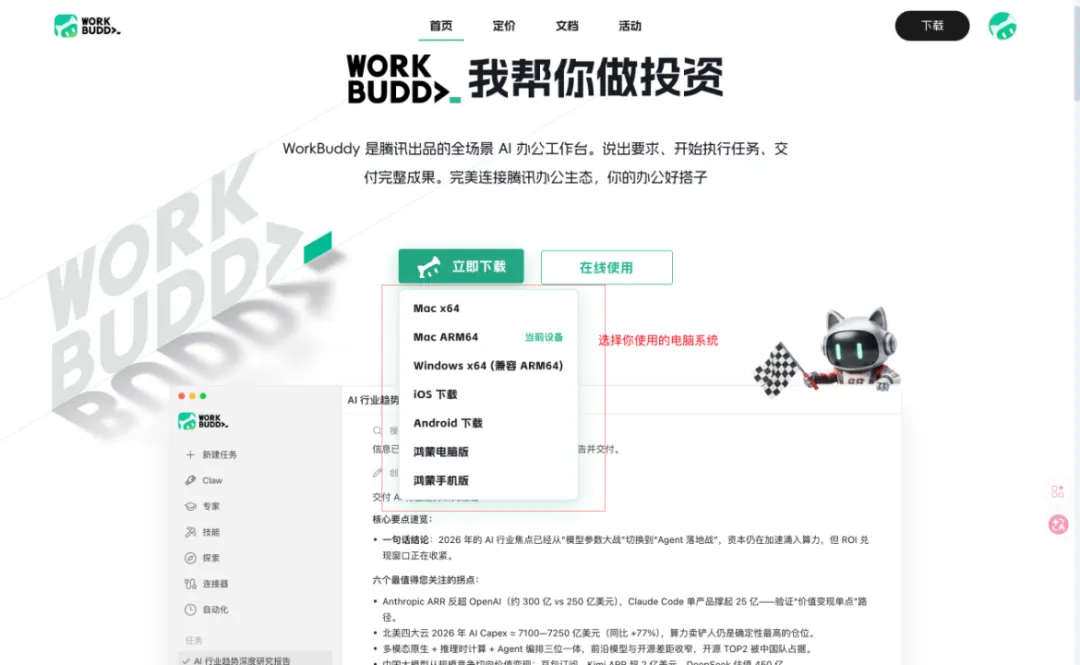
打开 WorkBuddy 官网,地址如下:https://www.workbuddy.cn/
根据你的电脑系统选择 Windows 或 Mac 版本,点击下载。
2. 安装时注意安装路径
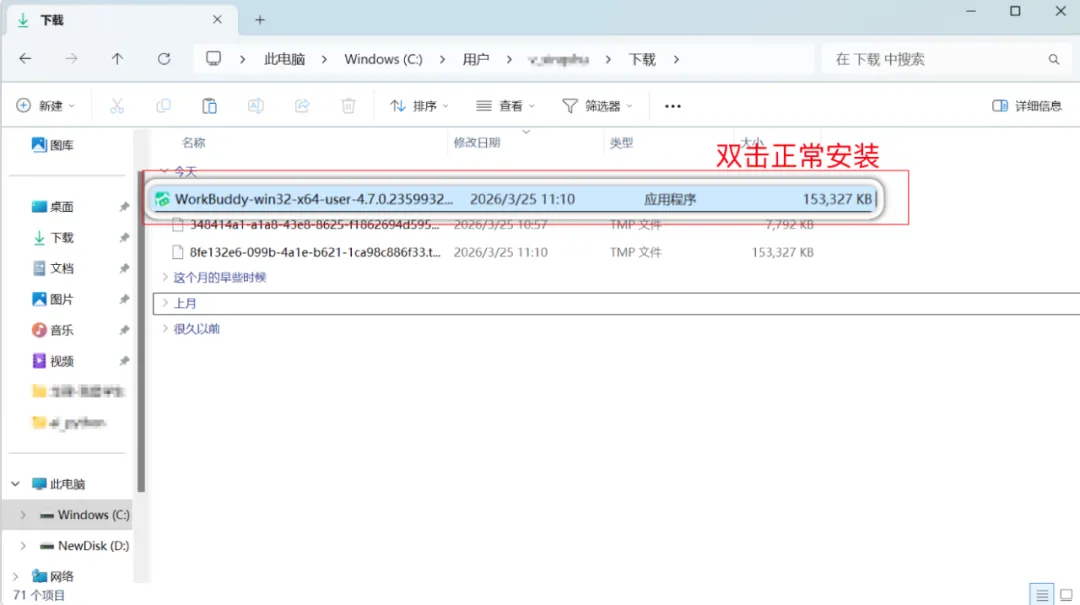
下载完成后,双击安装包正常安装。
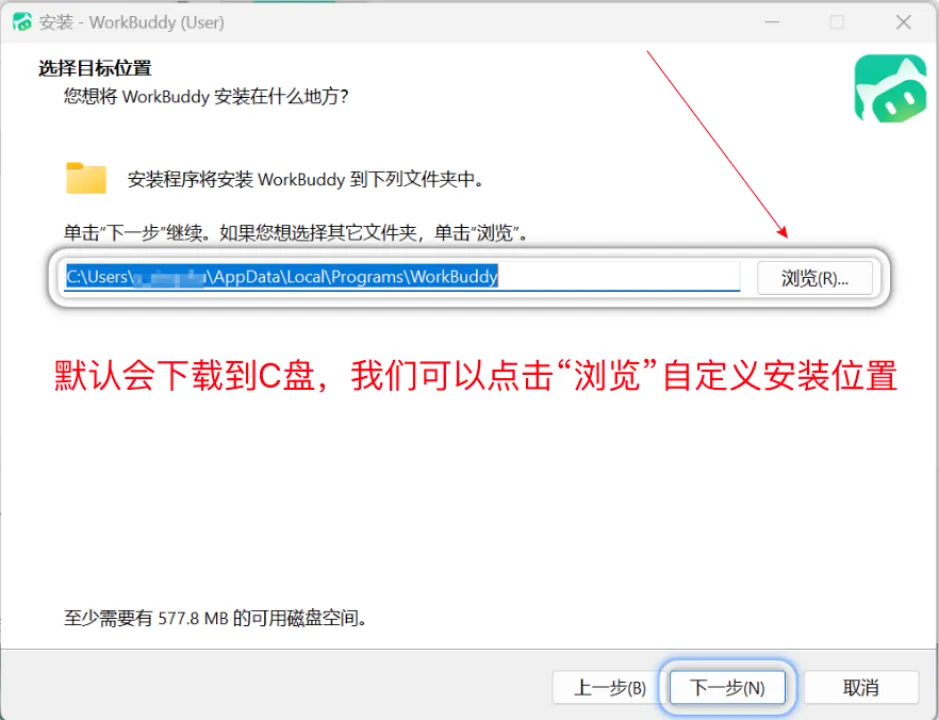
这里有一个新手特别容易忽略的细节——安装路径。
我们平时装软件,大多数默认装到 C 盘。但软件长期使用后会持续占用 C 盘空间,时间久了容易导致系统盘告急、电脑卡顿。
建议:安装时就选一个非 C 盘的位置,并在该盘新建一个专门的 workbuddy 文件夹,以后生成的文件也统一归置到这里,干净又好找。
3. 登录账号
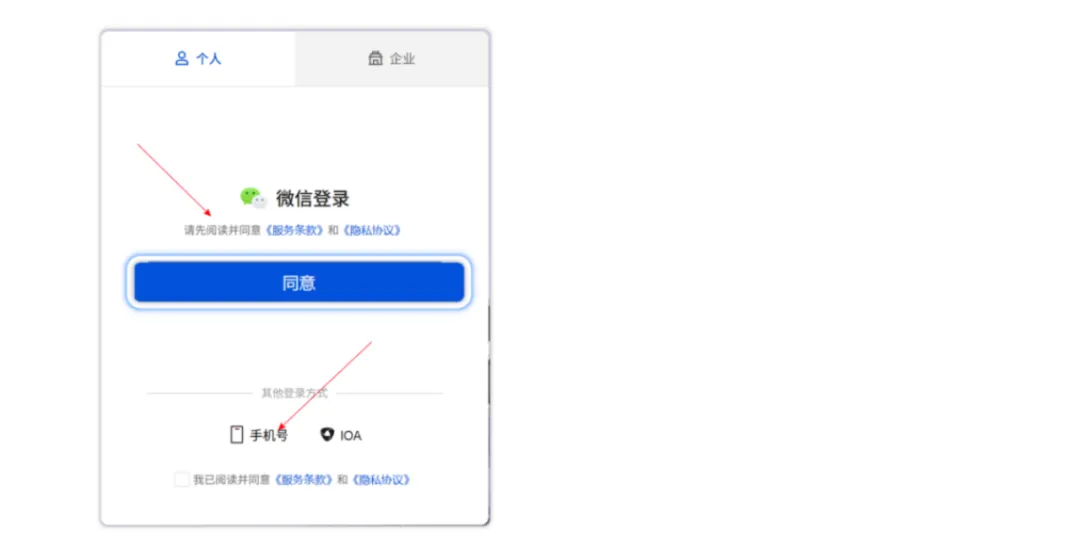
安装完成后启动 WorkBuddy,点击登录。
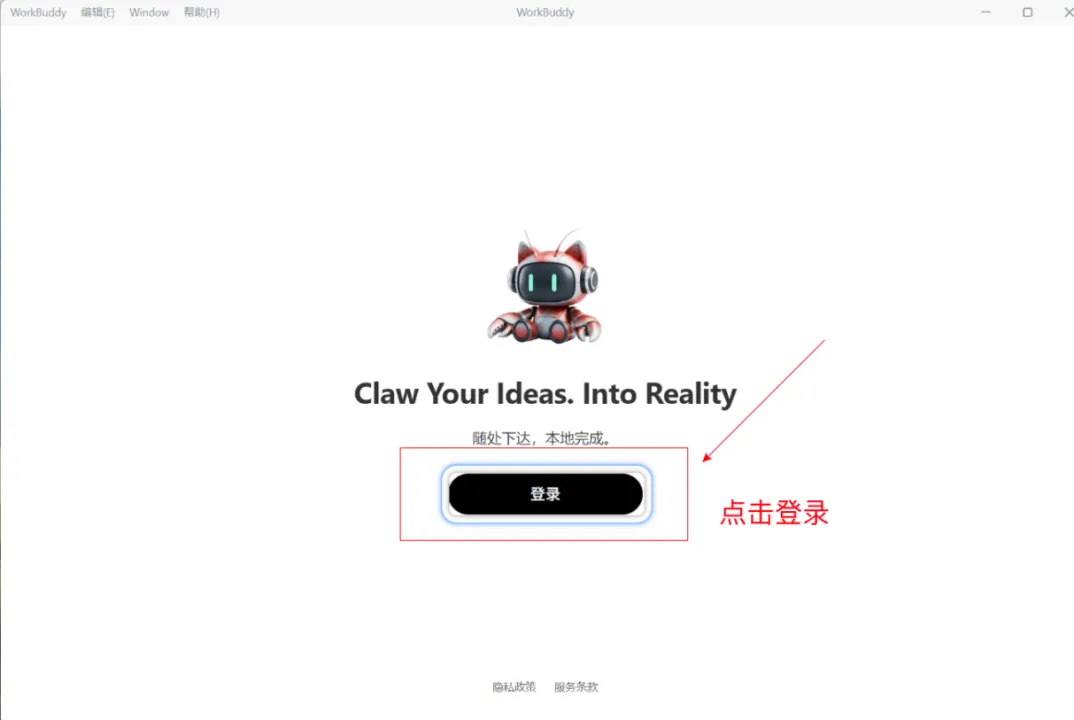
个人用户可以选择微信登录或手机号登录,登录成功后会自动返回客户端,就可以开始使用了。
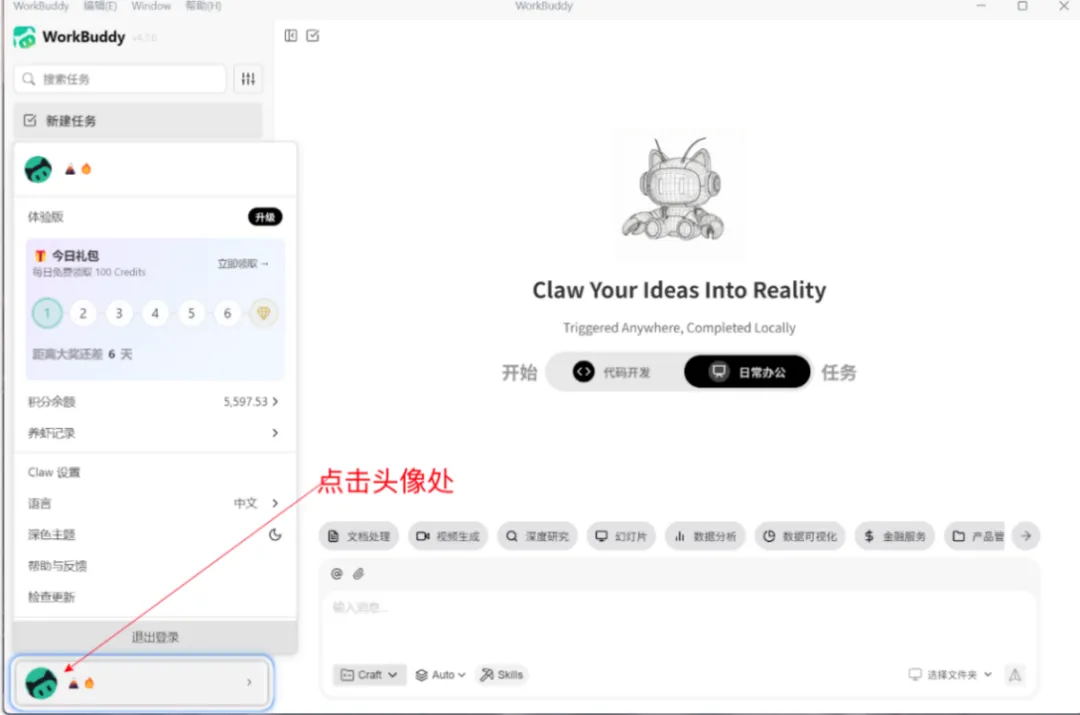
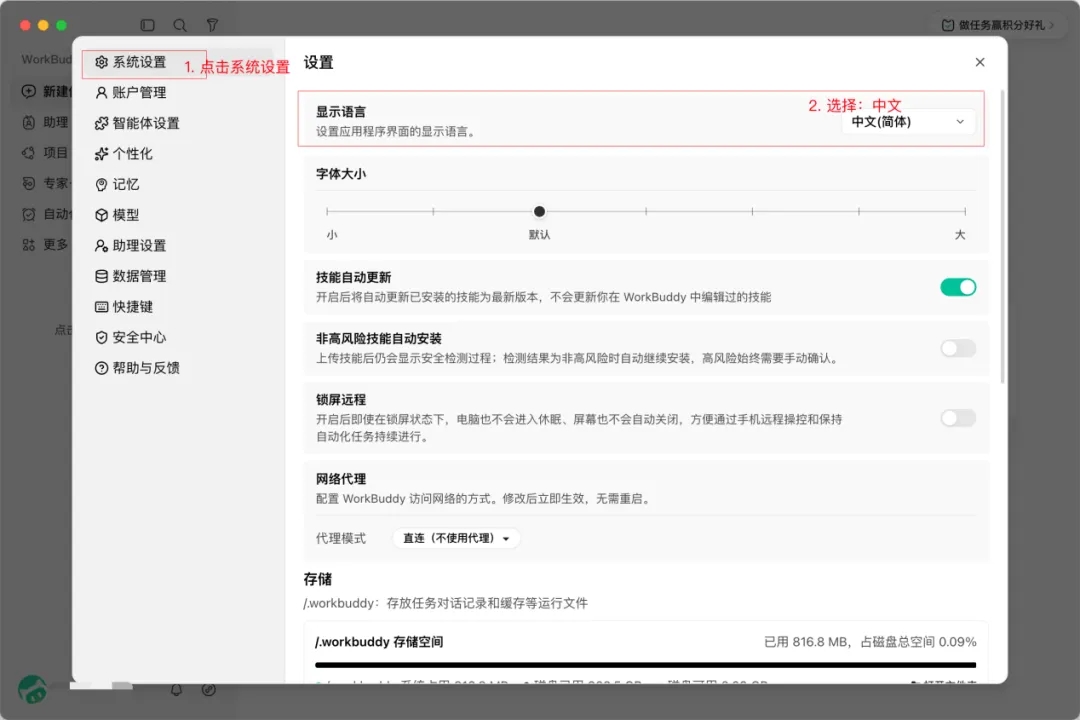
小提示:如果登录后界面是英文,点击头像,在设置里把语言切换为中文即可。
三、开始第一个任务之前,先搞懂三件事
1. 模型怎么选?
你可以把模型理解成 WorkBuddy 背后的“大脑”,不同的大脑擅长不同的活:
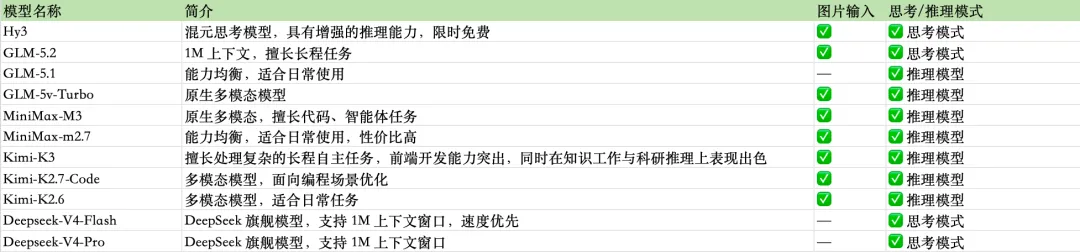
模型后面那个数值是什么意思?它是算力/额度的“消耗倍率”:
•1.00x:标准消耗;
•高于 1.00x:比如 Kimi-K3 显示 1.62x,代表该模型算力成本高,消耗速度是基准的 1.62 倍,扣额度更快;
•低于 1.00x:比如 GLM-5.2 显示 0.79x,相当于打 79 折;
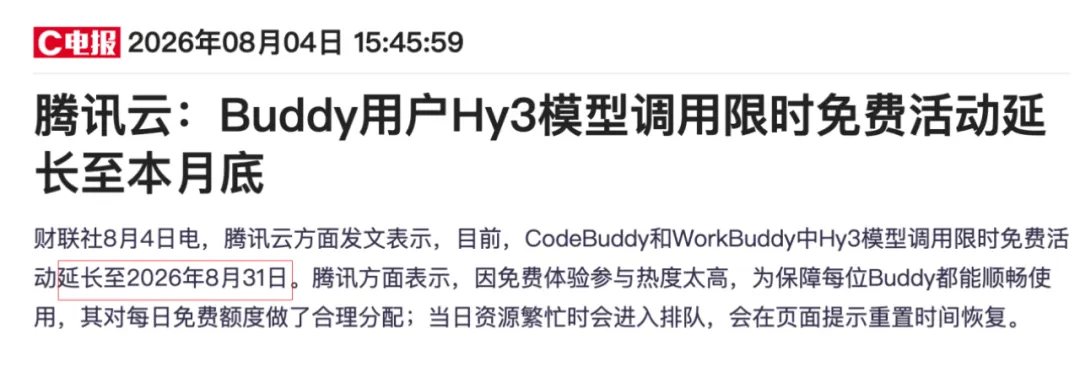
•0.00x:比如 hy3 显示 0.00x,代表该模型目前完全免费,不扣额度。
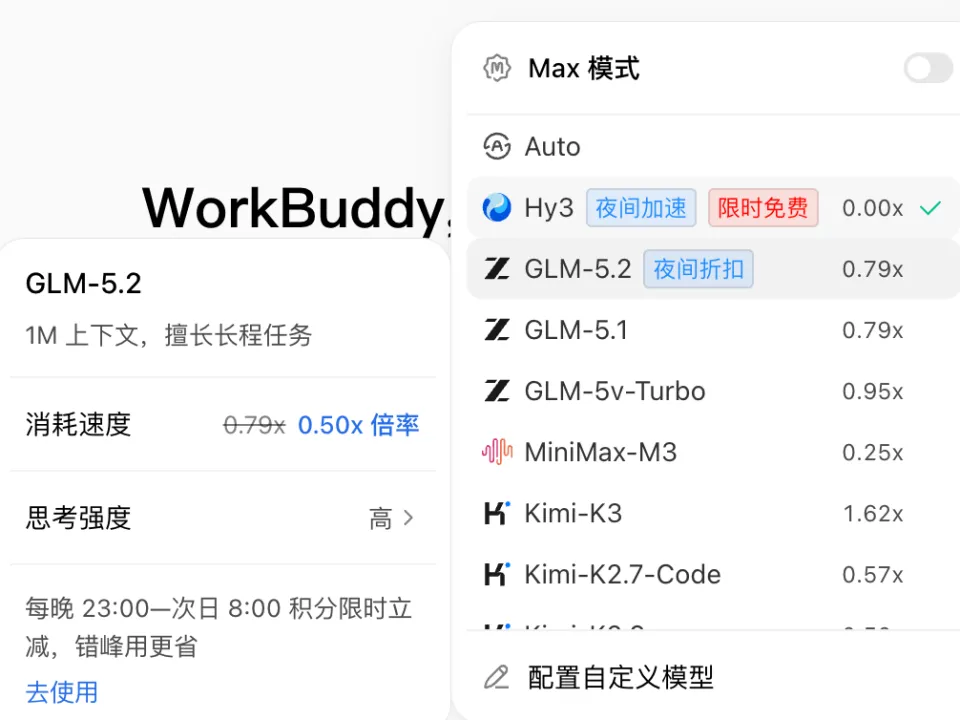
很多人对模型没什么概念——哪个聪明、哪个便宜、哪个性价比高,完全没有体感。这很正常。
给新手的建议:先用内置的免费模型跑通几个任务,等对 Agent 协作办公有了实际体验,再去研究自定义模型的问题。8 月 31 日之前都可以用免费模型练手,别浪费这个窗口期。
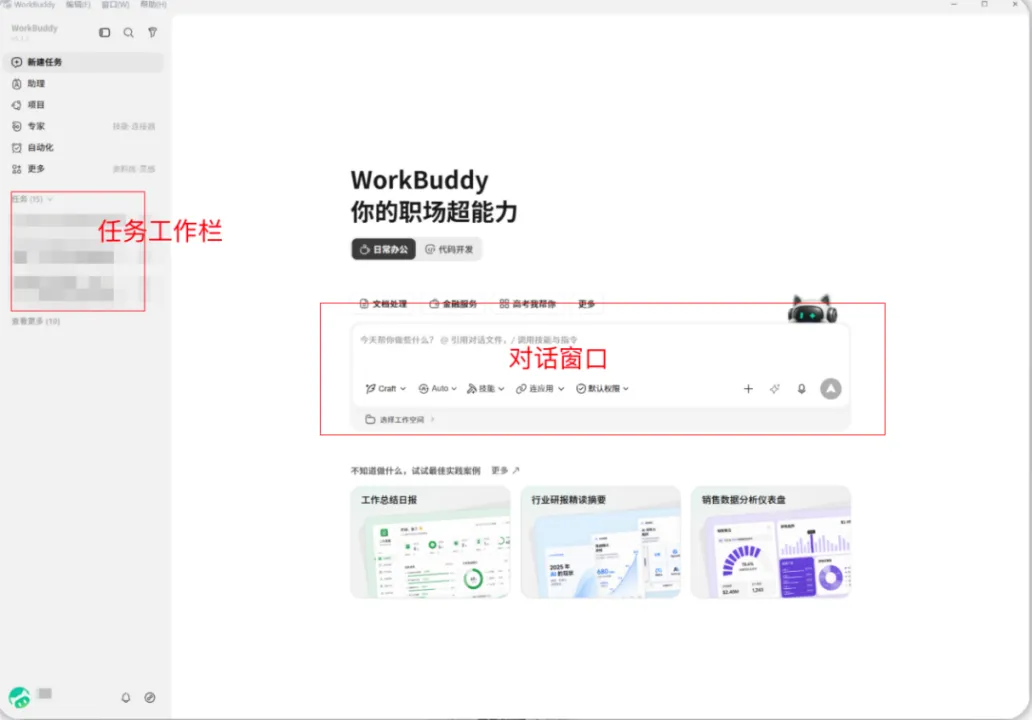
2. 三种工作模式:先商量,还是直接干?
新建任务时,WorkBuddy 提供三种工作模式:
•计划模式(Plan):先和你商量好方案,确认后再执行;
•问答模式:只和你讨论,不动手——这个模式很像豆包这类对话式 AI;
•执行模式:不选择即为默认模式,它按自己的理解直接帮你做。
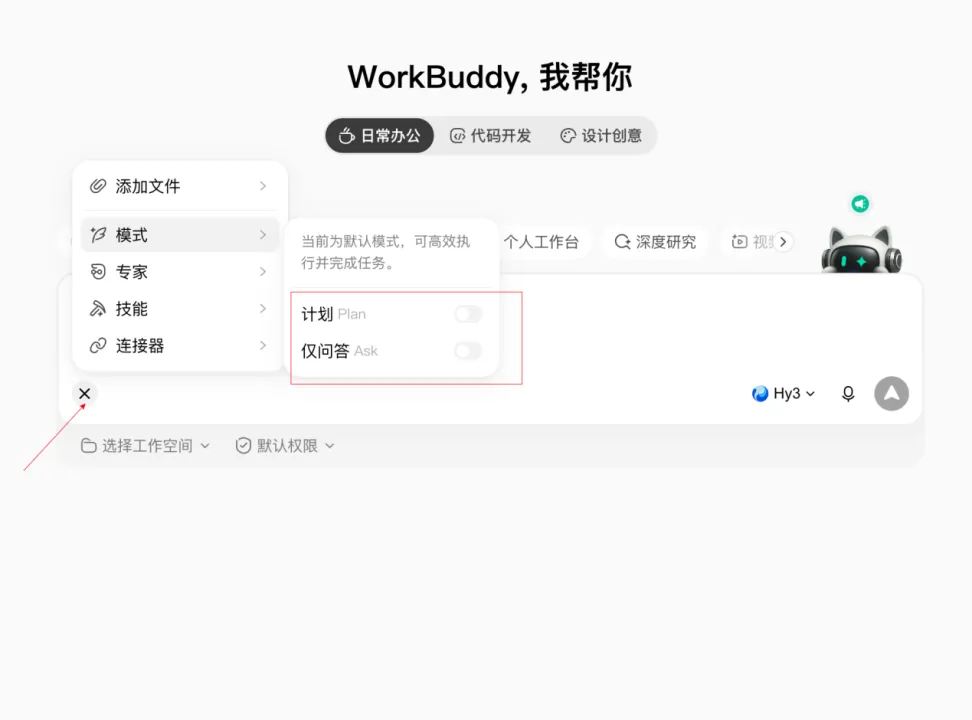
我建议新手选“计划模式”:它会在动手前先告诉你打算怎么做,你能清楚看到 Agent 的交互逻辑和执行思路,是理解 Agent 工作方式最好的入门路径。
3. 权限设置:给 AI 多大的“钥匙”?
WorkBuddy 提供两档权限:
•默认权限:在一个相对受限制的范围内工作。涉及敏感操作(比如修改文件、在工作空间之外执行)时,会要求你确认。即使它理解错了任务,风险也可控。
•完全访问权限:减少确认步骤,允许 WorkBuddy 直接执行更多操作。效率高,但存在安全风险,可能涉及敏感操作、文件修改或外部执行。
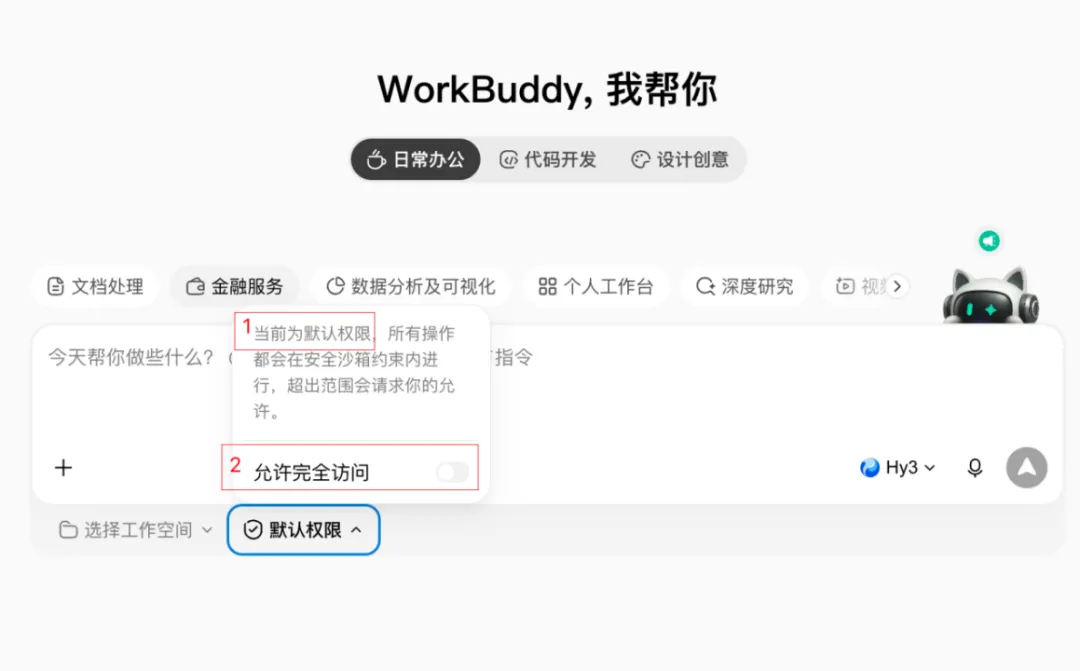
划重点:新手请先老老实实用默认权限。一定等你熟悉了agent之后再开启完全访问权限,否则很可能出现网上流传的那些“AI 误删文件”的翻车现场。

四、小结:新手第一课的三个要点
•安装:装到非 C 盘,建一个专属文件夹;
•模型:新手用免费模型练手,跑通任务比选对模型更重要;
•权限:用计划模式 + 默认权限,先看清它怎么干活,再放手让它干。
把这三步做对,你就已经跨过了“不知道如何安装配置”的最大门槛。
下一篇,我会带大家发出第一条真正的工作指令,用一个实际办公场景,完整走一遍从提需求到拿结果的流程,让大家学会开启自己的第一个工作任务。敬请期待。