 夜雨聆风
夜雨聆风





微信刚上线龙虾插件!一篇讲清腾讯 4 种龙虾方案,跟着装就行
微信刚上线龙虾插件!一篇讲清腾讯 4 种龙虾方案,跟着装就行
微信也能养龙虾了,而且有四种养法
昨天去深圳参加了腾讯的”企鹅虾友赛”,现场全是高手,看他们用龙虾做出来的东西,说实话挺震撼的。

腾讯把自家的几个龙虾产品全搬出来了——QClaw、WorkBuddy、Lighthouse,品牌墙上摆得整整齐齐。
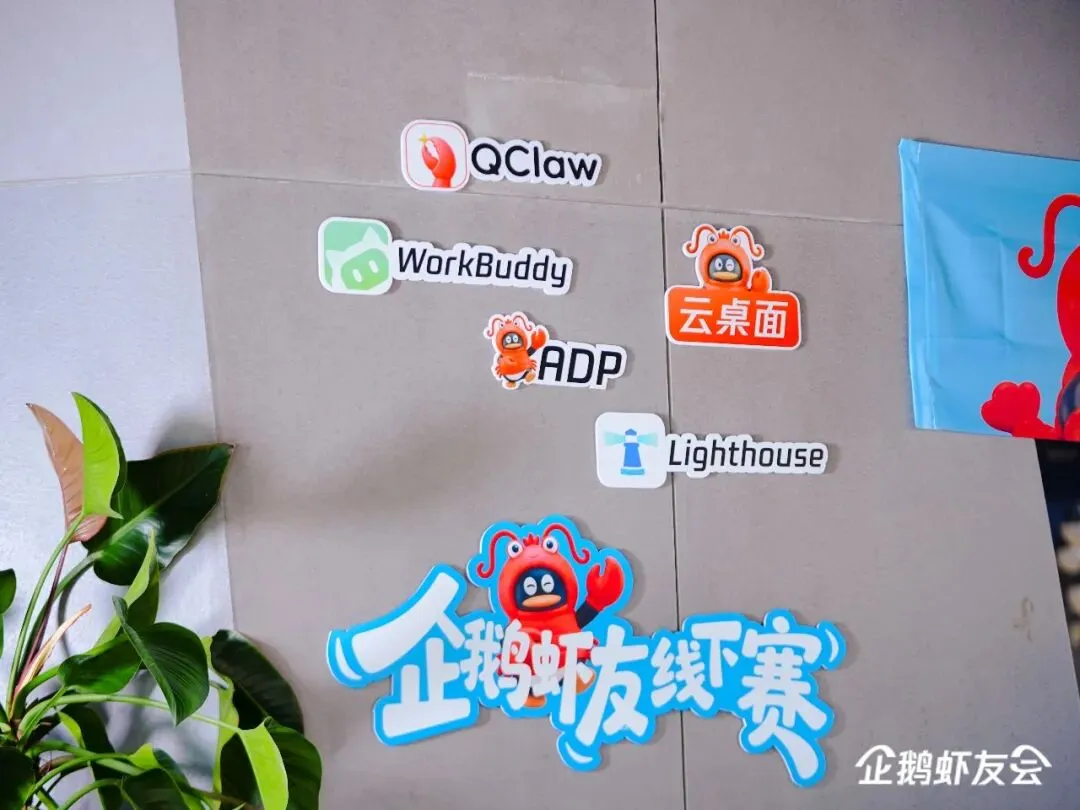
看完比赛最大的感受:不能再等了,要加速。
其实在这之前,我已经做过一次百人规模的龙虾科普分享。当时在台上讲 OpenClaw 能做什么,台下好多人眼睛都亮了。
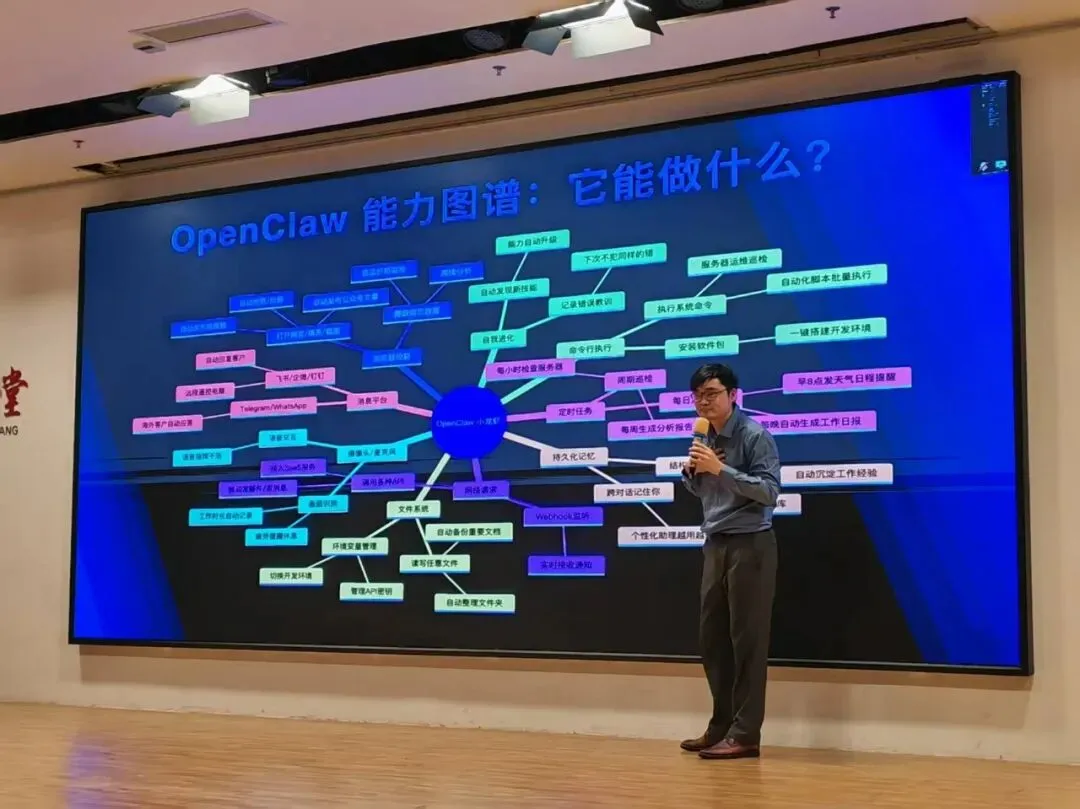
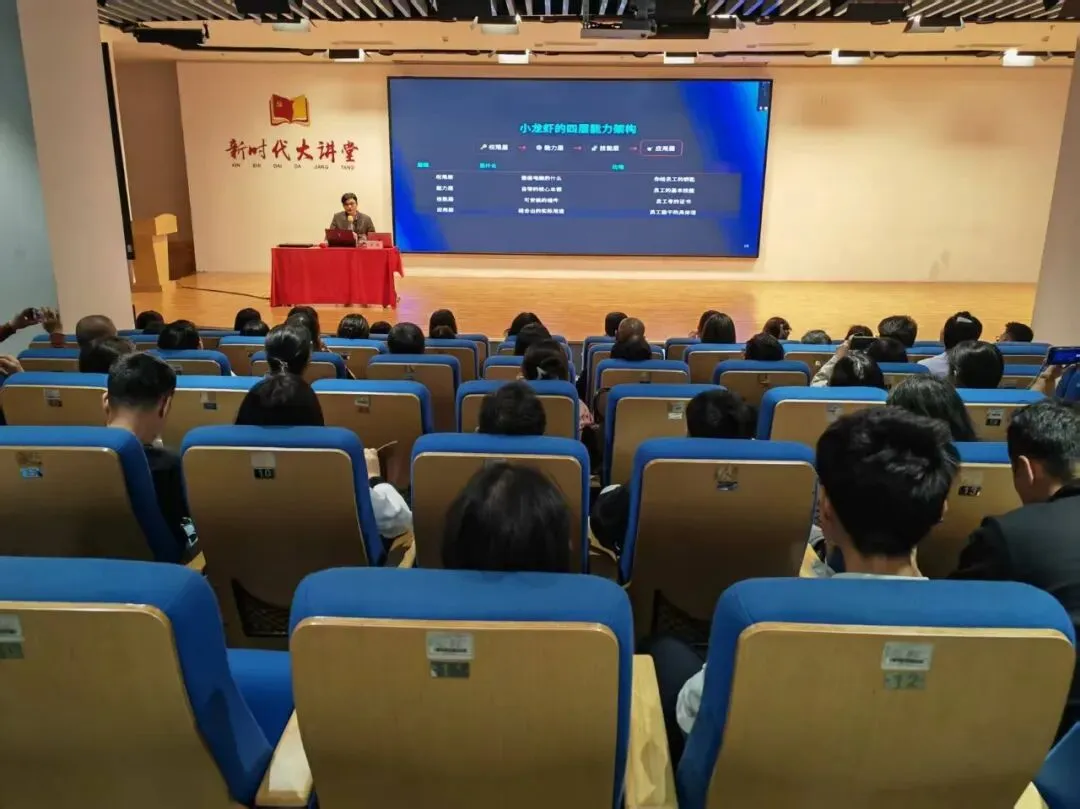
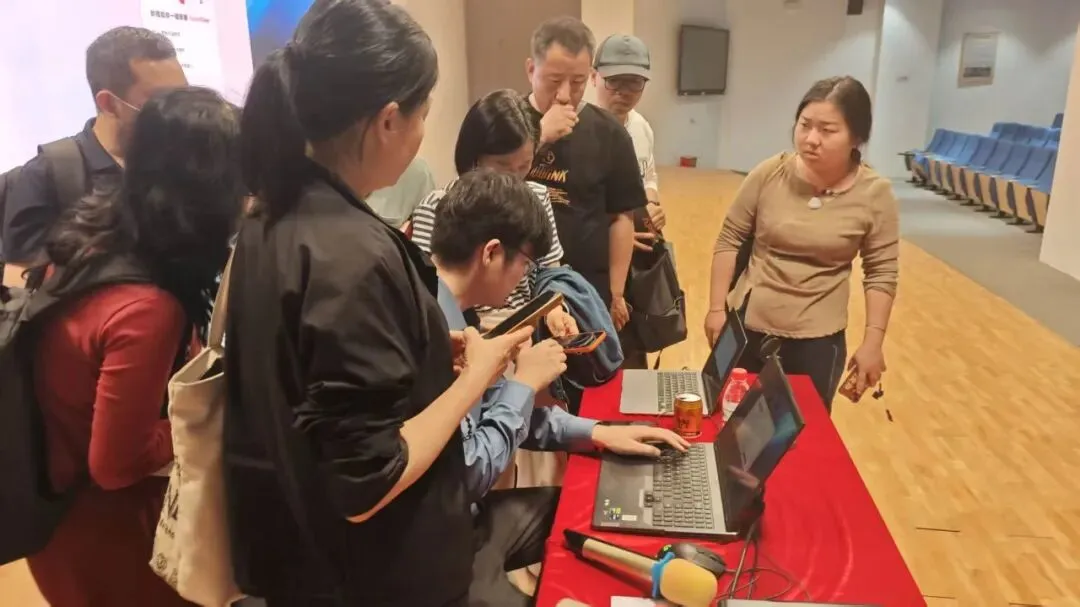
讲完以后最热闹的环节就是现场装龙虾,大家围着电脑一个一个地配置,热情非常高。
但说实话,对很多普通人来说,装 OpenClaw 原版还是有门槛的——要装 Node.js、要配 API Key、要折腾命令行。很多人其实不想折腾,就想在微信里用。
好消息是:微信官方的 ClawBot 插件上线了(3 月 22 日)。微信有十几亿用户,这个插件一出来,龙虾的门槛直接降到了零。
但问题是,腾讯围绕”龙虾”搞了四套方案,很多人看得一头雾水:QClaw 是啥?WorkBuddy 又是啥?Lighthouse 跟 ClawBot 有什么关系?
今天这篇文章,一次性把四种微信养龙虾的方案全讲清楚。你跟着做,就能把这些工具全部配起来。
30 秒搞懂”龙虾”
先花半分钟搞清楚背景,不然后面会越看越懵。
OpenClaw(也叫 Clawdbot / 龙虾 / 铁壳)是一个海外的开源 AI 智能体项目,2026 年初在 GitHub 上爆火,24 小时就拿下 9000 Stars,现在已经超过 32 万 Stars。
它的核心能力就一句话:让 AI 接管你的电脑,用自然语言自动执行任务。
腾讯看到 OpenClaw 火了以后,觉得这个方向有搞头,于是基于”龙虾”这个概念,推出了自己的一套国产龙虾产品——四个产品,从小白到开发者都能用。
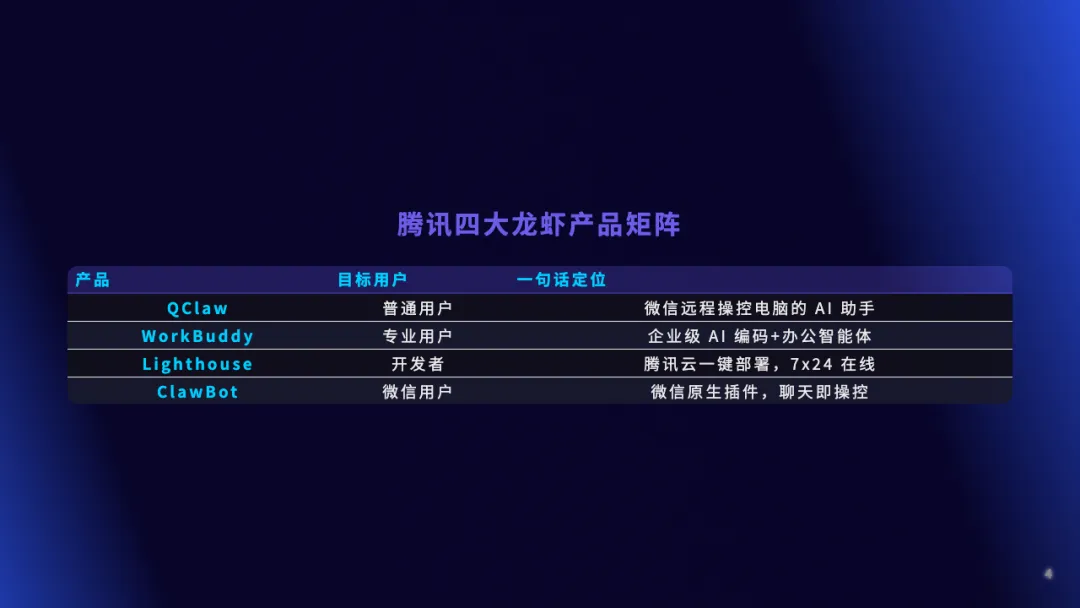
这四个产品分别是:
QClaw(腾讯电脑管家团队)— 基于 OpenClaw 封装的国产桌面客户端,下载即用
WorkBuddy(腾讯云 CodeBuddy 团队)— 基于同样的理念独立研发的 AI 办公智能体
Lighthouse(腾讯云)— 在腾讯云服务器上部署 OpenClaw 的方案
ClawBot(微信团队)— 微信里的龙虾入口,相当于一个遥控器
注意,这四个产品的技术路线并不相同。QClaw 是直接封装了 OpenClaw 的开源代码;WorkBuddy 是腾讯云团队基于自研的 CodeBuddy 架构独立做的,走的是另一条技术路线,但兼容 OpenClaw 的技能包;Lighthouse 用的是原版 OpenClaw;ClawBot 只是一个通道,本身不带 AI 能力。
搞清楚这个关系,后面就不会混了。
先选你的龙虾
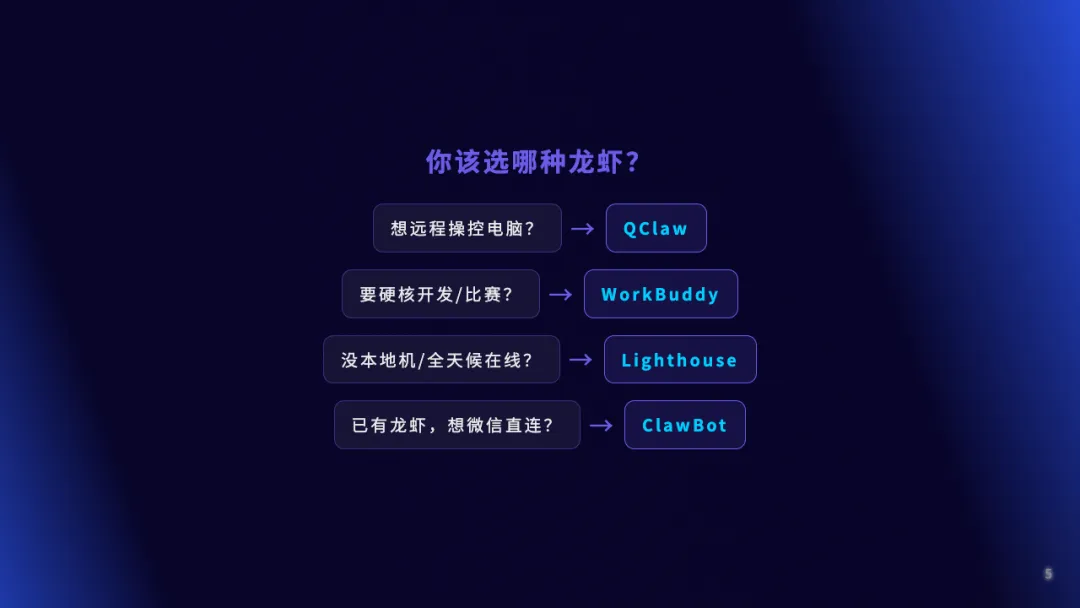
四种龙虾各有侧重,不用全装。根据你的情况选一个先上手:
-
啥都不懂,就想体验一下?→ QClaw -
要硬核干活(写代码 / 做报告 / 参加比赛)?→ WorkBuddy -
没有闲置电脑 / 需要 7×24 在线?→ Lighthouse -
已经有龙虾了,想在微信里直接用?→ ClawBot
我个人最推荐 WorkBuddy,用过就知道,确实好用。
不过有个建议:第一次玩龙虾,先部署在闲置的非主力电脑上。 毕竟是让 AI 操控你的电脑,万一它操作了什么不该操作的文件,闲置机器上的损失可控。等你摸清楚它的脾气了,再考虑装到主力机上。
选好了?往下翻到对应章节。当然我建议全看——最后的组合玩法才是最香的。
QClaw:最适合小白入门
一句话定位:下载就能用,不需要任何技术基础,微信远程操控电脑的 AI 助手。
如果你是第一次接触龙虾,从 QClaw 开始准没错。不用写代码,不用买服务器,啥技术基础都不需要——下载、安装、扫码,三步搞定。
安装步骤
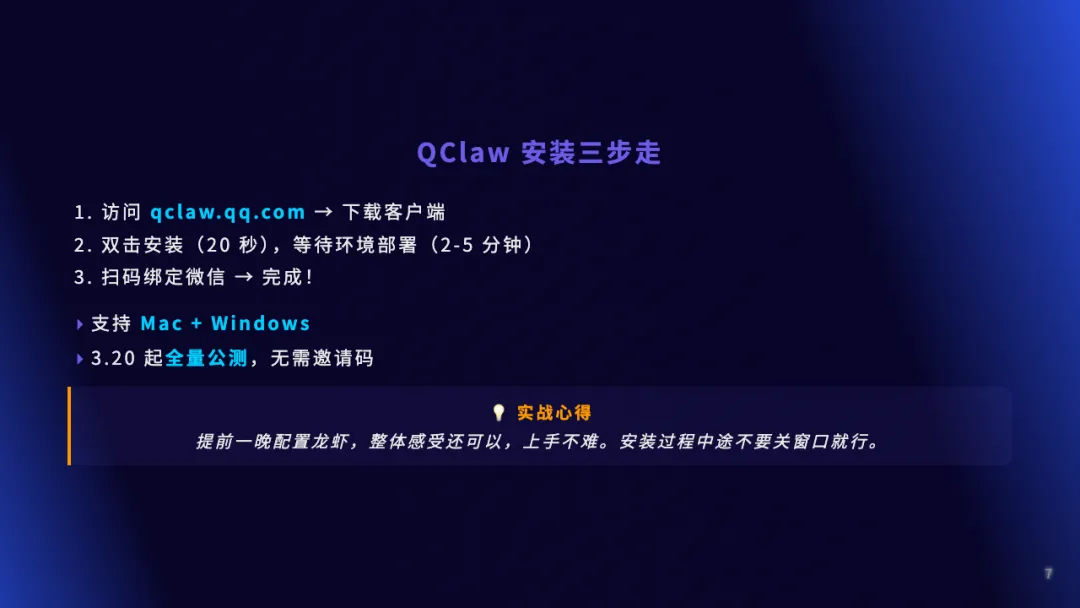
slide 里是整体流程,下面我把每一步拆开讲,包括你可能踩的坑。
第一步:下载客户端
打开浏览器,访问 QClaw 官网:https://qclaw.qq.com/[1]
好消息:3 月 20 日起已全量公测,不需要邀请码,下载就能用。
页面上会有 Windows 版和 macOS 版两个下载按钮。macOS 用户注意看清楚自己的芯片是 Apple Silicon(M1/M2/M3/M4)还是 Intel,选对版本再下。
第二步:安装 + 部署环境
Windows 用户:
-
双击下载好的 .exe安装包 -
一路点「下一步」就行(建议装到 D 盘,C 盘容易空间不足) -
安装完成后 QClaw 会自动启动 -
屏幕上弹出「一键部署 OpenClaw」弹窗 → 点「确认」 -
然后它会自动下载运行环境,这一步要等 2-5 分钟,中途千万不要关窗口
macOS 用户:
-
打开下载的 .dmg文件,把 QClaw 图标拖进「应用程序」文件夹 -
打开「应用程序」,找到 QClaw -
划重点:右键点击 QClaw → 选择「打开」(不要双击!macOS 第一次打开未知来源的 App,双击会被安全验证拦住,右键打开才能绕过) -
系统弹出安全提示 → 点「打开」 -
等待环境部署 2-5 分钟,不要关窗口
macOS 权限设置(必做!不做等于白装):
装完以后,打开「系统设置 → 隐私与安全性」,找到以下三个权限并打开:
-
文件和文件夹访问权限 — 不开的话,QClaw 没法帮你整理文件 -
辅助功能权限 — 不开的话,QClaw 没法自动操作你的电脑 -
网络/防火墙权限 — 不开的话,网络功能受限
踩坑提醒:很多人装完 QClaw 说”怎么发指令没反应?”——十有八九就是权限没开。
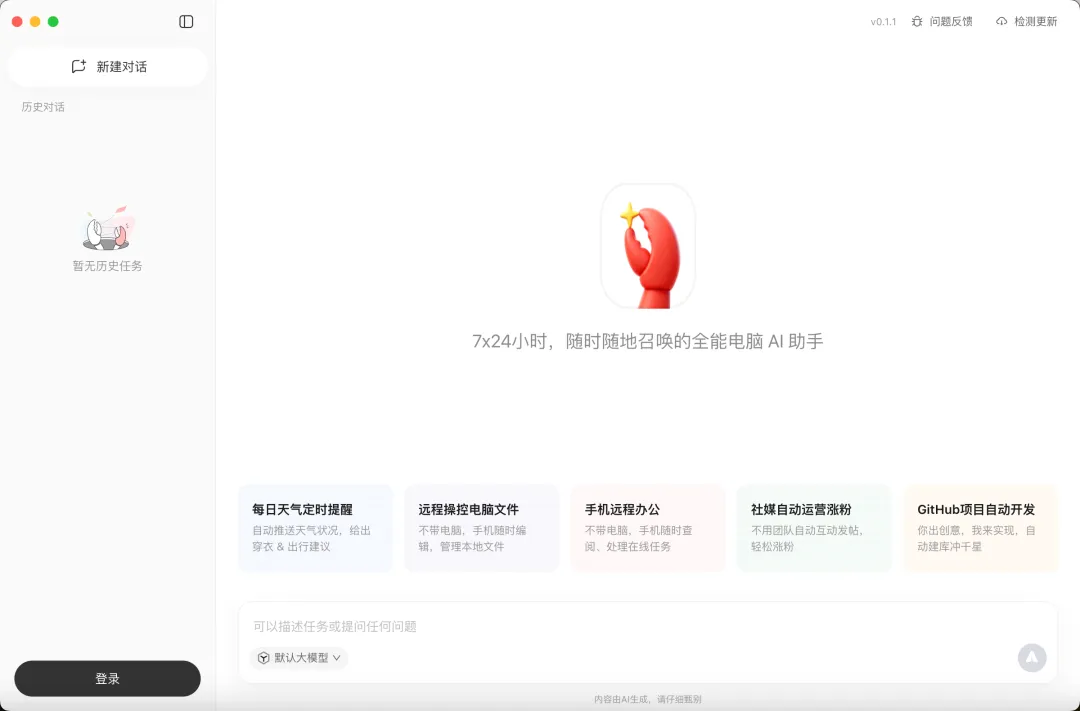
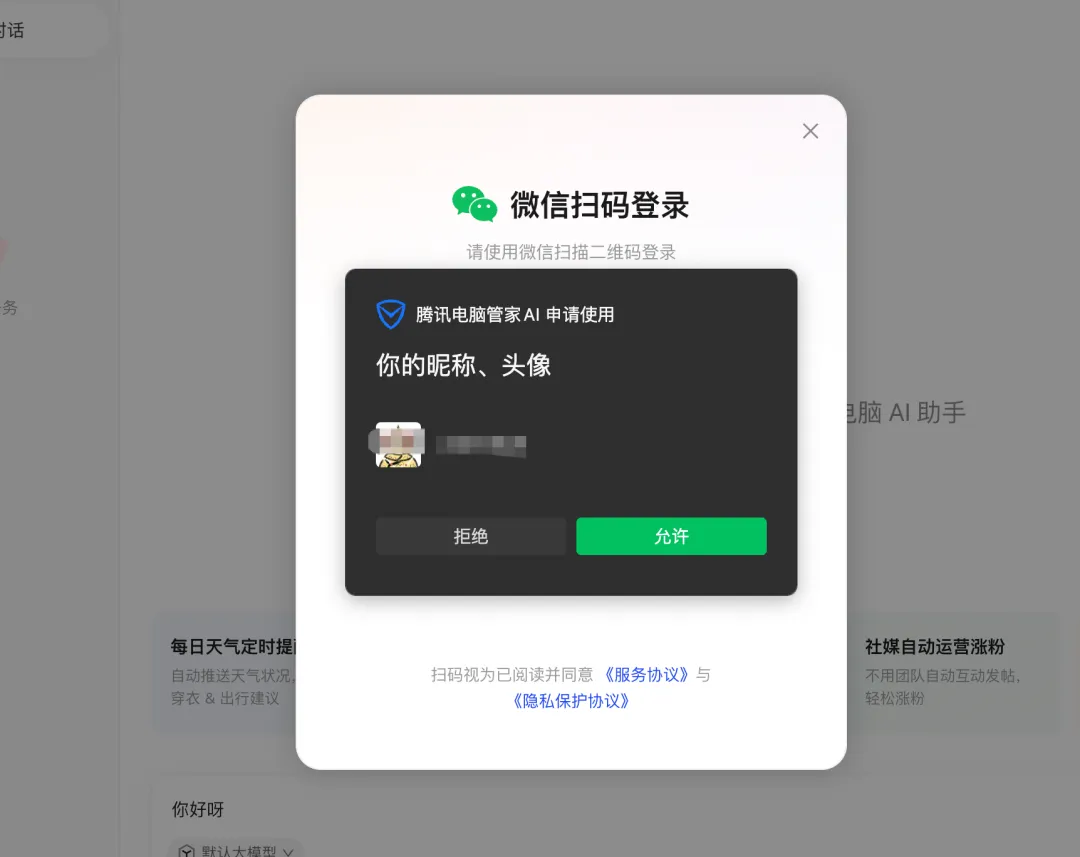
第三步:绑定微信
-
QClaw 主界面会显示一个微信登录二维码 -
拿出手机,打开微信的「扫一扫」,对准屏幕上的二维码 -
手机上弹出授权提示 → 点「允许」 -
回到微信,你会看到一个叫「QClaw 助手」的对话框自动出现——搞定!
小贴士:最新的 V0.1.9 版本已经升级为小程序入口,微信搜索「QClaw管家」小程序也能用,还支持文件双向传输。
怎么用?微信发消息就行
核心逻辑特别简单:在微信里给 QClaw 发消息 = 远程操控电脑。
前提是你的电脑保持开机 + 联网 + QClaw 在运行。只要这三个条件满足,你在地铁上、在咖啡厅、在任何有网的地方,都能通过微信控制你的电脑。
举几个你可以直接复制过去用的指令:
办公场景:
帮我打开桌面 Q3 报告.xlsx,第 3 列求和
整理桌面文档,按项目分类并生成摘要
写一封正式邮件给张经理,结尾加此致敬礼
文件管理:
把下载文件夹里的图片按日期分类
找到最近修改的 10 个 Word 文档
制定一个桌面整理方案
定时任务:
每天早上 8 点推送天气
每周五下午 5 点提醒我写周报
设置每日定时任务,抓取今日 AI 科技热点
使用技巧:
-
指令要具体清晰:「帮我整理桌面」比「帮我搞搞电脑」好得多 -
复杂任务可以分步说:先「打开那个文件」,再「对第三列求和」 -
支持连续对话,可以在上一个任务基础上继续追加
免费额度:每日 4000 万 Token(你没看错,4000 万),次日自动刷新。日常对话大概消耗 1.8 万 Token,复杂技能调用大概 18 万 Token——正常使用根本用不完。
SkillHub 技能安装——给龙虾装 App
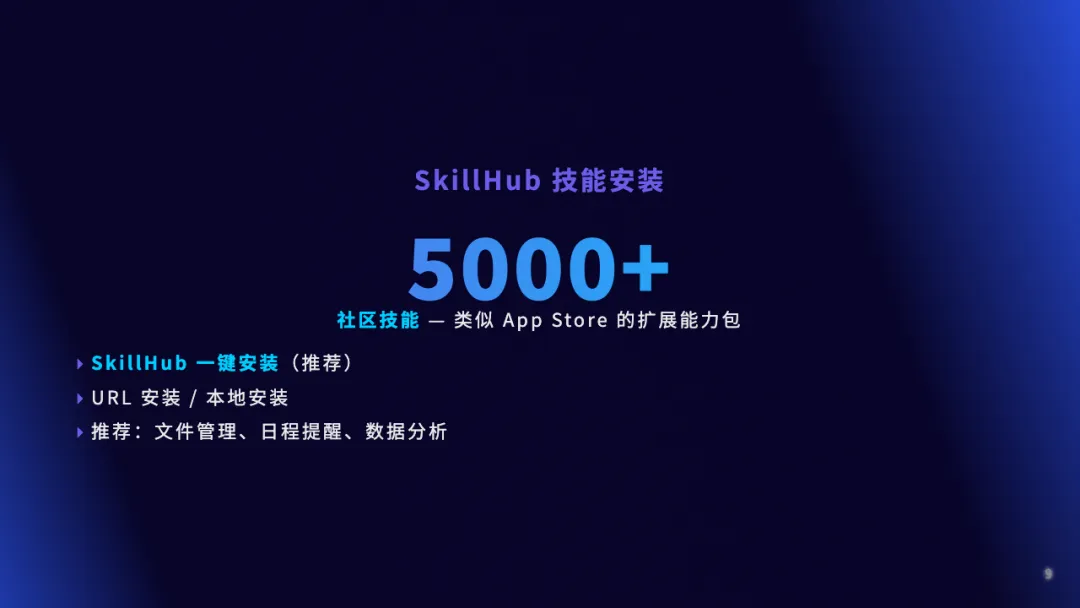
Skills 是 QClaw 的扩展能力包,你可以理解为手机上的 App Store。装不同的 Skill,龙虾就能做不同的事。
目前 QClaw 生态已有 2.2 万+ 技能,腾讯还专门搭了一个 SkillHub(https://skillhub.tencent.com/)作为技能集散中心。[2]
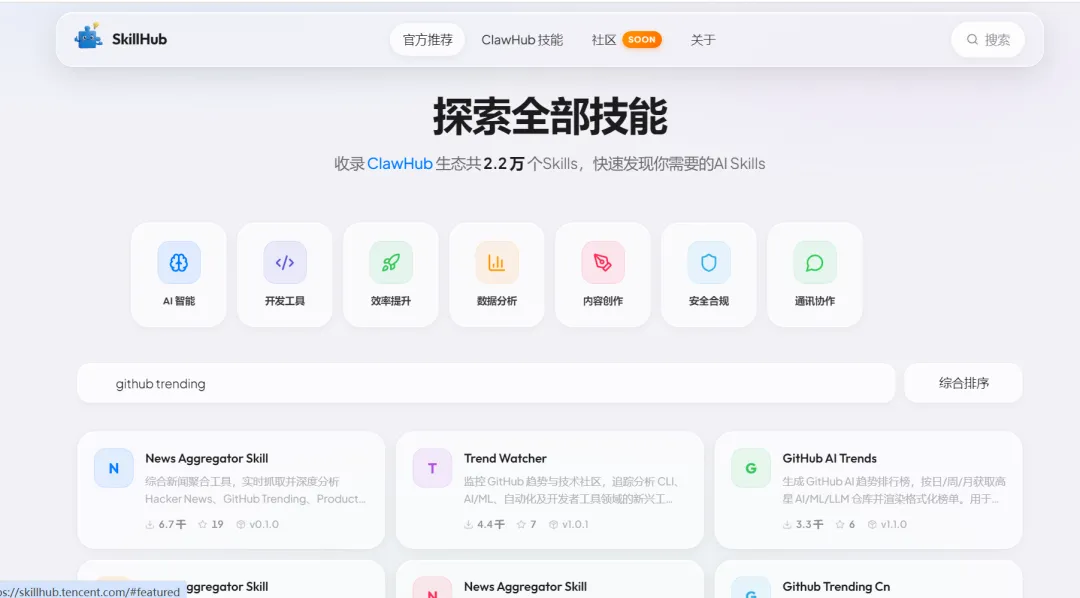
安装方式一:客户端内安装(推荐小白用这种)
-
打开 QClaw 客户端 -
点进「灵感广场 / 技能市场」 -
搜索你想要的技能(比如搜”小红书”) -
点「一键安装」→ 完成
安装方式二:通过 SkillHub 网站
-
电脑浏览器打开 https://skillhub.tencent.com/[3] -
找到目标技能,复制安装指令 -
把指令发给微信里的 QClaw → 它会自动安装
推荐技能清单:
-
办公提效:邮箱推送、日报生成、PPT 大纲 -
内容运营:小红书自动化、文案生成 -
数据分析:Excel 处理、数据可视化 -
学术研究:论文检索、文献综述 -
生活助手:天气定时推送、番茄钟
踩坑提醒:技能安装后如果没生效,先重启一次 QClaw 客户端,大多数时候就好了。
模型切换——不满意?换个”大脑”
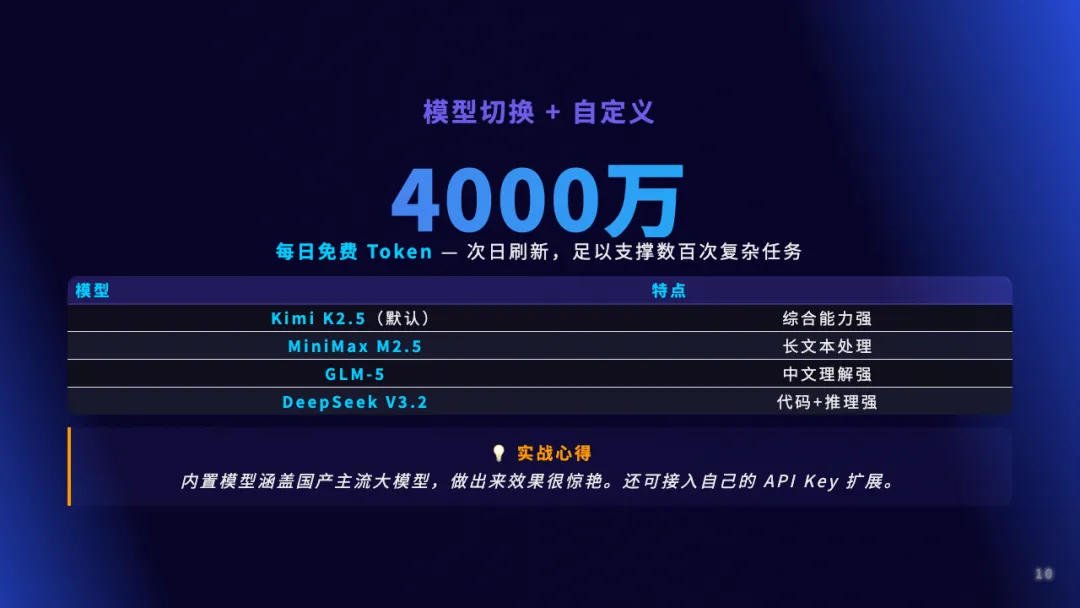
QClaw 内置了四个国产大模型,全部免费:
-
Kimi K2.5(月之暗面)— 默认主力,日常用它就行 -
MiniMax M2.5(MiniMax)— 需要处理长文本的时候 -
GLM-5(智谱 AI)— 中文理解特别好 -
DeepSeek V3.2(DeepSeek)— 写代码或需要深度推理的时候
怎么切换:打开 QClaw → 点右上角齿轮图标(设置)→ 选「模型管理」→ 点击你想用的模型,即时生效,不用重启。
我的建议:日常用默认的 Kimi 就够了,碰到复杂任务再换 DeepSeek。另外建议配一个备用模型——当主力模型遇到限流时,QClaw 会自动切换。
进阶玩法:如果内置模型不够用,还可以接入自己的 API Key。在「设置 → 模型管理 → 自定义大模型」里,填入模型名称、API Key 和 Base URL 就行。通义千问、混元、豆包,甚至任何兼容 OpenAI API 格式的模型都支持。
灵感广场——不知道该让龙虾做什么?
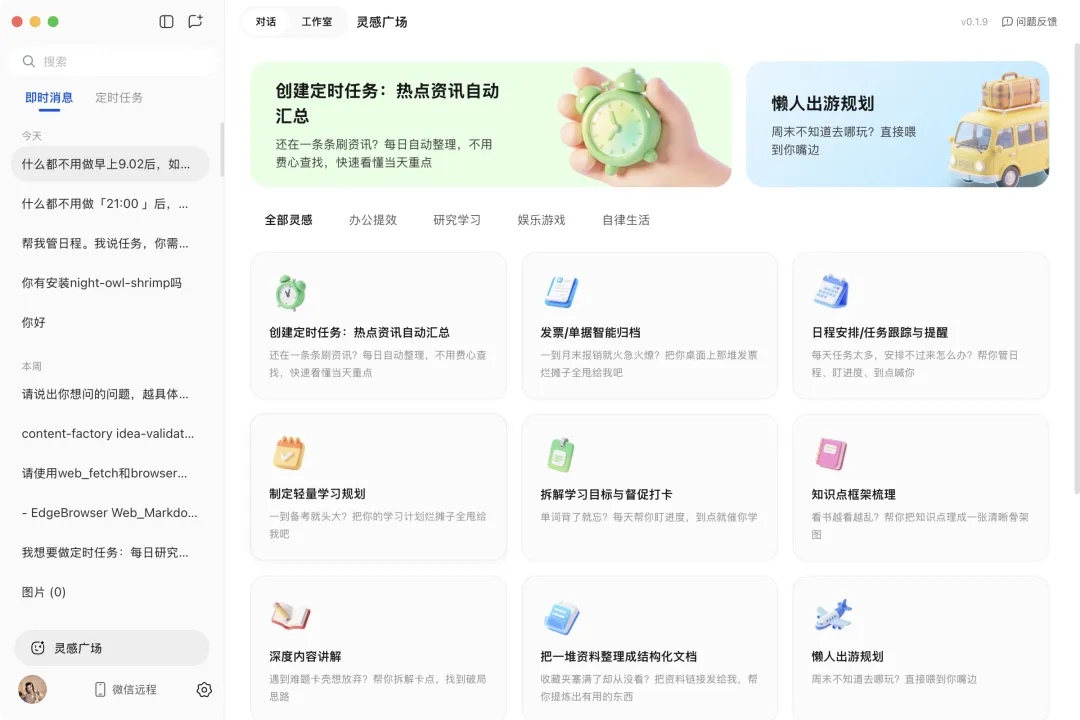
装好了 QClaw 但脑子一片空白?去灵感广场逛逛。
这是 V0.1.9 新增的功能,里面都是预置好的任务模板——你不需要自己想指令怎么写,一键点击就能运行。
四大场景:办公提效、深度研究、娱乐游戏、自律生活。
它和 SkillHub 的区别:灵感广场是”不知道干啥”的新手引导,SkillHub 是”知道要什么但需要安装能力”的技能商店。
QClaw 踩坑 & 常见问题
macOS 提示”无法验证开发者”
→ 右键打开 QClaw(不是双击),弹窗选「打开」
安装卡住不动
→ 别关窗口,环境部署需要 2-5 分钟。超过 10 分钟再检查网络
微信绑定失败
→ 检查网络 → 重启 QClaw → 重新扫码
发指令没反应
→ 检查三件事:电脑是否在线、QClaw 是否在运行、权限是否全开
Token 用完了
→ 等次日刷新(每天 4000 万)/ 接入自己的 API Key / 搭配本地模型
已有 OpenClaw 环境
→ QClaw 支持一键关联已有环境,不用重复配置
WorkBuddy:我的比赛主力(强烈推荐)
一句话定位:腾讯云团队自研的 AI 办公智能体,代码开发 + 日常办公两手抓。
这是我个人最推荐的龙虾产品。 我用它做过代码生成、审查、Bug 定位,用起来确实顺手。
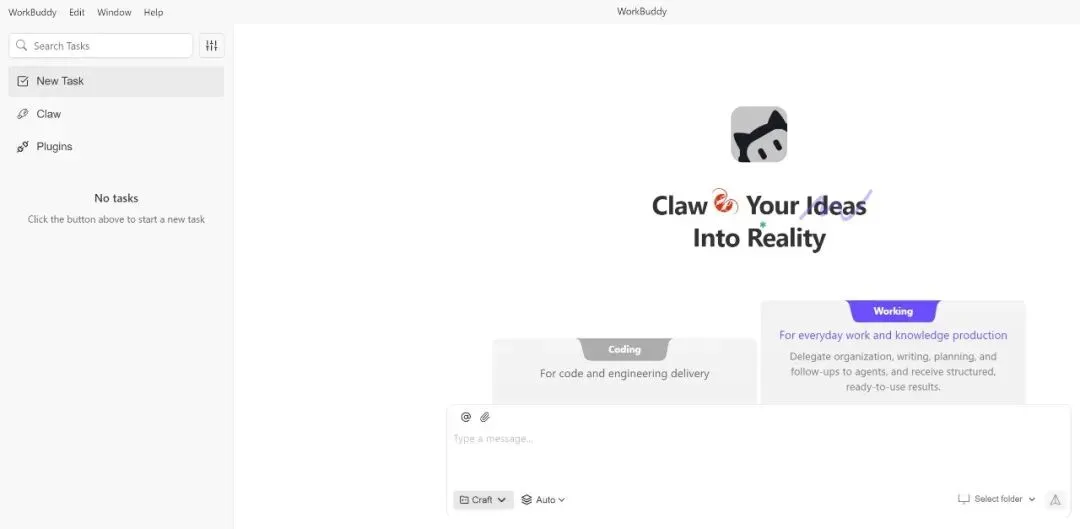
先说清楚一个常见误解:WorkBuddy 和 QClaw 虽然都被归入”龙虾家族”,但它们的技术路线完全不同。QClaw 是基于 OpenClaw 开源框架封装的国产客户端;WorkBuddy 则是腾讯云 CodeBuddy 团队基于自研架构独立开发的产品。两者兼容 OpenClaw 的技能包,所以放在一起讲,但底层是两套东西。
安装和首次配置
官网:https://www.codebuddy.cn/work/[4]
Windows 安装:
-
打开上面的官网链接,点击下载 Windows 版(约 150-180 MB) -
双击 WorkBuddySetup.exe,一路点「下一步」完成安装 -
安装完成后 WorkBuddy 自动启动 -
用微信扫码登录(也支持企业微信、QQ 登录) -
授权 WorkBuddy 访问你的文件夹(建议只授权桌面、文档、下载这几个常用的) -
新用户自动到账 5000 Credits 体验额度
macOS 安装:
-
官网下载 macOS 版( .dmg文件) -
双击打开 .dmg,把 WorkBuddy 拖进「应用程序」 -
在「应用程序」里找到 WorkBuddy 双击启动 -
如果提示”无法打开”→ 去「系统设置 → 安全性与隐私」→ 点「仍要打开」 -
微信扫码登录 → 授权文件夹 → 完成
踩坑提醒:授权文件夹的时候,只授权你需要的就行,不要图省事全部打开。毕竟是让 AI 读写你的文件,授权范围越小越安全。
两大核心场景
WorkBuddy 把任务分成两个频道,在主界面顶部可以切换:
1. 代码开发(这是我用得最多的场景)
-
代码生成:用自然语言描述需求,直接出完整代码 -
代码审查:帮你找 Bug、查逻辑漏洞 -
Bug 定位修复:帮你找到问题在哪,给修复方案 -
代码重构:帮你重新整理代码结构,让代码更清晰
支持 TypeScript、Go、Python 等主流语言。
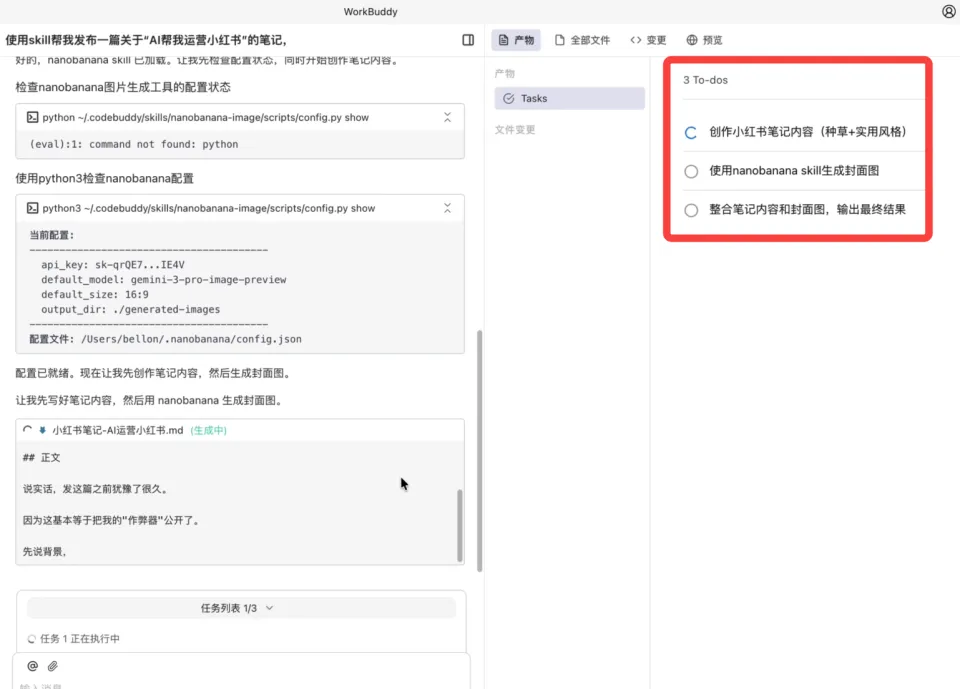
2. 日常办公(不写代码的人用这个)
-
文档处理:Word/PDF 生成、批量格式转换 -
数据分析:Excel 数据清洗、透视表、图表 -
PPT 制作:自动排版、内容生成 -
报告生成:周报、月报、会议纪要
指令示例(可以直接复制用):
帮我分析桌面上的销售数据.xlsx,生成包含环比增长率的可视化报告
把下载文件夹里所有 Word 文件批量转换成 PDF
根据本周会议记录,生成一份周报
三种权限模式——让你放心用
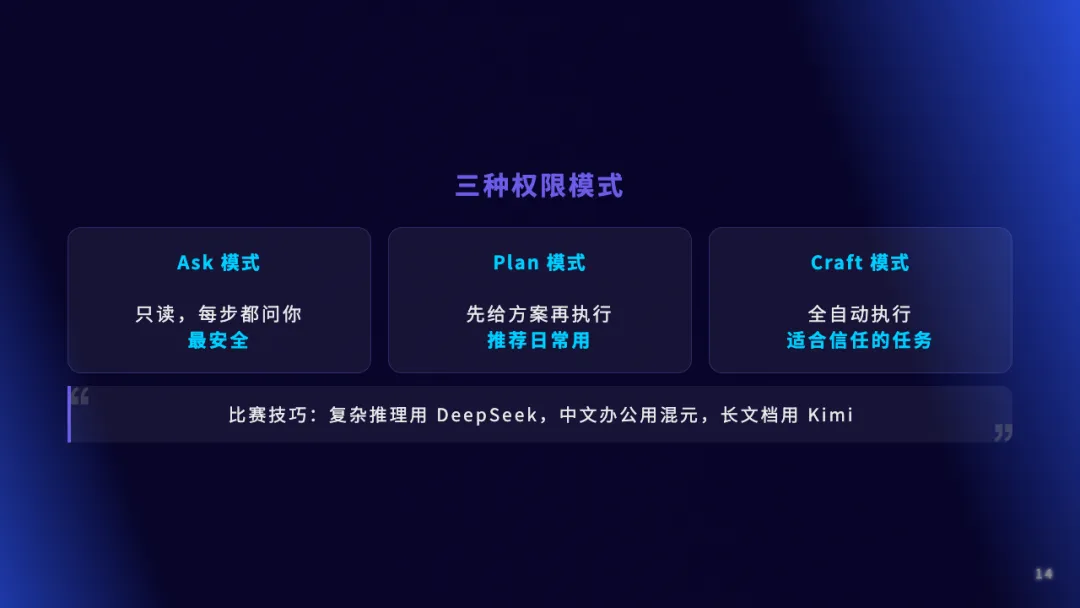
这是 WorkBuddy 的亮点设计,slide 里有详细的对比图,这里我补充一下每种模式具体什么时候该用:
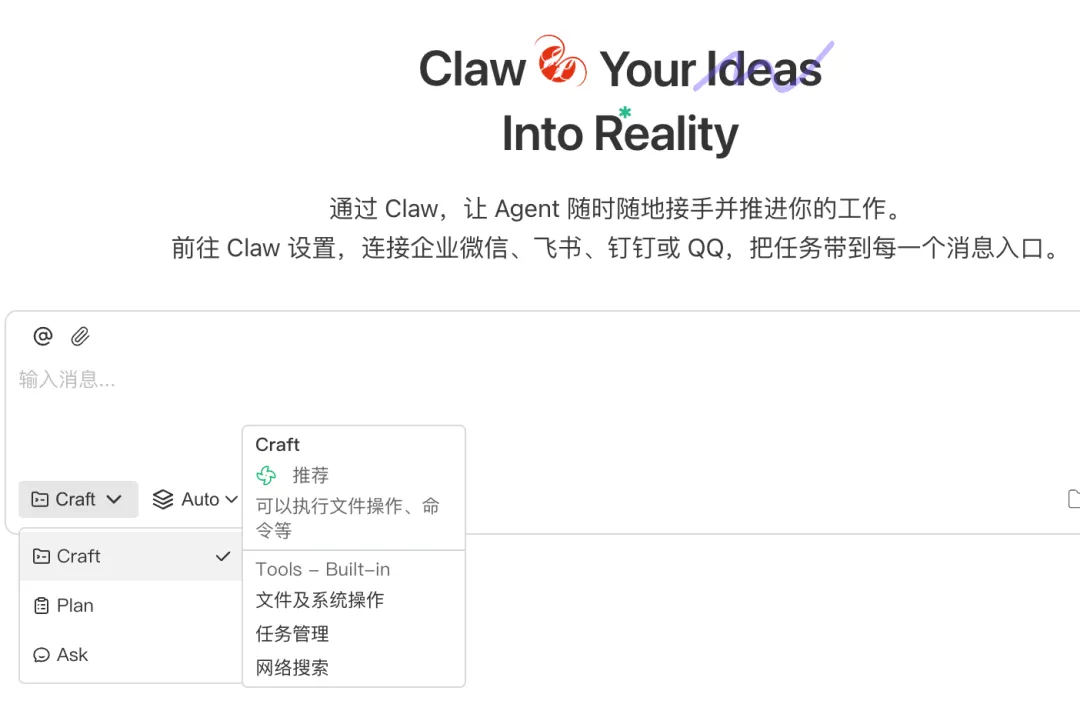
Ask 模式 — 只读,不动你的文件
适合:只是想问问题、查资料
例子:”这个 Excel 的第三列是什么意思?”
Plan 模式 — 先出方案,你审批后它再执行
适合:需要分析,但你不确定它会做什么
例子:”帮我分析这份销售数据” → 它先出方案 → 你说”可以” → 它再执行
Craft 模式 — 直接读写,全自动执行
适合:你已经备份了数据,放心让它干活
例子:”把这 50 个文件按日期重命名”
我的实战经验:
-
文件操作 → 用 Craft 模式,效率最高 -
分析规划 → 用 Plan 模式,让 AI 先出方案你审批 -
不确定选什么?→ 选 Auto 自动模式,系统帮你匹配 -
模型选择 → 复杂推理用 DeepSeek,中文办公用混元,长文档用 Kimi
接入多平台——手机也能远程操控
WorkBuddy 通过 Claw 功能支持 6 个即时通讯平台的远程控制:微信、企业微信、QQ、飞书、钉钉、元宝派。
配置入口:打开 WorkBuddy → 点右上角头像 → 选「Claw 设置」→ 点「配置指南」
微信最简单——直接扫码就行。其他平台(企业微信、飞书、钉钉等)需要去各自的开放平台创建应用、获取凭证,步骤多一些,但 WorkBuddy 里有详细的配置指南,跟着走就行。
前提条件:电脑得一直开着,WorkBuddy 得一直跑着,网络别断。电脑一关,远程控制就没了。
WorkBuddy vs QClaw —— 到底选哪个?
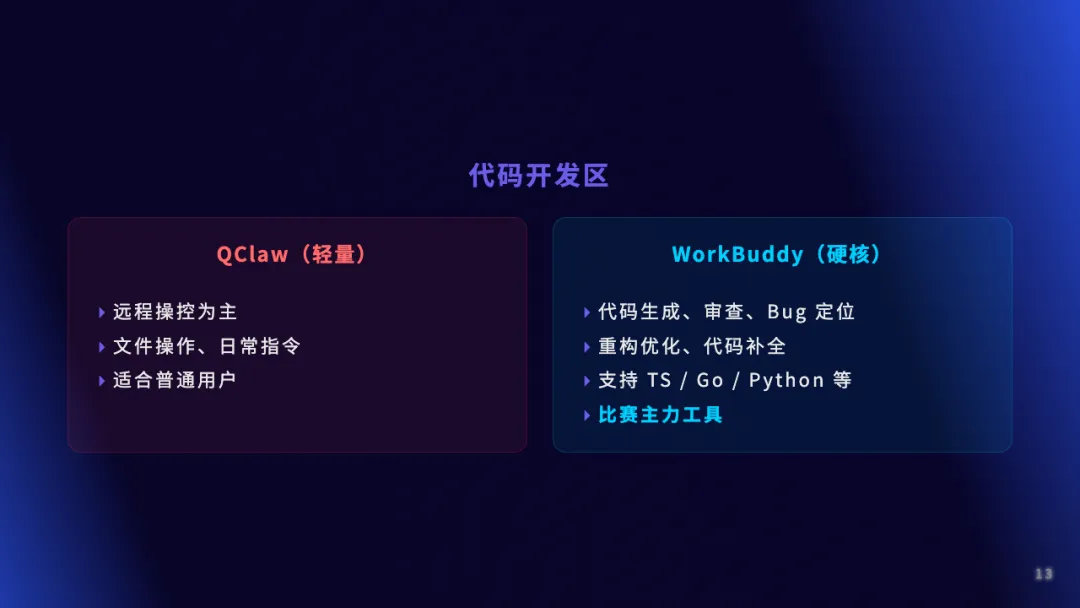
slide 里有详细的对比表,这里我只说结论:
-
QClaw 的强项:技能生态丰富(2.2 万+),每日 4000 万免费 Token,纯本地数据处理 -
WorkBuddy 的强项:代码开发能力强,三种权限模式更安全可控,企业级审计 -
两者不冲突,可以同时装
简单说:想轻松玩龙虾选 QClaw,想认真干活选 WorkBuddy。
Lighthouse:没有电脑也能玩龙虾
一句话定位:在腾讯云服务器上部署 OpenClaw,7×24 小时在线,完全自主可控。
前面两种龙虾都依赖你的电脑在线。电脑一关,龙虾就下线了。
Lighthouse 解决的就是这个问题——把龙虾部署到腾讯云服务器上,24 小时运行,随时随地发指令。适合没有闲置电脑、或者需要全天候在线跑定时任务的人。
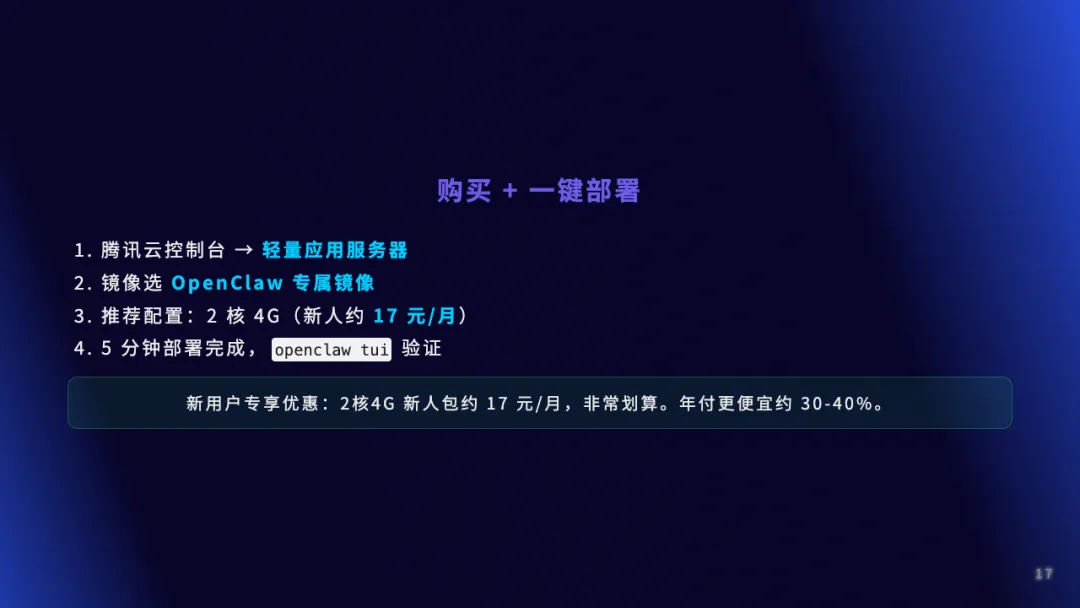
第一步:买一台腾讯云轻量服务器
推荐入口:https://cloud.tencent.com/act/pro/openclaw[5] (龙虾专属优惠页)
配置怎么选:
-
2核2G — 个人轻度使用,约 24 元/月 -
2核4G(推荐) — 个人/小团队日常用,约 38 元/月 -
4核8G — 团队重度使用,约 60 元/月
省钱提示:新用户有专享优惠,2核4G 新人包大约 17 元/月。年付比月付便宜 30-40%。
地域怎么选:
-
主要用国内模型 + 国内即时通讯 → 选广州/上海/北京 -
想同时用国内和海外模型 → 选中国香港
购买流程(跟着做就行):
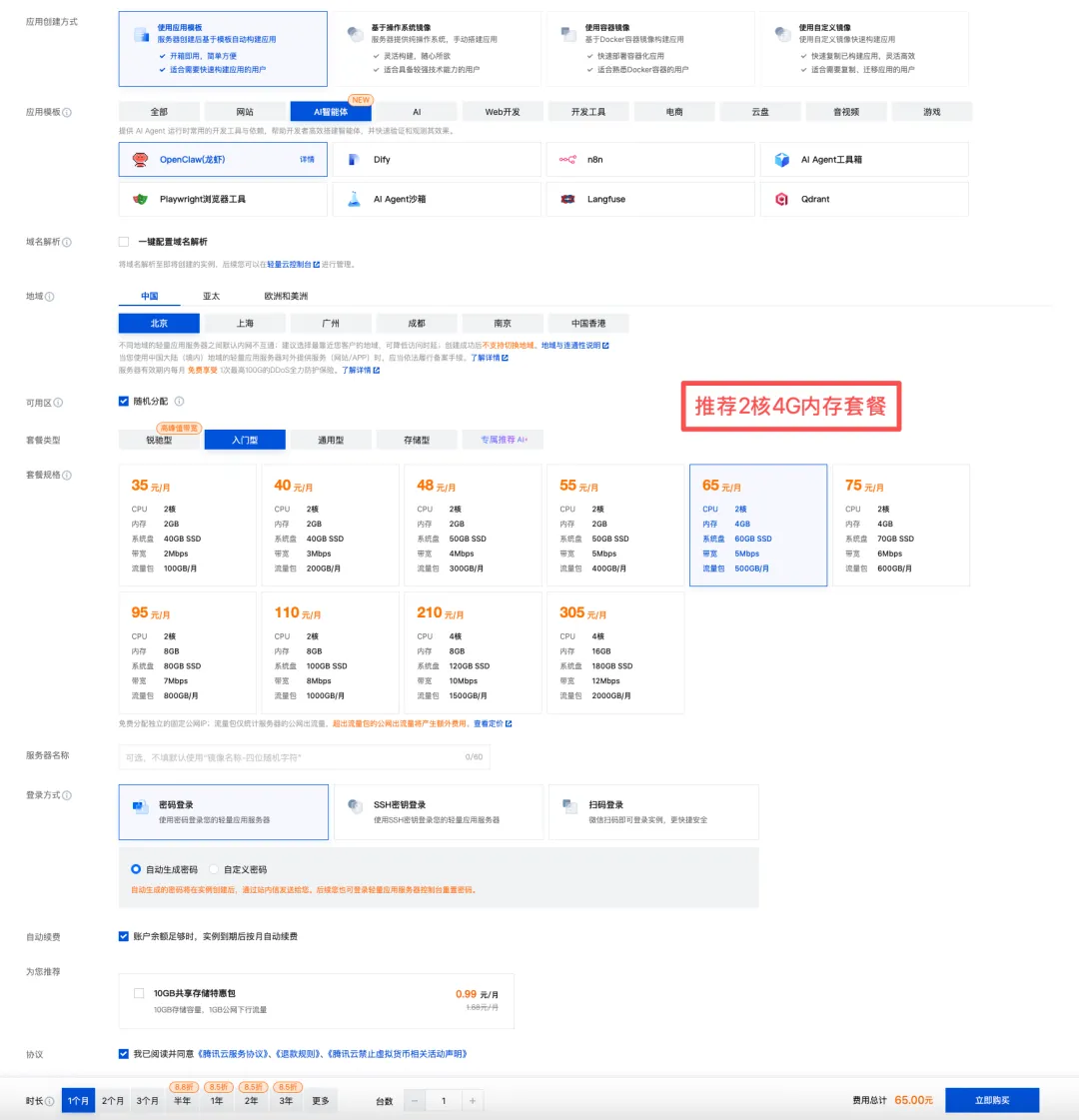
-
点开上面的购买链接,进入购买页 -
选地域(参考上面的建议) -
镜像类型选 「应用模板」(注意:不要选”系统镜像”,选错了要手动装环境,折腾死你) -
在应用模板列表里找到 「AI 智能体 → OpenClaw(龙虾)」 -
选套餐 → 支付 → 大约 30 秒就创建好了
第二步:部署(全自动,不用你操心)
选了 OpenClaw 镜像后,系统会自动完成部署,不需要你手动装任何东西。
-
服务器创建:约 30 秒 -
应用部署:约 3-5 分钟 -
从付钱到能用:总共约 5 分钟
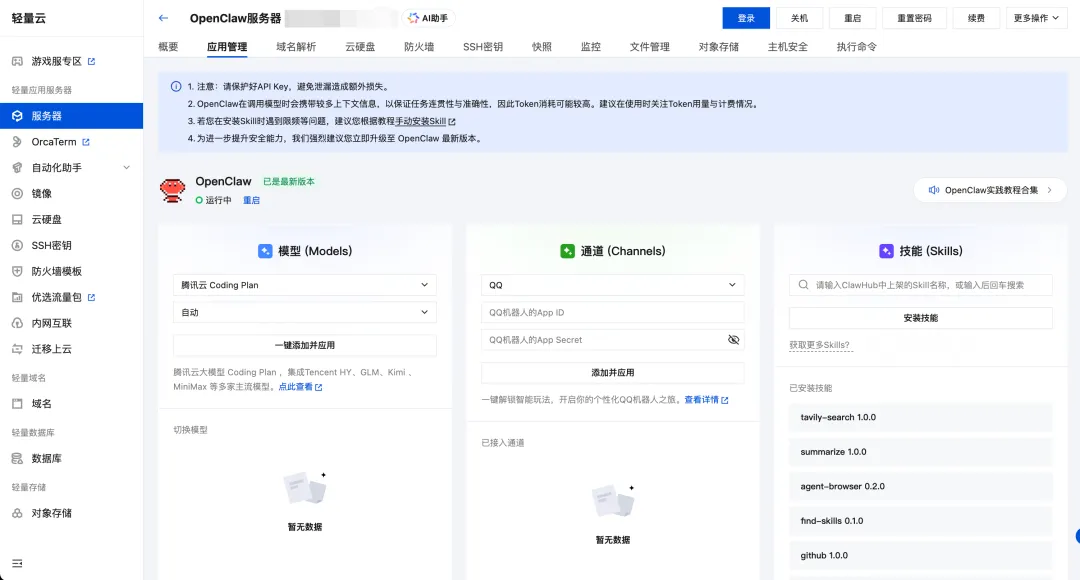
部署完想验证一下?在控制台点「登录」→ 选「免密连接登录」(通过 OrcaTerm 在线终端),然后执行:
openclaw -v          # 查看版本号,有输出就说明装好了
openclaw tui         # 进入交互界面,发条消息测试
在 openclaw tui 里随便发条消息,收到回复就说明部署成功。如果显示 “no output”,说明还没配模型,继续下一步。
第三步:给龙虾配一个”大脑”(模型)
部署完成后龙虾还是个”空壳”,你得给它接上一个大模型。
方案一:Coding Plan(推荐,最省心)
40 元/月,一次搞定四个模型:腾讯混元 HY 2.0、GLM-5、Kimi K2.5、MiniMax M2.5。
操作步骤:
-
在腾讯云控制台 → 进入你的轻量服务器 → 「应用管理」 -
找到模型配置区域,选「腾讯云 Coding Plan」 -
点「一键添加并应用」 -
如果还没买 → 页面会跳转到购买页 → 买完回来继续配
Coding Plan 还兼容 Claude Code、Cursor 等工具,一份套餐好几个地方都能用,挺划算的。
方案二:DeepSeek 按量计费
新用户有 100 万 Token 免费额度,用完后按量付费。适合用量不大或者想先试试水的情况。
方案三:命令行配置(会用终端的人可以试)
openclaw onboard          # 交互式配置向导,跟着提示走就行
openclaw config set models.deepseek.apiKey "你的API密钥"   # 手动配置
第四步:接入即时通讯
光有服务器上的龙虾还不够,你得给它接一个聊天入口,这样才能随时随地发指令。
OpenClaw 支持同时接入多个 IM 平台:QQ、企业微信、飞书、钉钉都行。
最简单的方式——QQ 机器人:
-
打开 QQ 开放平台(q.qq.com),找到「龙虾专用入口」 -
创建一个 QQ 机器人 → 保存好 AppID 和 AppSecret(AppSecret 只显示一次,一定要先复制保存!) -
回到腾讯云控制台 → 应用管理 → Channels 页签 → 选 QQ → 填入 AppID 和 AppSecret → 添加并应用 -
去 QQ 里给你的机器人发条消息 → 收到回复就成功了
懒人方案——社区一键安装包(推荐):
# 一次性装上所有国内 IM 支持(飞书/钉钉/QQ/企微/微信)
openclaw plugins install @bytepioneer-ai/openclaw-china
装完后用 openclaw channels add 按提示添加各平台的凭证就行。
安全加固(别跳过!但也别被吓跑)
服务器部署比本地多了一层安全考虑。你不需要成为安全专家,但这几件事要做:
-
修改 SSH 端口:默认 22 端口是黑客扫描的重灾区,改成别的(比如 20222)。先在防火墙放行新端口,再关旧端口,否则你会把自己锁在外面 -
配置防火墙:在腾讯云控制台,只放行你需要的端口。特别注意:OpenClaw 的后台端口(默认 18789)绝对不要对公网开放 -
降权运行:不要用 root 跑 OpenClaw,创建一个专用用户会安全很多
踩坑提醒:如果你是纯小白,上面的安全设置看不懂也没关系——腾讯云默认已经有基础的 DDoS 防护和安全检查。但如果你打算长期用,至少把第 1 条和第 2 条做了。
要花多少钱?
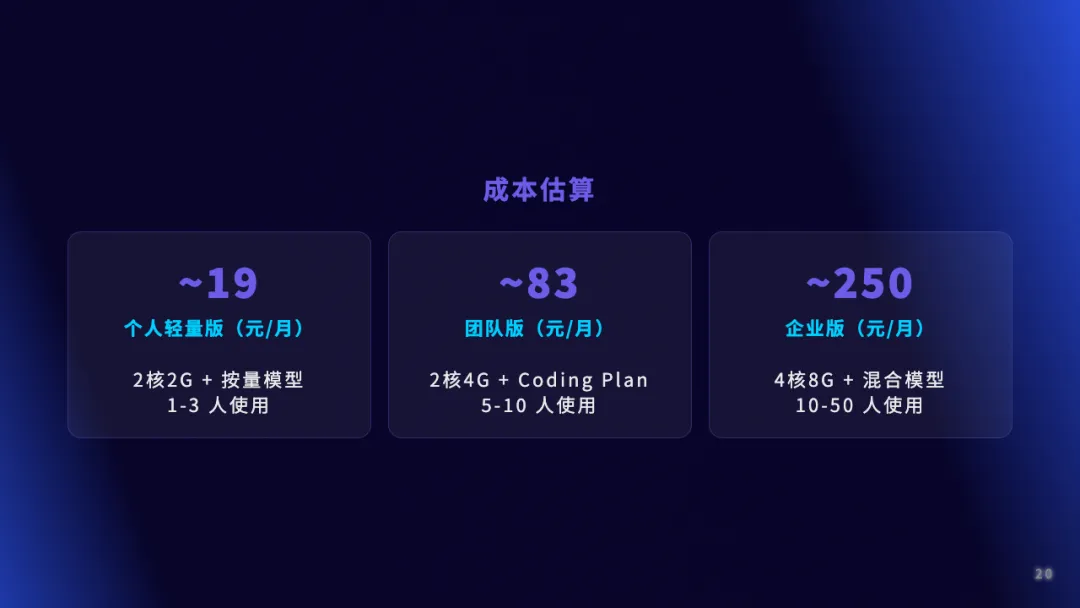
个人轻量版 — 约 19 元/月
新人包 17 元服务器 + 2 元 DeepSeek 按量计费,适合 1-3 人
团队版 — 约 83 元/月
38 元服务器 + 40 元 Coding Plan(含四个模型),适合 5-10 人
企业版 — 约 200-250 元/月
高配服务器 + Claw Pro,适合 10-50 人高频使用
省钱技巧:
-
用 Coding Plan(40 元/月包 4 个模型)比单独按量买便宜 -
简单任务用 DeepSeek(最便宜),复杂任务再上好模型 -
服务器年付比月付省 30-40%
ClawBot:今天刚发布的微信龙虾插件
一句话定位:微信官方的龙虾入口,让你在微信聊天框里直接和龙虾对话。
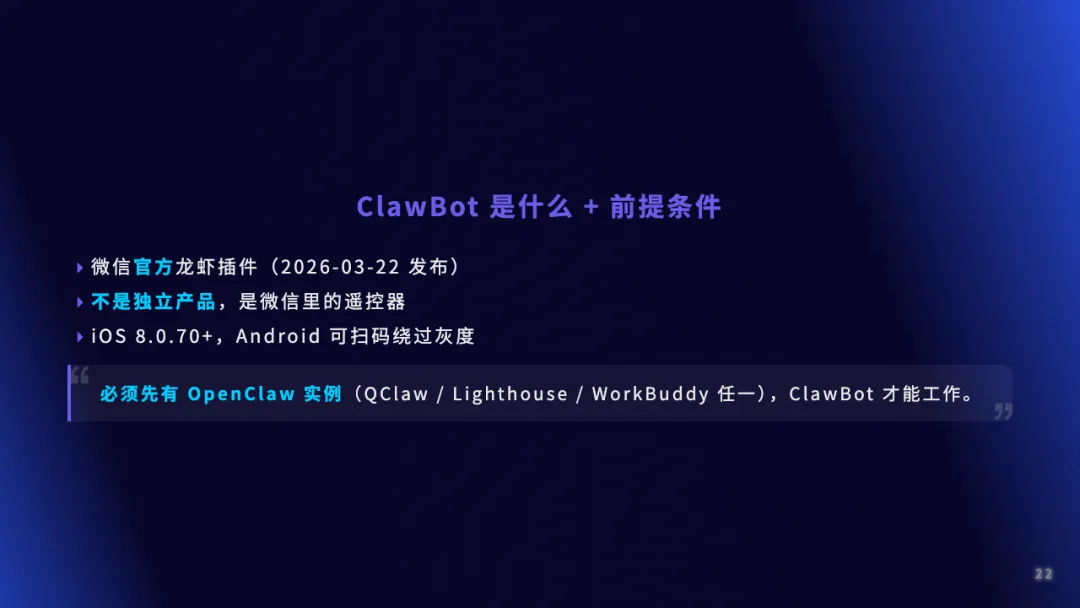
就在比赛当天(3 月 22 日),微信官方发布了 ClawBot 插件。这意味着你现在可以像跟微信好友聊天一样操控龙虾了。
但先别急着激动,有个关键前提:
ClawBot 不是独立产品,它是一个”遥控器”。你必须先有一个正在运行的 OpenClaw 实例(QClaw / Lighthouse / WorkBuddy 任意一个),ClawBot 才有用。
打个比方:QClaw 是电视机,ClawBot 是遥控器。没有电视机,光有遥控器没用。
安装:一条命令 + 一次扫码
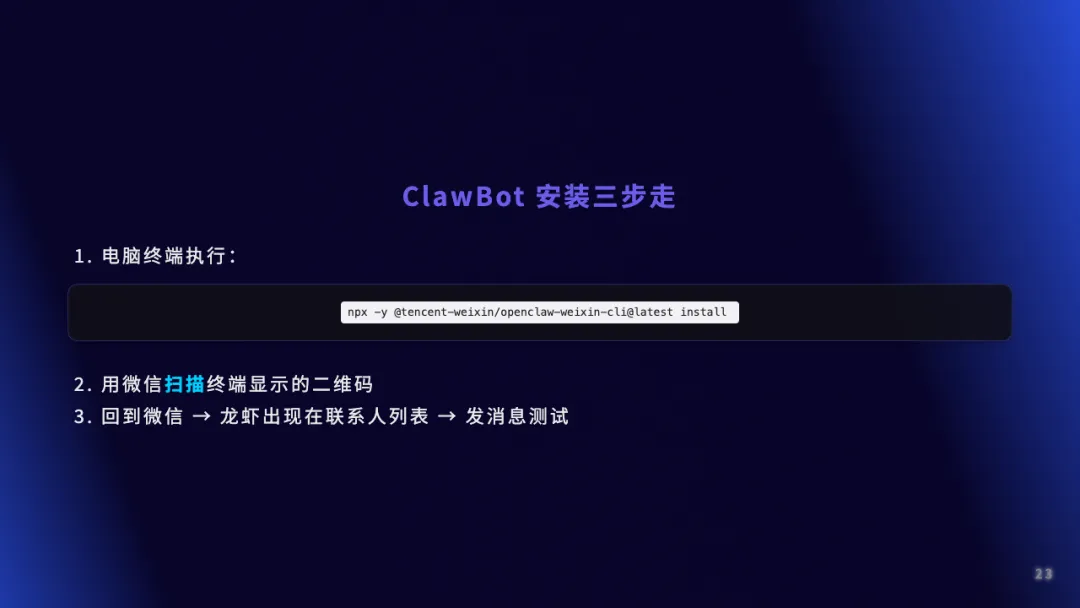
Step 1:打开你已有的 OpenClaw 的终端(QClaw 用户打开 QClaw 内置终端;Lighthouse 用户 SSH 登录服务器),执行这条命令:
npx -y @tencent-weixin/openclaw-weixin-cli@latest install
这条命令是什么意思?
npx是 Node.js 的运行工具,它会自动下载并运行微信 ClawBot 的安装程序。你不需要提前装任何东西,复制粘贴执行就行。
Step 2:命令执行后,终端屏幕上会出现一个二维码 → 打开微信扫一扫
Step 3:扫完码回到微信,你的龙虾会出现在联系人列表里(不是公众号,是联系人!)→ 给它发条消息测试
就这三步,搞定。
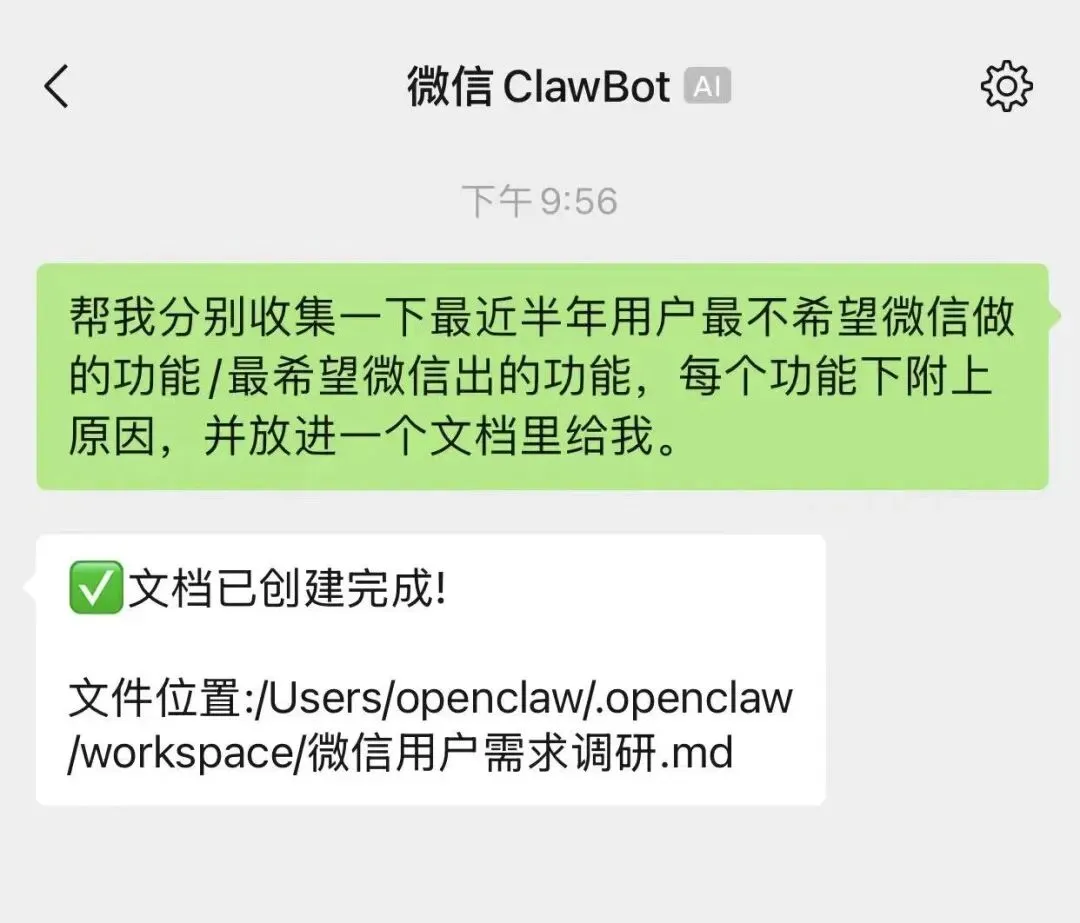
不同来源的龙虾怎么接入?
根据你用的是哪种龙虾,打开终端的方式不同:
-
QClaw 用户:打开 QClaw 客户端 → 找到左下角的弹窗入口 → 扫码 -
Lighthouse 用户:腾讯云控制台 → 你的服务器 → 应用管理 → 微信通道 → 扫码 -
WorkBuddy 用户:WorkBuddy → 点左下角头像 → Claw 设置 → 微信通道 → 扫码
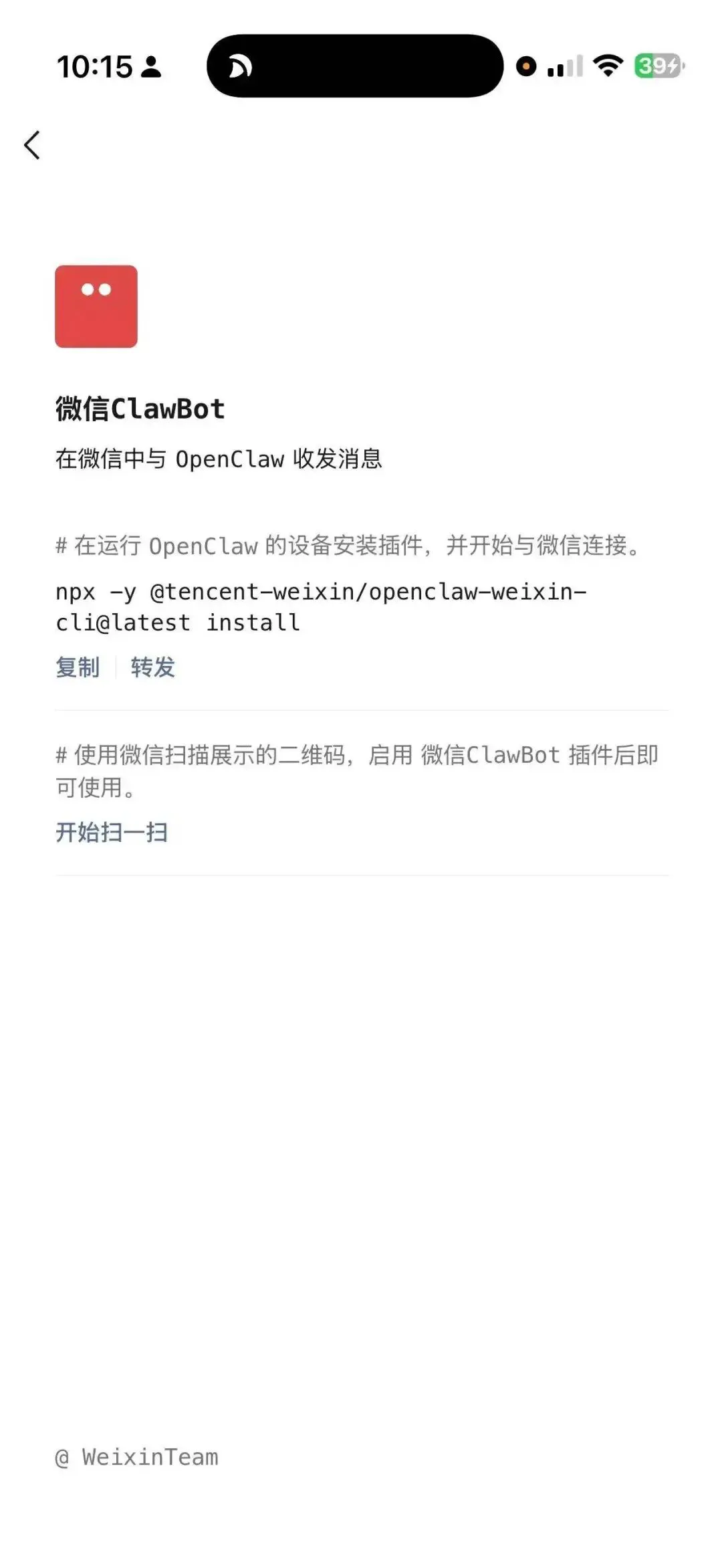
能干什么?
-
文字指令:发自然语言,收 AI 回复 -
图片:发图片给它分析,它也能返回图片 -
视频:发视频给它处理 -
文件:发文档给它,它处理完把结果文件发回来
限制(要提前知道)
-
不支持群聊:只能私聊,不能拉进群 -
不支持转发:回复内容不能转发给别人 -
个人专用:一个 ClawBot 绑一个微信号 -
依赖后端:后端龙虾关了,ClawBot 也没法用
系统要求:iOS 需要微信 8.0.70+;Android 可以通过扫码绕过灰度限制,不强制版本。
ClawBot 和 QClaw 微信小程序的区别
这个问题很多人问。QClaw 有个微信小程序(搜索「QClaw管家」),ClawBot 也在微信里用,那它俩有什么不同?
-
QClaw 小程序:需要打开小程序才能用,是 QClaw 的配套入口 -
ClawBot:直接出现在微信联系人列表里,像跟好友聊天一样,更自然
一句话总结:QClaw 是客户端,ClawBot 是遥控器。 QClaw 自己带引擎,ClawBot 只是一个更方便的操控入口。
四种龙虾怎么选?

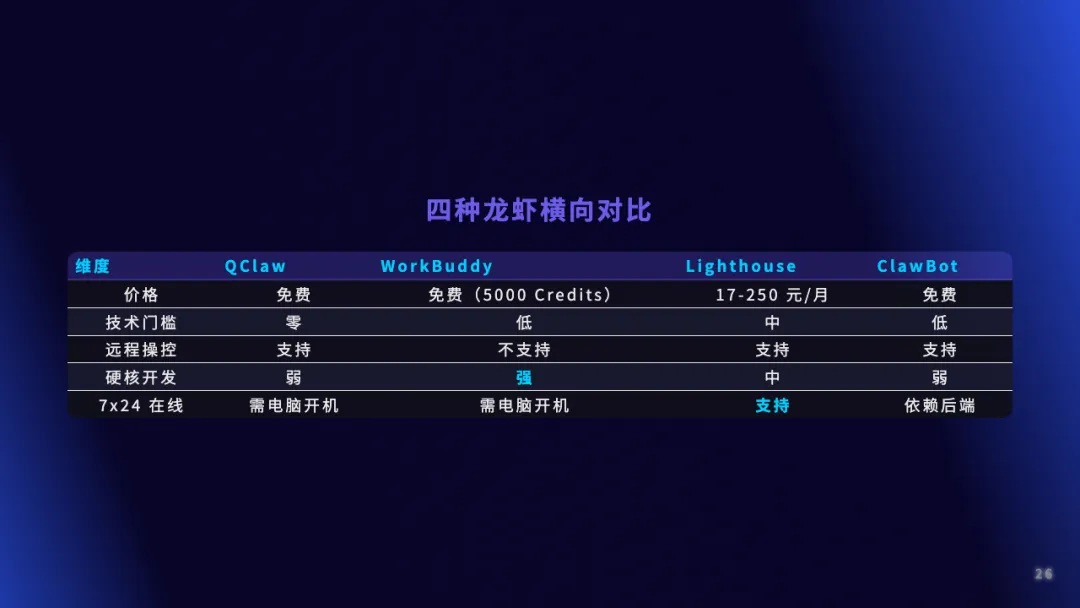
slide 里有完整的横向对比表,这里我只说实战建议:
如果你是纯小白,从来没接触过 AI 智能体:
→ 先装 QClaw。免费、零门槛、5 分钟跑起来。先感受一下”AI 帮你操作电脑”是什么体验。
如果你要认真干活(写代码、做报告、参加比赛):
→ 上 WorkBuddy。三种权限模式让你放心用,代码开发能力比 QClaw 强不少。
如果你没有闲置电脑、或者需要全天候在线:
→ 买台 Lighthouse。17-38 元/月,24 小时不关机,定时任务随便跑。
如果你已经有龙虾了,想在微信里用:
→ 装个 ClawBot。一条命令,一次扫码,微信里直接聊。
我的推荐组合
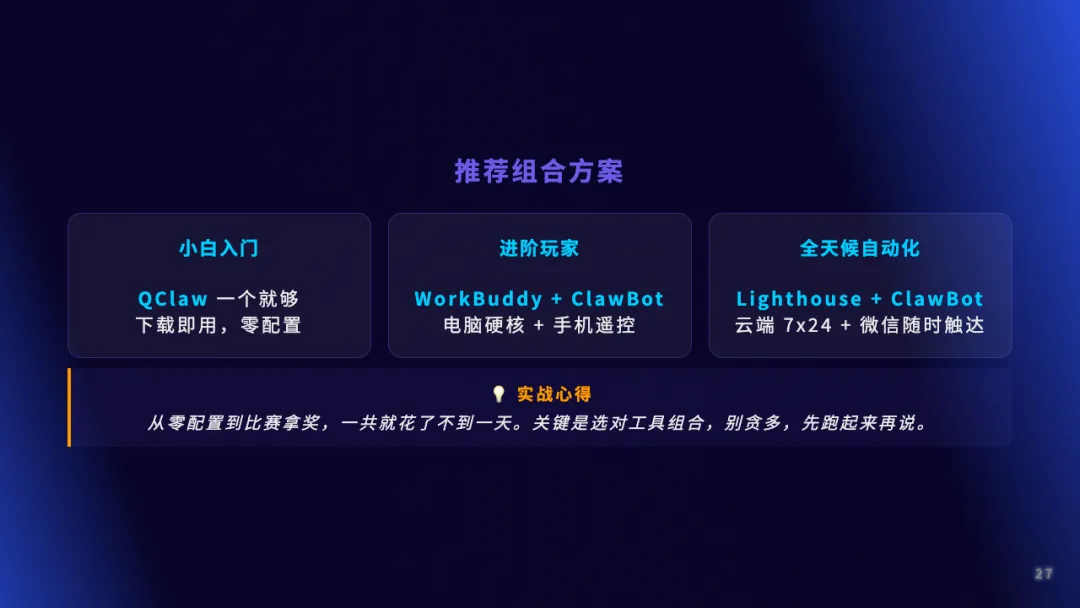
四种龙虾不用只选一个,搭配着用才最香:
小白入门组合
QClaw 一个就够。
下载安装 → 微信扫码 → 开始用。零成本零门槛,先体验龙虾是什么感觉。
进阶玩家组合
WorkBuddy + ClawBot
电脑上用 WorkBuddy 硬核干活(写代码、做报告、分析数据),出门在外用 ClawBot 在微信里远程遥控。
全天候自动化组合
Lighthouse + ClawBot
腾讯云服务器 7×24 在线,微信随时随地发指令。不需要电脑开着,不怕断电断网。适合需要全天候跑定时任务的场景。
罗老师推荐
我个人推荐的是 WorkBuddy 作为主力。比赛那天从代码生成到 Bug 修复,全程靠它。平时接了 ClawBot 在微信里远程操控,出门也能用。
如果你问我只能选一个推荐哪个——WorkBuddy,毫不犹豫。 建议先装在一台闲置电脑上试试水,等你用上手了,你会发现它真的能帮你省很多时间。
写在最后
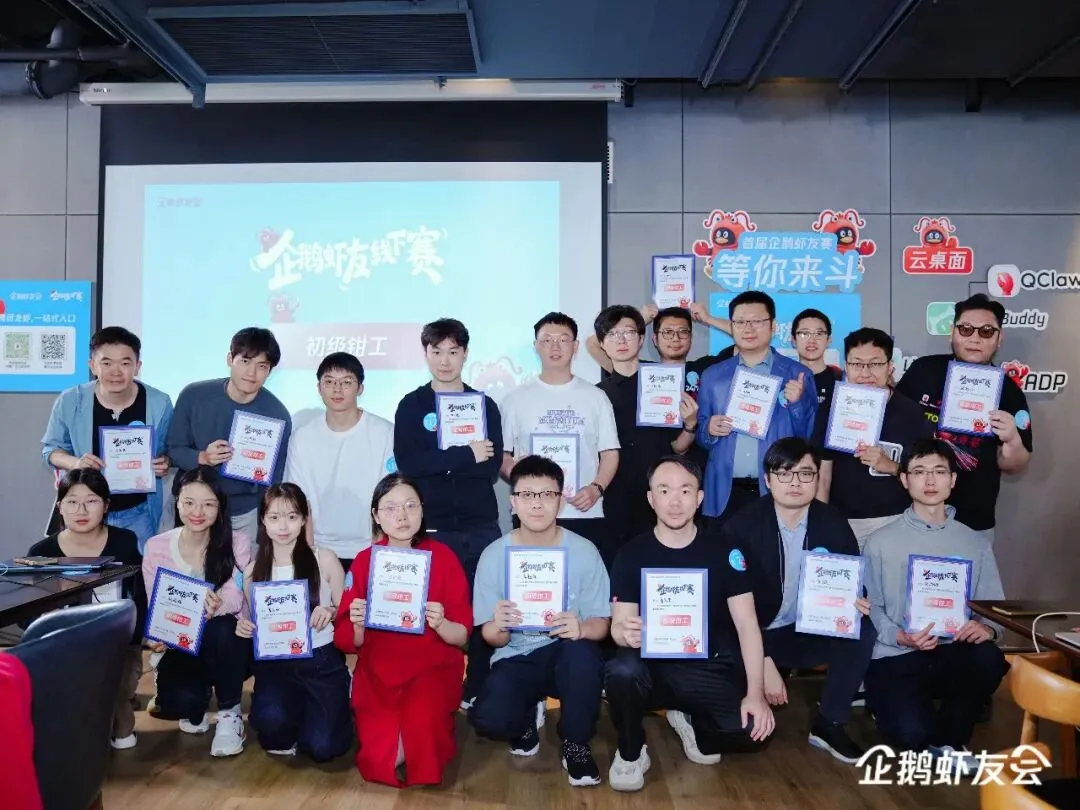
从百人科普分享到参加企鹅虾友赛,这段时间接触了太多龙虾玩家,最大的感受就是:这东西能做的事比我之前想的多太多了,真不能再拖了。
如果你也想上手,最简单的路径就是先装个 QClaw 或 WorkBuddy——反正都免费,几分钟就能跑起来。等玩熟了再考虑 Lighthouse 上云。
今天 ClawBot 刚发布,在微信里直接用的感觉确实舒服。如果你已经有龙虾了,建议试一下。
关注罗老师的公众号,后续我会持续分享更多 AI 实战教程。有问题也可以在评论区留言,我会一一回复。
我们下篇见。
引用链接
[1]https://qclaw.qq.com/
[2]https://skillhub.tencent.com/)作为技能集散中心。: https://skillhub.tencent.com/%EF%BC%89%E4%BD%9C%E4%B8%BA%E6%8A%80%E8%83%BD%E9%9B%86%E6%95%A3%E4%B8%AD%E5%BF%83%E3%80%82
[3]https://skillhub.tencent.com/
[4]https://www.codebuddy.cn/work/
[5]https://cloud.tencent.com/act/pro/openclaw