 夜雨聆风
夜雨聆风


装完 WPS 别直接用!调 9 项设置办公效率翻倍,9步优化,新手也能轻松上手
大家好,这里是云路运维小匠。

很多人安装WPS后直接打开使用,默认设置不仅广告多、弹窗频繁,还容易占用C盘空间、导致软件卡顿,甚至文件莫名找不到、格式错乱。
以下是9项实用设置的完整具体操作步骤,从基础优化、文档安全、体验升级三个维度,彻底解决这些问题,全程无需专业技巧,跟着点就能完成,让办公效率直接翻倍。
提示:本文适配WPS 2024-2026最新版本(Windows端),不同版本界面略有差异,但操作路径基本一致;操作前建议备份重要文档,避免意外。
一、基础优化:解决卡顿、弹窗核心问题(从根源提升流畅度)
第1步:关闭稻壳模板(杜绝首页模板弹窗、提升启动速度)
操作步骤(最新版通用):
1.打开WPS软件(无需新建文档,停留在首页即可);
2.点击右上角「稻壳模板」图标右键–选择“不再默认展款”;

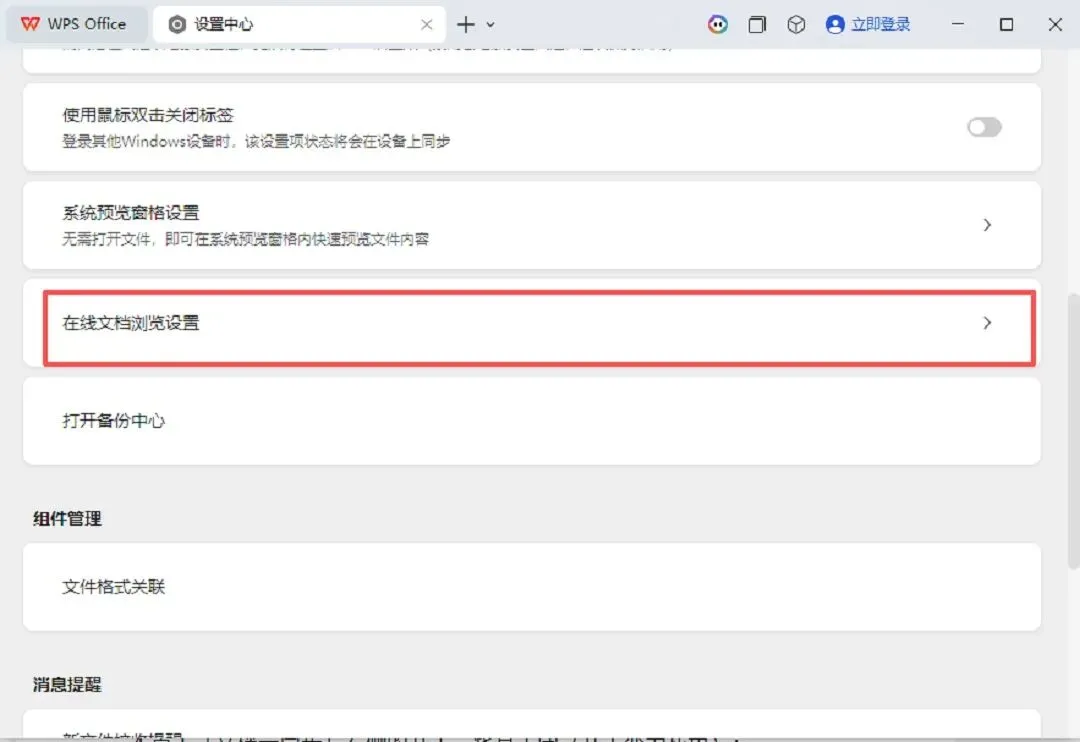
第2步:修改在线文档浏览设置(避免卡顿、减少流量消耗)
操作步骤:
1.打开WPS,点击右上角「设置」图标(三个横线);
2.下拉菜单中点击「设置」,进入设置界面;
3.找到「在线文档浏览设置」点开修改默认位置(如d盘);
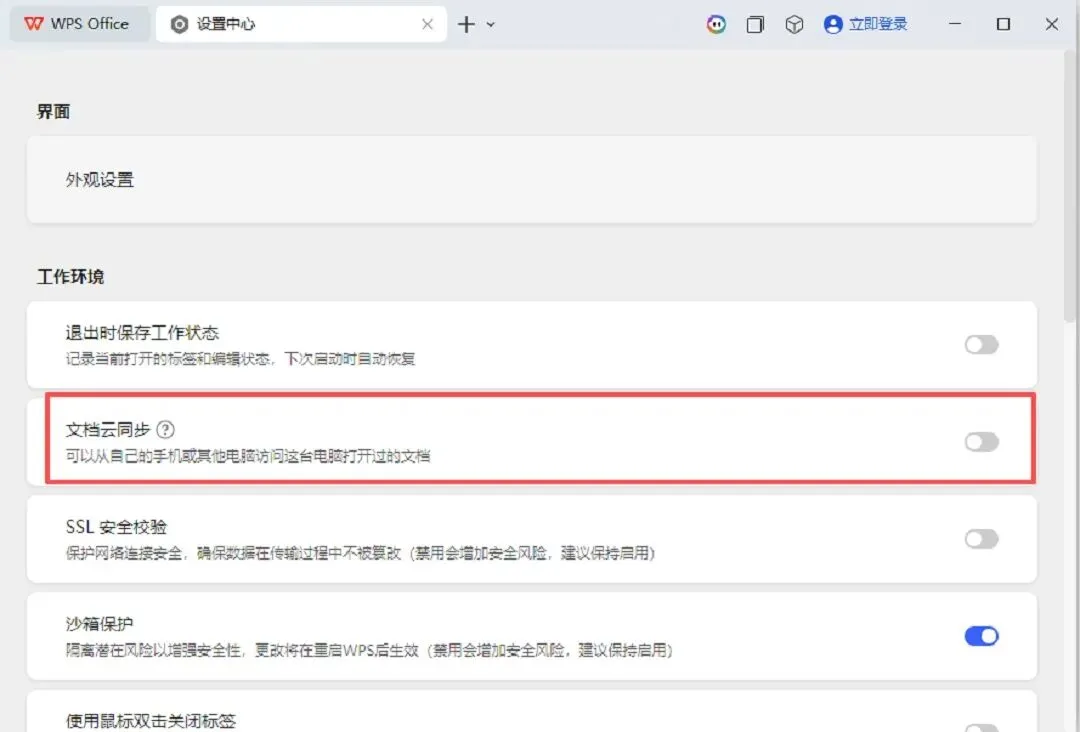
第3步:关闭自动云同步(避免占用网速、保护隐私、减少后台消耗)
操作步骤:
1.打开WPS,点击右上角「设置」图标(三个横线);
2.下拉菜单中点击「设置」,进入设置界面;
3.找到「文档云同步」选项;
4.点击「文档云同步」右侧的开关,将其关闭(开关变为灰色);
第4步:关闭多余插件(提升启动速度、减少卡顿、释放后台资源)
操作步骤:
1.打开WPS,点击右上角「设置」图标(三个横线);
2.在下拉菜单中选择「配置和修复工具」(弹出新窗口);
3.在配置和修复工具窗口中,点击顶部「高级」选项卡;
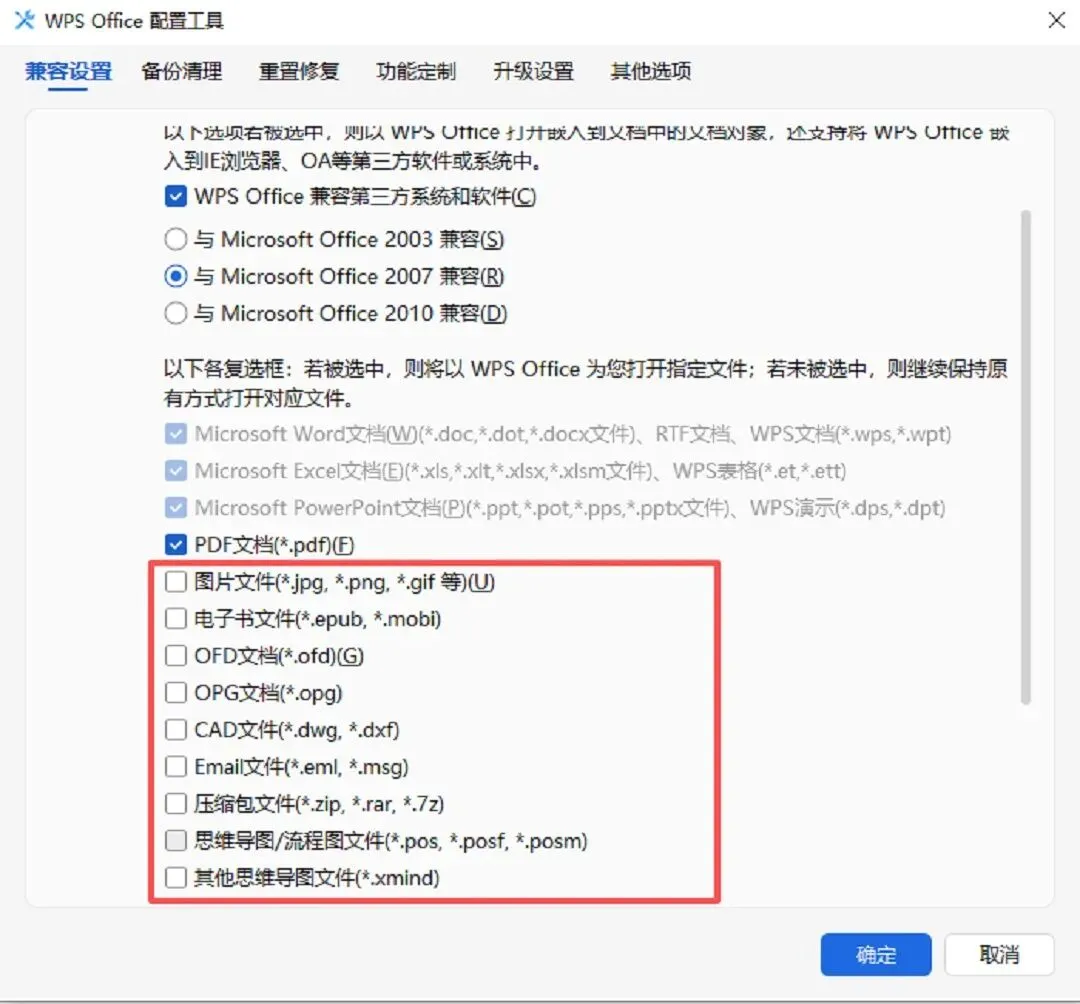
4.找到左侧「兼容设置」选项,点击后向下拉动滚动条;
5.找到「已安装插件」列表,取消勾选所有不常用的插件(如思维导图、PDF转Word、流程图、OCR识别等);
6.点击「确定」保存,关闭配置和修复工具;
重启WPS,设置即可生效;后续需要使用某款插件时,可按上述步骤重新勾选,既不影响使用,又能提升启动速度。
第5步:关闭在线素材推荐(界面更清爽、减少视觉干扰和带宽占用)
操作步骤:
1.打开WPS,点击右上角「设置」图标(三个横线);
2.下拉菜单中选择「配置和修复工具」,弹出新窗口;
3.点击窗口顶部「高级」选项卡;
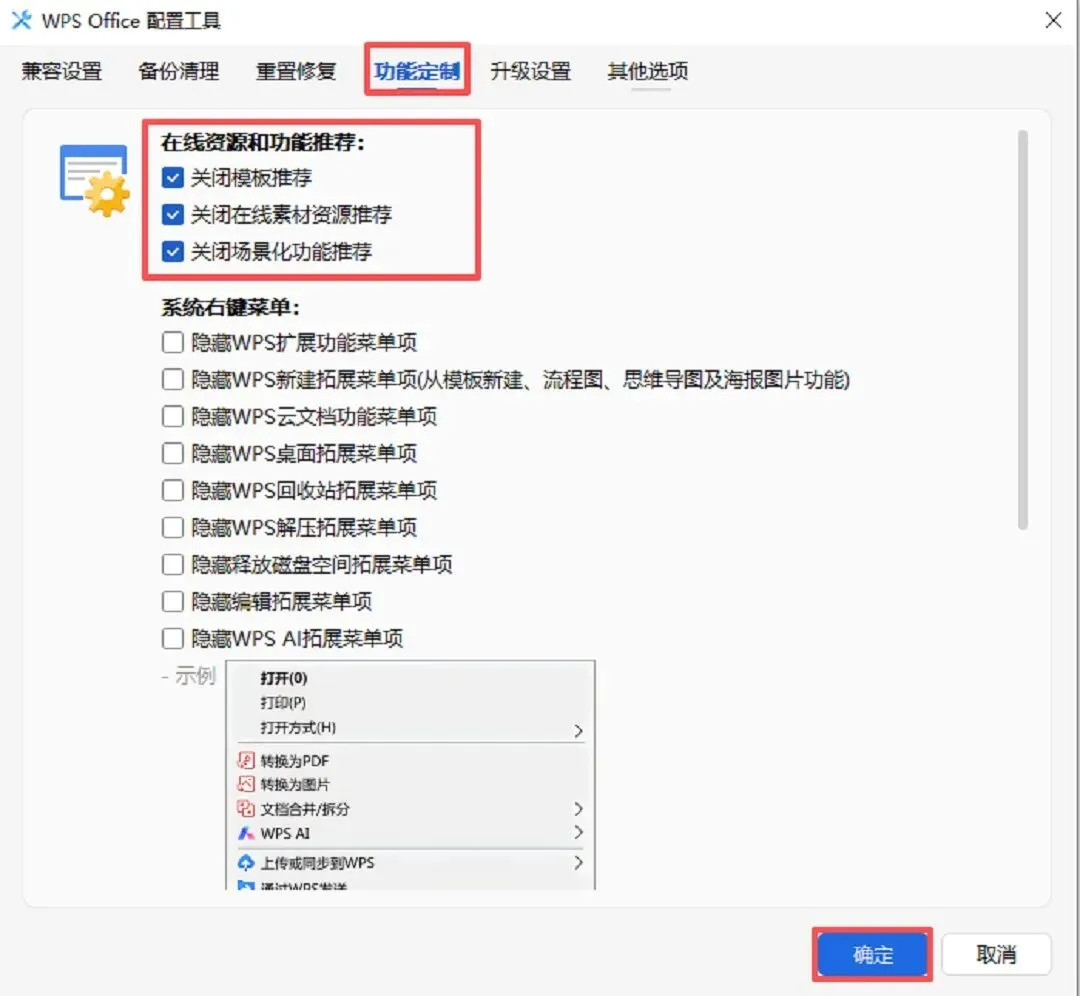
4.找到左侧「功能定制」选项并点击;
5.在右侧找到「在线资源和功能推荐」栏目,取消勾选以下三项:
关闭模板推荐
关闭在线素材资源推荐
关闭场景化功能推荐
6.点击「确定」保存,关闭配置和修复工具;
重启WPS,各类素材推荐弹窗、首页推荐入口将全部屏蔽,界面更简洁,同时减少带宽占用。
二、文档安全:防止文件丢失、适配兼容,避免C盘爆满
(双重保障办公安全)
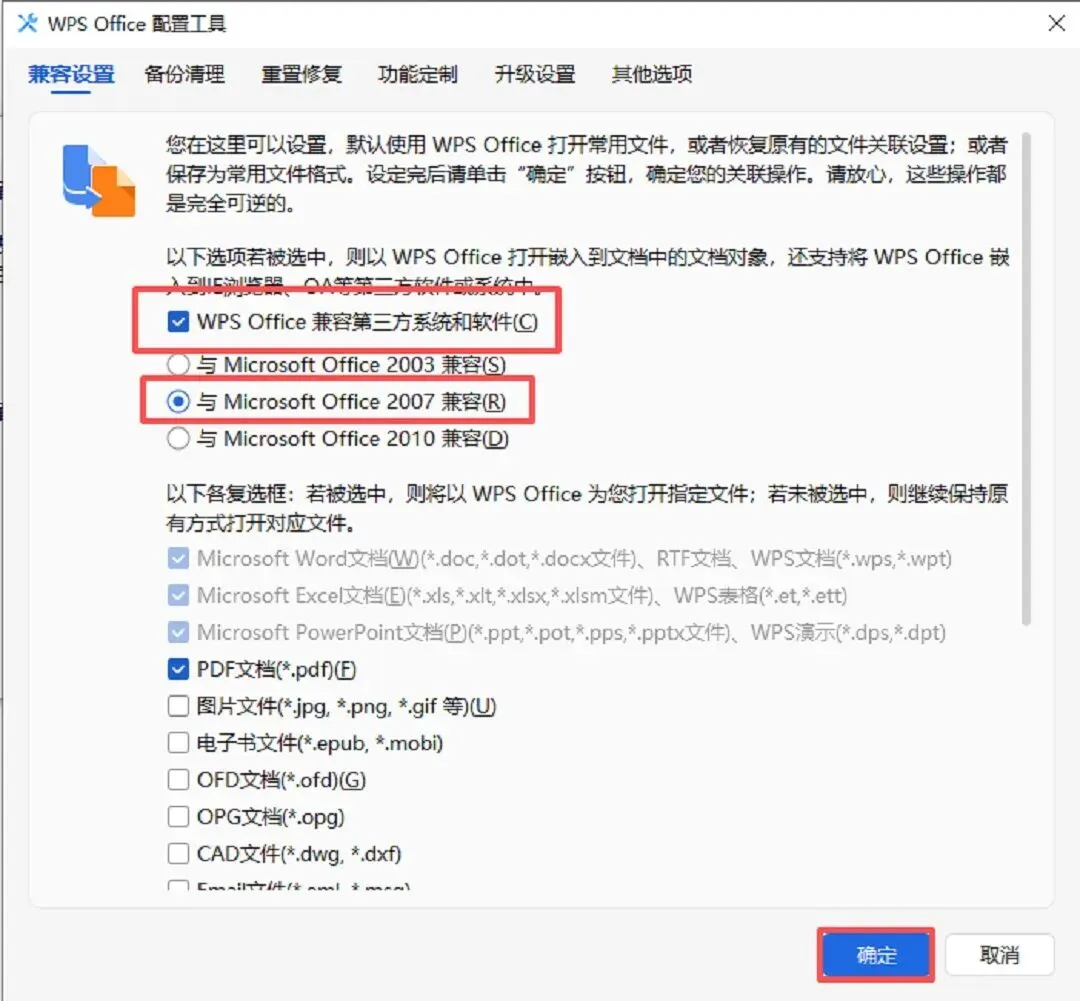
第6步:调整默认保存格式为Office兼容模式(避免跨设备、跨软件格式错乱)
操作步骤:
1.打开WPS,点击右上角「设置」图标(三个横线);
2.下拉菜单中选择「配置和修复工具」,弹出新窗口;
3.点击窗口顶部「高级」选项卡;
4.找到左侧「兼容设置」选项并点击;
4.勾选「WPS Office兼容第三方系统和软件」;
选择与Microsoft Office 2007兼容;
5.点击「确定」保存,后续新建的所有文档,将自动保存为Office兼容格式,发送给他人、用微软Office打开,均不会出现格式错乱、字体丢失等问题,适配日常办公场景。
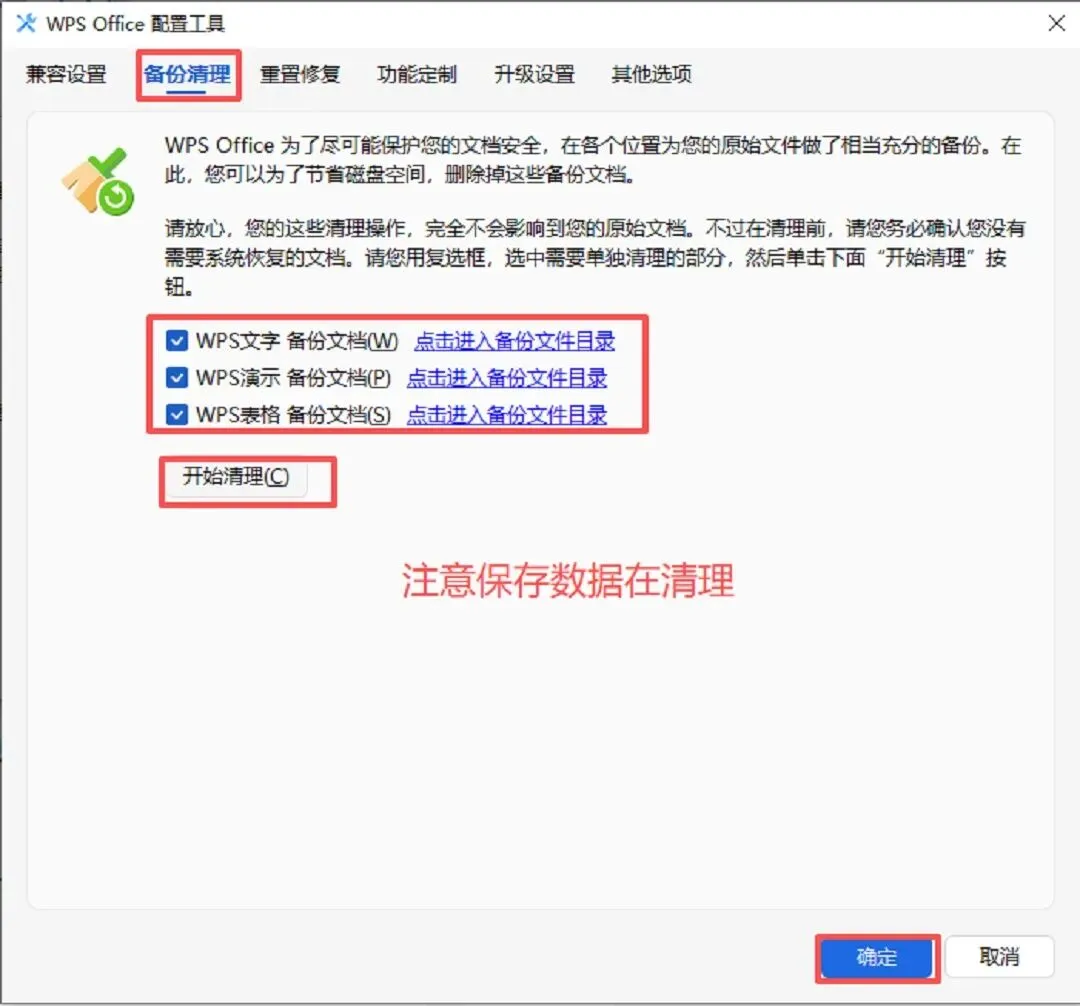
第7步:定期清理备份文件(避免备份文件堆积、占用C盘空间)
操作步骤:
1.打开WPS,点击右上角「设置」图标(三个横线);
2.下拉菜单中选择「配置和修复工具」,弹出新窗口;
3.点击窗口顶部「高级」选项卡;
4.找到「备份清理」选项并点击;
WPS文字备份文档(W
WPS演示备份文档(P)
WPS表格备份文档(S)
4.点击”开始清理“–确定即可
建议:每周或每月清理1次,或在C盘空间不足时清理,只保留重要文档的最新备份,避免备份文件堆积占用C盘空间。
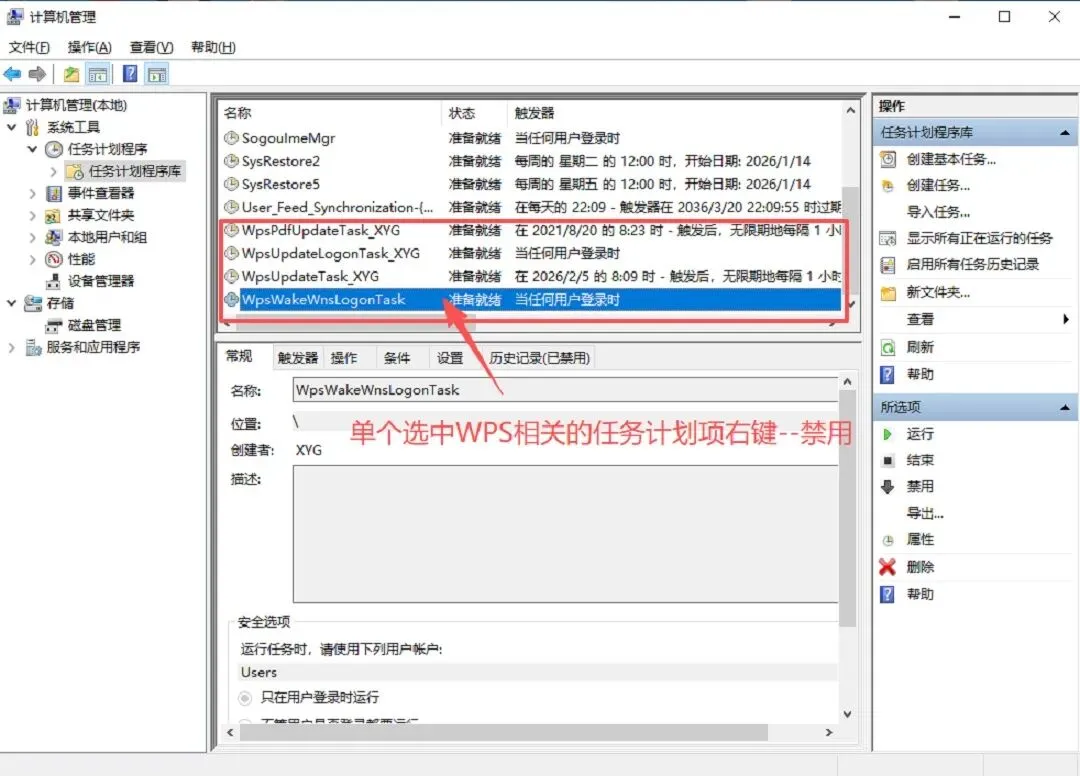
第8步:关闭开机自启(减少电脑开机负担、避免后台偷偷运行)
操作步骤:
1.按下“Win + R”键,打开”运行”窗口,输入 taskschd.msc回车,打开任务计划程序窗口;
3.点开任务计划程序库,找到「WPS Office」相关计划项;
4.右键点击,选择「禁用」;
重启电脑,即可彻底关闭WPS开机自启,减少电脑开机负担。
三、体验升级:贴合办公习惯,更舒适高效,避免设置重置
(长期好用不翻车)
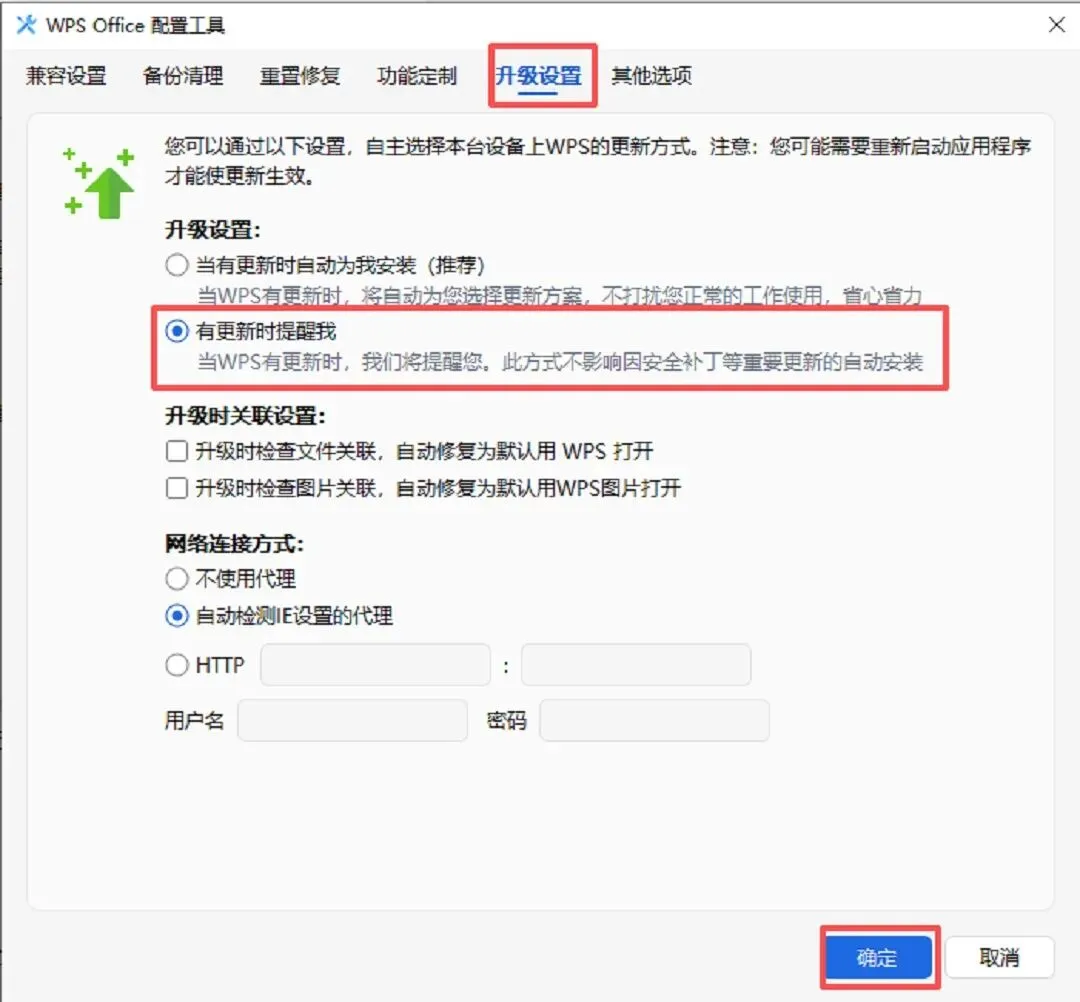
第9步:关闭自动更新(防止设置被重置,重中之重)
重点提示:WPS自动更新后,经常会把广告、文件关联、自启等设置恢复默认,之前的8项优化全部白做,这是最容易忽略的关键一步!
操作步骤:
1.打开WPS,点击右上角「设置」图标(三个横线);
2.下拉菜单中选择「配置和修复工具」,弹出新窗口;
3.点击窗口顶部「高级」选项卡;
4.找到左侧「升级设置」选项并点击;
5.选择“有更新时提配我”,点击「确定」保存,关闭配置和修复工具;
设置生效后,WPS不会再自动更新,之前的8项优化设置也不会被重置,稳定不翻车。
✅ 小匠总结
按「基础优化→文档安全→体验升级」的顺序,一步步完成9项设置,操作简单、全程5分钟即可完成:
基础优化(1-5步):告别广告弹窗、提升启动速度、减少卡顿,让WPS更清爽流畅;
文档安全(6-8步):防止文件丢失、跨设备格式错乱,避免C盘爆满,双重保障办公安全;
体验升级(9步):避免设置被重置,确保优化效果长期有效,办公更省心。
全部设置完成后,WPS会变得更流畅、更清爽,彻底告别弹窗、卡顿、C盘爆满等问题,办公效率直接拉满!
❌ 踩坑提示
不要乱关系统服务,否则容易导致WPS异常(如无法打开、闪退);
务必修改默认保存格式(第6步),否则跨设备、跨软件打开文档极易出现格式错乱;
一定要关闭自动更新(第9步),否则前面所有优化设置都会被重置,白做无用功;
重要文档操作前,建议先手动备份,避免意外丢失(尤其是清理备份后)。
🎯 小匠指引
从本人运维工单系统统计来看,上月办公软件设置不当故障占比约20%,其中多数是因为忽略了备份和自动更新设置。上周,某企业临下班前WPS弹窗不断、卡顿严重,通过这9步设置优化,5分钟内恢复顺畅办公。
小匠早期也踩过这些坑,深知这些小设置能解决大麻烦,分享给大家,希望能帮大家少走弯路、提升办公效率。
关注云路运维小匠,持续分享办公软件实用优化技巧,让办公更高效省心。