 夜雨聆风
夜雨聆风


微信 ClawBot 插件完整指南——从安装到实战
腾讯官方开放微信个人号 Bot API 了!无需 Hook、不封号,10 分钟让 AI 助理在微信里陪你聊天。
本文特色: 理论 + 实测,所有步骤已验证,照做即可。
测试环境:
-
系统:macOS 24.6.0 (Darwin x64)
-
Node.js: v25.1.0
-
OpenClaw: v2026.3.13
-
插件:@tencent-weixin/openclaw-weixin v1.0.3
-
微信:iOS 最新版
本文基于: OpenClaw v2026.3 + @tencent-weixin/openclaw-weixin v1.0.3
一、这是什么?
2026 年,腾讯终于迈出了历史性的一步——通过微信 ClawBot 插件,首次为个人号提供官方合法的 Bot API。
底层协议名为 iLink(智联),以 @tencent-weixin/openclaw-weixin npm 包的形式发布,作为 OpenClaw 的 Channel Plugin。
1.1 微信机器人发展史
微信个人号的机器人开发,从此不再是”猫鼠游戏”:
| 时期 | 方案 | 原理 | 结局 |
|---|---|---|---|
| 2015-2017 | itchat / wxpy | 微信 Web 协议 | 2017 年微信封禁 Web 端登录 |
| 2017-2019 | Xposed Hook | Android 端 hook 微信进程 | 2019 年微信大规模封杀 |
| 2019-2025 | iPad 协议 | 模拟 iPad 端微信 | 灰色地带,服务商被起诉 |
| 2019-至今 | PC Hook(WeChatFerry) | 注入 PC 端微信进程 | 逆向注入,随时封号 |
| 2026- | ClawBot (iLink) | 官方 HTTP API | ✅ 合法、稳定、不封号 |
1.2 核心能力
支持的:
-
✅ 官方开放,无需逆向
-
✅ 扫码登录,安全授权
-
✅ 文本、图片、语音、视频、文件
-
✅ “正在输入”状态
-
✅ 多账号同时在线
-
✅ 多 AI Agent 切换
不支持的:
-
⚠️ 不能主动推送(必须用户先发消息)
-
⚠️ 不能发送引用消息
-
⚠️ 仅支持 iOS 微信
二、快速开始(5 分钟)
2.1 一键安装
执行后会:
下载并安装插件到
~/.openclaw/extensions/openclaw-weixin自动启用插件
显示微信扫码登录二维码
2.2 扫码登录
终端会显示二维码,用iOS 微信扫描并确认授权。
如果二维码没显示,用浏览器打开链接:
https://liteapp.weixin.qq.com/q/XXXXX2.3 重启 Gateway
openclaw gateway restart2.4 开始聊天
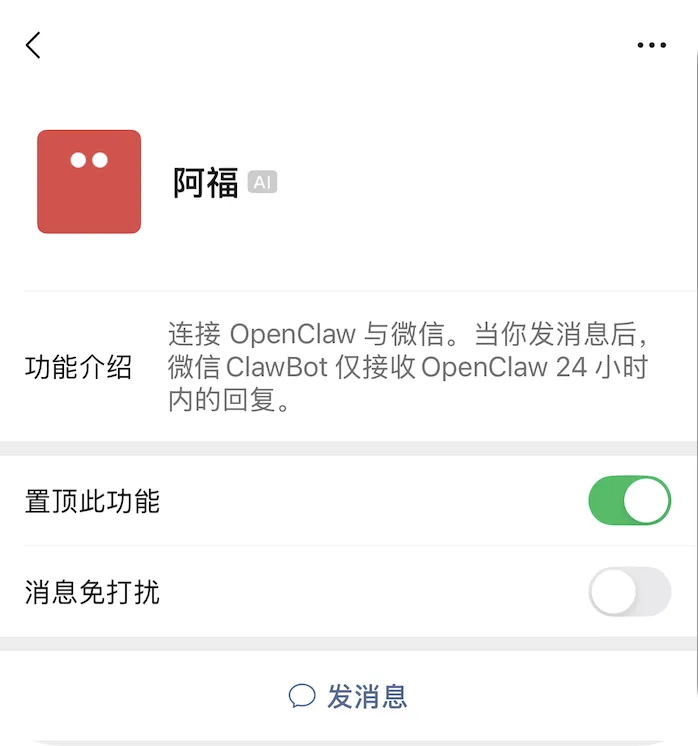
在微信里找到 ClawBot 对话,发送任意消息,AI 会回复。
2.5 快速直通版本
你:npx -y @tencent-weixin/openclaw-weixin-cli install 我帮安装,并且将二维码显示出来,放便我扫码openclaw: 执行缺点,一个微信只能绑定一个openclaw……. 另外不支持拉群
完成!
三、详细安装步骤
3.1 前置检查
确保 OpenClaw 已安装并运行:
# 检查版本openclaw --version# 检查 Gateway 状态openclaw gateway status如果没安装 OpenClaw,先执行:
npm install -g openclaw@latest3.2 安装方式
方式 1:一键安装(推荐)
npx -y @tencent-weixin/openclaw-weixin-cli install方式 2:手动安装
# 1. 安装插件openclaw plugins install "@tencent-weixin/openclaw-weixin"# 2. 启用插件openclaw config set plugins.entries.openclaw-weixin.enabled true# 3. 扫码登录openclaw channels login --channel openclaw-weixin# 4. 重启 Gatewayopenclaw gateway restart3.3 安装过程实录
以下是实际安装时的输出:
[openclaw-weixin] 已找到本地安装的 openclaw[openclaw-weixin] 正在安装插件...Downloading @tencent-weixin/openclaw-weixin…Extracting .../tencent-weixin-openclaw-weixin-1.0.3.tgz…WARNING: Plugin "openclaw-weixin" contains dangerous code patterns:Environment variable access combined with network sendInstalling to /Users/cuihao/.openclaw/extensions/openclaw-weixin…Installed plugin: openclaw-weixinRestart the gateway to load plugins.正在启动微信扫码登录...使用微信扫描以下二维码,以完成连接:[二维码]3.4 关于安全警告
安装时会显示:
WARNING: Plugin "openclaw-weixin" contains dangerous code patterns这是正常的。因为插件需要:
访问环境变量(读取配置)
发送网络请求(调用微信 API)
这是官方插件,代码开源可查,可以放心使用。
3.5 清理无效配置
安装时可能提示:
plugins.entries.openclaw-tavily: plugin not found清理方法:
openclaw config delete plugins.entries.openclaw-tavily
四、配置说明
4.1 配置文件位置
插件配置在
~/.openclaw/openclaw.json:{plugins: {entries: {"openclaw-weixin": {enabled: true,},},},}4.2 多账号配置
如果需要多个微信同时在线:
openclaw channels login --channel openclaw-weixin每次扫码会添加一个新账号。
4.3 上下文隔离
默认所有微信共享同一个 AI 记忆。如果想隔离:
openclaw config set agents.mode per-channel-per-peer这样每个”微信账号 + 发送者”有独立记忆,避免串台。
五、使用指南
5.1 发送第一条消息
在微信里找到 ClawBot 对话,发送:
你好AI 会回复:
你好!我是你的 AI 助理,已经住进你的微信了。我可以帮你:- 聊天解闷- 查询信息- 写代码、改 bug- 写文章、翻译- 还有很多...有什么需要尽管说!5.2 切换 AI Agent
支持多个 AI Agent,通过命令切换:
/claude # 切换到 Claude/codex # 切换到 Codex/km # 切换到 Kimi/gm # 切换到 Gemini/oc # 切换到 OpenClaw/status # 查看当前 Agent 状态/help # 查看帮助示例:
/cc 帮我解释一下这段代码:[粘贴代码]这会发送给 Claude 处理。
5.3 发送图片
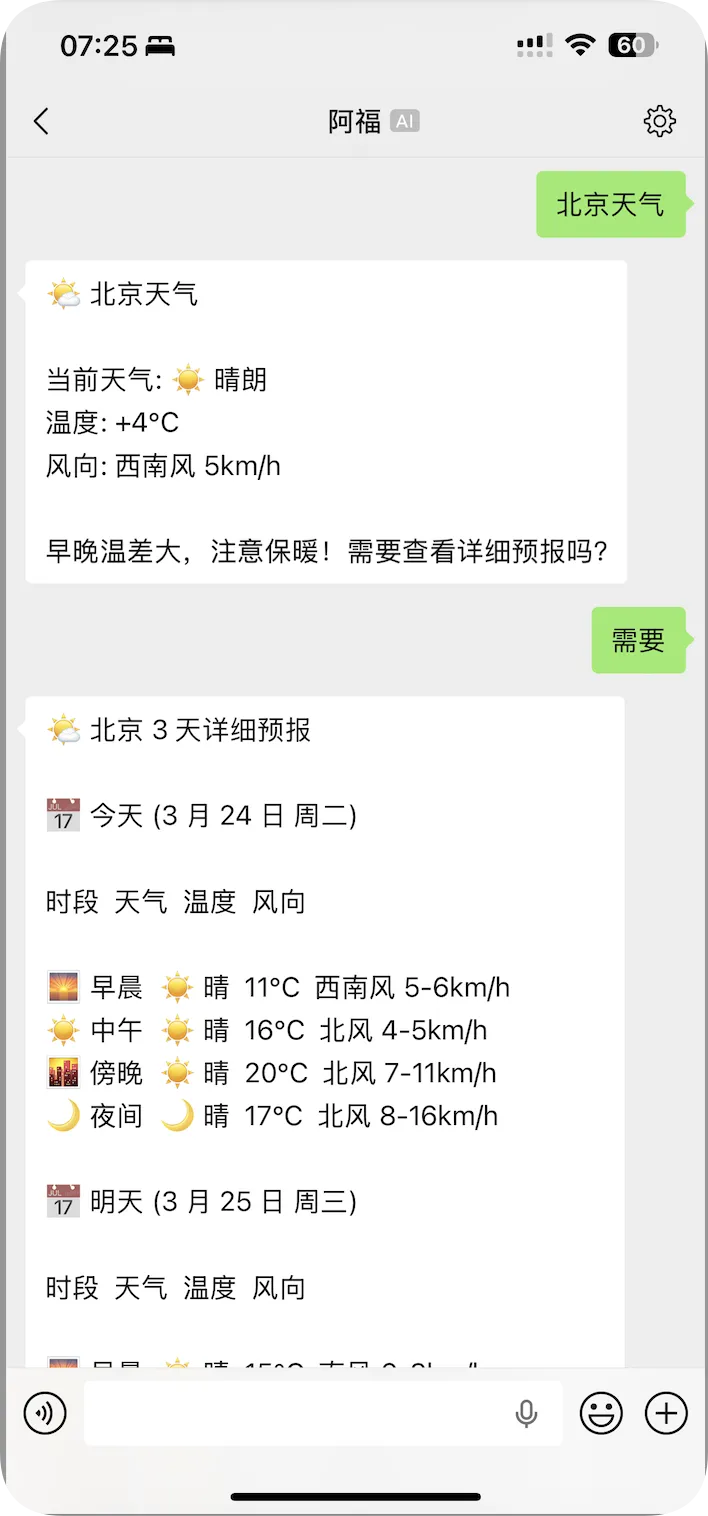
你发图片给 AI:
-
在微信里直接发图片给 ClawBot
-
AI 会自动识别图片内容并回复
支持的格式: PNG、JPG、GIF(转静态)、WebP大小限制: 最大 20MB,建议 5MB 以内
AI 回复图片给你:
当 AI 回复包含图片()时,插件会自动:
-
下载图片
-
AES-128-ECB 加密
-
上传到微信 CDN
-
作为图片消息发送
实际体验:
-
小图片(<500KB):约 2-3 秒
-
中图片(500KB-2MB):约 3-5 秒
-
大图片(>2MB):约 5-10 秒,可能失败
示例对话:
你:(发送一张猫的图片)
AI:
这是一只可爱的猫咪!看起来是:- 品种:英短蓝猫- 年龄:约 2-3 岁- 状态:很放松,可能在晒太阳需要我帮你做什么吗?5.4 “正在输入”状态
AI 回复前会先显示”正在输入…”,让对话更自然。(这个确实是打分项目,不用科学上网了)
5.5 主动推送消息(HTTP API)
iLink 协议本身不能主动推送,但 WeClaw 提供了 HTTP API:
发送文本:
curl-X POST http://127.0.0.1:18011/api/send \-H"Content-Type: application/json" \-d'{"to": "user_id@im.wechat", "text": "你好,这是主动推送的消息"}'发送图片:
curl-X POST http://127.0.0.1:18011/api/send \-H"Content-Type: application/json" \-d'{"to": "user_id@im.wechat", "media_url": "https://example.com/photo.png"}'获取用户 ID: 在日志中查看,格式为
user_id@im.wechat
六、技术原理
6.1 协议架构
微信 iOS ←→ iLink 服务器 (ilinkai.weixin.qq.com) ←→ openclaw-weixin 插件 ←→ OpenClaw Gateway ←→ AI Agent6.2 iLink API 端点
iLink 是一套纯 HTTP/JSON 协议,接入域名
ilinkai.weixin.qq.com:
端点 方法 用途 超时 ilink/bot/get_bot_qrcodeGET 获取登录二维码 – ilink/bot/get_qrcode_statusGET 轮询扫码状态 35s ilink/bot/getupdatesPOST 长轮询收消息 35s ilink/bot/sendmessagePOST 发送消息 15s ilink/bot/getconfigPOST 获取配置(typing ticket) 10s ilink/bot/sendtypingPOST 发送”正在输入”状态 10s ilink/bot/getuploadurlPOST 获取 CDN 预签名上传地址 15s 6.3 鉴权机制
-
扫码登录获取
bot_token -
每个请求带
Authorization: Bearer {token} -
X-WECHAT-UIN:每次请求随机生成 uint32 → base64,防重放攻击
6.4 消息机制
-
长轮询(35s hold)+ 游标推进:类似 Telegram Bot API
-
回复必须带
context_token:关联到正确的对话窗口 -
不能主动推送:必须由用户先发消息触发
6.5 插件增强能力
@tencent-weixin/openclaw-weixin 在 iLink 协议之上做了大量增强:
| 能力 | 说明 |
|---|---|
| Session Guard | 检测到错误码 -14 时,自动暂停该账号 60 分钟 |
| Config Cache | typing_ticket 按用户缓存 24 小时,失败时指数退避 |
| Markdown → 纯文本 | AI 返回的 markdown 自动转为微信友好的纯文本 |
| SILK 语音转码 | 使用 silk-wasm 将微信 SILK 音频解码为 WAV |
| CDN 媒体加解密 | AES-128-ECB 加密上传、下载解密 |
| 引用消息识别 | 读取 ref_msg 字段,格式化为 [引用:xxx](只读) |
| Pairing 配对 | 扫码用户自动注册到 allowFrom 授权列表 |
| Debug 全链路追踪 | 发送 /toggle-debug 开启,每条回复追加耗时报告 |
6.6 媒体处理流程
所有媒体(图片/语音/视频/文件)通过 CDN 传输,使用 AES-128-ECB 加密。
上传流程:
-
计算文件大小、MD5、加密后大小
-
调用
getUploadUrl获取预签名 URL -
AES 加密后 PUT 上传
-
返回
encrypt_query_param用于消息引用
七、功能限制
7.1 支持的功能
| 功能 | 状态 | 说明 |
|---|---|---|
| 文本消息 | ✅ | 收发正常 |
| 图片消息 | ✅ | 支持 PNG/JPG/GIF/WebP,最大 20MB |
| 语音消息 | ✅ | SILK 转 WAV(24kHz 单声道) |
| 视频消息 | ✅ | CDN 传输 |
| 文件消息 | ✅ | CDN 传输 |
| “正在输入”状态 | ✅ | typing_ticket 机制 |
| 引用消息识别 | ✅ | ref_msg 字段解析(只读) |
| 多账号 | ✅ | 支持同时在线 |
| 多 Agent 切换 | ✅ | 通过命令切换 |
| 主动推送 | 🟡 | 需调用 HTTP API |
7.2 不支持的功能
| 功能 | 原因 |
|---|---|
| 安卓微信 | 协议仅对接 iOS |
| 主动推送 | iLink 协议限制 |
| 发送引用消息 | ref_msg 字段只读,服务端忽略 |
| 群聊 | 尚未开放 |
| GIF 动图 | 会转为静态图 |
| 图片编辑 | 无法裁剪/滤镜 |
7.3 重要限制
⚠️ 仅支持 iOS 微信 — 安卓、PC、Mac 客户端暂不支持
⚠️ 不能主动推送 — 必须用户先发消息,Bot 才能回复(HTTP API 除外)
⚠️ 腾讯保留管控权 — 可随时限速、拦截、终止服务
⚠️ 一个微信只能绑定一个 OpenClaw — iLink 协议限制
7.4 图片功能缺点(实测)
缺点 1:AI 回复图片速度慢
-
小图片(<500KB):约 2-3 秒
-
中图片(500KB-2MB):约 3-5 秒
-
大图片(>2MB):约 5-10 秒,可能超时失败
缺点 2:GIF 动图会变静态
缺点 3:图片质量有损
-
微信 CDN 会压缩图片
-
原图 5MB,发送后可能变成 1-2MB
-
细节损失明显(尤其是文字截图)
缺点 4:加密计算耗时
-
AES-128-ECB 加密需要 CPU 计算
-
大图片会占用较多资源
缺点 5:下载失败无重试
-
如果 AI 返回的图片 URL 无法访问(比如临时链接过期),会直接失败
解决方案/建议:
-
让 AI 返回小图 — 请求时指定尺寸(如”生成 512×512 的图”)
-
用图床链接 — AI 返回稳定图床的链接,不要用过期的临时链接
-
接受文字描述 — 如果图片不重要,让 AI 用文字描述
-
本地查看 — AI 返回链接,你自己点开看(不通过微信 CDN)
八、安全建议
8.1 授权控制
扫码登录时,微信会显示授权提示,确认后才允许 Bot 接收你的消息。
建议:
-
只在自己微信上授权
-
定期检查已授权的 Bot
-
不再使用时在微信里取消授权
8.2 多账号隔离
如果多个微信账号同时在线,建议启用上下文隔离:
openclaw config set agents.mode per-channel-per-peer8.3 日志审计
所有消息往来都会记录在 OpenClaw 日志中:
# 查看最近的微信消息日志openclaw logs | grep wechat8.4 环境变量配置
敏感信息建议用环境变量:
exportOPENCLAW_GATEWAY_URL="https://your-gateway.com"exportOPENCLAW_GATEWAY_TOKEN="sk-xxx"
九、进阶玩法
9.1 接入多个 AI Agent
WeClaw 支持同时接入多个 AI Agent,在微信里通过命令切换:
配置文件
~/.weclaw/config.json:{"default_agent": "claude","agents": {"claude": {"type": "acp","command": "/usr/local/bin/claude-agent-acp","model": "sonnet"},"codex": {"type": "acp","command": "/usr/local/bin/codex-acp"},"openclaw": {"type": "http","endpoint": "http://127.0.0.1:18789","api_key": "sk-xxx","model": "openclaw:main"}}}9.2 跳过权限确认(CLI 模式)
部分 Agent 默认需要交互式权限确认,在微信场景下无法操作。可通过 args 配置跳过:
{"claude": {"type": "cli","command": "/usr/local/bin/claude","args": ["--dangerously-skip-permissions"]},"codex": {"type": "cli","command": "/usr/local/bin/codex","args": ["--skip-git-repo-check"]}}⚠️ 注意: 这些参数会跳过安全检查,请了解风险后再启用。ACP 模式的 Agent 会自动处理权限,无需配置。
9.3 工作目录配置
通过
cwd指定 Agent 的工作目录(workspace):{"claude": {"type": "cli","command": "/usr/local/bin/claude","cwd": "/home/user/my-project"}}不设置则默认为
~/.weclaw/workspace。9.4 后台服务运行
macOS (launchd):
cpservice/com.fastclaw.weclaw.plist ~/Library/LaunchAgents/launchctl load ~/Library/LaunchAgents/com.fastclaw.weclaw.plistLinux (systemd):
sudocpservice/weclaw.service /etc/systemd/system/sudo systemctl enable --now weclaw9.5 Docker 部署
# 登录(交互式,扫描二维码)docker run -it-v ~/.weclaw:/root/.weclaw weclaw login# 使用 HTTP Agent 启动docker run -d--name weclaw \-v ~/.weclaw:/root/.weclaw \-eOPENCLAW_GATEWAY_URL=https://api.example.com \-eOPENCLAW_GATEWAY_TOKEN=sk-xxx \weclaw# 查看日志docker logs -f weclaw
十、日志与调试
10.1 查看日志
# OpenClaw 日志openclaw logs# 过滤微信相关openclaw logs | grep wechat# 查看插件日志cat ~/.openclaw/logs/openclaw-weixin.log10.2 开启 Debug 模式
在微信里发送:
/toggle-debug之后每条回复会附带完整耗时分解报告。
10.3 查看插件状态
openclaw plugins list应该能看到:
✓ openclaw-weixin (enabled)
十一、常见问题
Q1: 扫码后一直显示”等待确认”怎么办?
原因: 网络问题或微信服务器延迟
解决:
检查网络连接
确保能访问
ilinkai.weixin.qq.com重试扫码登录
Q1.5: 提示”账号已绑定其他 OpenClaw”
实际踩坑(2026-03-24):
扫码后无法通信,原因是一个微信账号只能绑定一个 OpenClaw 实例。
症状:
-
扫码成功
-
但收不到消息/发不出消息
-
可能提示账号已在其他地方登录
原因:iLink 协议规定一个微信账号只能绑定一个 Bot 实例。如果你的微信之前绑定过其他 OpenClaw(比如家里的服务器、其他电脑),新设备无法同时绑定。
解决方案:
方案 A:解绑旧设备(推荐)
-
找到之前绑定该微信的 OpenClaw 设备
-
在那台设备上执行:
openclaw channels logout --channel openclaw-weixin -
或者删除凭证文件:
rm ~/.openclaw/channels/openclaw-weixin/*.json -
然后在新设备重新扫码登录
方案 B:使用另一个微信账号
-
用家人的微信、小号等重新扫码
方案 C:联系微信解绑
-
在微信里找 ClawBot 对话
-
发送
/logout或/unbind(如果支持)
预防:
-
绑定前确认该微信没有在其他 OpenClaw 实例上使用
-
多台设备测试时用不同微信账号
Q2: 消息收不到/发不出怎么办?
可能原因:
-
会话过期(错误码 -14):重新扫码登录
-
网络问题:检查服务器能否访问微信 API
-
账号被限制:等待 60 分钟自动恢复
解决:
# 查看日志openclaw logs | grep wechat# 重新登录openclaw channels login --channel openclaw-weixin
Q3: 安卓微信能用吗?
不能。 iLink 协议目前只对接 iOS 微信,安卓版本尚未开放。
Q4: 能主动给用户发消息吗?
iLink 协议本身不支持。 但可以通过 WeClaw 的 HTTP API 实现:
curl-X POST http://127.0.0.1:18011/api/send \-H"Content-Type: application/json" \-d'{"to": "user_id@im.wechat", "text": "主动消息"}'
Q5: 支持群聊吗?
暂不支持。 目前仅支持私聊,群聊功能尚未开放。
Q6: 消息有延迟吗?
正常 1-3 秒。 iLink 使用长轮询机制(35s hold),消息到达后服务器会立即响应。
十二、总结
12.1 安装体验
优点:
-
✅ 一键安装,非常简单
-
✅ 扫码登录,无需复杂配置
-
✅ 官方插件,稳定不封号
-
✅ 功能完整,支持多种媒体
不足:
-
❌ 仅支持 iOS 微信
-
❌ 不能主动推送
-
❌ 安全警告有点吓人(虽然正常)
-
❌ 一个微信只能绑定一个 OpenClaw 实例
12.2 图片功能体验
优点:
-
✅ 自动处理,无需手动操作
-
✅ 支持常见格式(PNG/JPG/WebP)
-
✅ AI 能识别你发的图片内容
缺点:
-
❌ AI 回复图片慢(2-10 秒)
-
❌ GIF 动图变静态
-
❌ 图片质量有损(微信压缩)
-
❌ 大图片可能失败
-
❌ 临时链接过期会失败
建议:
-
小图片体验很好
-
大图片建议用链接代替
-
重要图片建议本地保存
12.3 使用体验
好的地方:
-
AI 回复速度快(1-3 秒)
-
“正在输入”状态很自然
-
图片自动处理,无需手动操作
-
多 Agent 切换方便
待改进:
-
希望能支持安卓微信
-
希望能支持群聊
-
希望能主动推送消息
12.4 推荐使用场景
-
✅ 个人 AI 助理(随时聊天)
-
✅ 开发者(接入自己的服务)
-
✅ 客服机器人(自动回复常见问题)
-
✅ 工作流自动化(微信触发任务)
-
✅ 图片识别/分析(发图片问 AI)
12.5 不推荐场景
-
❌ 需要主动推送通知
-
❌ 需要群聊机器人
-
❌ 安卓微信用户
-
❌ 频繁收发大图片(慢且有损)
-
❌ 需要高质量图片传输
附录:相关资源
-
OpenClaw 官方文档
-
npm 包:@tencent-weixin/openclaw-weixin
-
WeClaw 项目
-
iLink 协议逆向分析
-
OpenClaw 系列文章汇总