 夜雨聆风
夜雨聆风


提升 Mac 办公效率,这款免费截图工具别错过
Mac下默认自带截图工具,通过快捷键Command + Shift + 4/5 就可以完成截图和录屏。
但通常系统自带的截图功能只是具备截图的核心功能,功能比较单一,很难满足工作中的一些需要。
作为一名那个资深的Mac用户,截图是我高频的操作之一,通常写文章配图,做教程标注,截图画重点都会用到。
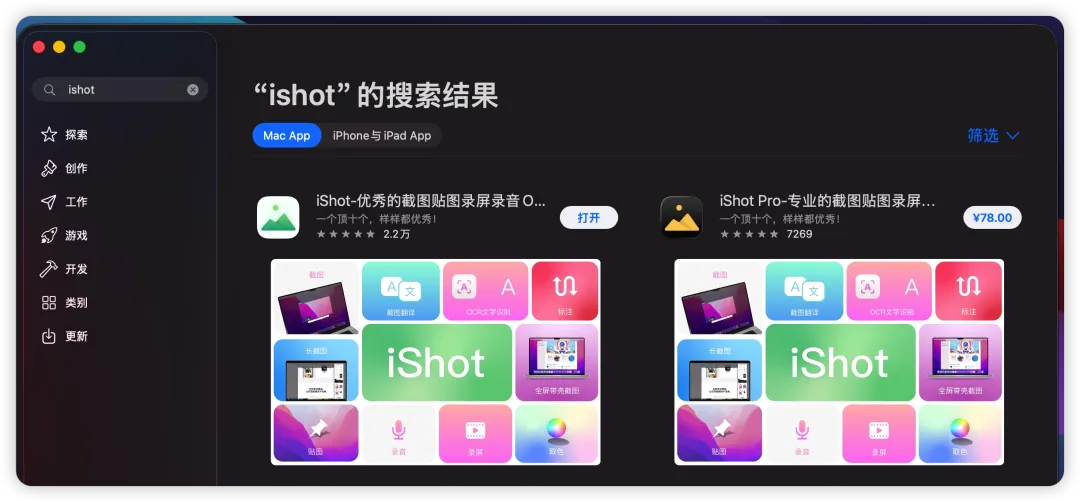
如果要获取更好的体验,系统的截图功能以及微信的截图功能都差那么点意思。我今天给大家安利一款免费好用的截图软件 – iShot。
选择iShot的理由
-
完全免费
-
功能全面
-
细节出众
AppStore 中可直接下载,免费版支持截图、标注、取色、录屏等多个功能。
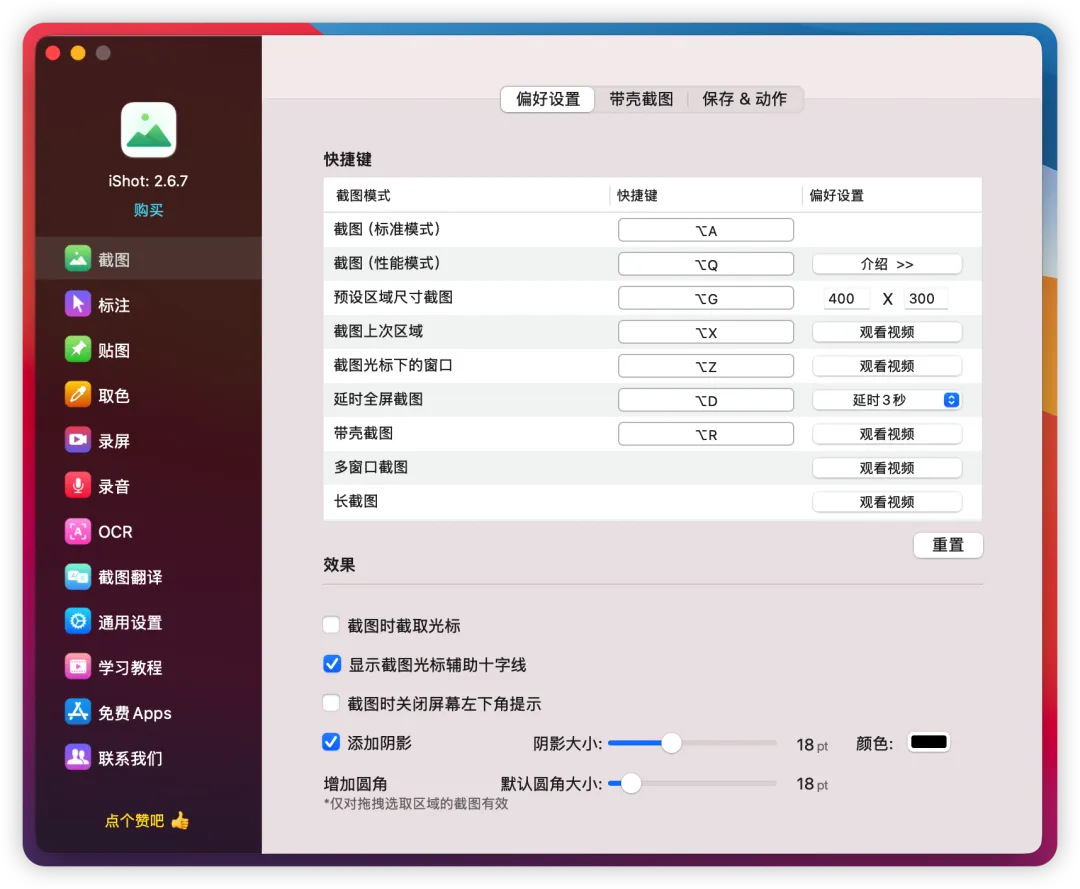
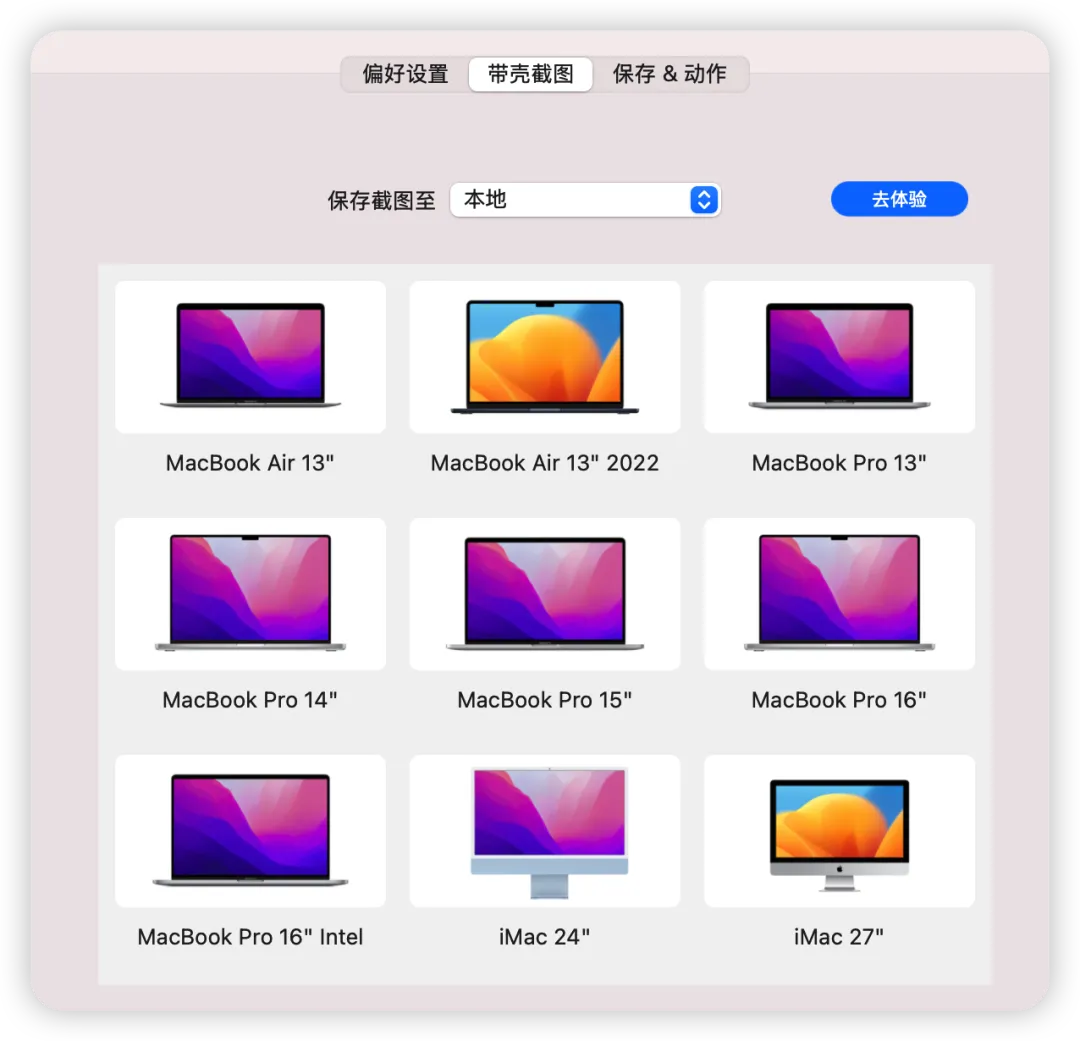
多种截图模式,任你选择,区域截图、窗口截图、全屏截图、延时截图、长截图、多窗口截图、带壳截图。
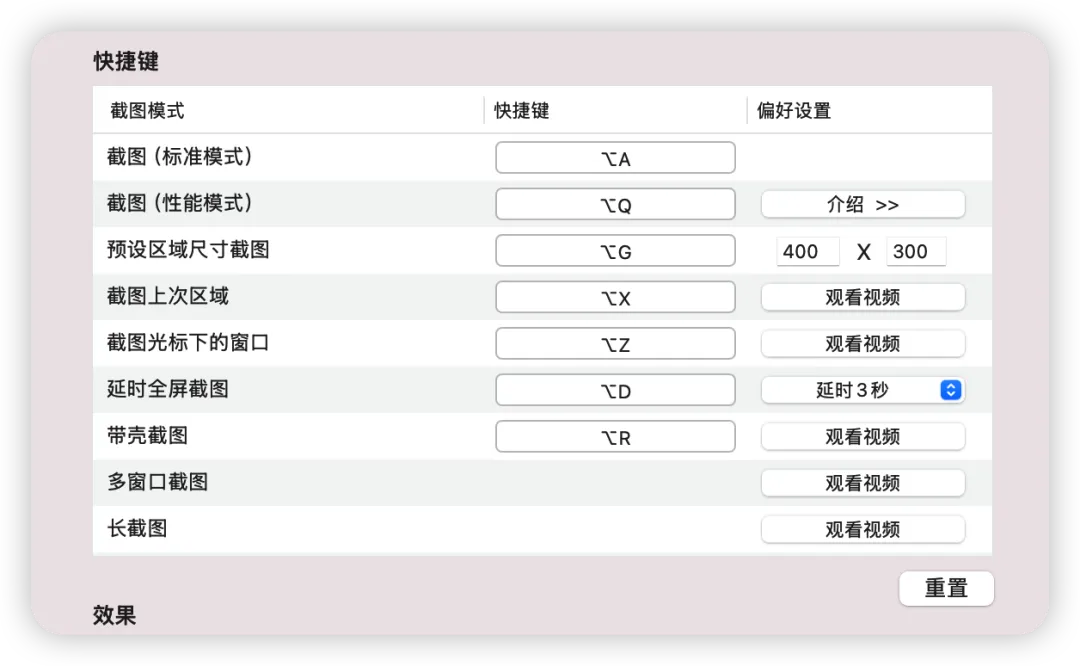
标注工具:支持矩形、箭头、马赛克、文字、序号标签、局部高亮,支持快捷键一键切换
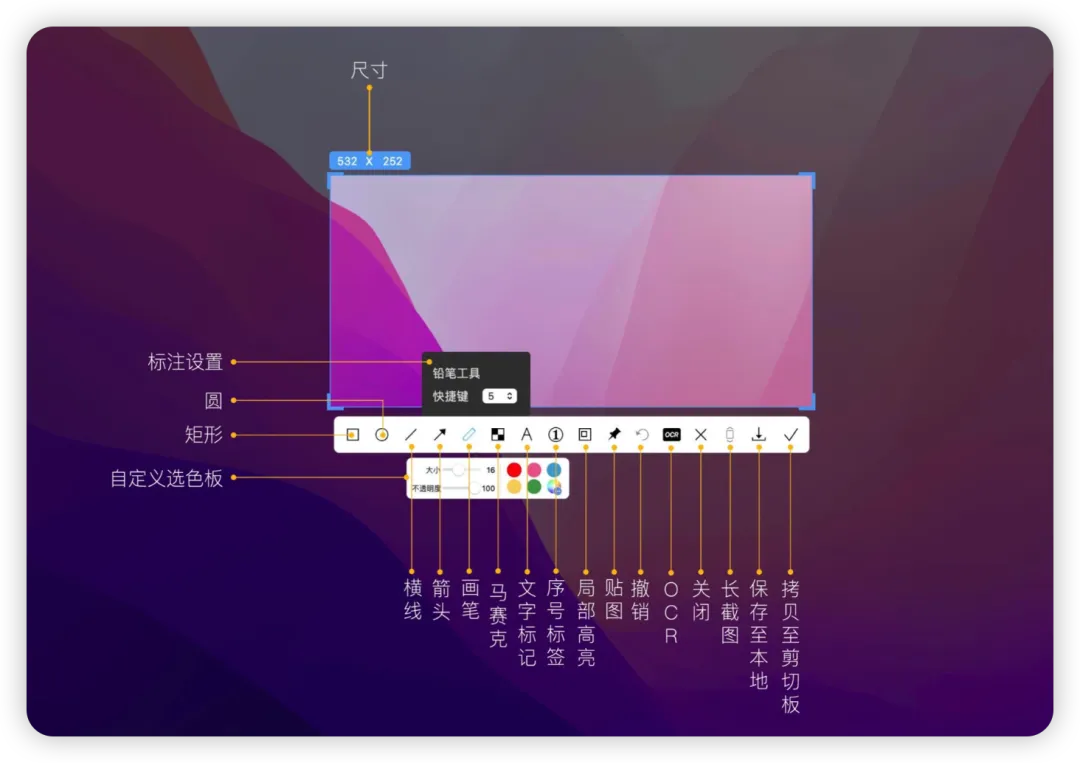
对于截图的一些细节,iShot 也是效果满满:
-
自动圆角截图,
-
毛玻璃马赛克,
-
标注后滚动鼠标调整粗细和透明度
-
双击Option键,直接预览截图
还有一些应用场景也很给力:
-
截长图
大多数通用的截图软件都不支持长截图,iShot 提供的长截图很满足这种需求。
-
延时截图
有些菜单或权限窗口,鼠标一动就消失。iShot 的延时全屏截图支持倒计时自动截取。
-
序号标注
这个在做使用手册文档是特别有用,用序号标注功能点选即可生成带数字的指引线,还能拖动位置、调节字体颜色和大小,专业感瞬间提升。
写在最后
总之,iShot 的免费版本已经提供了很强大的截图功能,甚至可以说是以免费的方式提供了一些付费级的功能体验。
如果你每天也经常要用到截图,强烈建议试试这款工具,毕竟省下的时间才是你真正的生产力。