 夜雨聆风
夜雨聆风


WPS表格加法公式超全教程!3种方法一键求和,新手秒会
还在为WPS表格里算加法头疼?
一个个手动按计算器,数据多了容易错,改一个数还要重新算?
其实WPS表格里的加法公式超简单,不管是两个数相加、一整列求和,还是零散数字相加,3种常用方法全覆盖,步骤超详细,新手跟着做就能会,再也不用熬夜算数据啦!
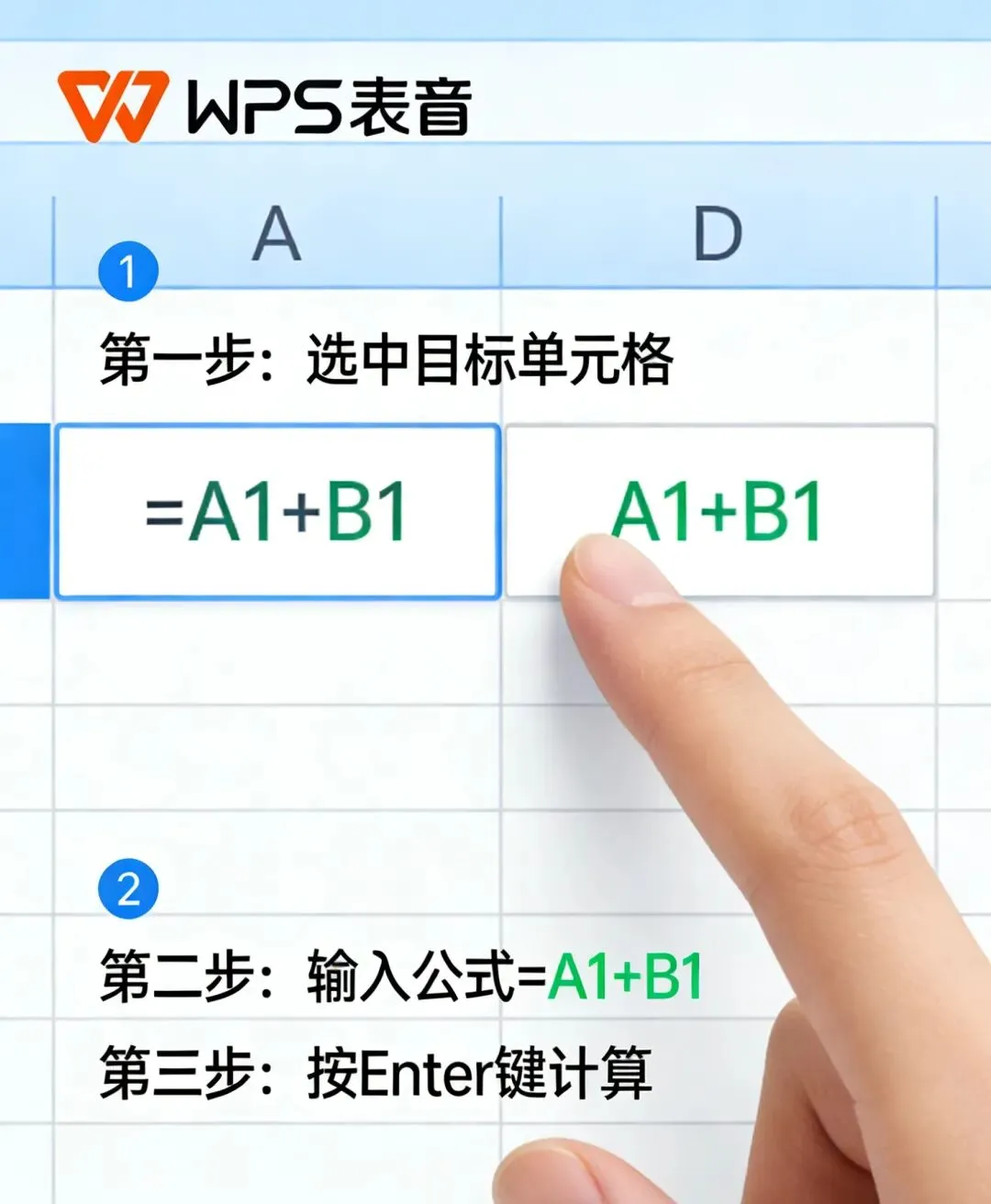
一、基础版:两个单元格直接相加
适合:只有两个数字相加,比如单项数据对比、简单小计
操作步骤(电脑版):
1. 打开WPS表格,在A1、B1单元格输入要相加的数字;
2. 选中要显示结果的空白单元格(比如C1);
3. 输入等号=(所有公式都要以等号开头),点击A1单元格,输入加号+,再点击B1单元格;
4. 按下回车键,求和结果直接出现!
✅ 公式示例: =A1+B1
💡 小技巧:算完一列后,把鼠标放在结果单元格右下角,等到出现黑色十字填充柄,往下拖动,整列加法自动算好,不用重复输入!
二、常用版:SUM函数区域求和(最实用)
适合:一整行/一整列多个数字相加,比如统计月度数据、总分、总金额
操作步骤(电脑版):
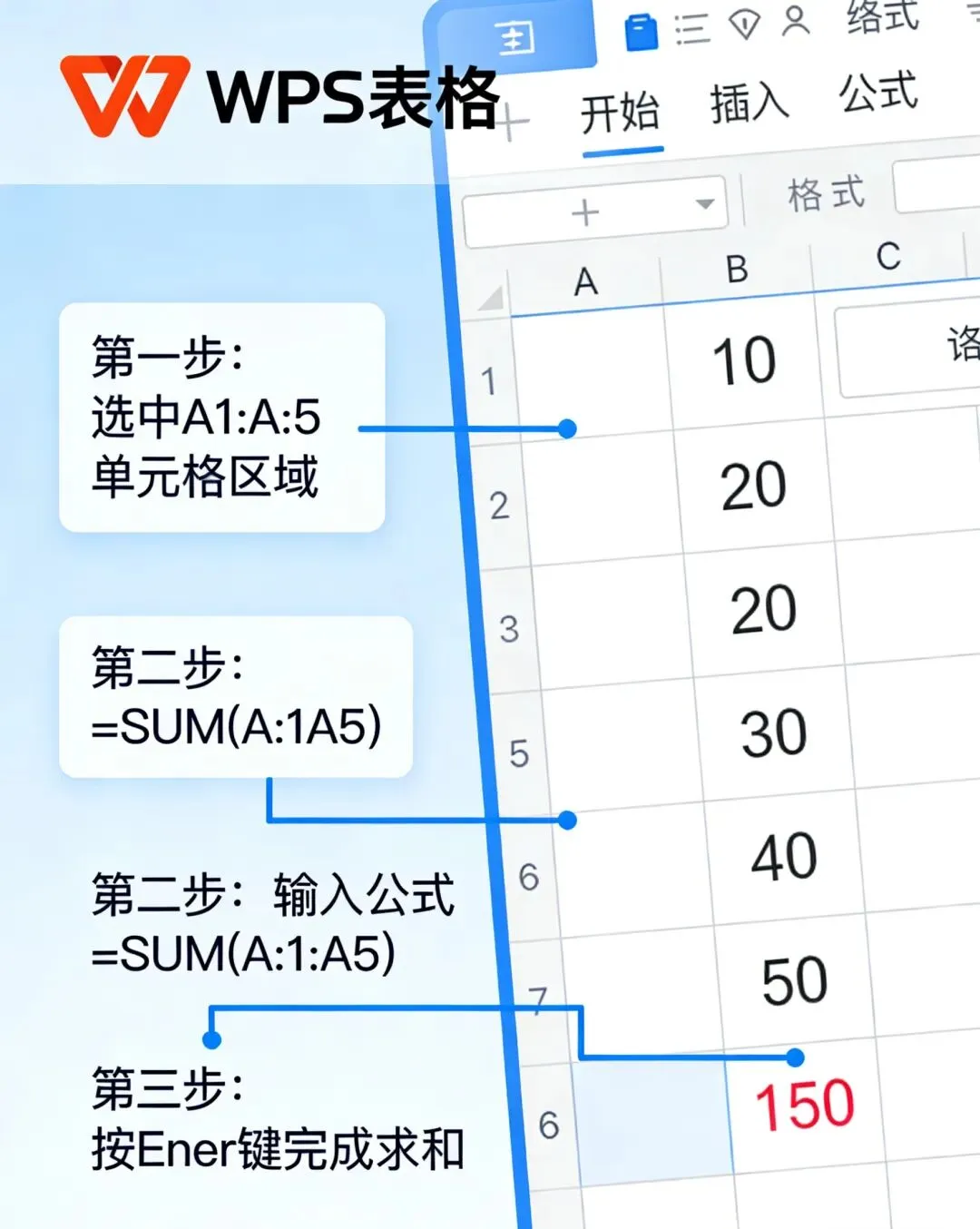
1. 准备好数据,比如A1到A5是要相加的数字,选中A6单元格放结果;
2. 输入 =SUM( ,用鼠标拖动选中A1到A5的区域;
3. 输入右括号 ) ,按下回车键,总和立马算出。
✅ 公式示例: =SUM(A1:A5)
💡 简写技巧:直接在结果单元格输入完整公式 =SUM(求和区域) ,回车即可,不用手动选区域!
三、快捷版:一键自动求和(懒人必备)
适合:不想记公式,追求最快速度,批量求和首选
操作步骤(电脑版):
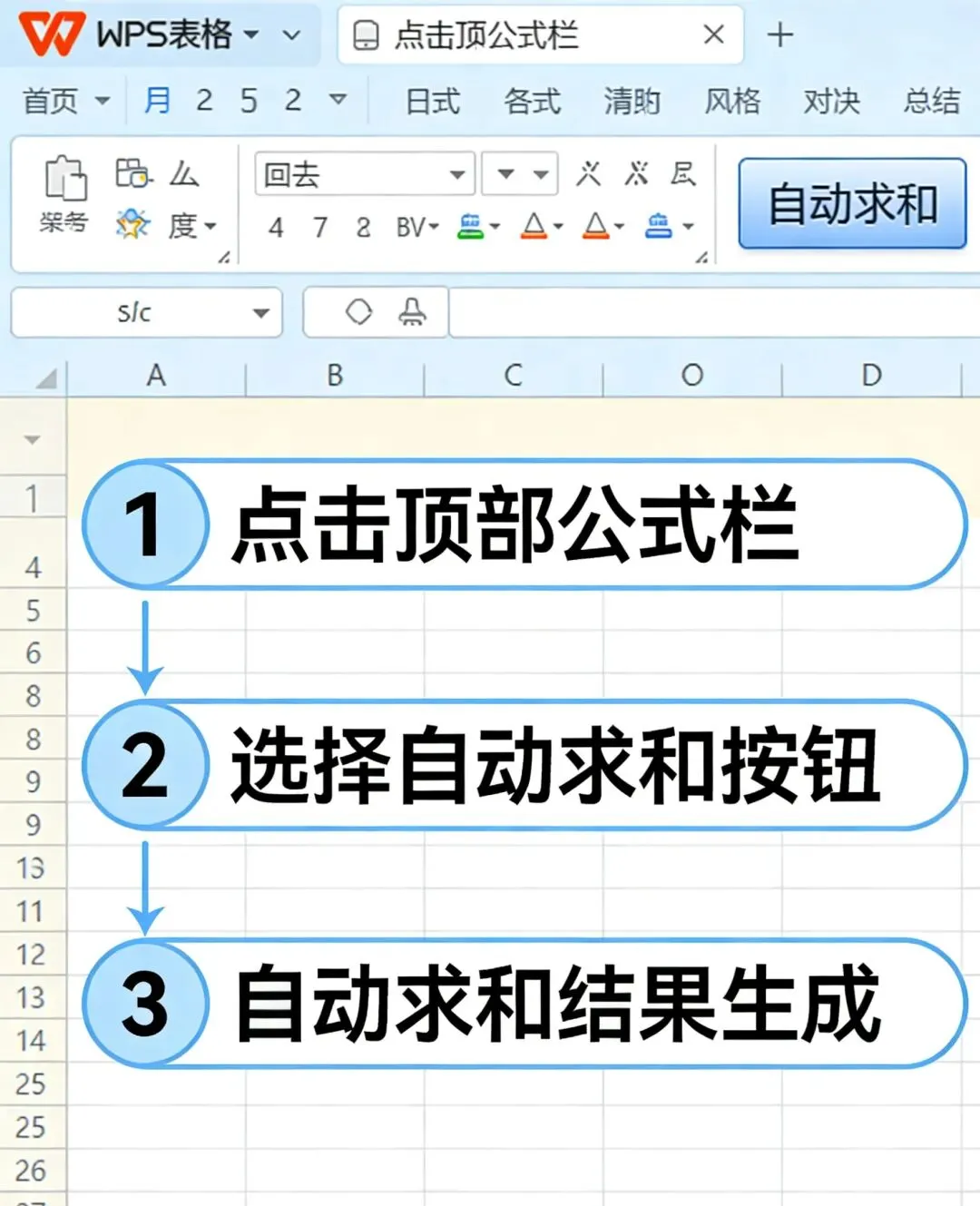
1. 选中结果单元格(比如一列数据最下方的空白格);
2. 点击顶部菜单栏【公式】,找到∑自动求和按钮;
3. 系统会自动识别求和区域,生成SUM公式,直接回车确认就行!
🔥 快捷键王炸:选中结果单元格,直接按Alt+=,一秒生成求和公式,效率翻倍!
四、进阶版:非连续单元格相加
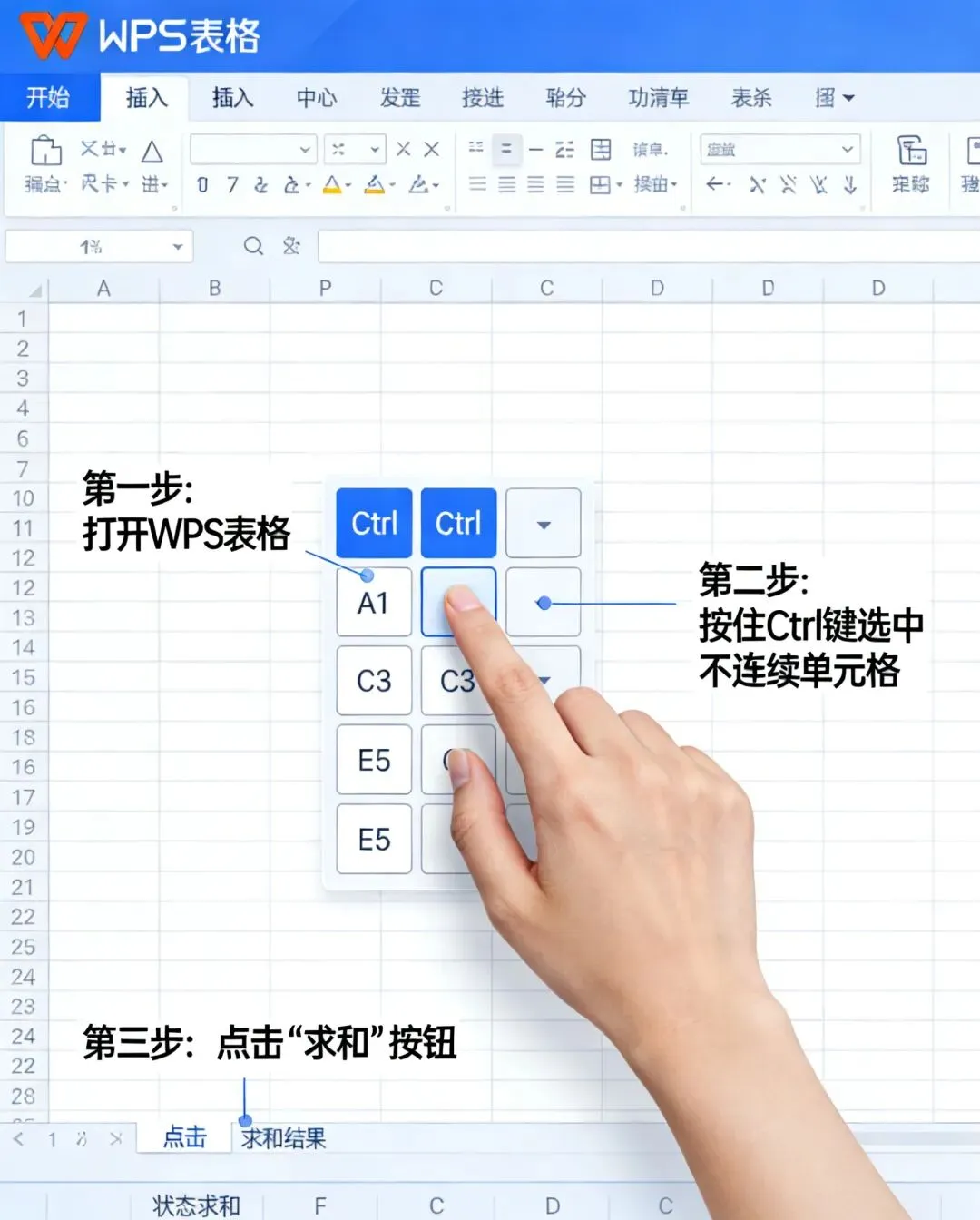
适合:不挨着的数字求和,比如只算A1、C3、E5这几个零散数字
操作步骤:
1. 结果单元格输入 =SUM( ;
2. 按住Ctrl键,用鼠标依次点击要相加的单元格;
3. 输入 ) 回车,完成计算。
✅ 公式示例: =SUM(A1,C3,E5)
五、手机WPS加法公式操作(上班族必备)
很多小伙伴用手机WPS处理数据,操作同样简单:
1. 选中结果单元格,点击键盘上的**=**号;
2. 输入求和公式(比如 =SUM(A1:A5) );
3. 点击键盘上的√确认,结果直接显示;
4. 长按单元格,选择【填充】,拖动即可批量计算。
六、常见小问题避坑
1. 公式没反应?检查是不是没输等号=,所有公式必须以等号开头;
2. 出现#VALUE!?大概率是单元格里有文字,不是纯数字;
3. 改原数据,结果自动变?公式是联动的,修改源数据,求和结果实时更新,不用重新算!
不管是学生算成绩、职场人算报表、商家算营业额,掌握这几个WPS加法公式,数据处理效率直接拉满,再也不用做重复的手工计算啦~
赶紧收藏起来,下次用WPS表格的时候,照着步骤操作,轻松搞定所有加法求和!
📌 小贴士:觉得有用的话,点赞+在看,分享给身边需要的朋友,一起告别低效算数据~