夜雨聆风
夜雨聆风


拾光坞【在线预览】功能,多端无缝编辑 Word/Excel/PPT,随时随地处理文档需求

今天给大家介绍一款非常实用的拾光坞社区应用 ——【在线预览】,打开拾光坞应用市场,PC 端一键部署,即可拥有多端的文档在线预览&编辑功能!
让你无需在各类设备间反复传输文件,也不用额外安装专业办公软件,只要你的拾光坞 NAS 正常运行,就能通过电脑端、手机端随时随地访问、预览、编辑 Word、Excel、PPT 等主流办公文档,兼顾便捷性与隐私安全,完美适配日常办公、学习的各类场景,让每一次文档处理都轻松省心。
搭配拾光坞 远程访问免费、不限速、不限流量 的核心福利,随时随地畅享高效便捷的使用体验!具体安装&使用步骤如下:
一、
PC端
安装步骤
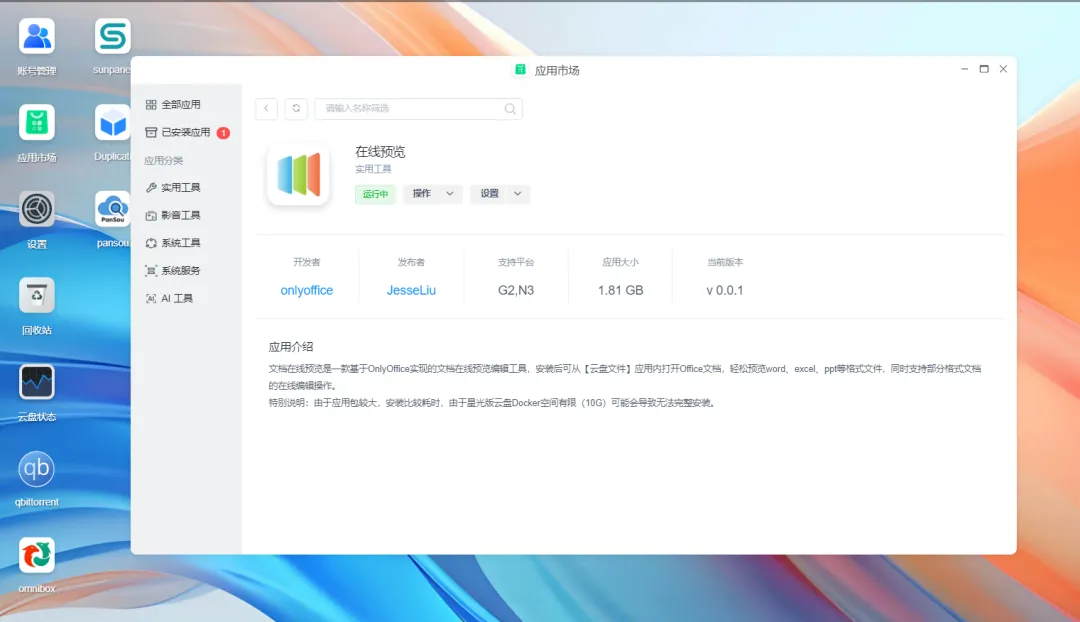
1. 打开拾光坞 PC 端客户端,进入【应用市场】,搜索【在线预览】
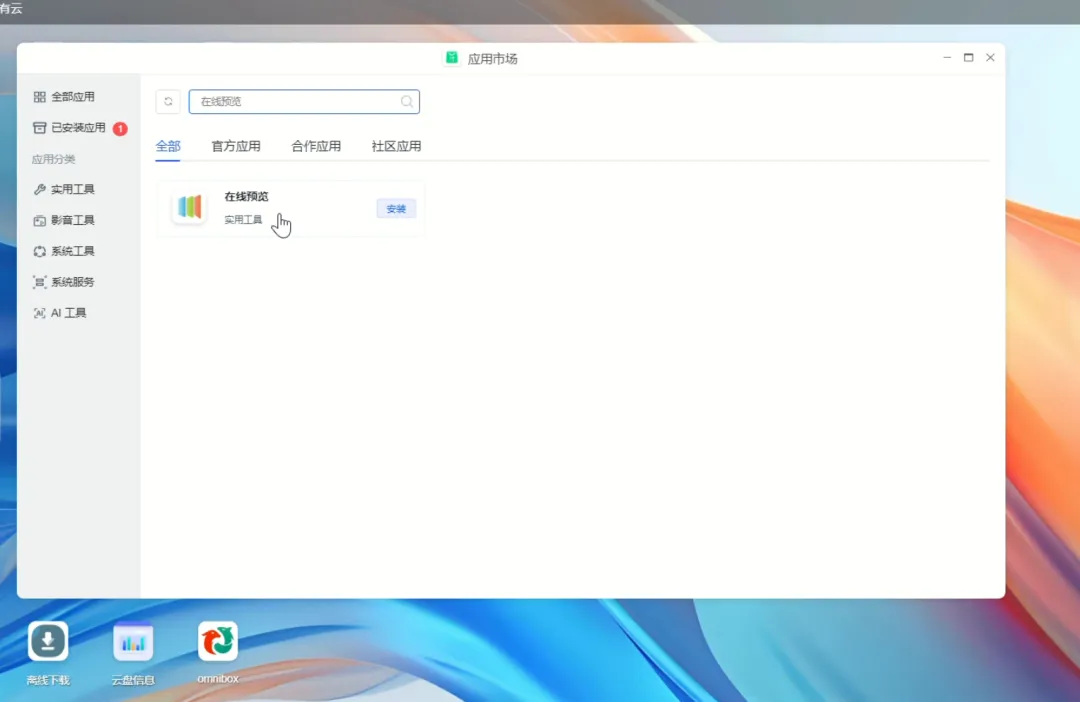
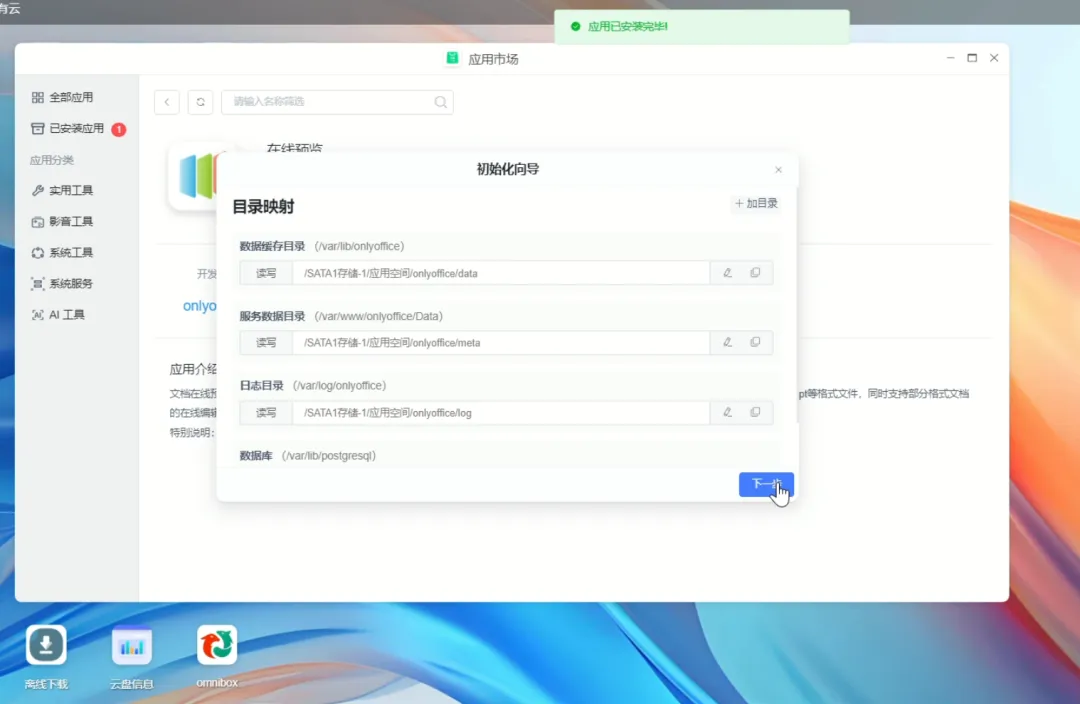
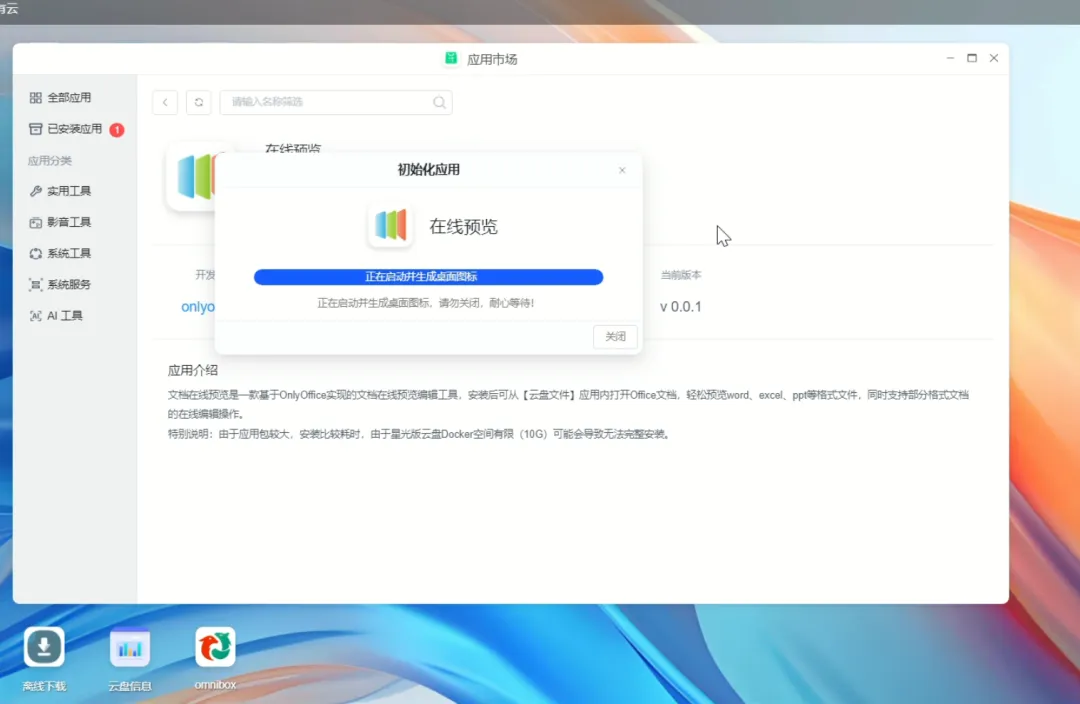
2. 点击应用下方的【安装】按钮,选择一键部署,无需手动设置任何参数(也支持修改参数),耐心等待镜像下载、应用创建。
注:由于该应用包比较大,部署完成需耗费10分钟左右时间。
二、
手机端&PC端
使用指南
-
1. PC端完成安装后,打开拾光坞手机 APP,进入【云盘】,选择任一文档,打开文档后,自动进入预览模式。 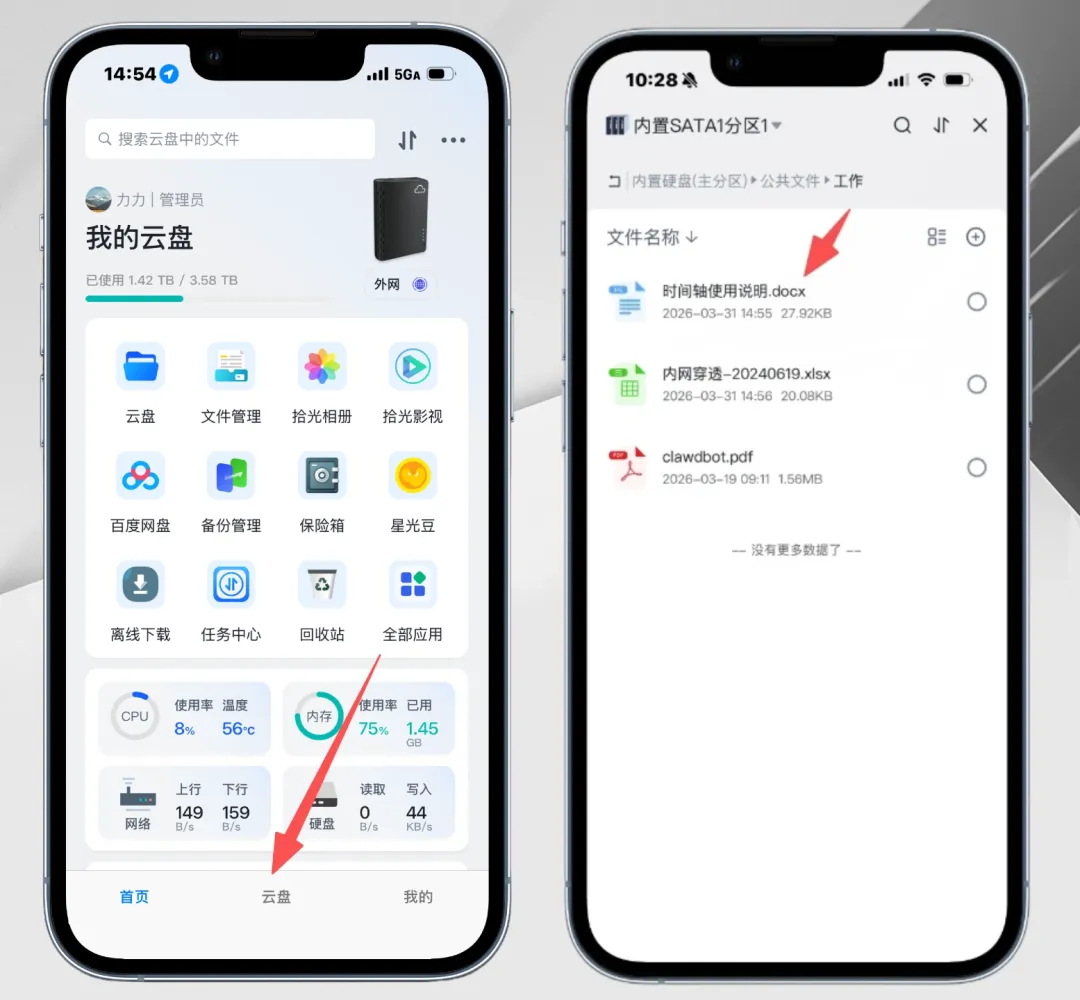
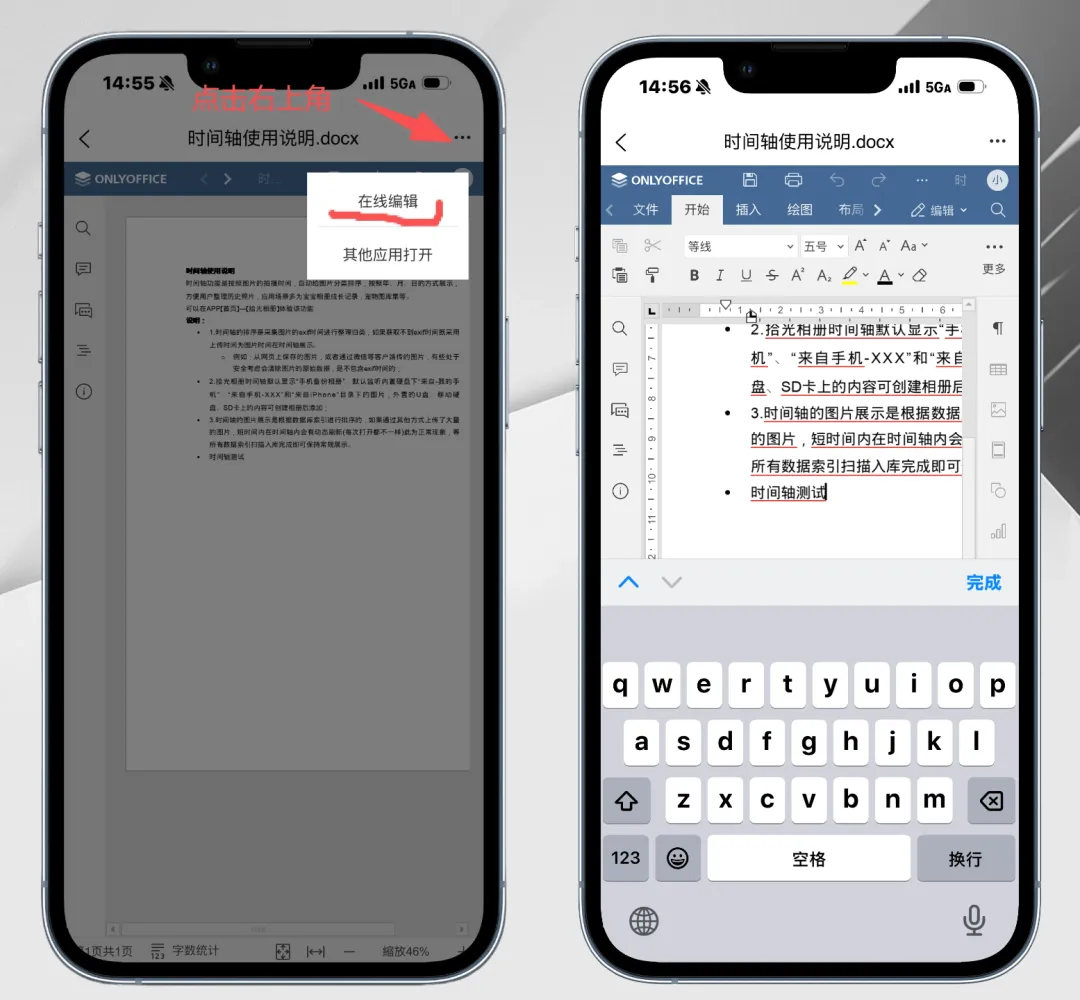
2.编辑模式,需点击右上角【···】,选择【在线编辑】,文档便切换到可编辑模式。编辑完成后,返回即可自动保存。 -
-
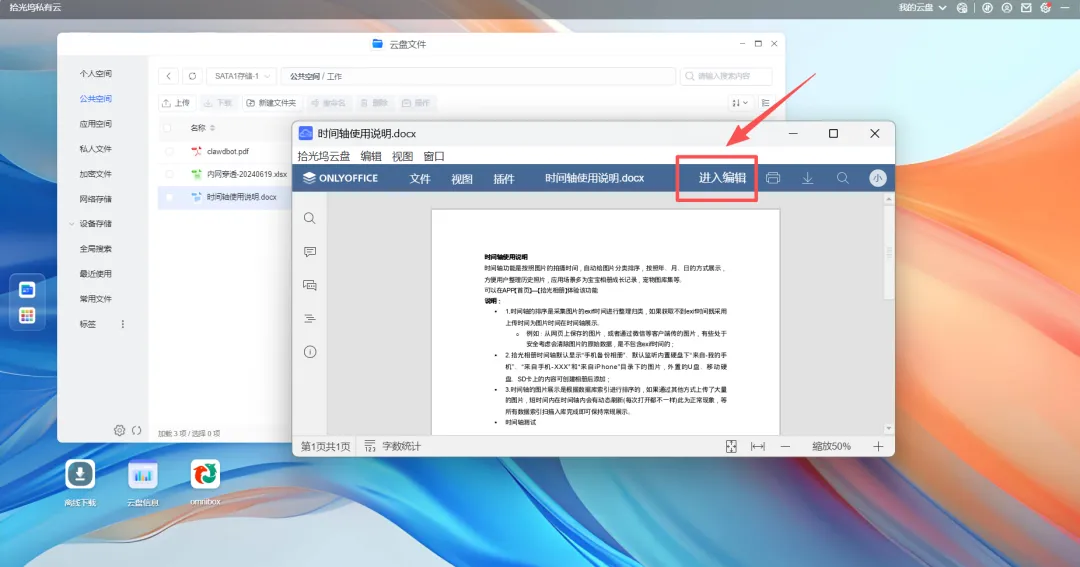
3. 拾光坞PC端的操作逻辑与手机端类似,进入【云盘文件】,选择要编辑的文档,打开后进入预览模式,点击顶部的【进入编辑】,即可进入可编辑状态: -
-
以上就是今天分享的内容了,是不是非常有用呢~赶紧打开拾光坞应用市场,去【社区应用】栏目部署【在线预览】,解锁这份高效办公福利吧!使用过程中有任何小技巧或问题,欢迎在评论区留言交流。