 夜雨聆风
夜雨聆风


Excel财务小技巧之16「Excel多文件汇总实操」
有些系统化做的一般的公司,业务系统数据无法直接用于分析。通常需要业务员结合实际情况调整系统导出的数据并分别填表,再由一位同事进行统一汇总。因此本期我们来分享一下Excel多文件汇总。
1.基础数据结构
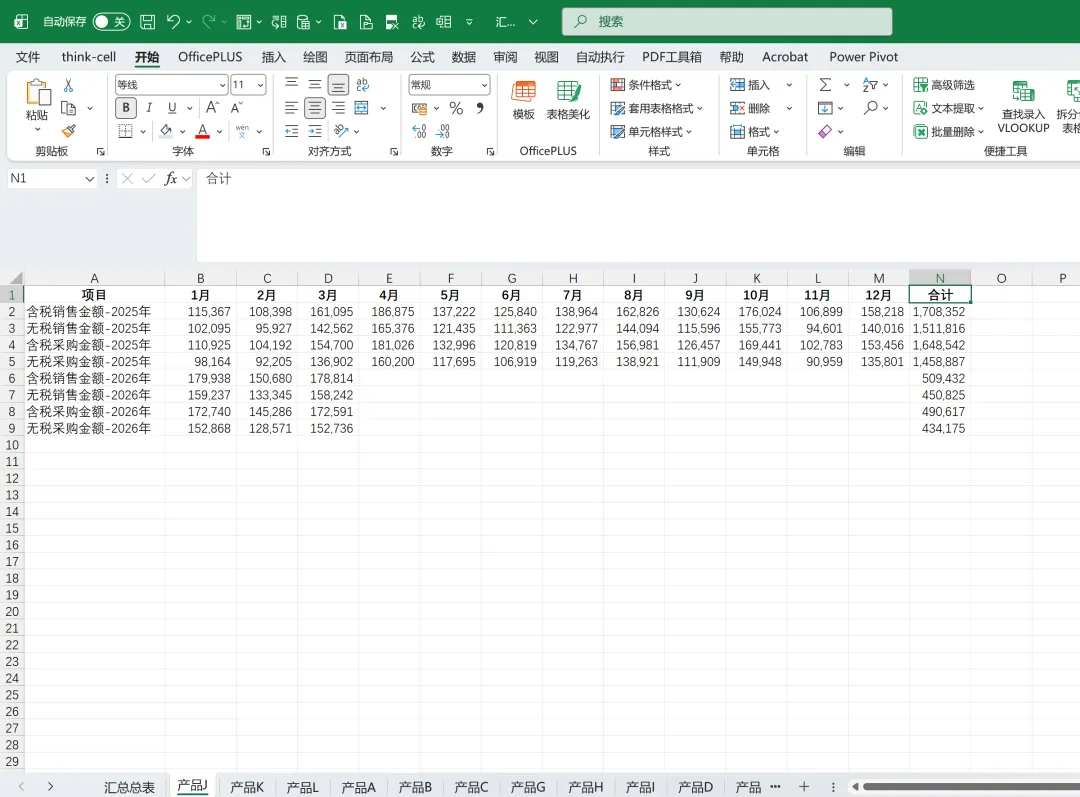
我们先看下每个sheet大致的数据结构
每个工作簿有2~3个sheet,每个sheet的结构如下:
列字段为每个月份具体的数据以及合计数
行字段为不同的数据项目,包括:销售数据、采购数据等等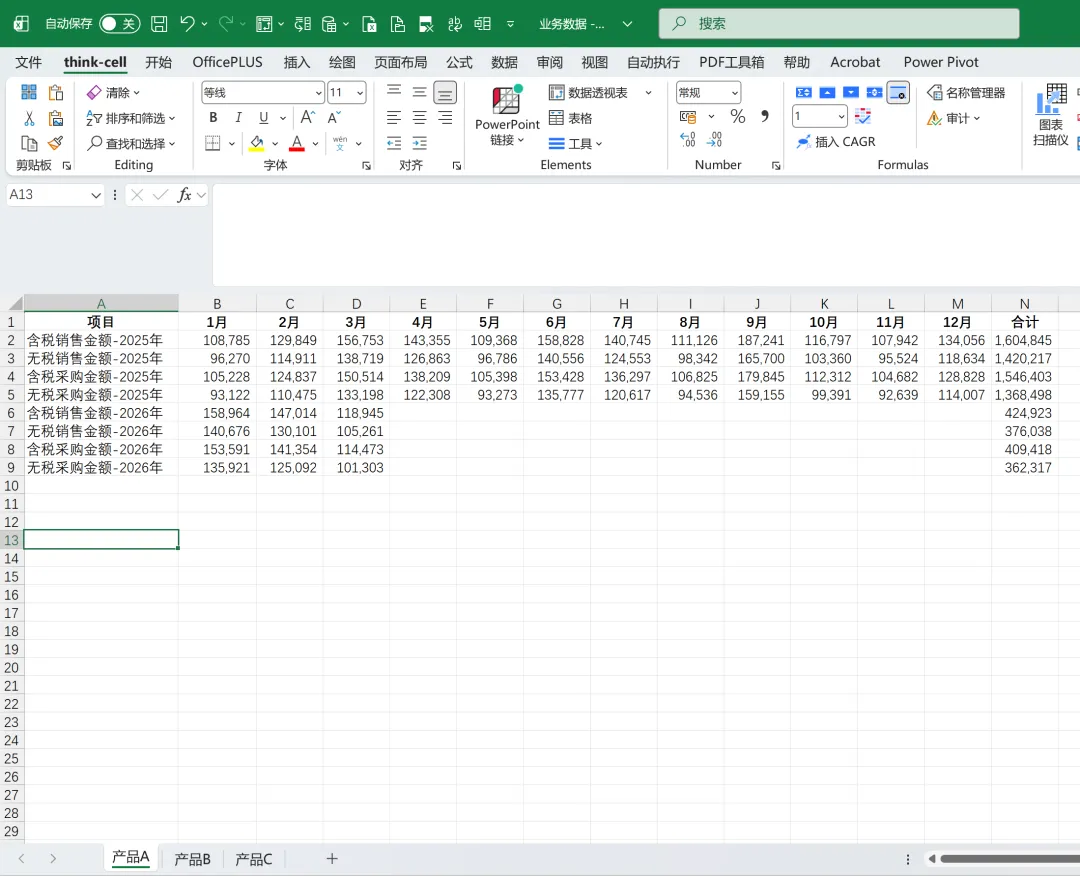
2.汇总要求
(1)把不同工作簿的工作表合并到一个工作簿
把业务员李二、刘六、李四、李五提交的这4份独立Excel,合并到一个工作簿
(2)新建一张标准汇总表
格式如下:
行:所有产品(产品A、产品B…)
列:固定项目(含税/无税销售、含税/无税采购,分2025/2026)
值:自动取数、自动统一单位等
其他要求:
25年数据为全年合计数,26年数据为分析当月的数据
二、完整汇总流程
1. Step1:使用VBA合并文件到一个工作簿
(1)Step1.1:新建空白Excel
命名为:汇总表
同时将汇总表另存为.xlsm格式,即:Excel启用宏的工作簿

之后删除原.xlsx文件
(2)Step1.2:新建文件夹
【注意】把待汇总文件+汇总表,都放到同一个文件夹
文件夹名称没有要求,但是尽量规范易识别
(3)Step1.3:粘贴VBA代码并运行
VBA的常规操作流程:
在.xlsm文件中同时按:ALT+F11(笔记本电脑可能还需要按FN)
会出现如下界面
在插入选项卡的下拉菜单中点击模块,并输入代码
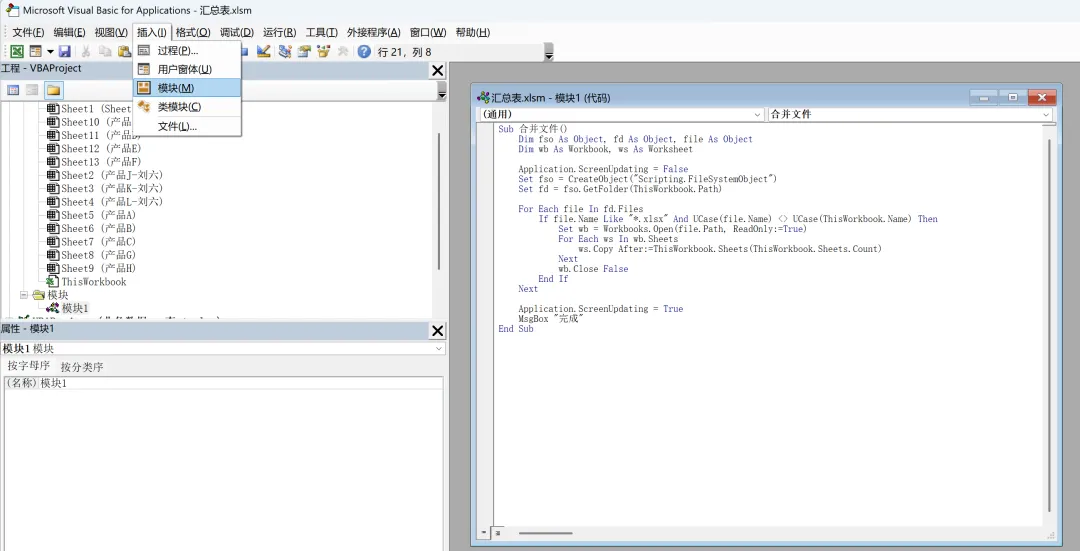
完整代码如下:
Sub 合并文件()
Dim fso As Object, fd As Object, file As Object
Dim wb As Workbook, ws As Worksheet
Application.ScreenUpdating = False
Set fso = CreateObject(“Scripting.FileSystemObject”)
Set fd = fso.GetFolder(ThisWorkbook.Path)
For Each file In fd.Files
If file.Name Like “*.xlsx” And UCase(file.Name) <> UCase(ThisWorkbook.Name) Then
Set wb = Workbooks.Open(file.Path, ReadOnly:=True)
For Each ws In wb.Sheets
ws.Copy After:=ThisWorkbook.Sheets(ThisWorkbook.Sheets.Count)
Next
wb.Close False
End If
Next
Application.ScreenUpdating = True
MsgBox “完成”
End Sub
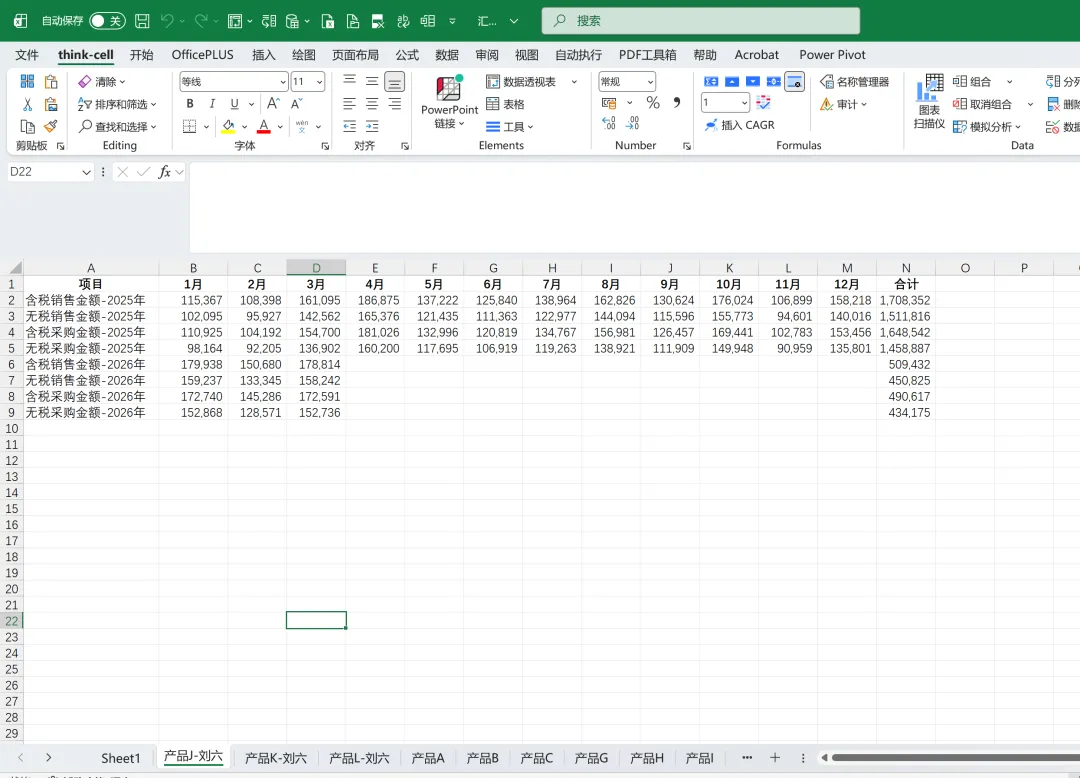
(4)Step1.4:运行宏
按“ALT+F5”运行宏
所有sheet自动进入总表,结果如下:
2.提取工作表名,作为汇总表的产品行
(1)Step2.1:把sheet1改名为汇总总表
因为工作簿“汇总表”新建时自带了一个空白sheet:sheet1,所以只需要改名即可
注意此处改名汇总总表是为了和如下VBA代码中的“汇总总表”对应,因此如需重命名成其他名称,需要对应修改VBA代码
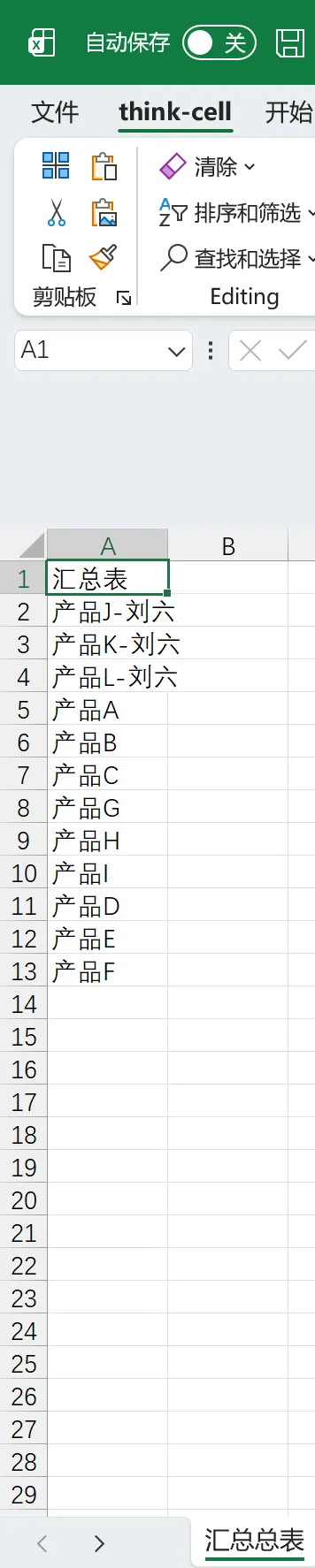
(2)Step2.2:用VBA代码提取所有sheet名
VBA使用方式同前,VBA代码如下:
Sub 提取表名()
Dim i As Integer
Sheets.Add(Before:=Sheets(1)).Name = “汇总总表”
For i = 2 To Sheets.Count
Cells(i – 1, 1) = Sheets(i).Name
Next
End Sub
(3)Step2.3:运行后,A列自动生成所有sheet名称
3.Step3:清洗名称-汇总表&明细sheet
因为有人在sheet名加了姓名,必须标准化:
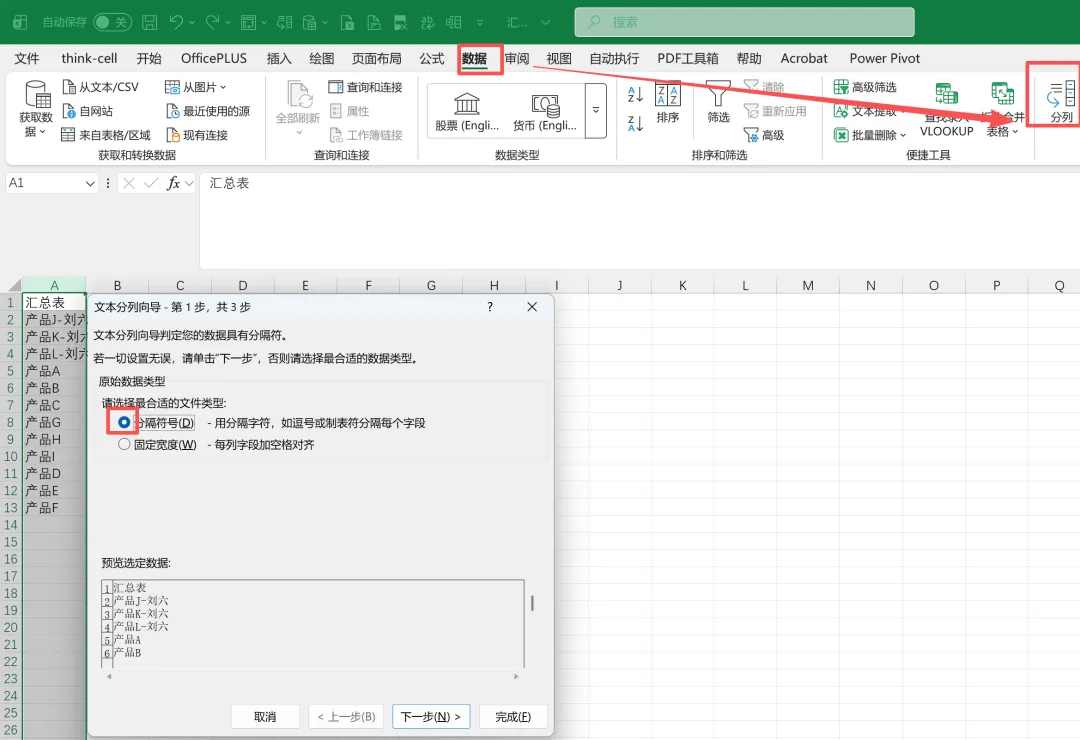
(1)Step3.1:汇总表-按分隔符号分列
选中汇总表A列->数据选项卡->选择分列->选择按分隔符号
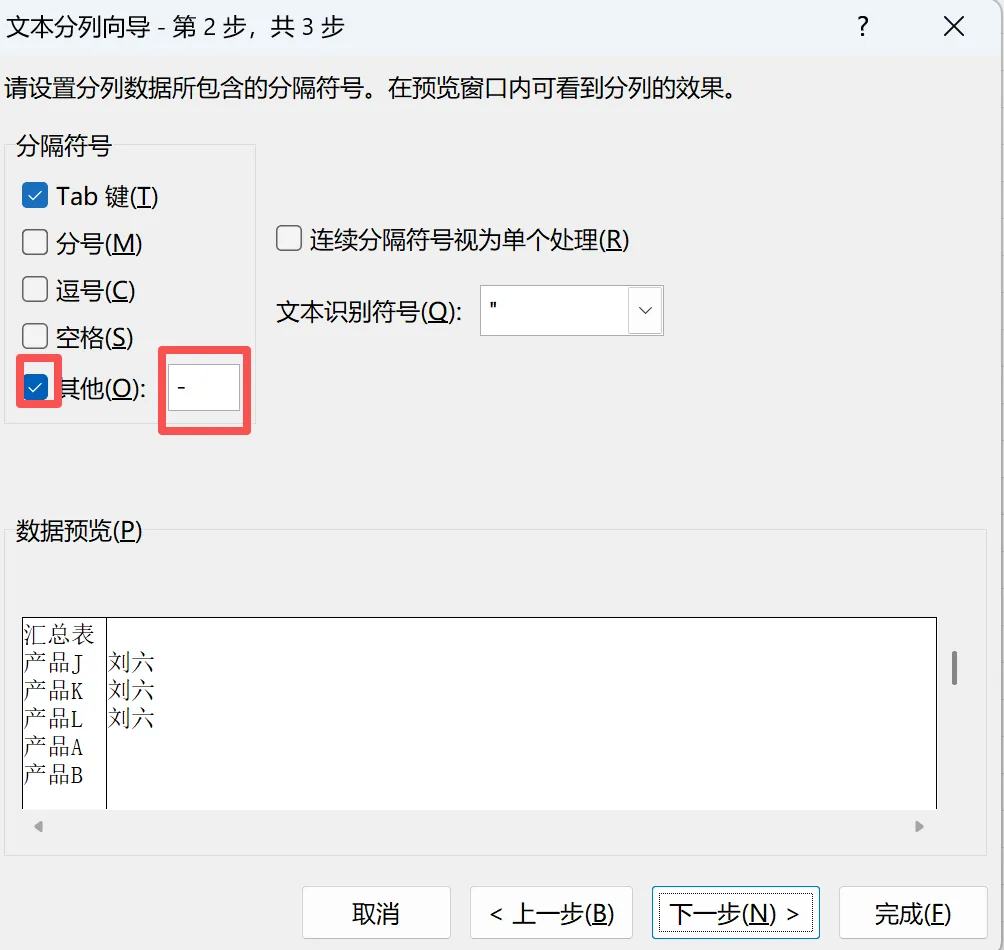
(2)Step3.2:汇总表-选择分隔符号
在分隔符号中的其他中,输入“-”
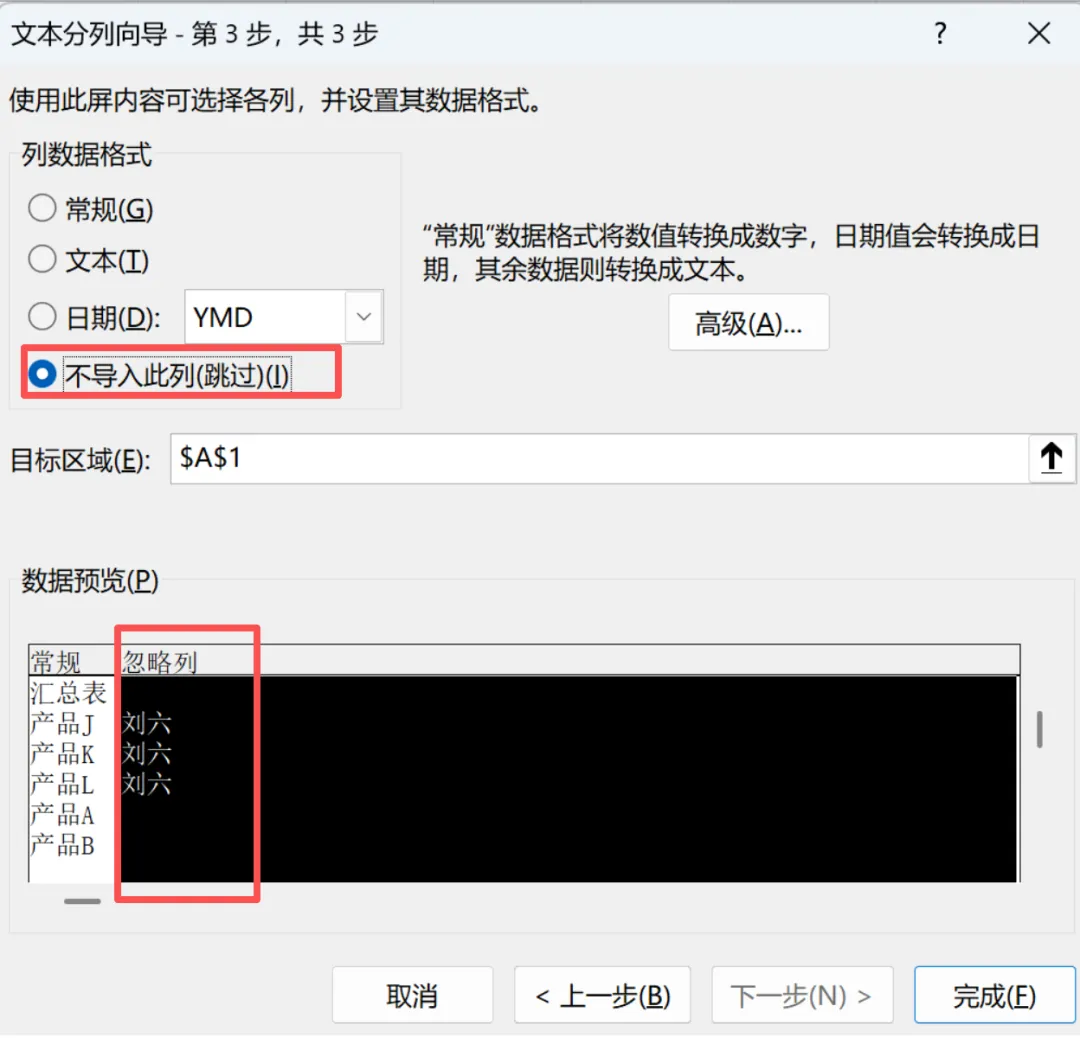
(3)Step3.3:汇总表-忽略列
点击下一步,选中“刘六”对应列,选择“不导入此列(跳过)”
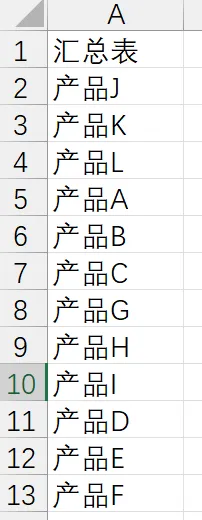
点击“完成”,结果如下:
(4)Step3.4:修改对应明细sheet的名称
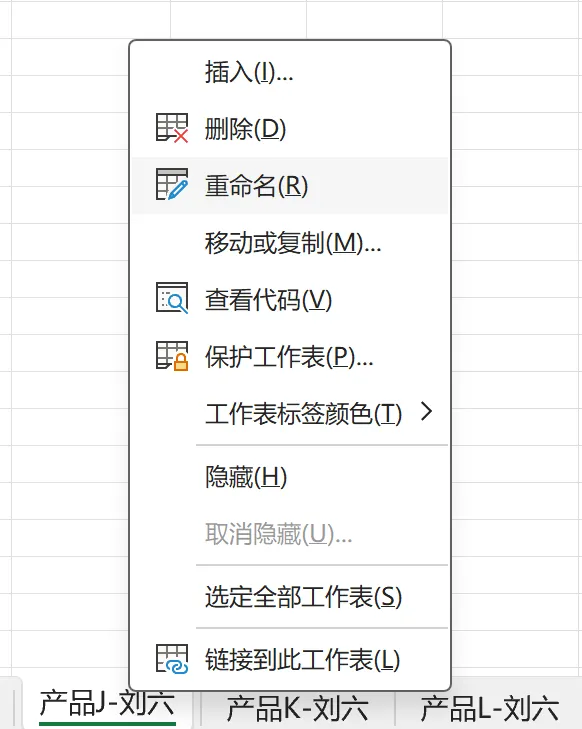
右击sheet名->点击重命名->删除“-刘六”
4.Step4:搭建汇总总表表头
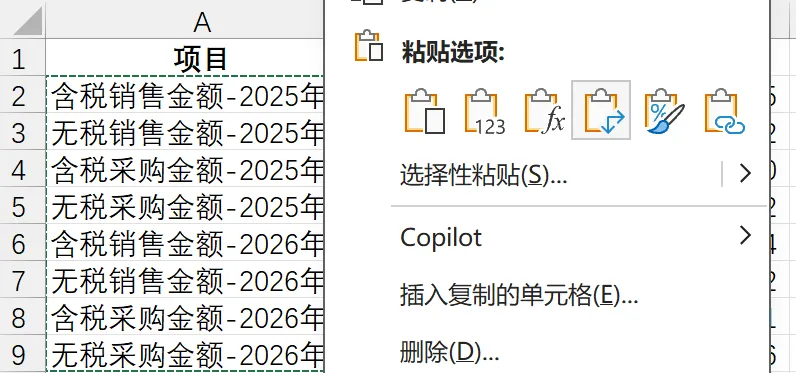
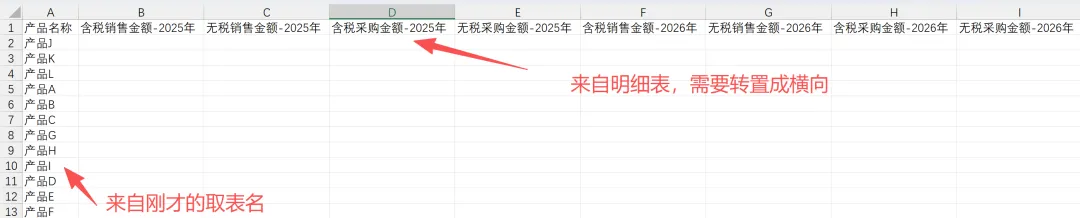
复制明细表中的项目,并使用粘贴的转置功能,粘贴到汇总总表的列上
结果如下:
5.Step5:取数:INDEX+INDIRECT
(1)标准取数公式(以B2单元格为例)
=INDEX(INDIRECT($A2&"!N:N"),MATCH(B$1,INDIRECT($A2&"!A:A"),0))
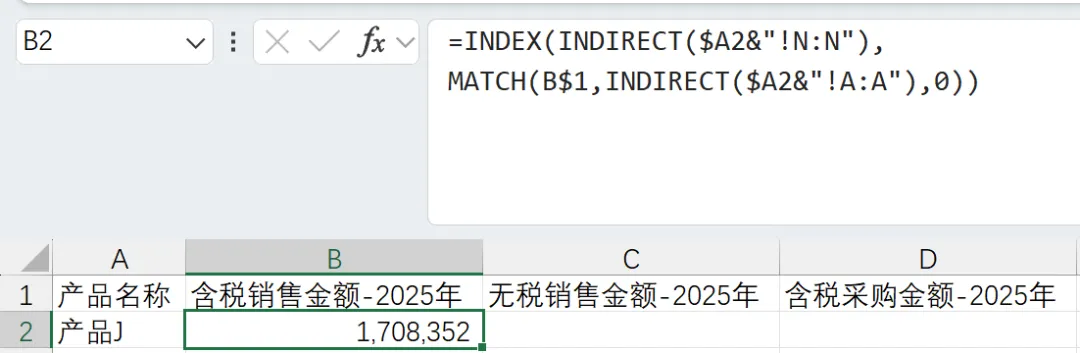
其中:N列对应各明细表的合计列,A列为各明细表的具体项目列
(2)公式注意事项
由于2026年取的是当月数,故需要相应调整上述公式中的N列至分析当月,需要每月调整公式
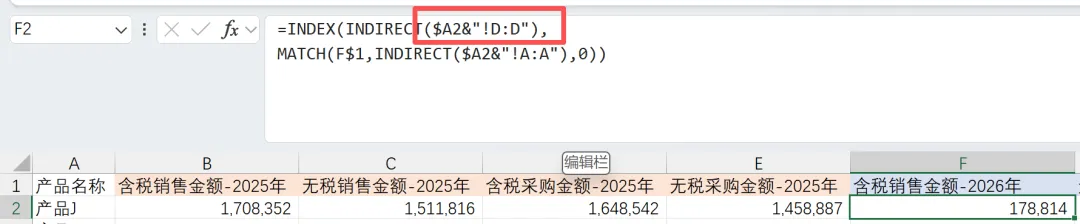
=INDEX(INDIRECT($A2&"!D:D"),MATCH(F$1,INDIRECT($A2&"!A:A"),0))
更推荐配合对应月份参数来设计公式,但是需要每月修改月份参数:
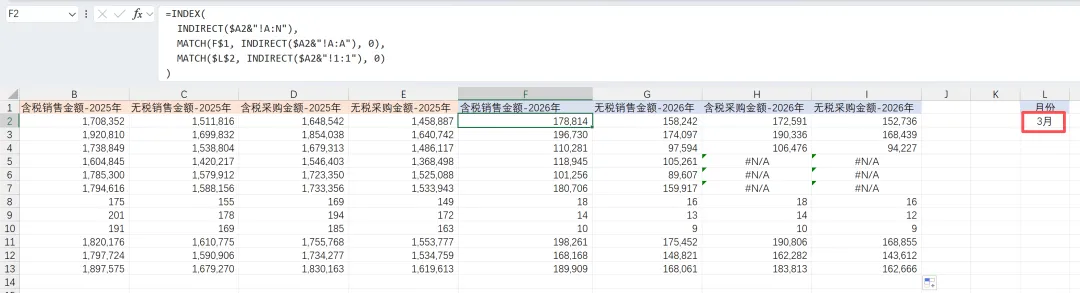
=INDEX(INDIRECT($A2&"!A:N"),MATCH(F$1, INDIRECT($A2&"!A:A"), 0),MATCH($L$2, INDIRECT($A2&"!1:1"), 0))
(3)公式拆解
(4)为什么一定要用INDEX
如果直接用“=具体的单元格”,一旦有人随意删行/插行/改变行位置,直接引用,数据会有问题,必须用INDEX按名称精准定位
6.Step6:结果数据清洗
(1)处理#N/A报错
匹配函数(比如XLOOKUP/INDEX/MATCH)中的#N/A报错通常是双方的“配对值”不一样导致的
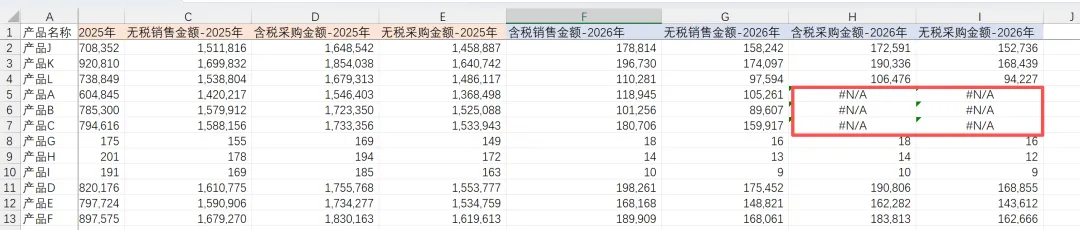
我们定位到产品A/产品B/产品C对应的明细表,发现项目名称中,2026年的采购数据被人为修改成了“采购额”,而非“采购金额”,导致匹配不一致
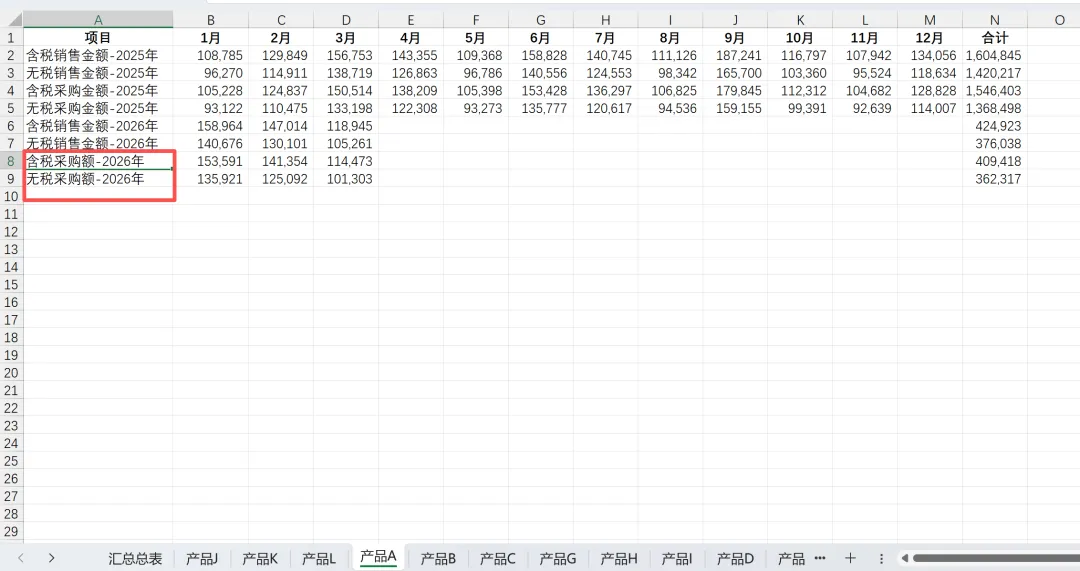
对此,我们逐一修改明细表中的数据即可
我以产品A为例进行修改
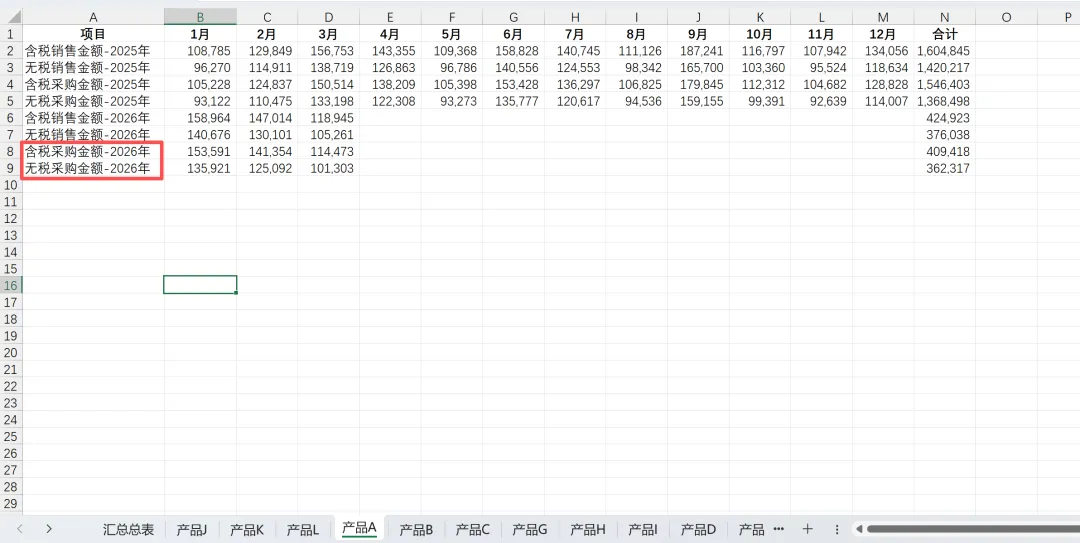

大家可以参考上述步骤,尝试修改产品B/产品C对应的项目名称
(2)沟通数据单位差异
都汇总完之后,财务分析/财务BP通常需要对数据的质量再次进行检查。此时我们发现产品G/H/I数字特别小,就需要和对应业务员李五沟通原因

【情形一】统一数据单位至元
李五反馈其使用万元为单位进行填写,此时需要和李五沟通更新成单位元
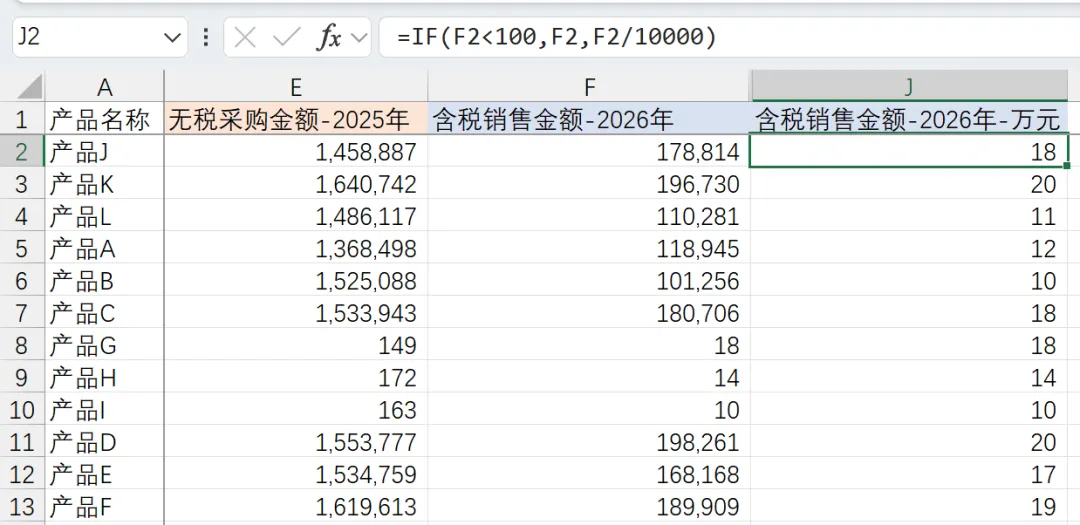
【情形二】统一数据单位至万元
问题:有人填元(数据量级百万级),有人填万元(数据量级100以内)。
方法:用IF自动判断,统一为万元
(3)调整产品顺序
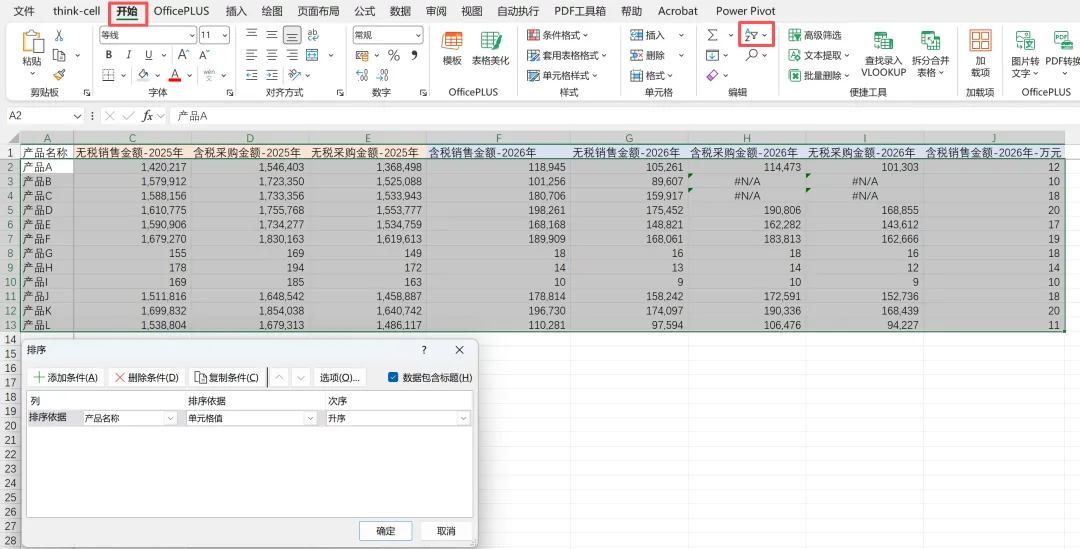
现在的汇总总表,产品名称是乱序的,需要调整成和字母表顺序一致,使用自定义排序功能:
全选表格->开始->筛选/排序->自定义排序
三、建立数据规范
截止到现在,我们所有汇总的工作才全部结束。给人的感觉是“就这么几行数、几张表,搞了好半天”,根本原因就是没有建立前置的数据规范。
如果有规范的环境,我们就可以省去上面的清洗过程;如果基层员工工作不细致或者有其他客观原因,上面的清洗过程还是要财务的小伙伴们学会并在实际工作中应用。
建立数据规范,包括2方面内容:一是前置要求;二是文件管理规范
1.前置要求-要求业务员
每次群发,通知到位:
每个文件只放对应产品工作表,不夹带无关表格
sheet名统一为:产品+字母,如:产品A,不加姓名、不加符号
文档名统一为:业务数据 – 姓名,如:业务数据 – 李五
第一行列名严禁修改:1月-12月、合计
项目名称严禁修改:严禁插行、删行、合并单元格
金额统一填写万元,自然保留小数即可
2.文件管理规范-要求财务
(1)文件命名及保存
每次汇总放在同一文件夹,文件(夹)命名要清晰可读,保持前后一致
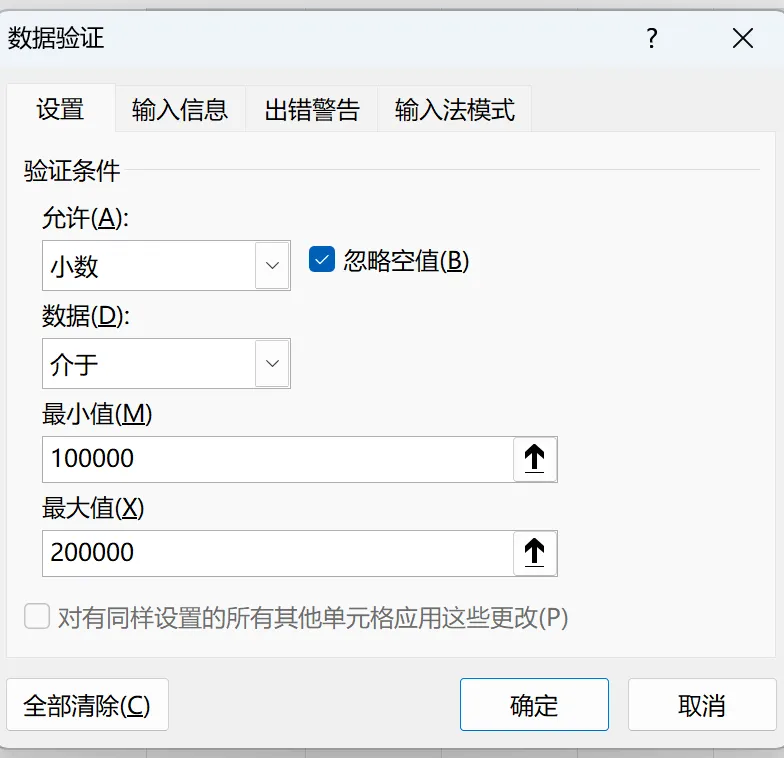
(2)对填写数据设置数据验证
需要根据实际业务情况,规范填写范围
并在“数据”选项卡中的“数据验证”进行设置
(3)对模板框架加密
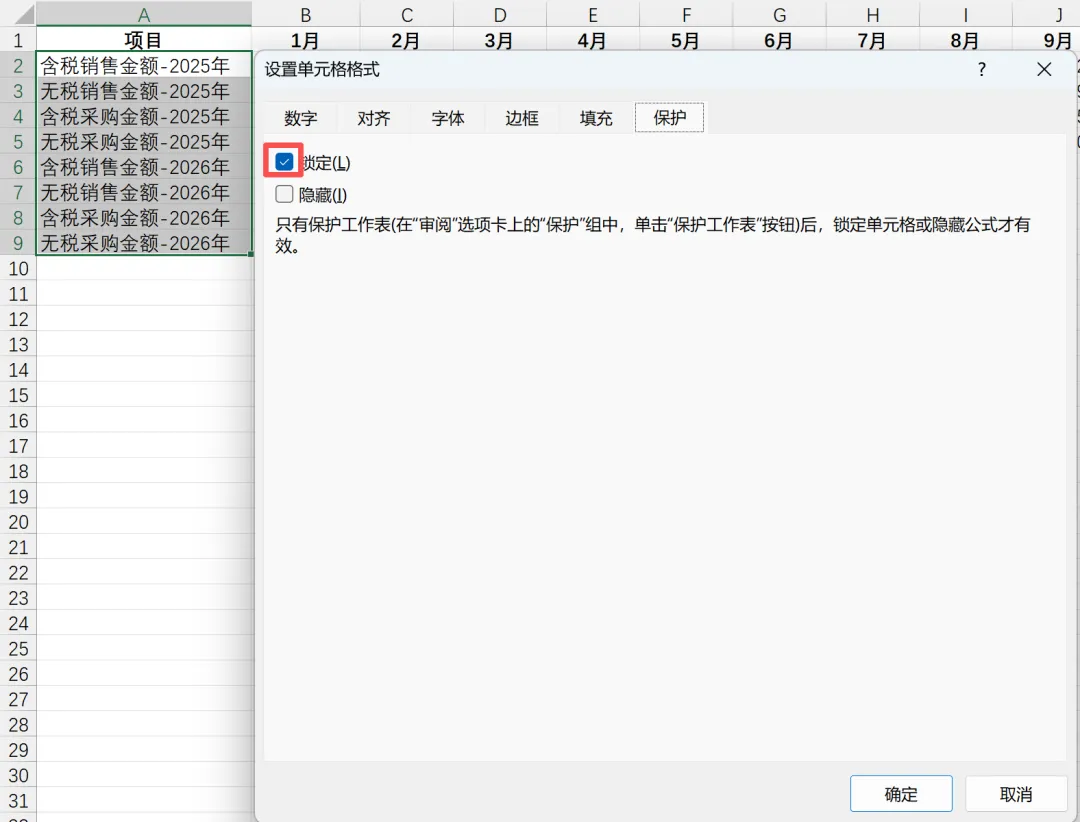
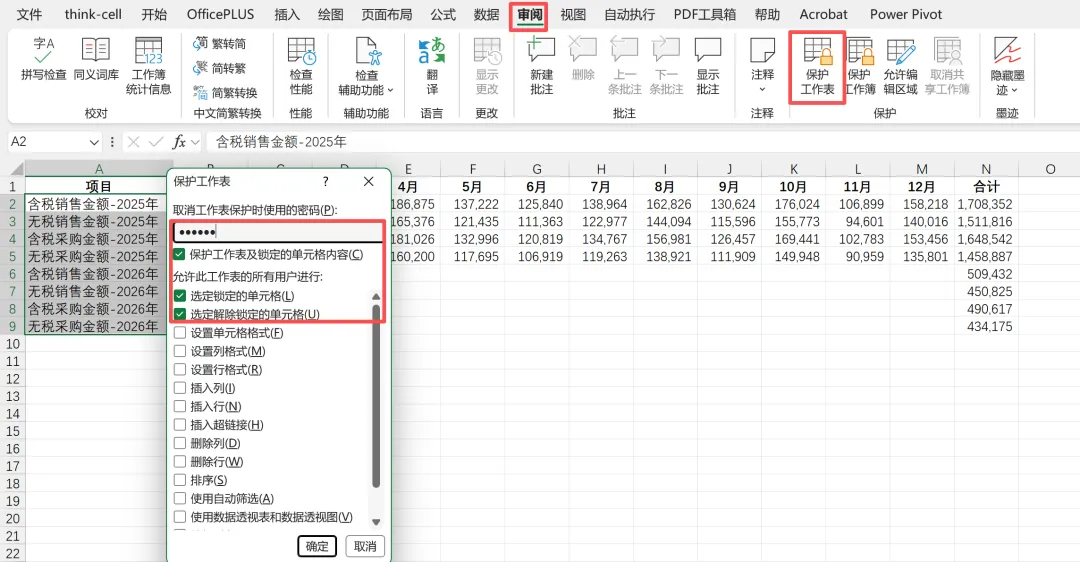
加密的范围包括行和列
全选工作表,按“CTRL+1”设置单元格格式,在“保护”菜单中,取消勾选“锁定”;再选择需要加密的范围,按“CTRL+1”设置单元格格式,在“保护”菜单中,勾选“锁定”
之后进入“审阅”选项卡,点击保护工作表,设置密码并记住密码
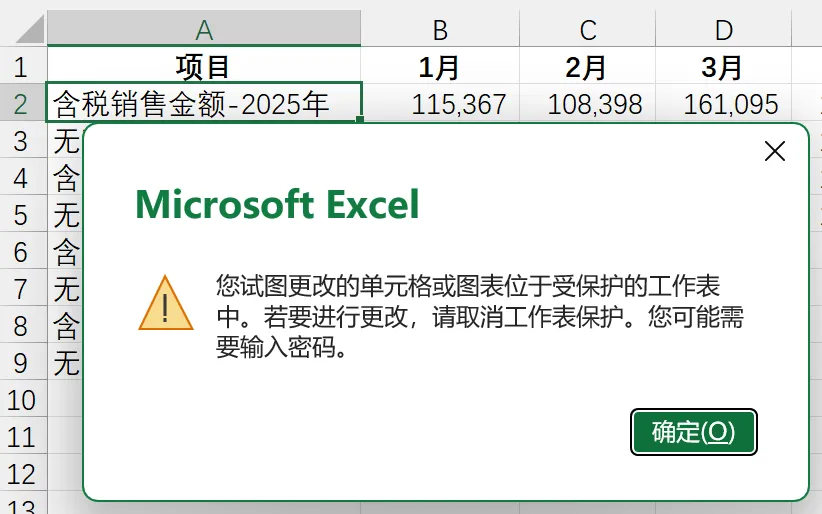
结果如下:
修改单元格时,会报出如下提示,没有密码无法修改单元格
【注意】必须要先设置好其他内容,最后再对工作表进行保护
【本期总结】
本期主讲如何用EXCEL的VBA及各类公式汇总多个工作簿的同格式数据。
建议大家一定要实际操练起来,多做几次之后,汇总工作就会做的越来越快。更建议大家能前置性地做好数据规范工作,助力汇总提效。
可以后台私信我获取上述报表文件和VBA代码
【下期预告】
下期讲讲INDIRECT函数