乐于分享
好东西不私藏

Word里怎么快速生成目录?不用手动打字,新手也能一次做对

Word里怎么快速生成目录?不用手动打字,新手也能一次做对

点击蓝字 关注我们

极/客/数/智

  很多朋友写Word文档,比如工作总结、学习笔记、活动方案,想做个目录,手动打字一个个写标题、标页码,不仅麻烦,改了文档之后页码还要重新改,特别费劲。今天教大家超简单的方法,不用手动打字,Word自动帮你生成目录,改了文档还能一键更新,新手也能一次做对
前置避坑提醒操作前建议先保存文档,全程零风险,不会修改你的文档内容,放心操作
第一步:给文档里的标题设置样式(最关键的一步)
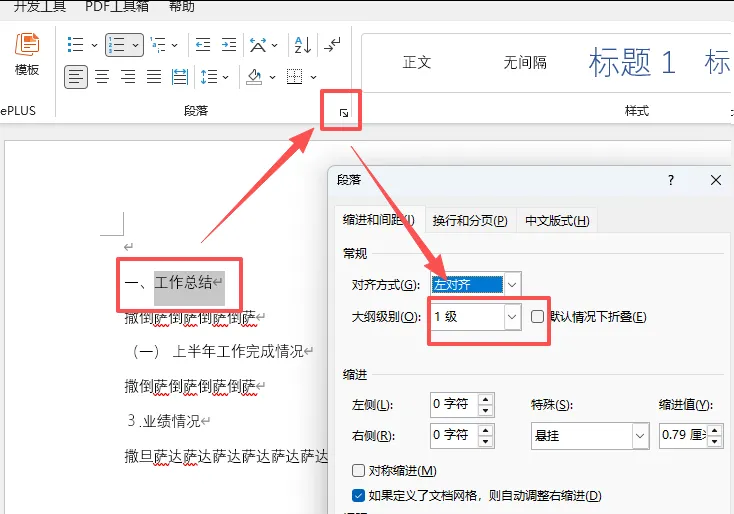
打开你的Word文档,找到你要放进目录里的大标题(比如“一、工作总结”),用鼠标选中这个标题。
点击Word顶部的【开始】菜单,在【段落】区域里,找到大纲级别并选择【1级】,点击确认,这个大标题就设置好了。
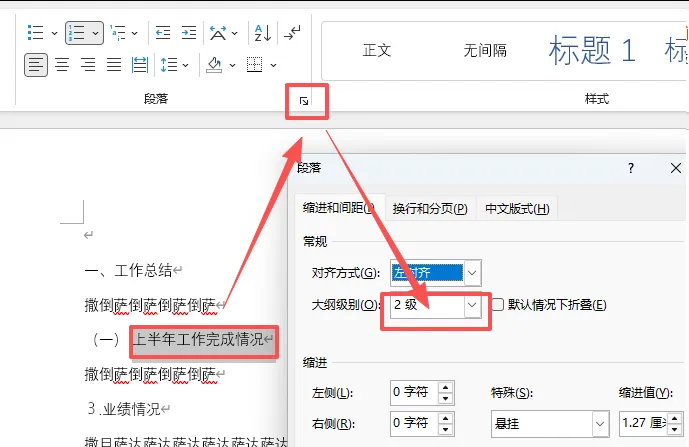
再找到文档里的二级小标题(比如“(一)上半年工作完成情况”),点击Word顶部的【开始】菜单,在【段落】区域里,找到大纲级别并选择【2级】,点击确认

请在微信客户端打开

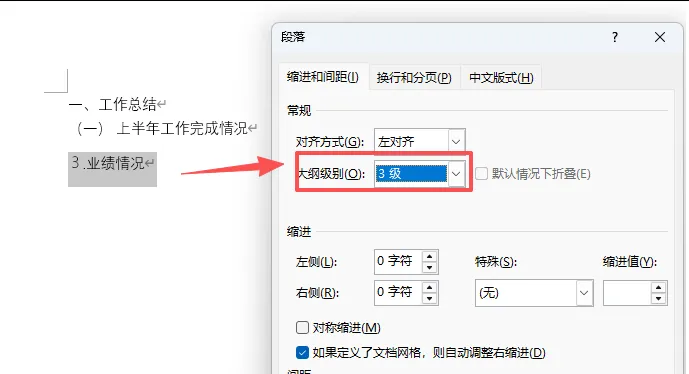
以此类推,三级小标题就选大纲级别为【3级标题】,所有要放进目录里的标题,都按这个方法设置好对应的标题样式。

第二步:一键自动生成目录

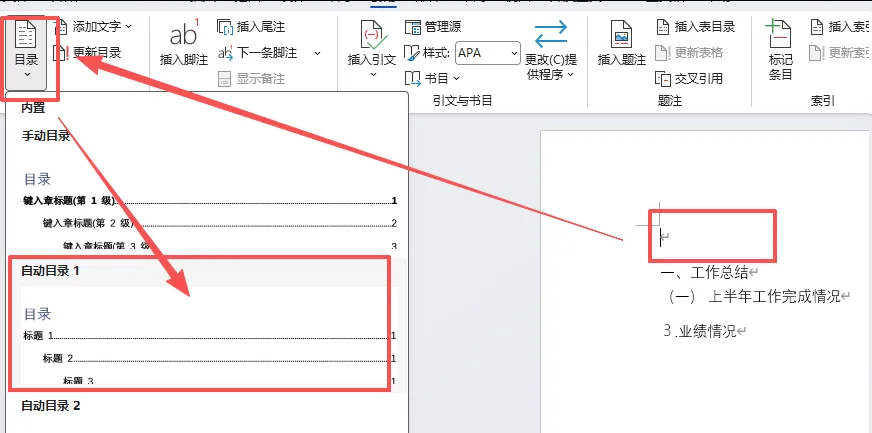
把鼠标光标移到文档最开头的位置,就是你想放目录的地方(一般是文档第一页的最前面)。
点击 Word 顶部的【引用】菜单,在左边找到【目录】按钮,点击一下。
在弹出的菜单里,选择【自动目录 1】或者【自动目录 2】,随便选一个都可以,点击一下。
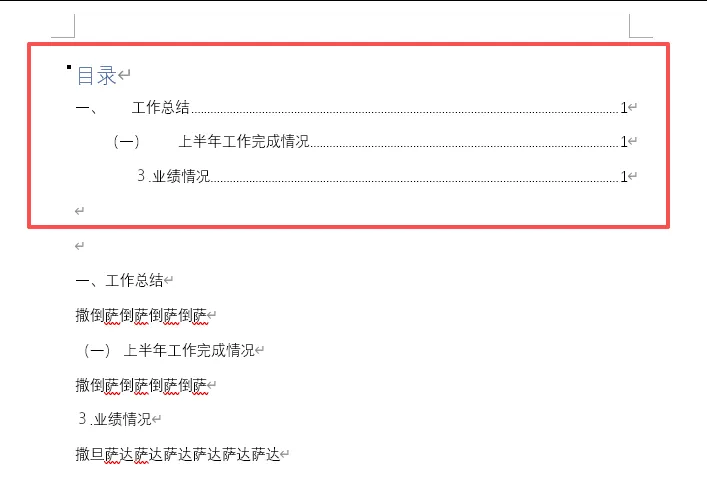
点击后,Word就会自动生成一个完整的目录,里面有你设置的所有标题,还有对应的页码,完全不用手动打字。

第三步:修改文档后,一键更新目录

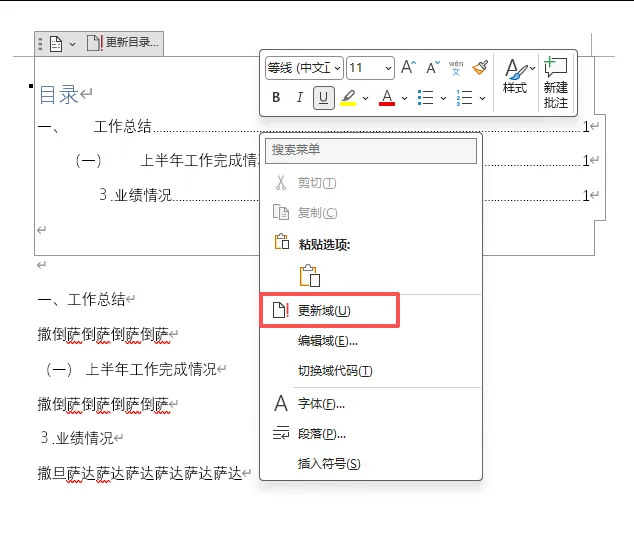
如果你改了文档里的标题,或者加了内容导致页码变了,不用重新做目录,只需要在目录上点击一下鼠标右键。
在弹出的菜单里,点击【更新域】。
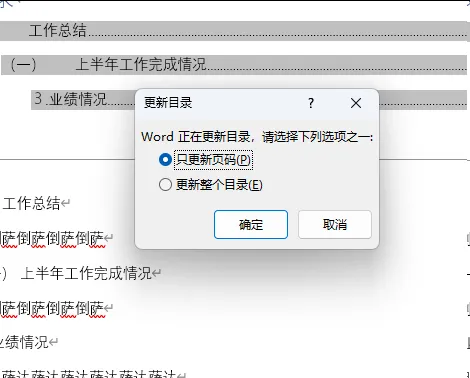
弹出更新窗口后,如果只是页码变了,就选【只更新页码】;如果标题也改了,就选【更新整个目录】,然后点击【确定】,目录就会自动更新好了。

常见问题避坑提醒

生成的目录里没有我的标题?检查一下是不是给标题设置了【标题1/标题 2】的样式,只给标题加粗、改字号是没用的,必须设置对应的标题样式。
想改目录里的字体、字号?选中目录里的文字,直接在【开始】菜单里改字体、字号就可以了,和改普通文字一样,不会影响目录的更新。
想跳转到对应的标题内容?按住键盘上的【Ctrl】键,用鼠标左键点击目录里的标题,就能直接跳转到文档里对应的位置,看文档特别方便。
最后总结
这个自动生成目录的方法,是不是超实用?以后做长文档再也不用手动做目录了,1分钟就能搞定,改了文档还能一键更新,特别省心。#word使用技巧#文档处理技巧#word目录自动生成
💬你还有什么 Word 使用难题?欢迎在评论区留言讨论!

求点赞

求分享

求喜欢

Word 里怎么批量修改错别字?1步搞定,几千字文档也不用挨个找
Word文档怎么转换成PDF?不用下载软件,电脑自带功能就能搞定