夜雨聆风
夜雨聆风


Word教程:相见恨晚的7个复制粘贴技巧
01
Ctrl+C,Ctrl+V快捷键,是我们日常工作中最常用的复制粘贴功能,也是绝大多数软件都通用的复制功能。在Word中,利用它可能快速复制文本、图形或图片等对象。
选择需要复制的文本、图形或图片等对象,按Ctrl+C复制,然后将鼠标光标定位于新的位置,按Ctrl+V粘贴即得到相同的内容。
02
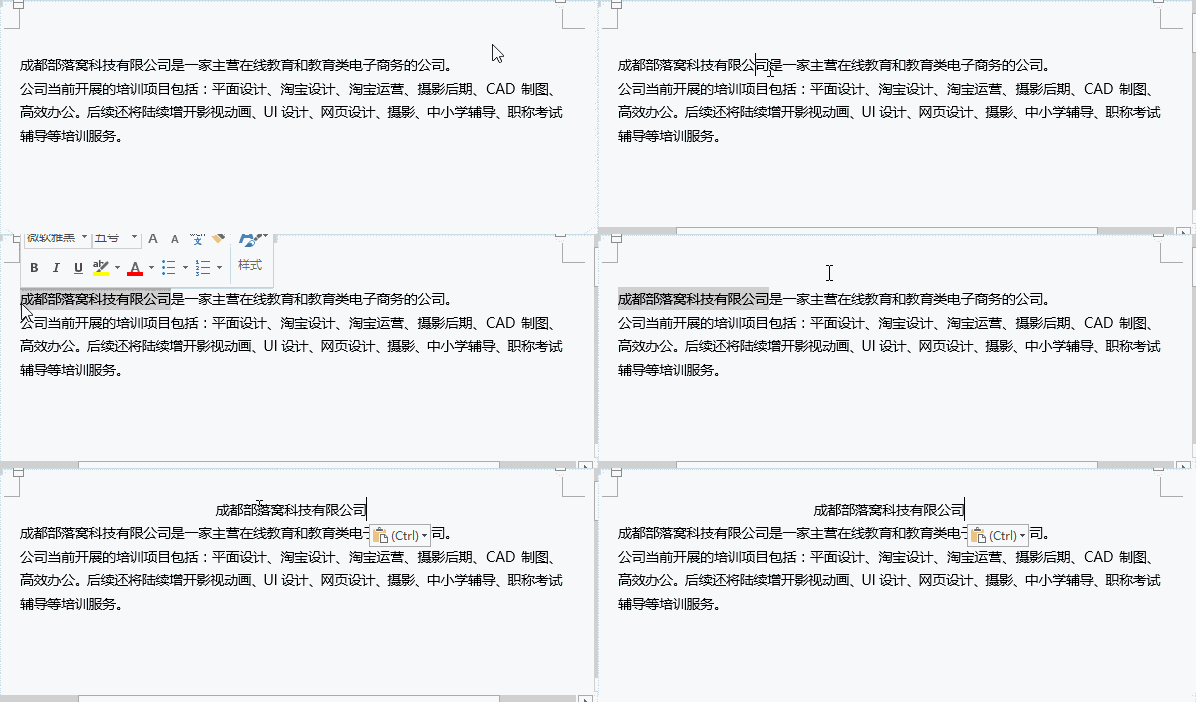
在Word中,选择文本、图形、图片等对象后,按住Ctrl的同时,使用鼠标左键拖动,可快速复制对象。

03
Ctrl+D
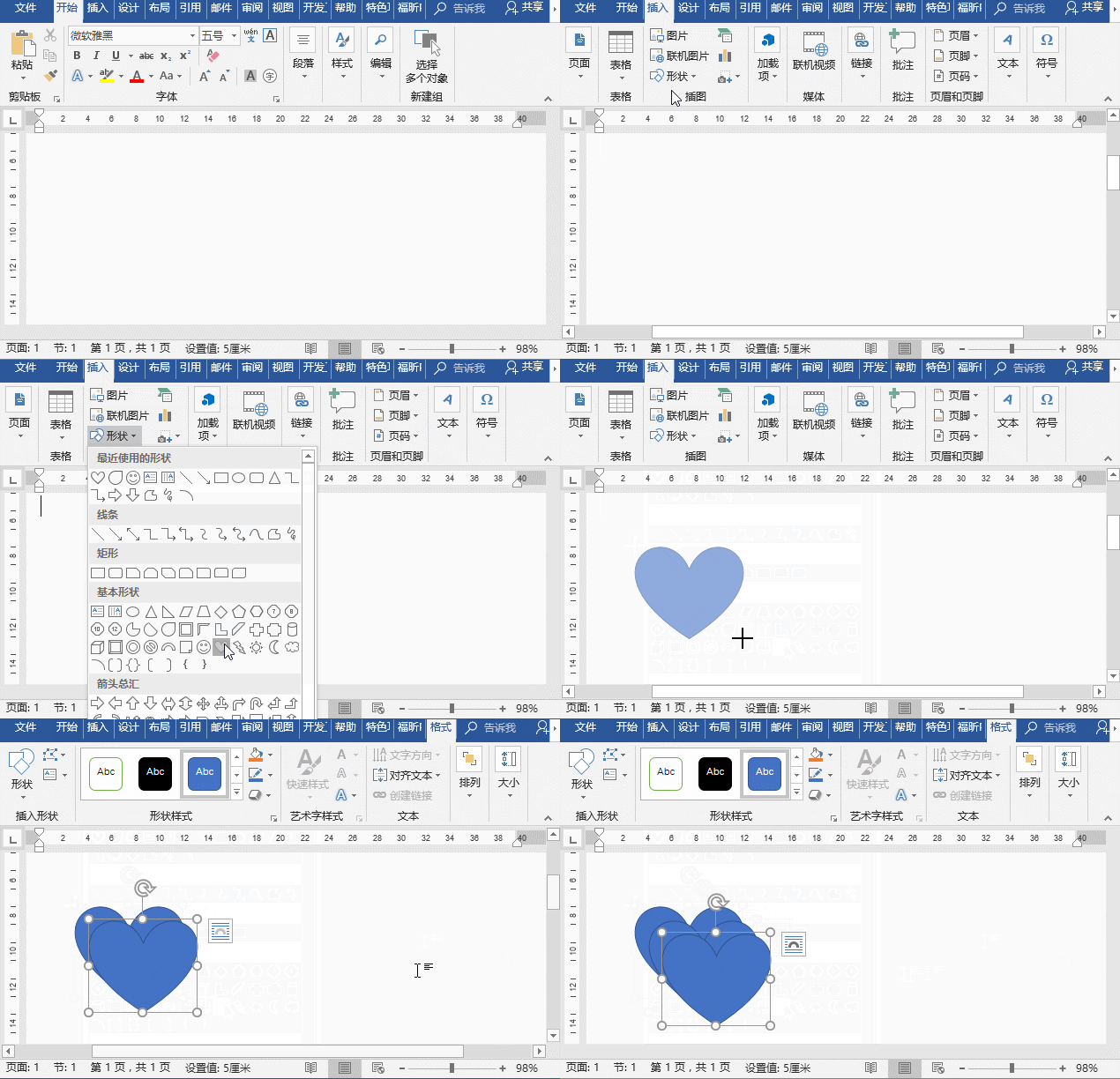
Word中,当我们想要连续得到多个相同的对象时,可先选中对象,连续按【Ctrl+D】组合键快速再制多个相同的对象。
04
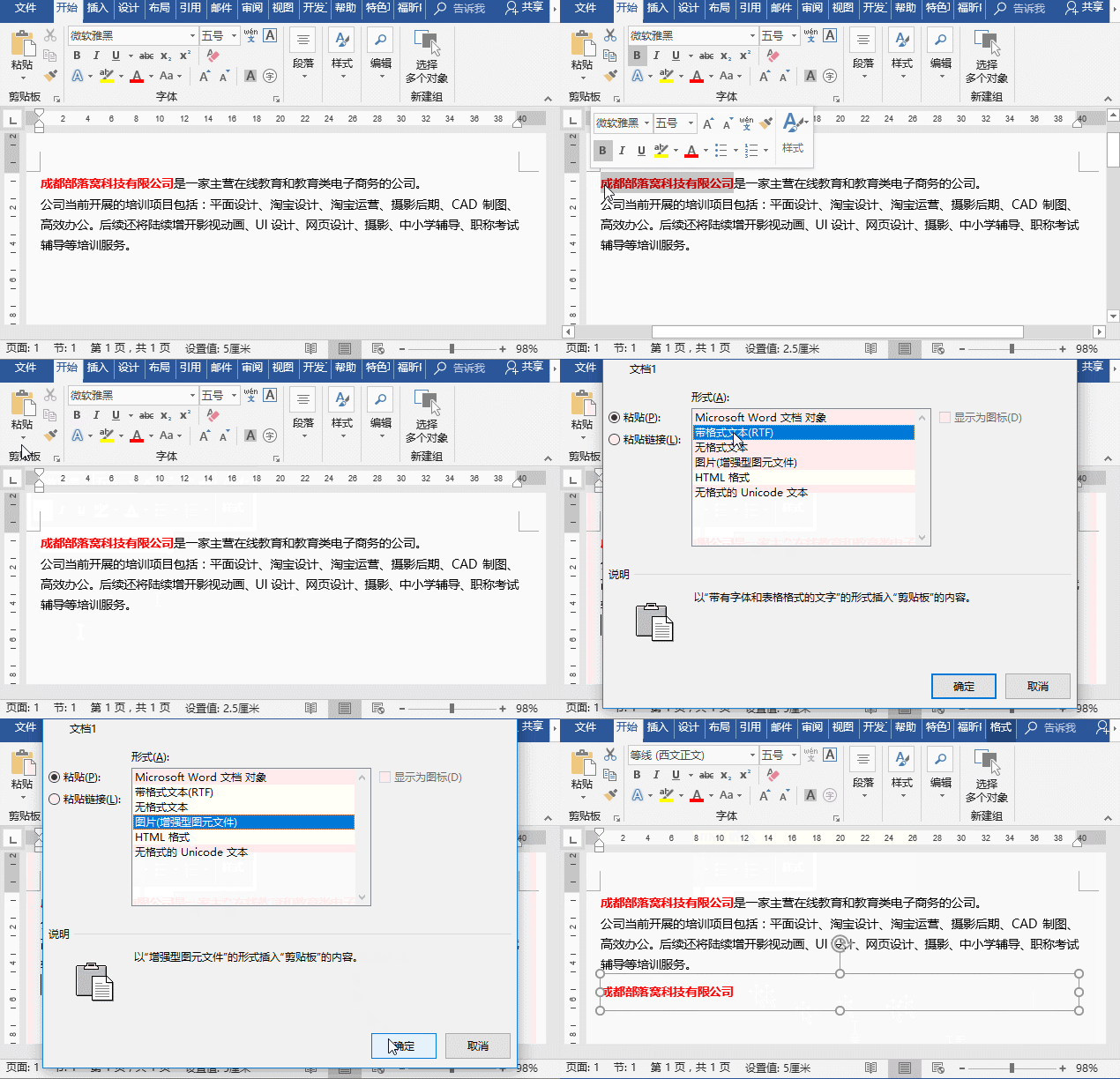
它是Word中的一个复制粘贴扩展功能,通过选择性粘贴可直接复制粘贴对象并留对象格式;也可在复制粘贴对象时去掉对象格式;还可以把对象粘贴成图片格式等……
选择需要复制的对象,按Ctrl+C复制,然后点击“粘贴”按钮,在弹出的快捷菜单中选择“选择性粘贴”命令,在打开对话框选择需要的粘贴形式,单击“确定”按钮即可。如下图所示为将文本对象复制粘贴成图片。
05
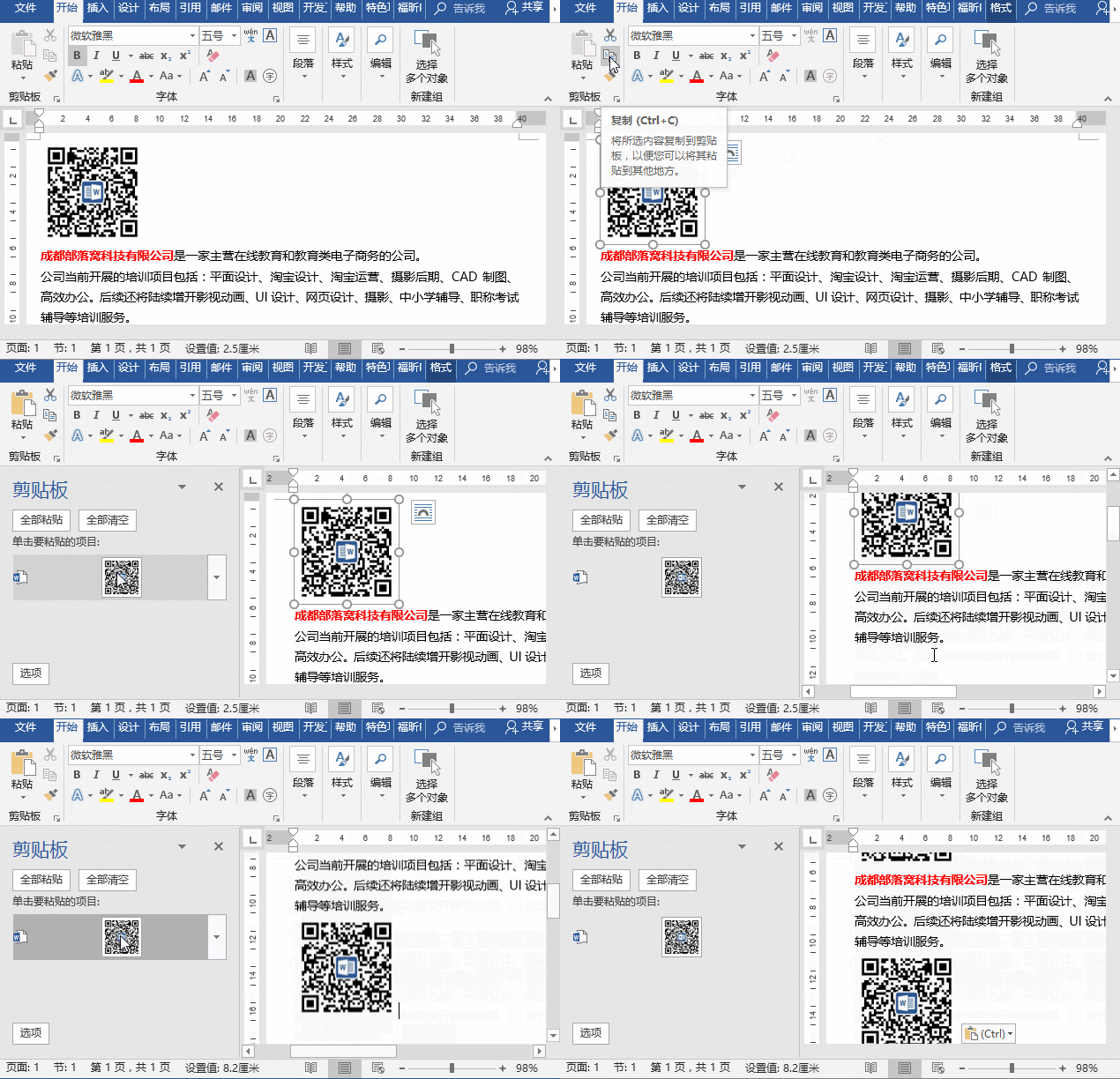
当同一对象需要频繁进行复制粘贴时,利用“剪切板”特别方便快捷。它可以保存24个复制过的对象,在需要时直接点选就可粘贴过来,不用重复进行多次复制粘贴操作。
先复制某个对象,然后点击【开始】-【剪贴板】组右下角的扩展按钮,打开“剪贴板”窗格,你会发现先前复制的对象已被保存在该窗格中,点击它,即可将其粘贴到文档中。
06
在给文档中大量的内容重复添加相同的格式时,我们可以利用格式刷来快速复制格式。如,复制文字格式、段落格式等格式。
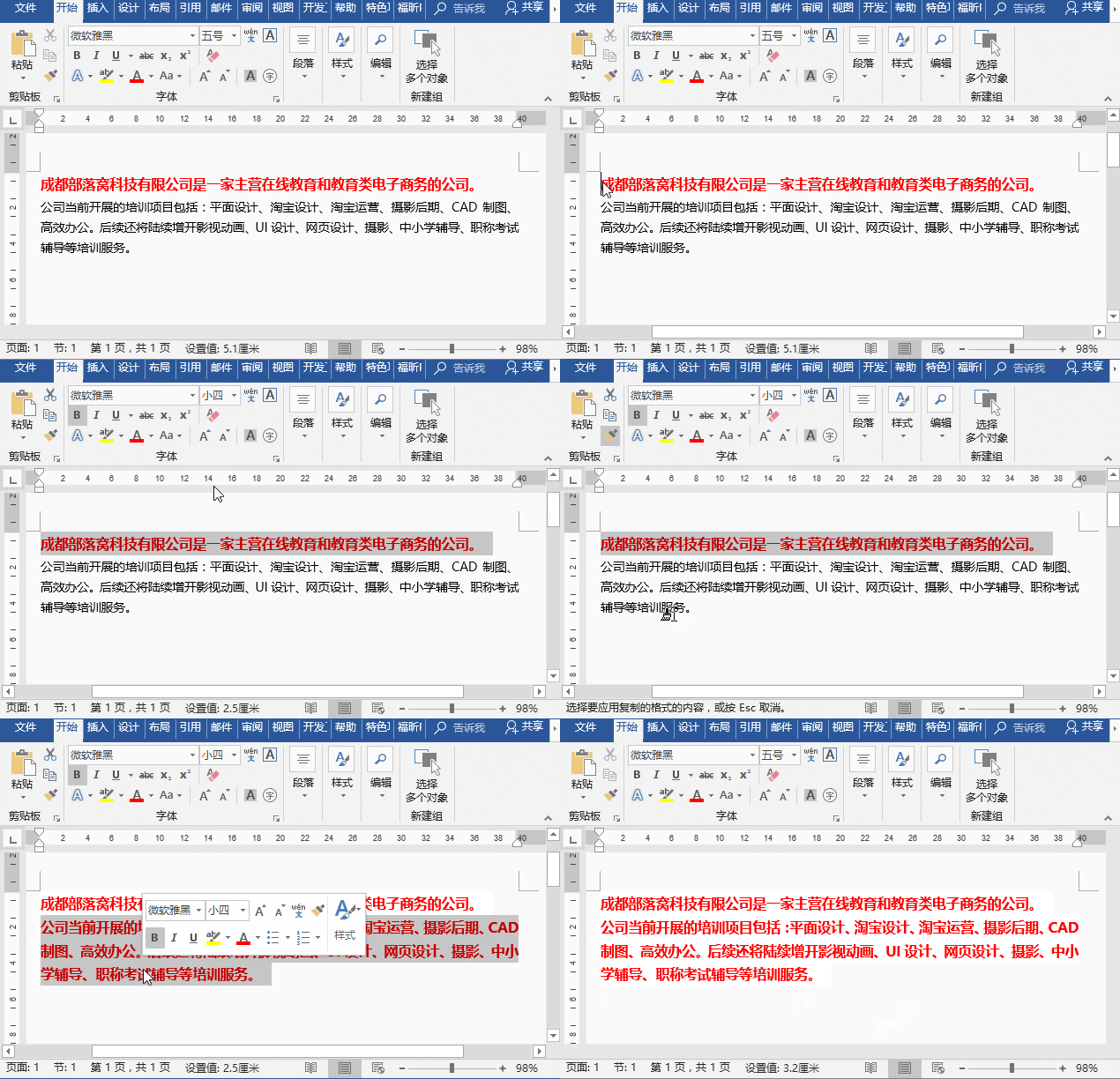
选择已设置格式的文本或段落,在【开始】-【剪贴板】组中点击“格式刷”按钮,再选择目标文本或段落即可复制格式。
07
F4,就是重复上一步操作。它可以代替复制粘贴、格式刷。
比如,输入文字后,按F4键,可快速得到相同文本。
又如,为某对象设置颜色后,再选择其他需要设置相同颜色的对象,按F4键,可快速得到相同颜色。
或者,当插入的图片或形状大小不一致时,只需先设置某一张图片大小,然后选择其他图片,按F4键可快速统一图片大小。

想学更多Word实用技巧
《Word长文档高效排版实战》视频课
让你即学即用,升职加薪快人一步
视频教程+练习素材
限时特价
18元
长按下方二维码购买