 夜雨聆风
夜雨聆风


ComfyUI插件推荐与安装:扩展你的工具库
ComfyUI插件推荐与安装:扩展你的工具库
ComfyUI作为Stable Diffusion生态中最强大的工作流工具,其核心优势之一就是高度可扩展性。通过安装各种插件(自定义节点),你可以极大地增强ComfyUI的功能,实现更复杂、更专业的AI图像创作。今天,我们就来聊聊ComfyUI插件的重要性、必备插件推荐,以及如何正确安装这些强大的扩展工具。
为什么插件如此重要?
如果你只使用ComfyUI的基础功能,就像是开着一辆没有选装任何配置的汽车——能用,但不够强大。插件之于ComfyUI,就像是:
• 功能扩展器:添加原版没有的新功能
• 效率加速器:简化复杂操作,提升工作效率
• 创作增强器:实现更专业的图像处理和生成效果
• 问题解决器:修复常见问题,优化用户体验
据统计,ComfyUI生态目前已有超过1400+个自定义节点和扩展插件,覆盖从基础功能增强到专业图像处理的各个领域。
必备插件推荐
经过大量实践和社区反馈,以下插件被公认为ComfyUI用户的”必备装备”:
1. ComfyUI Manager – 插件管理神器
功能特性:
• 一键安装/卸载/更新插件
• 搜索和发现新插件
• 管理已安装插件的启用/禁用
• 自动处理依赖关系
• 下载缺失的模型文件
为什么必备:
这是所有插件中最重要的一个!没有它,安装其他插件将变得异常繁琐。ComfyUI Manager就像是你的插件应用商店,让插件管理变得简单直观。
GitHub: ltdrdata/ComfyUI-Manager

2. WAS Node Suite – 多功能瑞士军刀
功能特性:
• 图像处理节点(调整大小、裁剪、滤镜等)
• 文本和字符串操作
• 数字计算和逻辑控制
• 动画和视频处理
• 流程控制节点
为什么必备:
WAS Suite提供了超过200个实用节点,涵盖图像处理、文本操作、数学计算等多个领域。无论你是做简单的图像生成,还是复杂的工作流设计,都离不开它。
GitHub: WASasquatch/was-node-suite-comfyui
3. AIGODLIKE-COMFYUI-TRANSLATION – 中文界面插件
功能特性:
• 支持中文界面翻译
• 多语言切换(中文、英文、日文等)
• 实时翻译更新
为什么必备:
对于中文用户来说,这个插件大大降低了ComfyUI的上手门槛。所有菜单、节点名称都能显示为中文,让你不再被英文术语困扰。
GitHub: AIGODLIKE/AIGODLIKE-COMFYUI-TRANSLATION

4. ComfyUI-WD14-Tagger – 图片反推提示词
功能特性:
• 分析图片并生成可能的提示词
• 支持多种标签模型
• 适用于学习优秀作品的提示词
为什么必备:
看到一张好图,想知道是怎么生成的?WD14-Tagger能反向分析图片,给你提供提示词参考。虽然不是100%准确,但作为学习工具非常有价值。
GitHub: pythongosssss/ComfyUI-WD14-Tagger
5. ComfyUI_UltimateSDUpscale – 高清放大插件
功能特性:
• AI驱动的图像超分辨率
• 修复模糊和细节丢失
• 支持多种放大算法
为什么必备:
生成的图片分辨率不够?细节不够清晰?这个插件能将你的作品放大到更高分辨率,同时保持或增强细节,是输出高质量成品的必备工具。
GitHub: ssitu/ComfyUI_UltimateSDUpscale

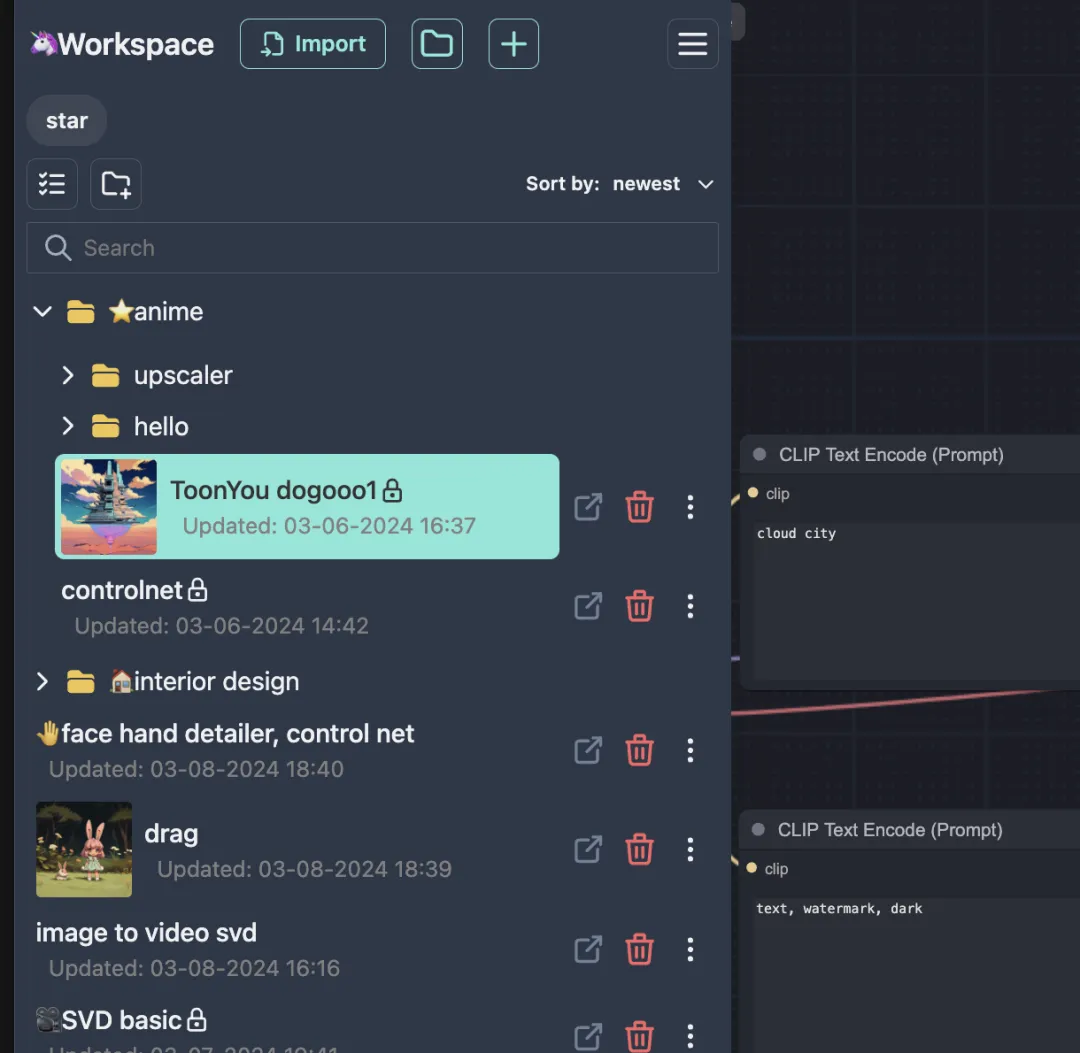
6. comfyui-workspace-manager – 工作流管理
功能特性:
• 类似浏览器的标签页系统
• 工作流快速切换
• 添加备注和分类管理
为什么必备:
经常需要在多个工作流之间切换?这个插件让你可以像管理浏览器标签一样管理工作流,保持工作空间的整洁有序。
GitHub: 11cafe/comfyui-workspace-manager
7. ComfyUI-Crystools – 性能监控
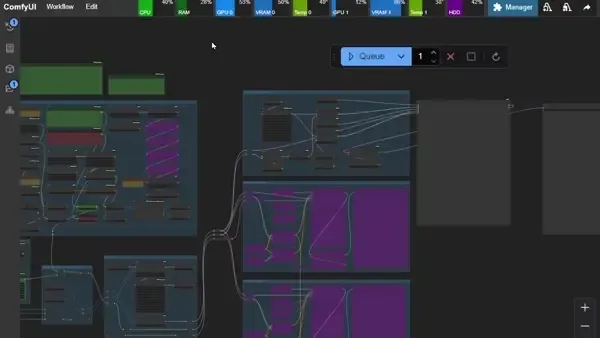
功能特性:
• 实时CPU/GPU/内存监控
• 生成进度显示
• 时间统计信息
为什么必备:
想了解你的硬件资源使用情况?Crystools提供详细的性能数据,帮助你优化工作流,避免资源瓶颈。
GitHub: crystian/ComfyUI-Crystools
插件安装方法详解
ComfyUI插件的安装主要有三种方法,从简单到复杂依次为:
方法一:通过ComfyUI Manager安装(强烈推荐)
适用场景: 已经安装了ComfyUI Manager的用户
步骤:
启动ComfyUI
点击右侧菜单栏的”Manager”按钮
选择”Install Custom Nodes”
在搜索框输入插件名称或关键词
找到目标插件,点击”Install”按钮
重启ComfyUI
优点:
• 最简单、最安全的方法
• 自动处理依赖关系
• 一键完成所有操作
• 适合新手
方法二:手动下载ZIP安装
适用场景: 无法通过Manager安装,或需要特定版本
步骤:
访问GitHub,搜索插件名称
点击”Code” → “Download ZIP”
解压ZIP文件
将整个文件夹复制到 ComfyUI/custom_nodes/ 目录下
重启ComfyUI
注意事项:
• 确保文件夹名称正确(去掉-main或-master后缀)
• 某些插件需要手动安装Python依赖(查看requirements.txt)
• 重启前确认文件路径正确
方法三:Git Clone命令安装
适用场景: 开发者或需要频繁更新的用户
步骤:
打开终端/命令提示符
进入 ComfyUI/custom_nodes/ 目录
执行命令:git clone [插件的GitHub地址]
如有requirements.txt,执行:pip install -r requirements.txt
重启ComfyUI
优点:
• 方便后续更新(git pull)
• 开发者推荐方式
• 可以切换到特定分支或版本
常见问题与解决方案
Q1:插件安装后不显示怎么办?
原因:
• 插件文件路径错误
• Python依赖缺失
• ComfyUI未重启
解决方案:
确认插件在 ComfyUI/custom_nodes/ 目录下
检查是否有 requirements.txt,如有需安装依赖
完全关闭并重新启动ComfyUI
查看终端错误信息,根据提示修复
Q2:安装插件后ComfyUI启动失败?
原因:
• 插件与当前ComfyUI版本不兼容
• Python依赖冲突
• 插件代码有bug
解决方案:
删除或重命名该插件文件夹(加 .disabled 后缀)
重新启动ComfyUI
等待插件更新或寻找替代插件
在GitHub提交issue反馈问题
Q3:如何更新已安装的插件?
通过Manager更新:
打开ComfyUI Manager
选择”Fetch Updates”
点击”Update All”或选择单个插件更新
手动更新:
• ZIP安装:重新下载最新版覆盖
• Git安装:在插件目录执行 git pull
Q4:插件太多,如何管理?
建议:
只安装真正需要的插件
不常用的插件可以重命名添加 .disabled 后缀临时禁用
定期清理不再使用的插件
使用Manager的”Disable”功能管理
Q5:如何找到更多插件?
推荐渠道:
• ComfyUI Manager内置搜索
• GitHub搜索”comfyui”关键词
• ComfyUI官方Wiki和社区
• Reddit的r/comfyui板块
• ComfyUI节点目录网站(如comfyuiweb.com/extensions)
插件使用最佳实践
循序渐进:先掌握基础功能,再逐步添加插件
宁缺毋滥:不是插件越多越好,够用即可
定期更新:保持插件和ComfyUI本身的更新
备份工作流:重要工作流及时保存备份
阅读文档:安装新插件前先阅读使用说明
社区交流:遇到问题多在社区寻求帮助
总结
ComfyUI的插件生态是其强大功能的基石。通过合理选择和安装插件,你可以将ComfyUI打造成为专属于你的AI图像创作利器。记住,ComfyUI Manager是第一步,安装好它后,其他插件的安装就变得轻而易举。
对于新手,建议先安装:
• ComfyUI Manager(插件管理)
• 中文翻译插件(界面友好)
• WAS Suite(功能扩展)
随着使用深入,再根据需要添加其他专业插件。保持简洁、实用的原则,你的ComfyUI工作流会越来越高效。
💡 互动引导
如果觉得这篇文章有帮助,请:
• 👍 点赞收藏
• 💬 评论分享你喜欢的插件
• 🔄 转发给需要的朋友
━━━━━━━━━━━━━━━
🔗 关注我,每天分享最新AI产业资讯及行业动态
━━━━━━━━━━━━━━━