 夜雨聆风
夜雨聆风


如何解决Word中空格无法添加下划线问题
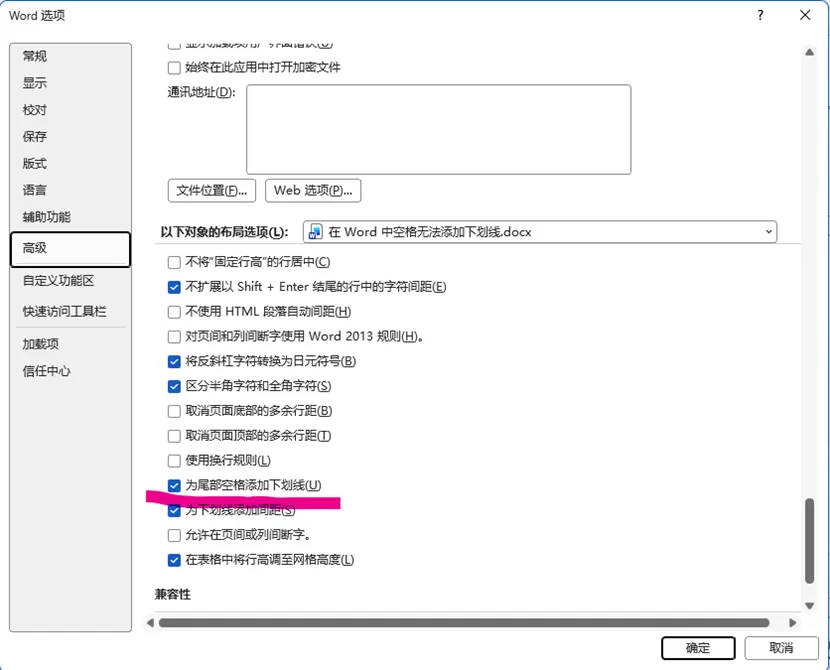
在Word中空格无法添加下划线,通常是因为“为尾部空格添加下划线”选项未启用,或文档由其他软件创建导致兼容性设置不同。
解决方法一:启用尾部空格下划线选项
1.打开Word选项:点击左上角“文件”→“选项”(或“更多”→“选项”)。
2.进入高级设置:在左侧菜单选择“高级”选项卡。
3.勾选关键选项:向下滚动找到“版式选项”或“以下对象的布局选项”,勾选“为尾部空格添加下划线”,点击确定。
4.验证效果:重新按下空格键,下划线即可正常显示。
解决方法二:使用制表符替代空格
按下Tab 键代替空格,并对制表符应用下划线格式,可实现更整齐的对齐效果。
此方法适用于填写表单、封面等需要对齐的场景,避免空格下划线长短不一的问题。
效率软件推荐:
【免费下载】告别手动改格式!专业神器,让Word排版快到离谱!(文末附下载地址)
【免费】批量文件重命名和创建文件夹的文件操作助手软件(文末附下载地址)