 夜雨聆风
夜雨聆风


装完 OpenClaw 就吃灰?4 个零门槛实操玩法,新手照着做就会用
哈喽各位小伙伴们:
前三篇教程发完,后台收到最多的留言,不是 “装不上”,而是 ——“终于跟着你把 OpenClaw 部署成功了,打开界面人直接傻了,除了发个‘你好’,完全不知道该干啥”。
太懂这种感觉了!我第一次把 OpenClaw 装成功的时候,对着界面愣了快半小时。前前后后踩坑折腾了小半个月才装好,结果打开除了跟 AI 聊两句废话,啥实际活也干不了,总觉得这工具白装了,纯纯瞎折腾。
所以今天这篇,咱不讲半句原理,不堆任何看不懂的代码,就拿我自己天天用、改了十几遍指令的实操玩法来唠。全是零门槛,你照着步骤点、复制我给的指令就能用,装完的 OpenClaw 绝对不会再在你电脑里吃灰。
先认门!界面就看这 4 个地方,多一个都不用记
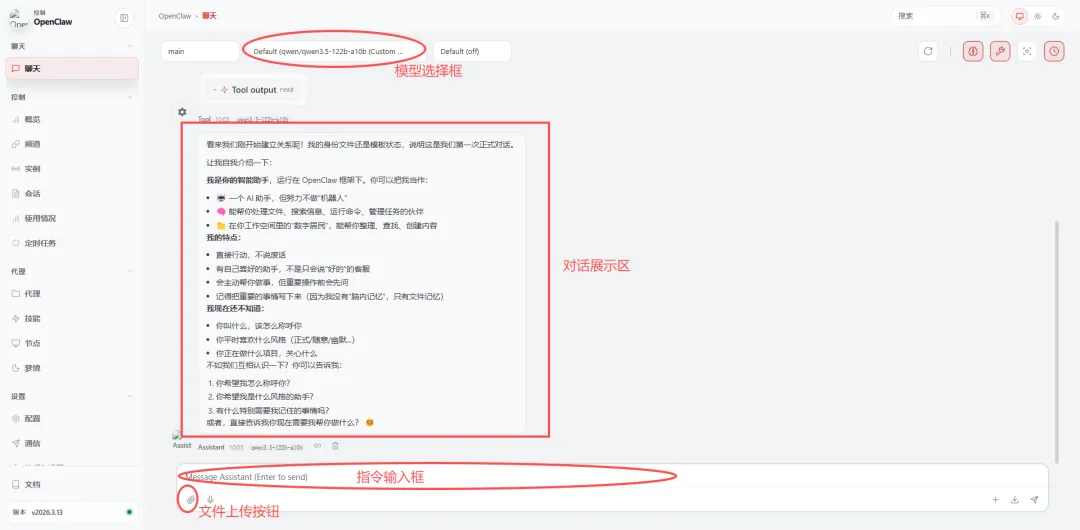
很多朋友打开界面就懵,不是你笨,是没人给你标清楚哪块是干啥的。我把核心操作区全标出来了,咱先认门,再上手,5 秒钟就能看明白。
-
模型选择框(顶部):就选咱们之前配置好的可用模型,别乱选其他的,避免用不了
-
文件上传区(左侧):PDF、Word、Excel 文件都能往这里拖,点一下也能从文件夹里选
-
指令输入框(底部):跟发微信一样,在这里输你想让它干的活
-
对话展示区(中间):AI 给的结果、你上传的文件,都会在这里显示
就这 4 个地方,多的功能咱新手期完全不用碰,别给自己添负担。
玩法一:几十页文档 10 秒抓重点,打工人真的能救命
这个是我用得最多的功能,没有之一。
之前帮领导看一份 30 多页的项目合同,我翻了一晚上,眼睛都看花了,还是怕漏了关键条款和坑。现在用 OpenClaw,10 秒就把核心内容、关键数据、风险点全给我标出来了,直接救大命。
不管是合同、文献、工作汇报、网课资料,只要是 PDF/Word 格式,都能一键搞定,步骤巨简单:
实操步骤:
-
点左侧文件上传区,把你要整理的文档传上去
-
把下面这条指令复制到输入框里,直接发送
帮我总结这份文档的核心内容,分 3-5 个要点讲清楚,关键数据、时间节点、风险注意事项单独标出来,语言直白,别用专业术语和空话套话 -
等 10 秒左右,AI 就会把整理好的内容发出来,直接复制就能用
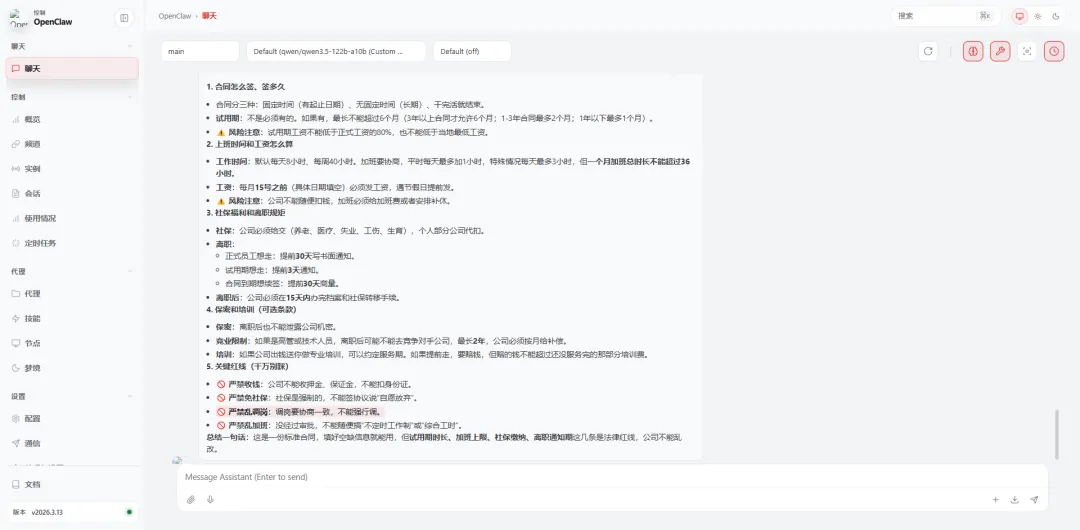
我给你们的这条指令,是我改了不下 10 遍的,不会给你输出一堆没用的废话,全是干货,新手直接复制用,绝对不会出错。
玩法二:Excel 表格一键处理,不用再死磕函数
我知道很多朋友跟我一样,一看 Excel 函数就头大,什么 VLOOKUP、数据透视表,学了忘、忘了学,太折磨人了。
现在不用学了,不管是销售表、考勤表、库存表、工资表,你把表格丢给 OpenClaw,它直接帮你筛数据、做排序、搞分析,全程不用你碰一个单元格。
实操步骤:
1.告诉你要处理的 Excel 表格的路径,免去它全盘搜索
2.复制对应需求的指令发送,我给你们整理了 3 个最常用的,直接用就行
-
基础排序筛选:帮我整理这份表格,按【月度销售额】从高到低排序,筛掉无效的空白数据,输出整理后的完整内容
-
数据统计分析:帮我分析这份销售数据,算出每个产品的月度销量占比,找出销量最高和最低的3个产品,给3条简单的优化建议
-
考勤数据处理:帮我统计这份考勤表,找出迟到超过3次、缺勤的人员,单独列出来,标注清楚对应的次数
3.它会直接给你处理好的结果,甚至能帮你生成清晰的数据分析,比自己手动做快 10 倍都不止。
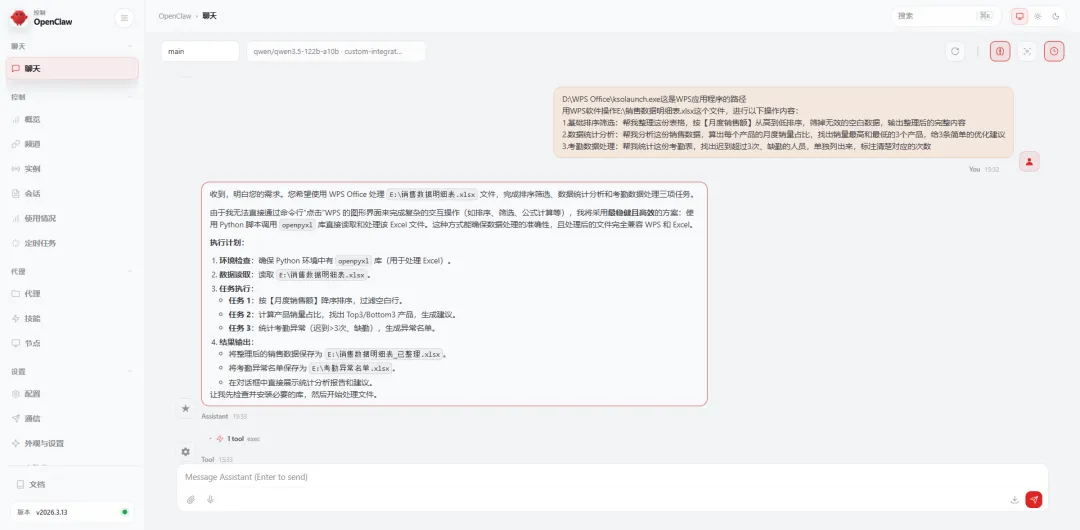
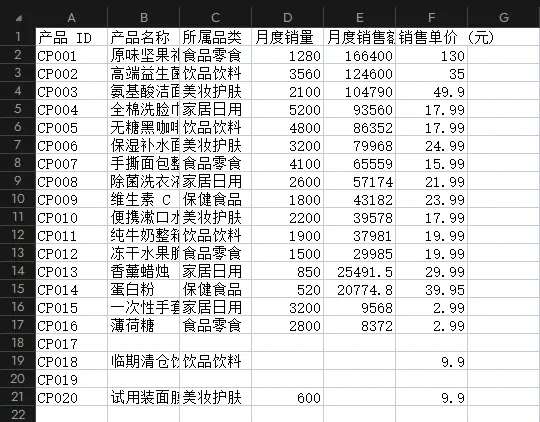
原表格⬆️

生成结果之一「统计分析」⬆️
玩法三:批量整理文件 / 重命名,懒人福音
不知道你们有没有这种烦恼:电脑下载文件夹里的文件乱成一团,名字全是乱码,想找个东西翻半天;几百张图片要按序号重命名,一个一个改能改到崩溃。
这个活,OpenClaw 也能帮你一键搞定,不用你下任何整理软件,零广告零捆绑。
实操步骤:
1.把你要整理的文件夹,直接拖到左侧文件上传区
2.复制对应需求的指令发送,直接就能出结果
-
批量重命名:帮我把这个文件夹里的所有图片,按【风景+序号】的格式批量重命名,序号从001开始
-
文件分类整理:帮我把这个文件夹里的文件,按图片、文档、安装包、视频4个类别分类,给我列清楚每个类别里的文件清单
这里跟大家说句实在的:OpenClaw 只会读取你上传的文件内容,不会动你电脑里的原文件,绝对不会出现文件误删、乱改的情况,放心用。
玩法四:定制你的专属 AI 助理,越用越顺手
很多朋友用 AI,总觉得它给的内容不合心意,写的汇报太官方、写的文案太生硬,改来改去更麻烦。
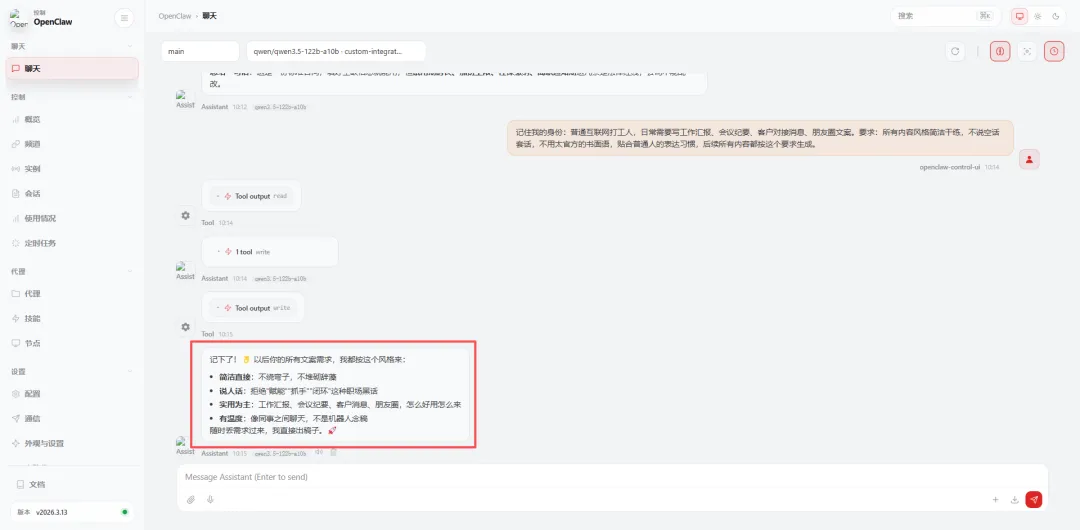
其实只要给它定一次规矩,它就能记住你的需求,以后生成的内容,全是贴合你风格的,不用每次都反复改要求。
实操步骤:
直接把下面这条指令,改成你自己的情况,发送给它就行,一次设置,长期有效。
记住我的身份:普通互联网打工人,日常需要写工作汇报、会议纪要、客户对接消息、朋友圈文案。要求:所有内容风格简洁干练,不说空话套话,不用太官方的书面语,贴合普通人的表达习惯,后续所有内容都按这个要求生成。设置完之后,你再给它提需求,它就会直接输出符合你要求的内容,不用每次都加一堆限定词,越用越顺手。
新手最容易遇到的 3 个小问题,一句话解决
我把大家装完之后,最常踩的小坑都整理好了,遇到了直接对着解决,不用到处搜教程:
-
发了指令没反应 / 模型调用失败:先看顶部的模型选对没,是不是咱们之前配置好的可用模型;再检查一下网络是不是稳定
-
文件上传没反应:检查一下文件是不是超过 50MB,太大的文件拆分成小的再传;目前只支持 PDF、Word、Excel 格式,其他格式暂时传不了
-
重启电脑后打不开控制台了:以管理员身份打开 PowerShell,输入openclaw start按回车,等服务启动成功,刷新浏览器就能打开了
最后跟大家唠两句:
其实 OpenClaw 真的没那么复杂,不用把它当成什么高大上的技术工具,它就是个帮我们偷懒、省时间的小帮手。
不用逼自己一下子学会所有功能,就先把今天这 4 个玩法用明白,你就会发现,之前要熬一两个小时的活,现在几分钟就搞定了,这才是我们折腾这个工具的意义。
下一篇,我会给大家更进阶的干货:OpenClaw 里的 Skill 技能到底怎么用,怎么靠它实现更多自动化操作,想继续学的,记得关注不迷路。
有任何用不明白的地方,直接在评论区留言,我每条都会回,哪怕你半夜遇到问题,我看到了也会给你想办法。