当前时间: 2026-04-28 18:05:07
更新时间: 2026-04-28
分类:软件教程
评论(0)
AI实用技巧——C盘清理大师
实在是没招了,C盘前两天看的还剩4个G,又满了,清出来20多个G
去网上找的那些所谓的清理教程,99%都到不了清理Appdata这一步(就不肯把真东西说出来)
于是乎就想到了让AI帮我做一些事情,当然考虑到公众号里的大伙儿们大部分都没有接触过Openclaw,Hermes等高自由度Agent,所以,繁琐的安装就直接跳过了。
在Openclaw(对就是网上前一阵热度很大的那个小龙虾)以及codex(chatGPT的agent桌面终端)出现以前,我用的很顺手的就是Opencode,这个在学校里实训的时候我给很多身边人推荐过,这里就再推荐一下
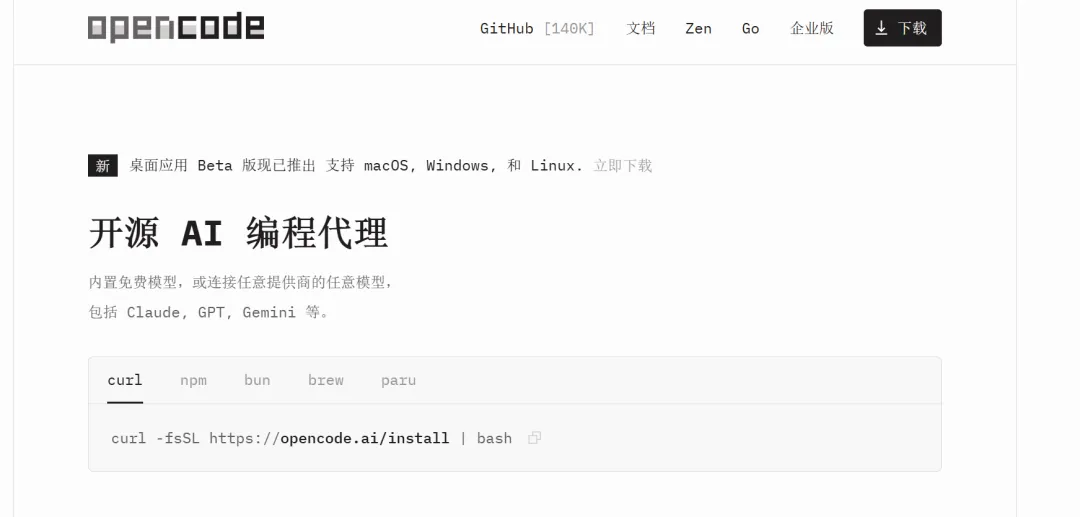
就是这么个东西,https://opencode.ai/
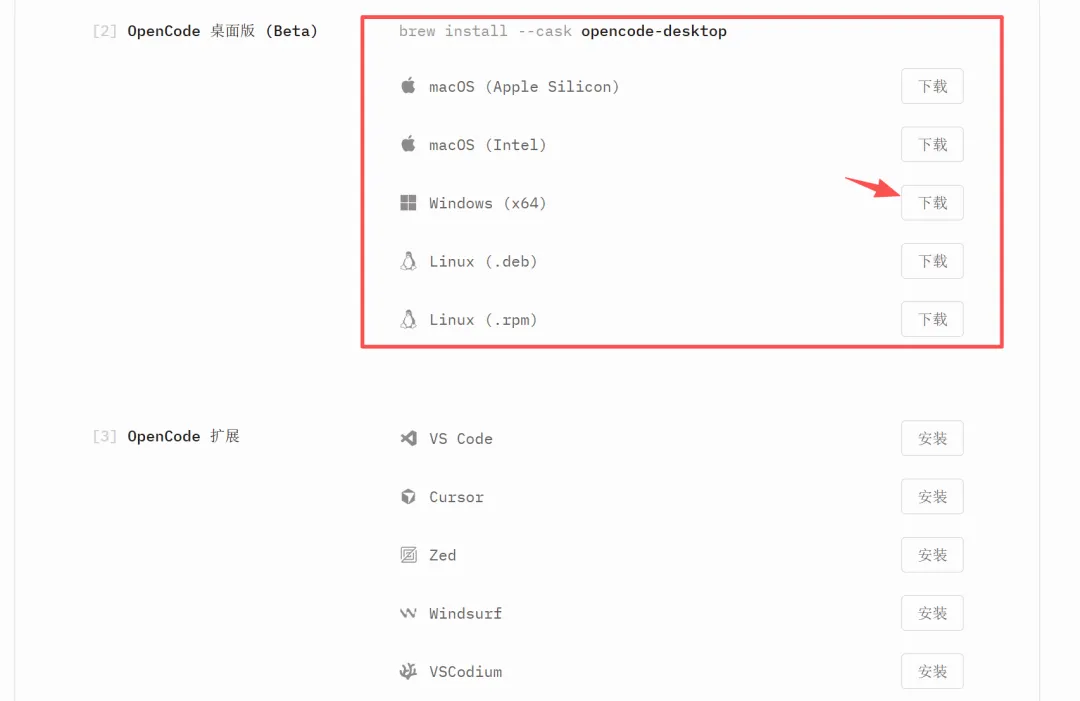
看到右上角那个黑黑的下载了吗,点开之后选择适合自己电脑的版本,点击下载就可以了。
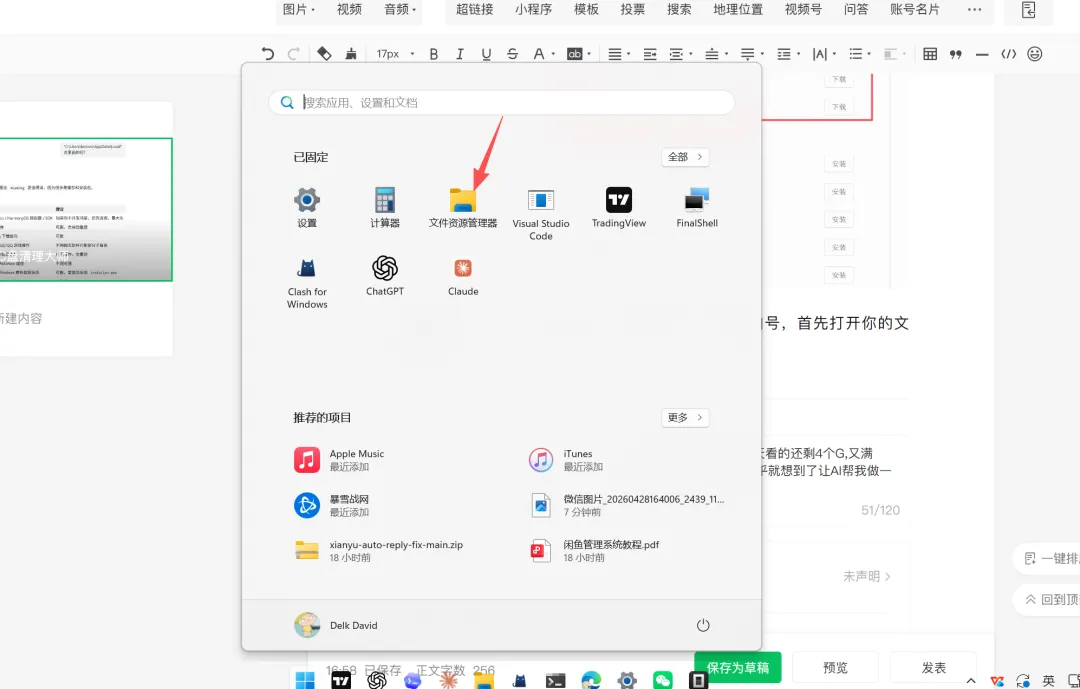
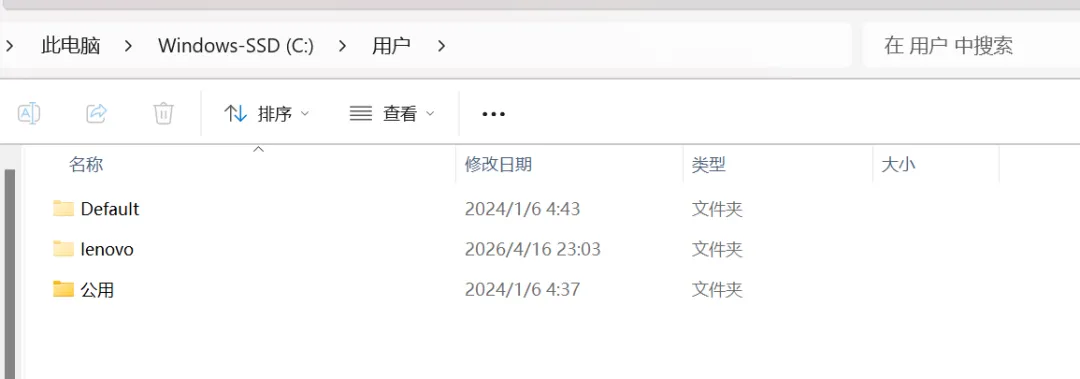
安装完之后,打开一脸懵逼,先别急着点左上角的加号,首先打开你的文件管理器,选C盘
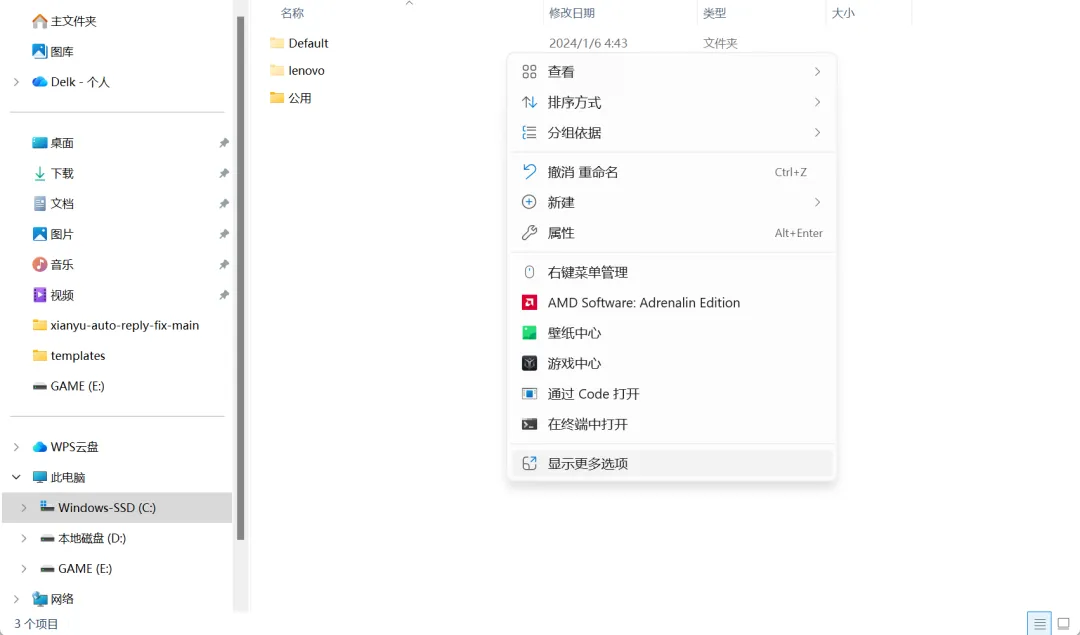
这时候有聪明的小伙伴可能用户里面没有lenovo,这时候我们只需要在这个页面的空白处右键
显示更多选项里面有一个叫属性的东西,点开里面有一个隐藏,如果你隐藏了就看不到这个文件夹,所以你需要勾上,然后就OK了,准备工作结束,回到opencode。
点加号随便选一个文件夹就可以,因为我们不对那个文件夹操作,毕竟清理的工作在我们自己,AI只是辅助。
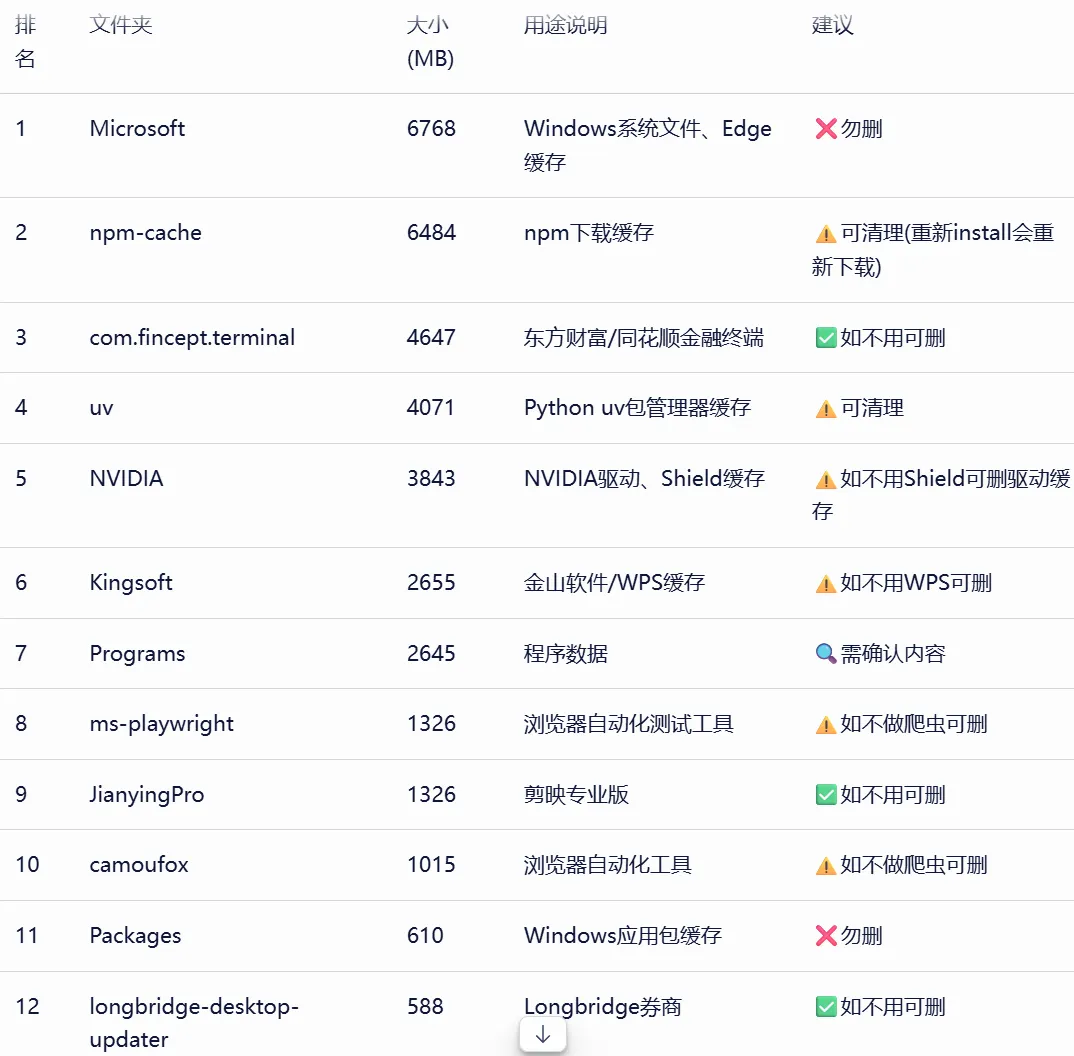
C:\Users\lenovo\AppData\Local 帮我看看这里面,我想清理一下但不知道清理那些,你帮我看看,推荐清理哪些文件??你不需要帮我执行清理,你需要帮我看看哪些目录空间占用最大,你觉得哪些有用哪些没用,每个文件夹都是干嘛的,你给我列一下表
然后接下来的任务就交给你了,你去打开看哪一个可以删掉你就根据自己的选择,然后按住Shift+Delete删掉就好了。
同样的原理,我们还要继续看下一个文件夹:C:\Users\lenovo\AppData\Roaming,你依旧可以这么说:
C:\Users\lenovo\AppData\Roaming帮我看看这里面,我想清理一下但不知道清理那些,你帮我看看,推荐清理哪些文件??你不需要帮我执行清理,你需要帮我看看哪些目录空间占用最大,你觉得哪些有用哪些没用,每个文件夹都是干嘛的,你给我列一下表
首先是第一个C:\Users\lenovo\AppData\Local,这个是存放平时安装过的文件本地数据的地方,但很恶心的一点是很多时候把软件卸载掉以后他们的数据没有跟着走,跟狗皮膏药一样粘在电脑上。
C:\Users\lenovo\AppData\Roaming是用户配置的数据,当然,还是狗皮膏药,很多时候把软件删了还是会把用户数据留下,
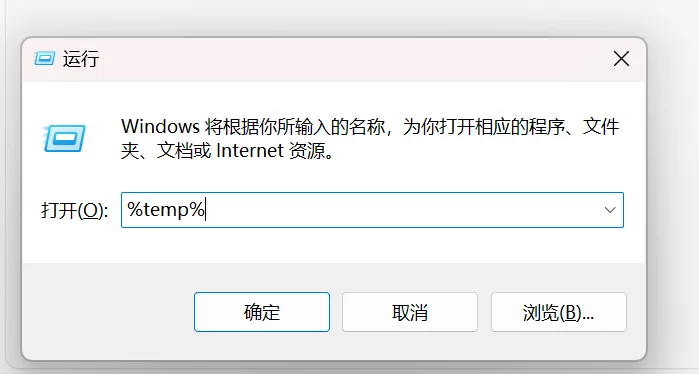
当然,网上宣传的缓存文件该删还是要删一下的,按住win+R,输入%temp%,然后Ctrl+A全选,然后shift+delete彻底删除。
 夜雨聆风
夜雨聆风