 夜雨聆风
夜雨聆风


解决苹果电脑安装Adobe软件Error提示或者无法打开解决方法
关注并「星标★」海纳后期资源站,领取设计大礼包

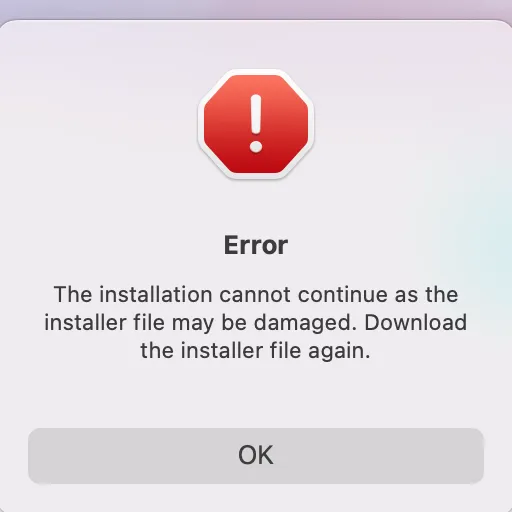
在Adobe Photoshop For Mac、Adobe Illustrator For Mac和Adobe Premiere For Mac进行安装的时候都有可能会出现这种提示。
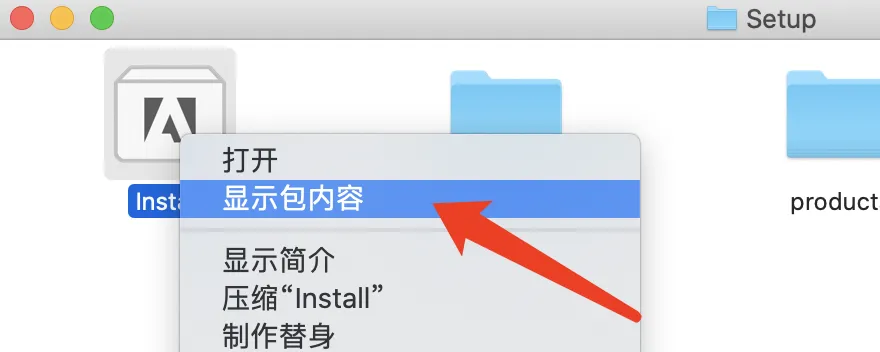
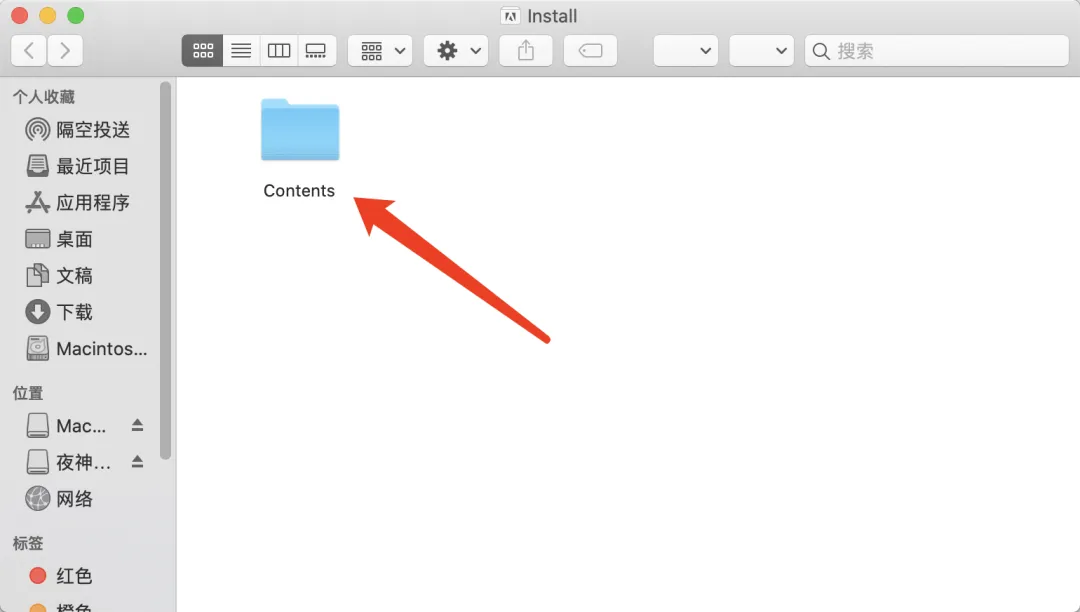
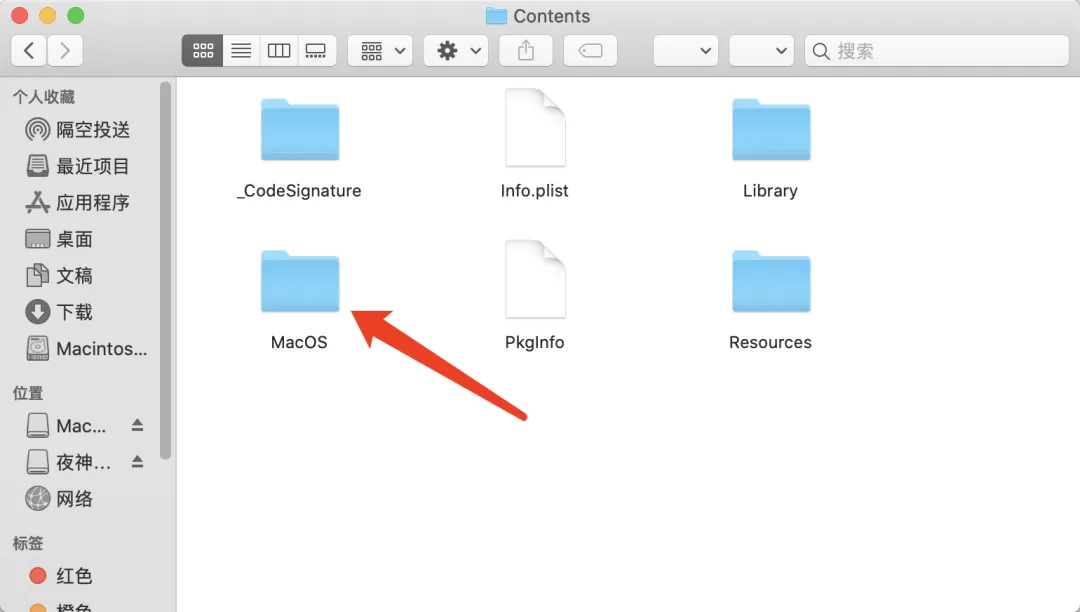
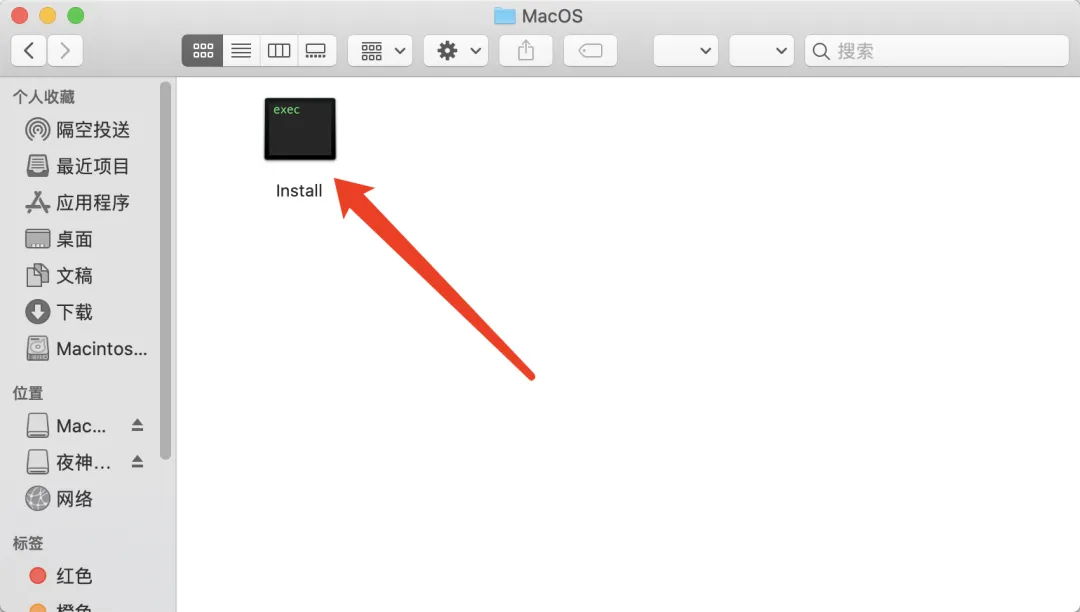
我们双击打开要安装的文件,右键install 文件,选择“显示包内容” 打开 “Contents” 打开“MacOS” 再双击这里的“Install”进行安装,耐心等一下就OK啦。
▍解决方式图例如下:
1、以Adobe Illustrator For Mac安装为例,首先打开安装包:
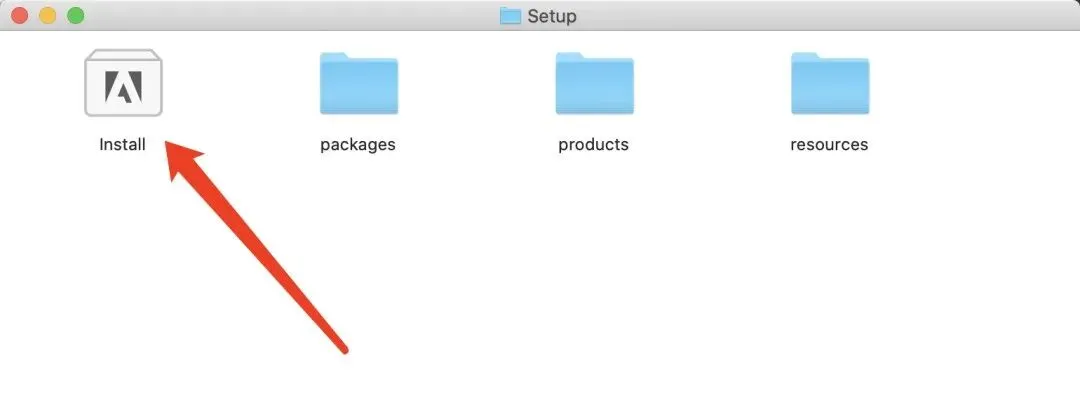
2、在Install.app处点右键->显示包内容:
3、在弹出的Install.app的窗口中依次进入文件夹Contents->Macos:
4、双击打开Install,如果打不开请尝试用右键打开:
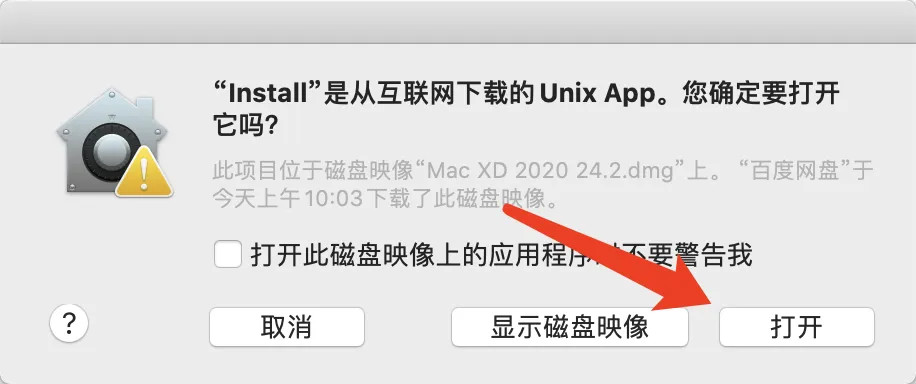
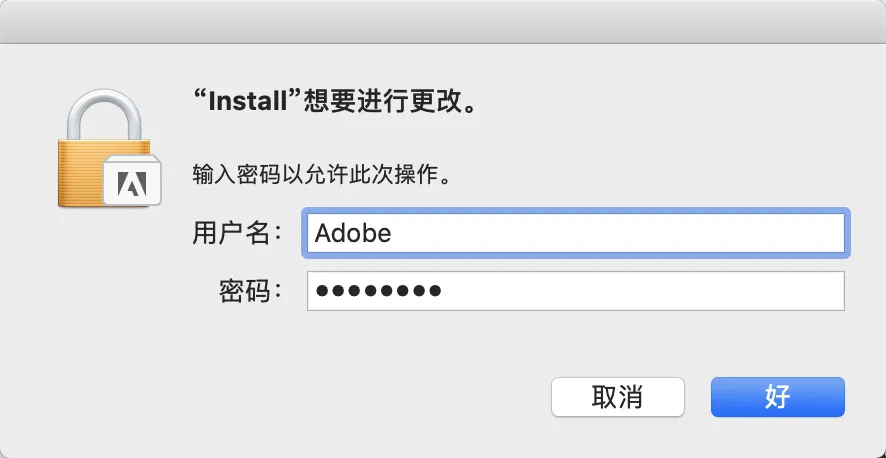
5、弹出的Install终端窗口,此窗口直到安装完成之前都不要关闭。此时,已提示输入你的macOS系统的用户名与密码,进行常规安装即可
6,程序就开始安装了,如图,安装完成后会有提示。



1

2

3
加入摄影会员,我们会拉你进我们的百度资源分享群,在这个群里你会看到我们全部的资源,这个群资源大小20T,你可以随时提取资源,下载。后续的更新都会同步到本群,你相当于拥有了一个20T的百度资源库。

——–点击关注公众号——–
免责声明:本文部分图片及资料内容来源于网络,由我方再整理,版权归原作者所有;若侵犯到您的权益,请与我们联系删除。
 戳“阅读原文”领取公众号所有素材