手把手介绍Openclaw“小龙虾”的简单安装配置
这段时间他就唠唠叨叨老是问我什么时候写第二篇,就好似一个主编在不断催稿,所以不得不趁这次放假更新“小龙虾”的基本配置篇。
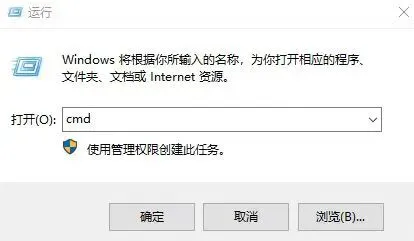
首先在电脑键盘上按“Win键+R”,弹出的窗口内输入“cmd”。
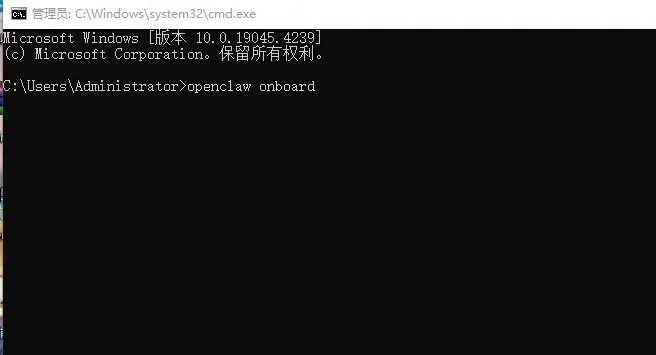
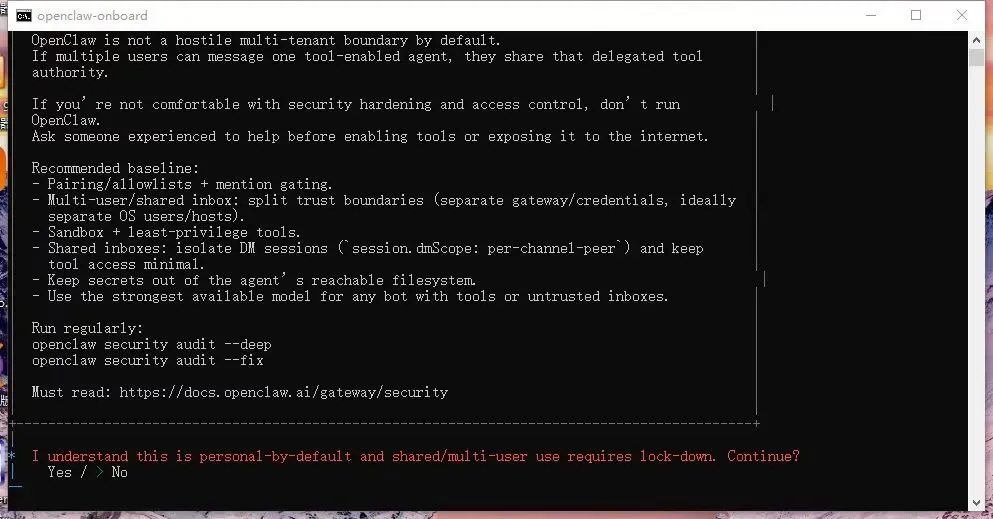
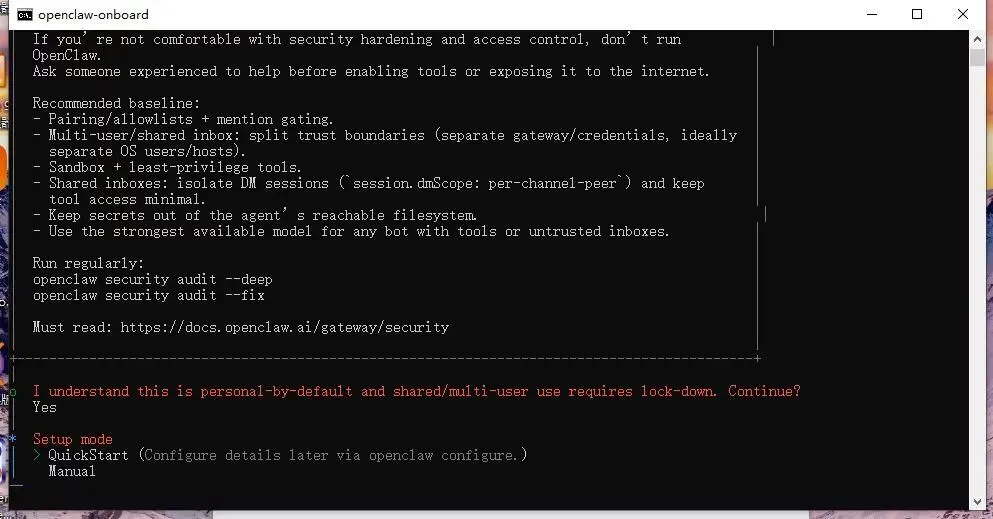
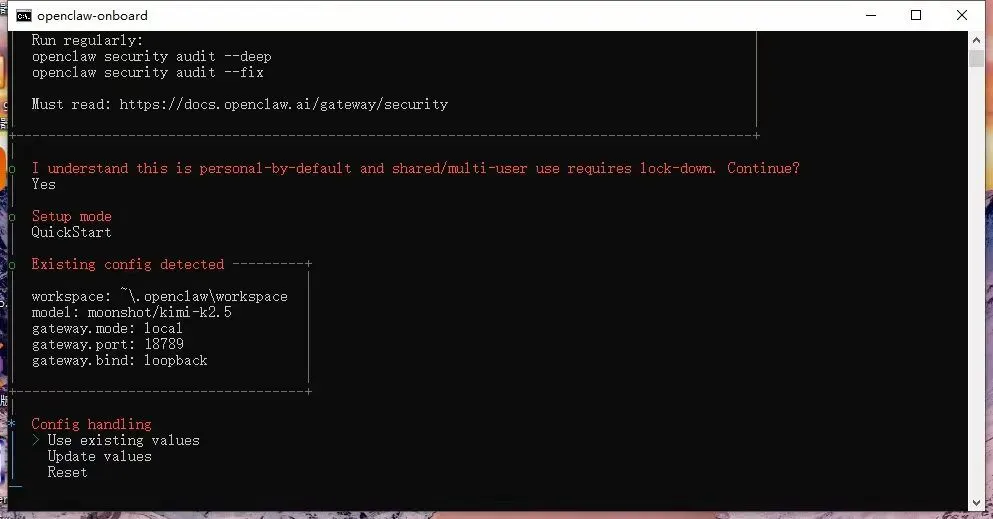
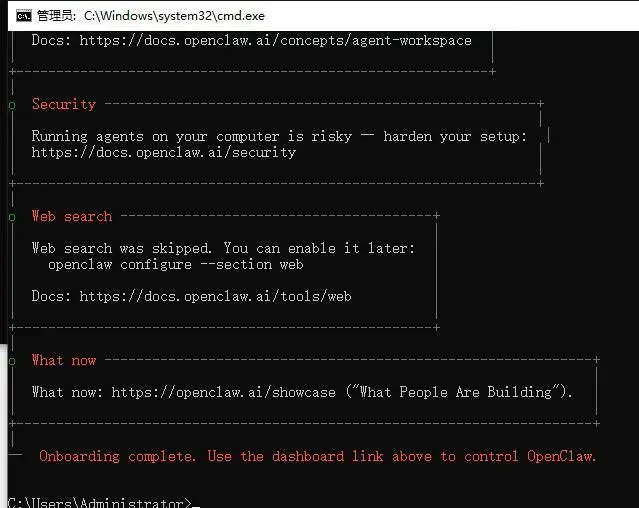
接着再在弹出的窗口里输入“openclaw onboard”,这个命令是用于首次安装“小龙虾”后完成其基础环境的搭建。
选择“Use existing values”后回车。
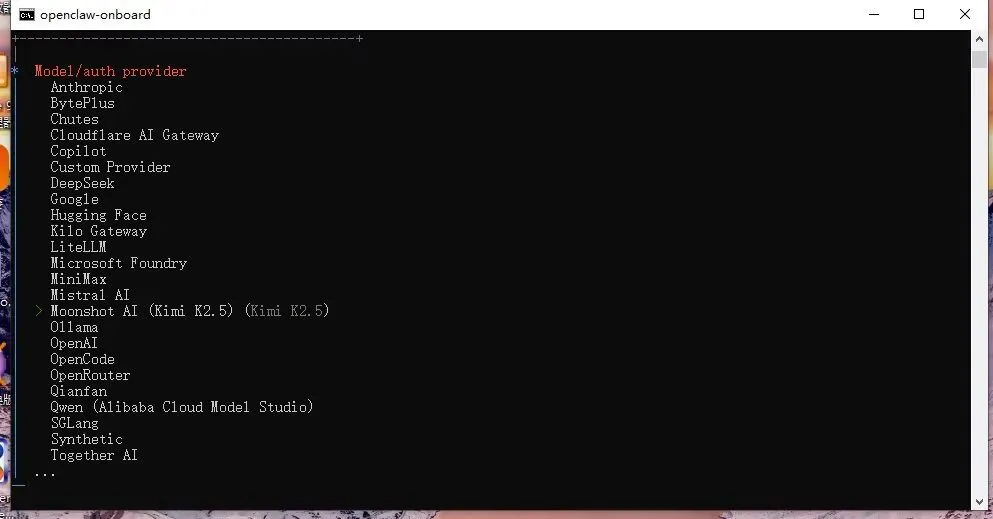
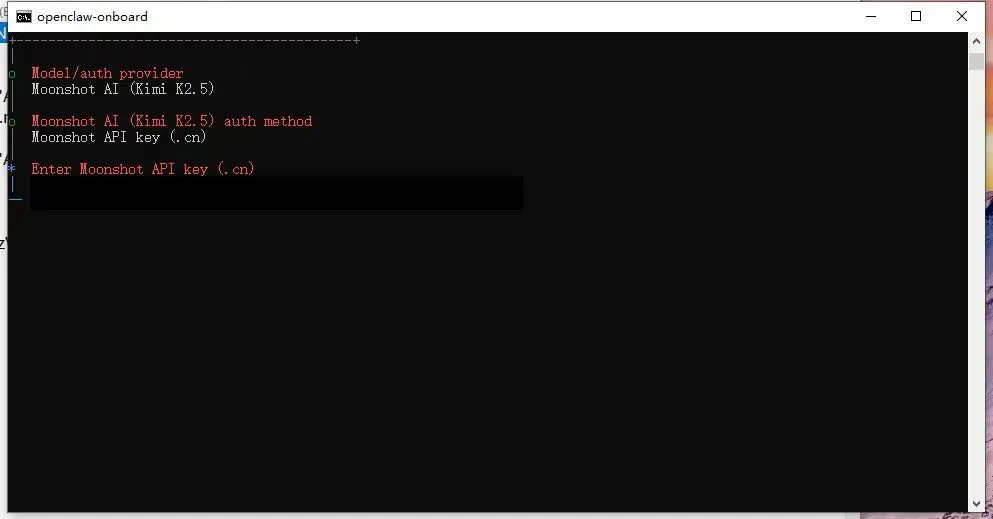
选择你要的API key,这里我选择了“Moonshot AI”。
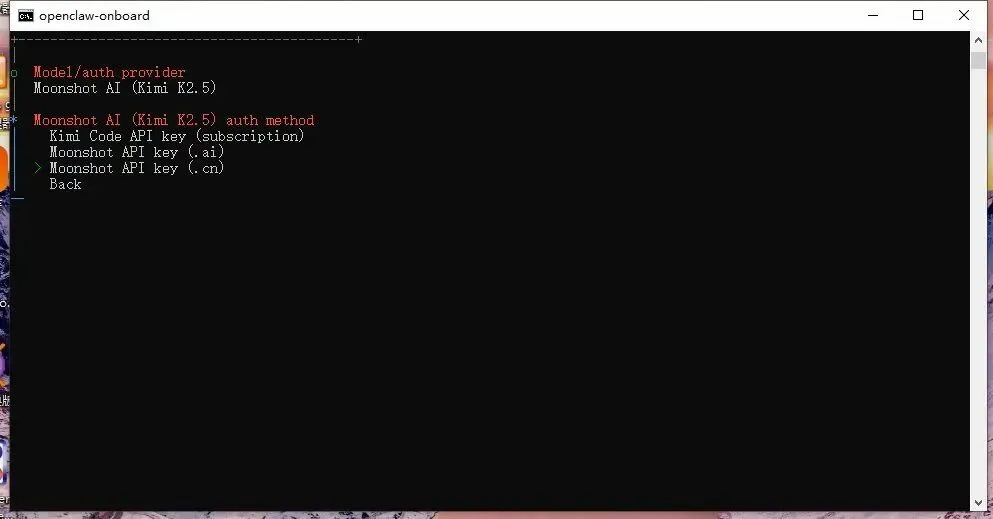
选择“Moonshot API key (.cn)”后回车。
接下来要粘贴API key,所以下面先介绍一下如何注册生产API key。
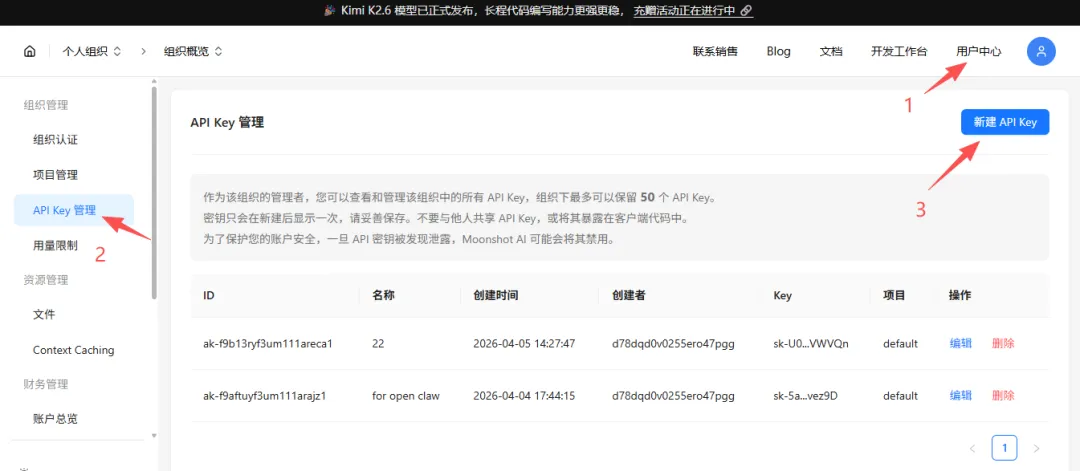
先去网址:https://platform.moonshot.cn/
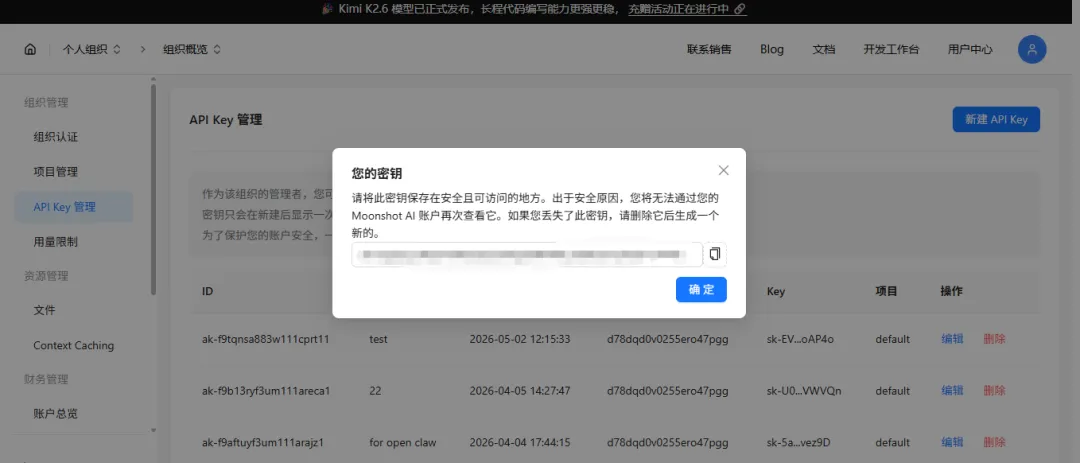
注册新账号后按着图示分别点击:用户中心、API Key管理、新建API Key,新用户会赠送15元,省着点测试哦 生成后新的API Key要拷贝保存下来,例如保存在电脑的记事本上,或发邮箱给自己留底也行,因为这个API Key不保存好以后就找不到了。
回到之前的DOS界面,鼠标右键自动就可以粘贴刚才的API Key了。
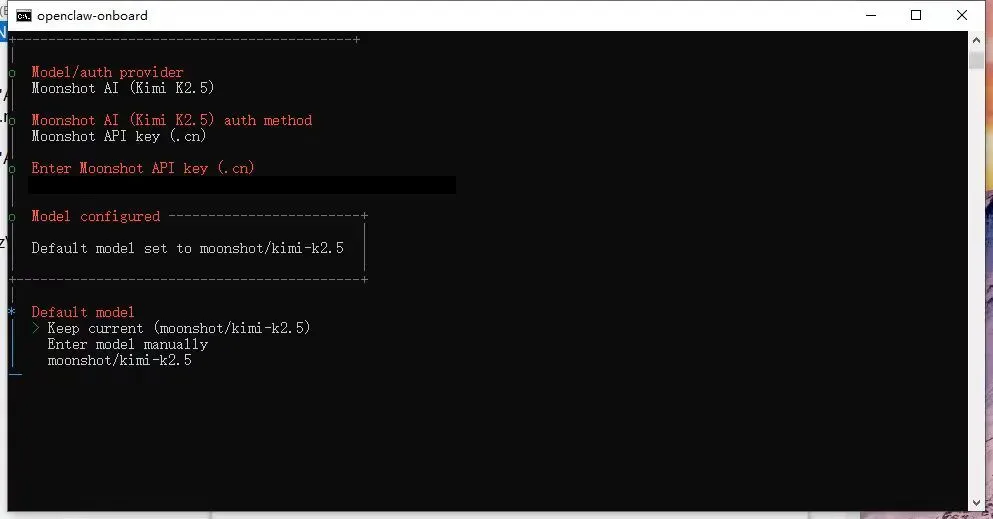
选择“Keep current (moonshot/kimi-k2.5)”就可以回车了。
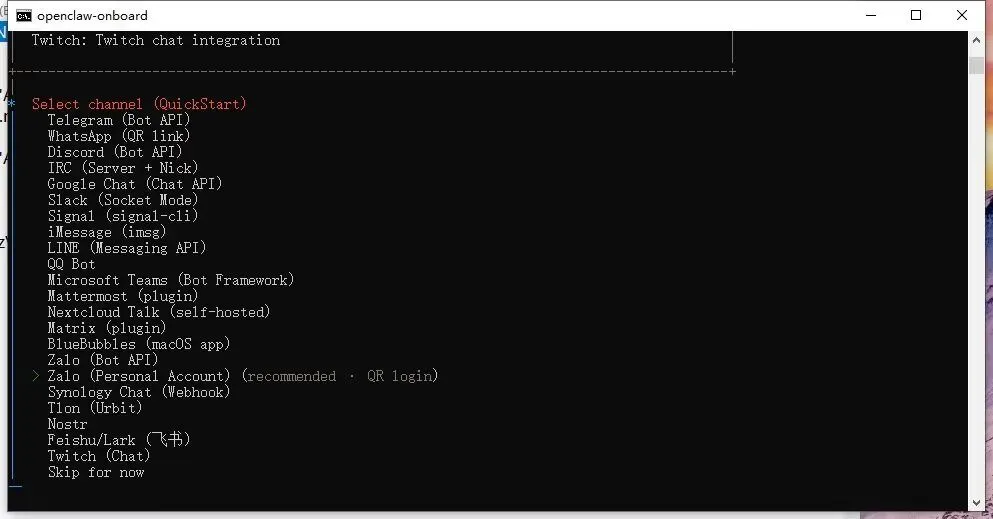
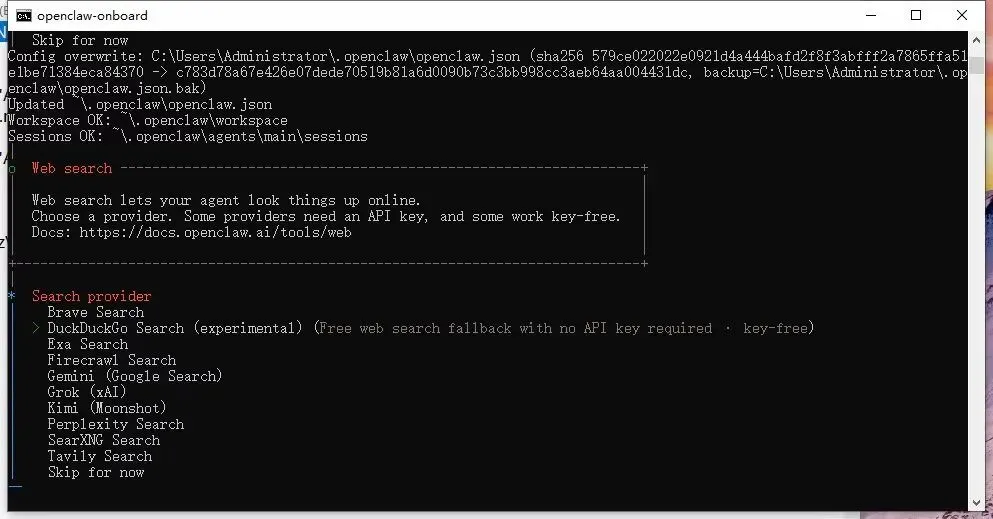
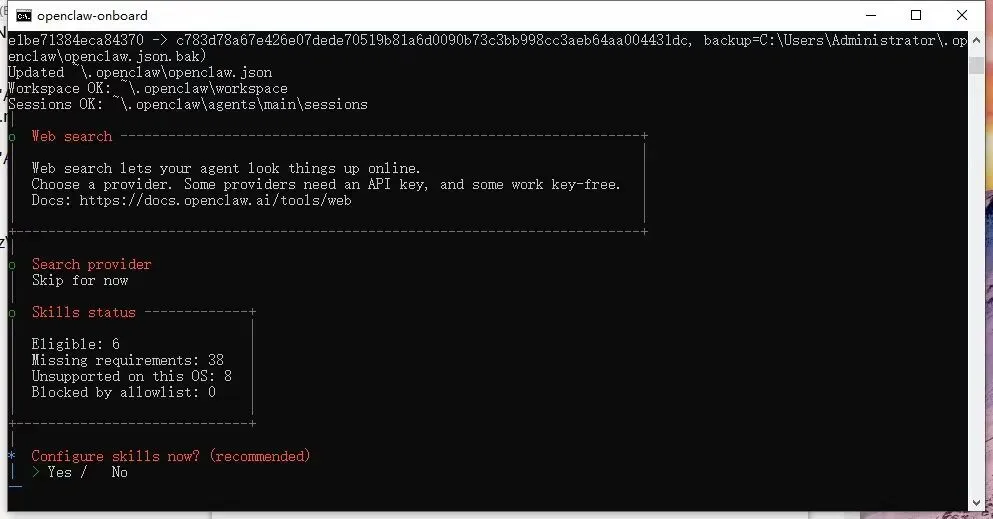
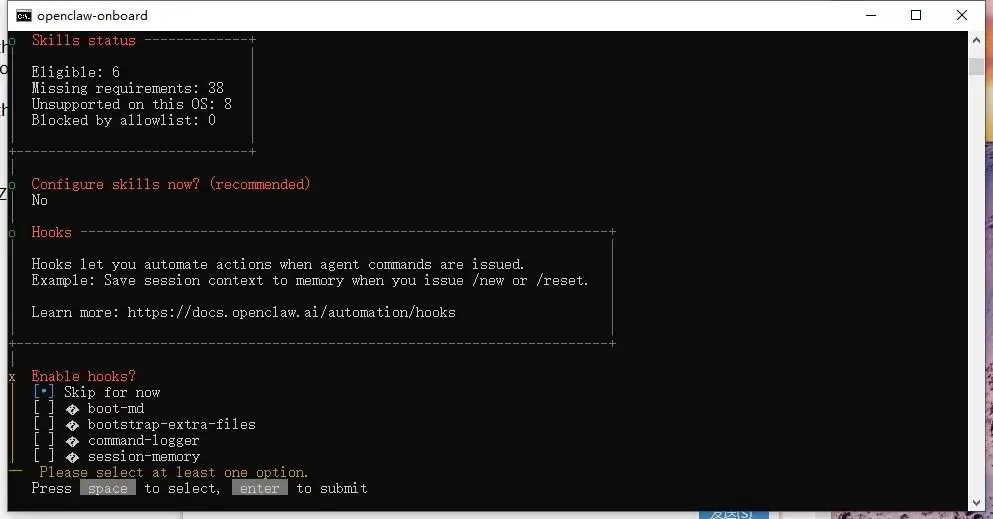
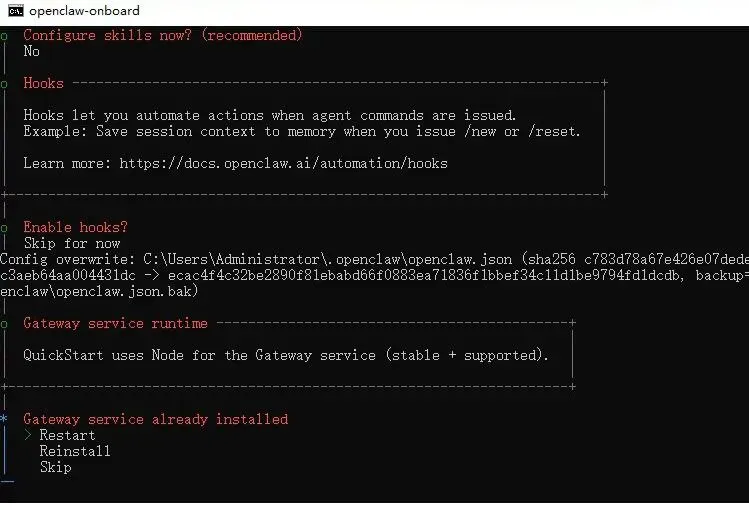
选择“Skip for now”,空格键是选择,回车键是确认。
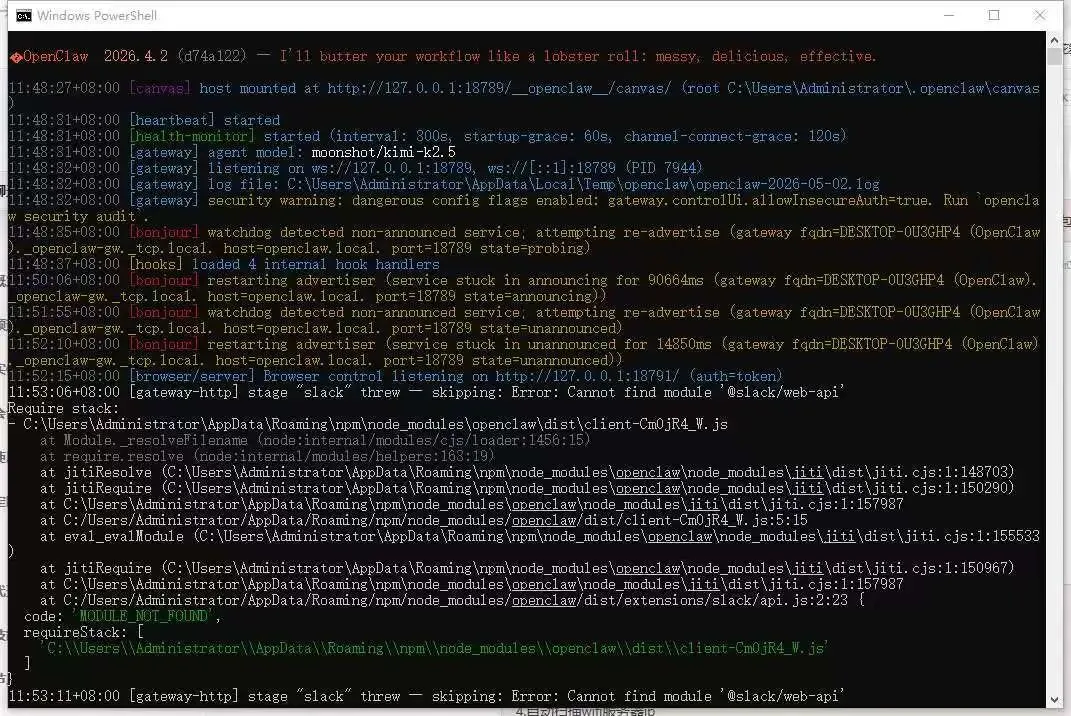
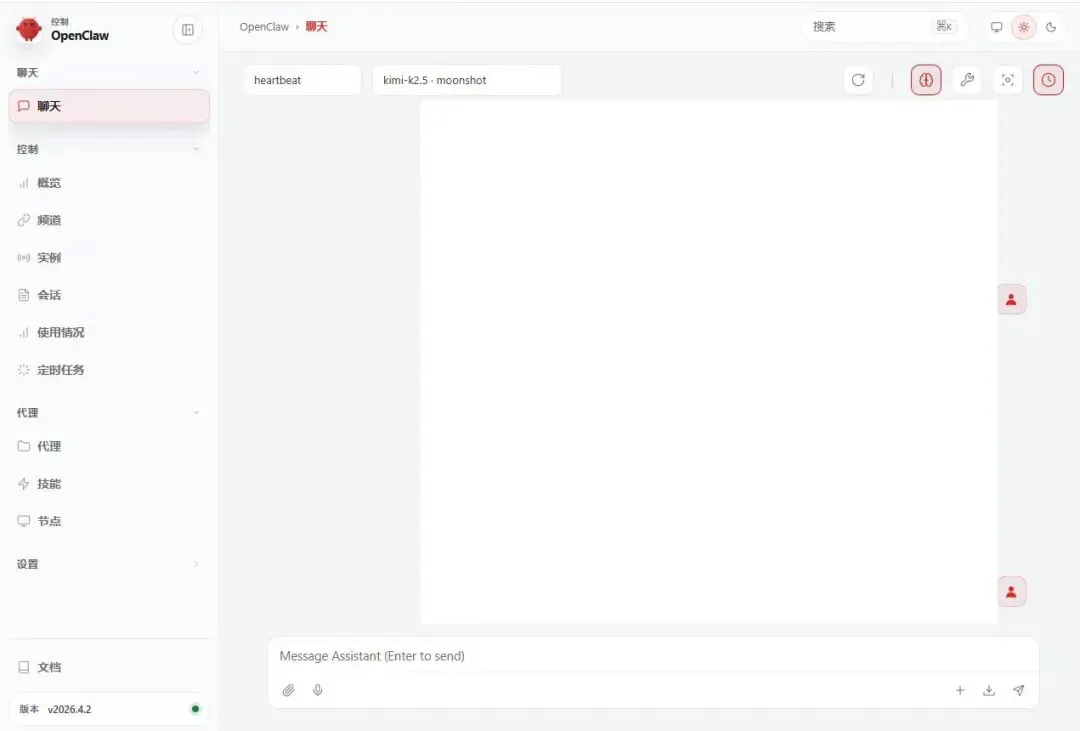
现在可以通过浏览器对话让“小龙虾”完成编程等任务啦!请注意DOS窗口不用关。
就这样一步步完成基本配置就可以开工了,而且这样设置好了重新开机“小龙虾”也会自动在后台启动的,直接在浏览器打开网址:http://127.0.0.1:18789 就可以使用“小龙虾”了。
当然这篇文章是给像我这样无基础的小白看的,大佬们就可以忽视啦
生成后新的API Key要拷贝保存下来,例如保存在电脑的记事本上,或发邮箱给自己留底也行,因为这个API Key不保存好以后就找不到了。
回到之前的DOS界面,鼠标右键自动就可以粘贴刚才的API Key了。
选择“Keep current (moonshot/kimi-k2.5)”就可以回车了。
选择“Skip for now”,空格键是选择,回车键是确认。
现在可以通过浏览器对话让“小龙虾”完成编程等任务啦!请注意DOS窗口不用关。
就这样一步步完成基本配置就可以开工了,而且这样设置好了重新开机“小龙虾”也会自动在后台启动的,直接在浏览器打开网址:http://127.0.0.1:18789 就可以使用“小龙虾”了。
当然这篇文章是给像我这样无基础的小白看的,大佬们就可以忽视啦
 夜雨聆风
夜雨聆风