夜雨聆风
夜雨聆风


国产电脑的硬盘分区神器–分区编辑器
点击蓝字 关注我们

第一步,【开始】-【所有程序】-【分区编辑器】。如果未找到分区编辑器,可在应用商店下载安装。
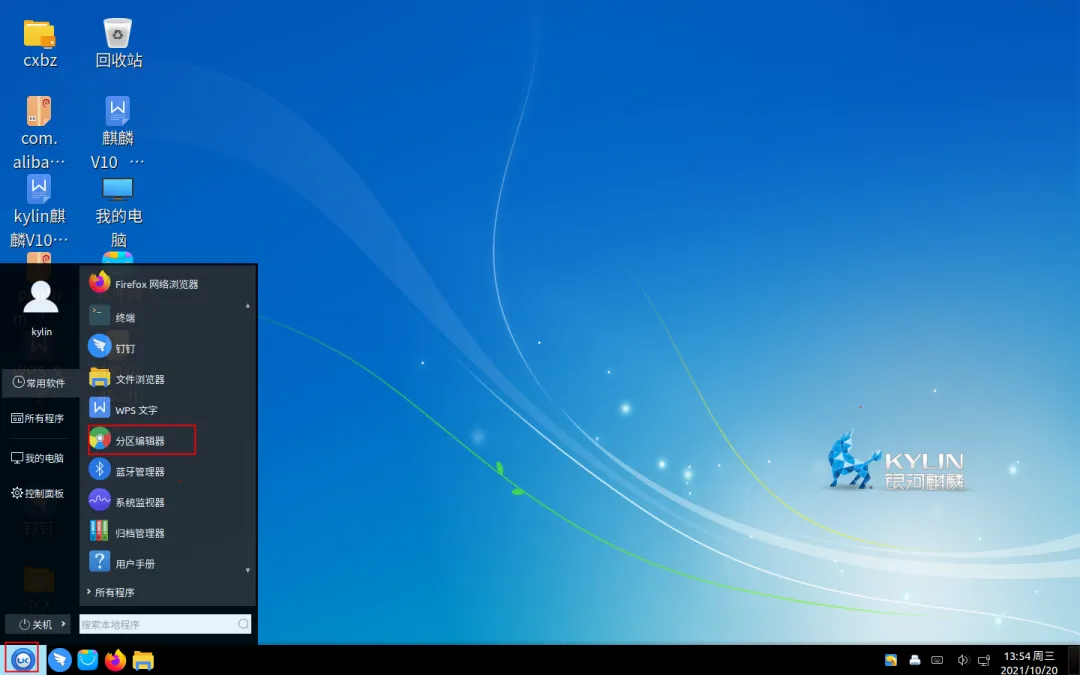
麒麟
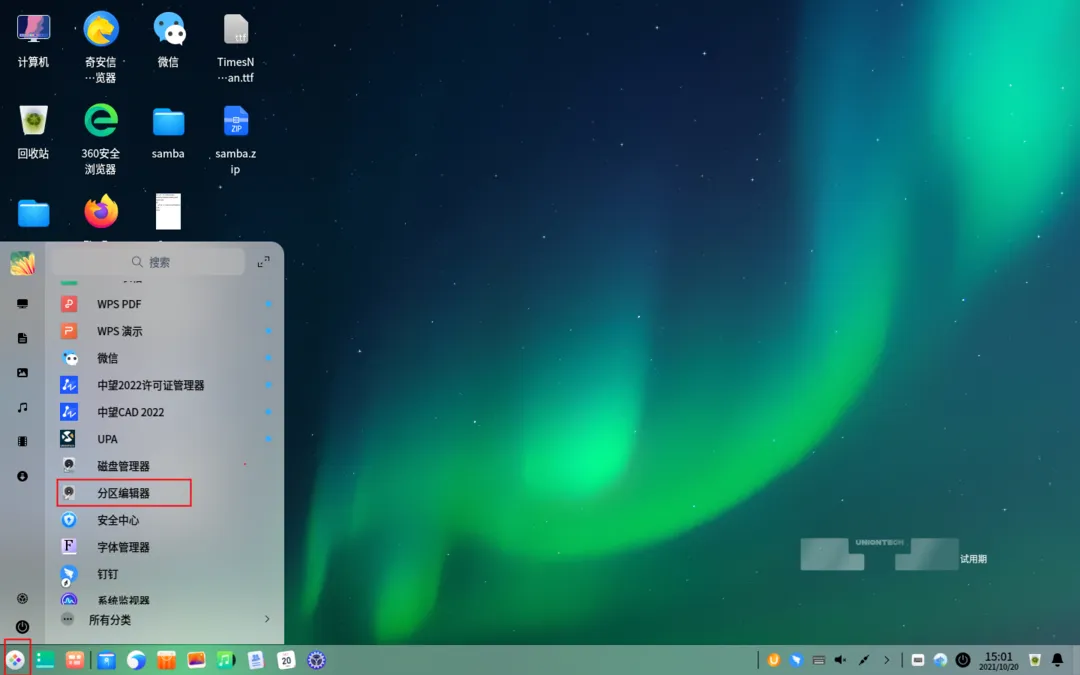
UOS
第二步,打开分区编辑器可看到新加的硬盘。新加的硬盘会显示未分配。在此界面,点击右上角选择【sdb】。
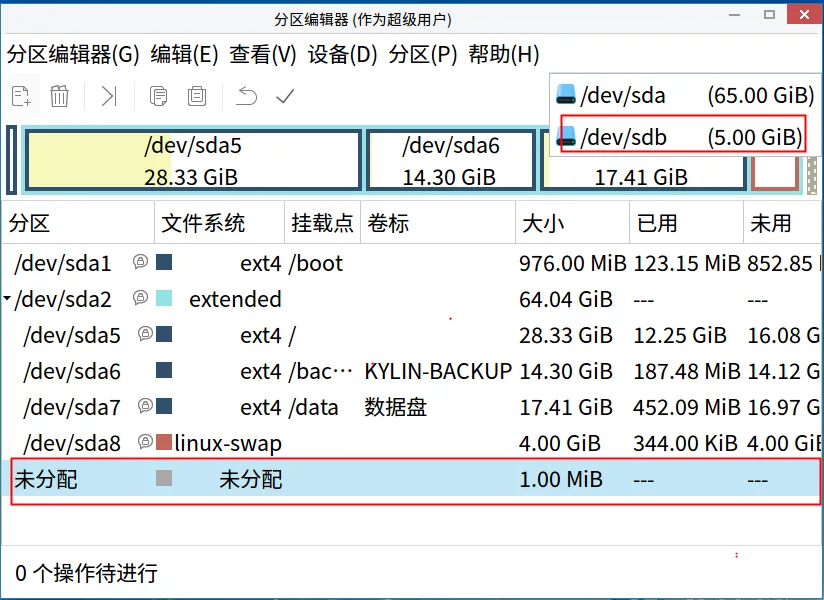
麒麟
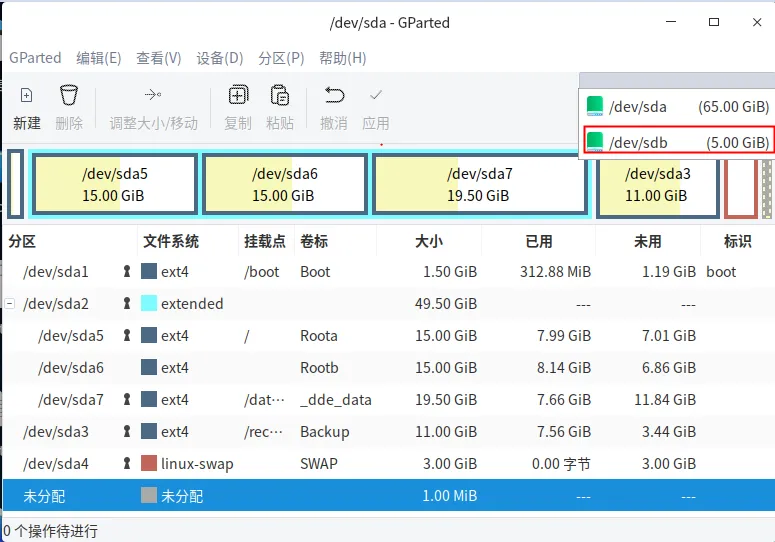
UOS
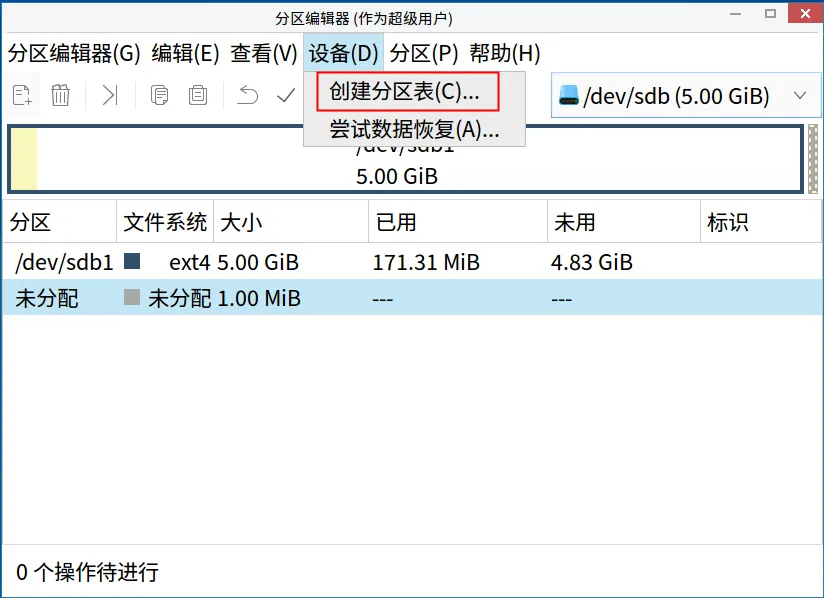
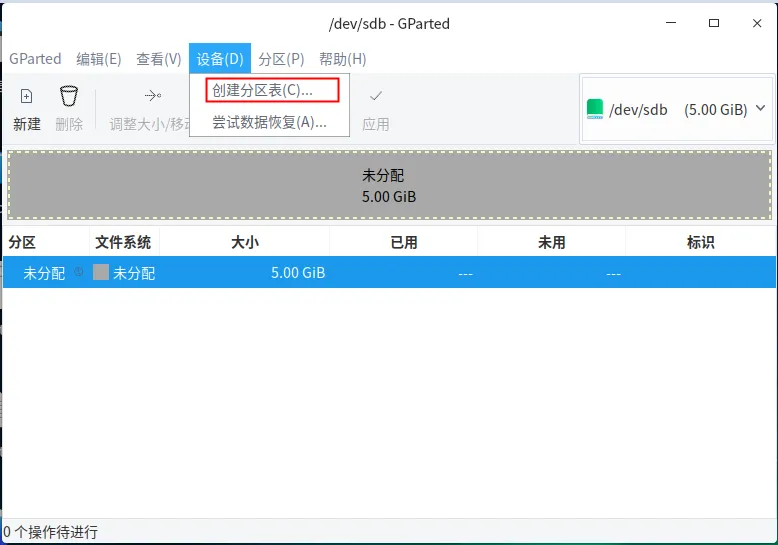
第三步,点击页面上方【设备】,选择【创建分区表】。
麒麟
UOS
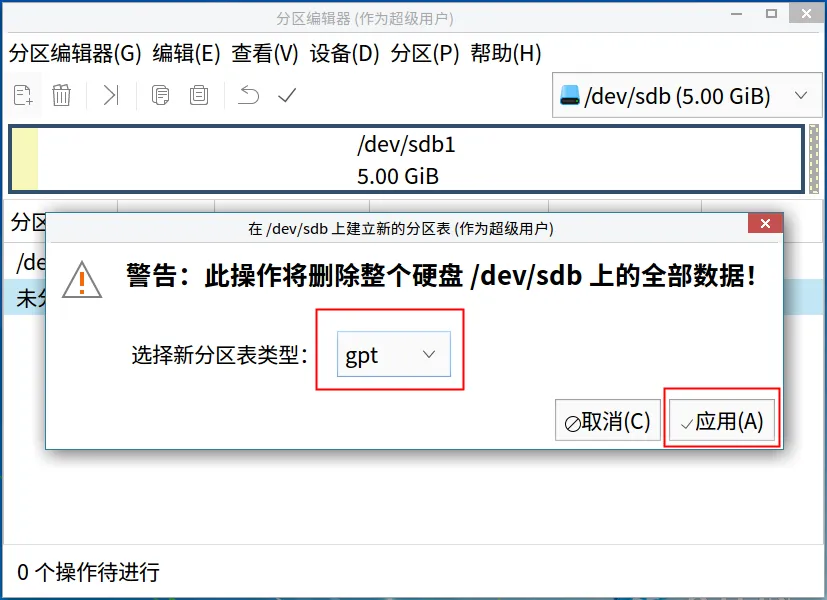
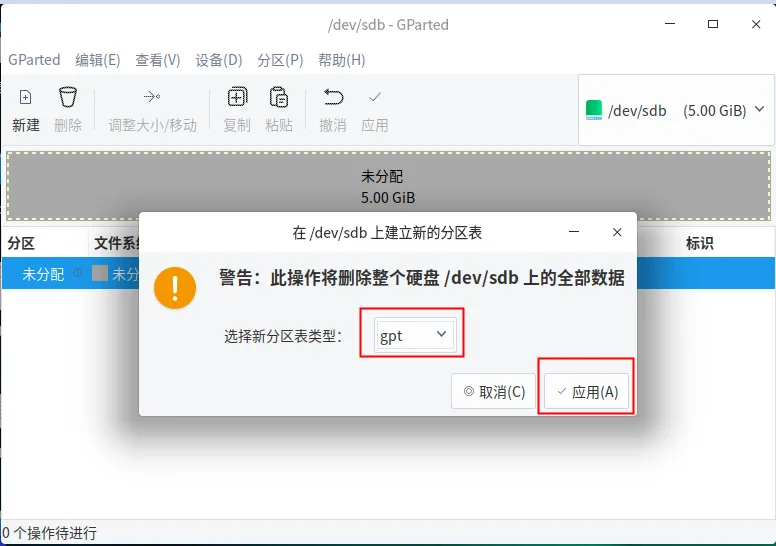
在弹出的窗口内选择新分区表类型,图中以“gpt”为例。选择完成点【应用】。
麒麟
UOS
第四步,对新硬盘进行分区。点击页面上方【分区】,选择【新建】。弹出创建新分区窗口,创建完成点【添加】。
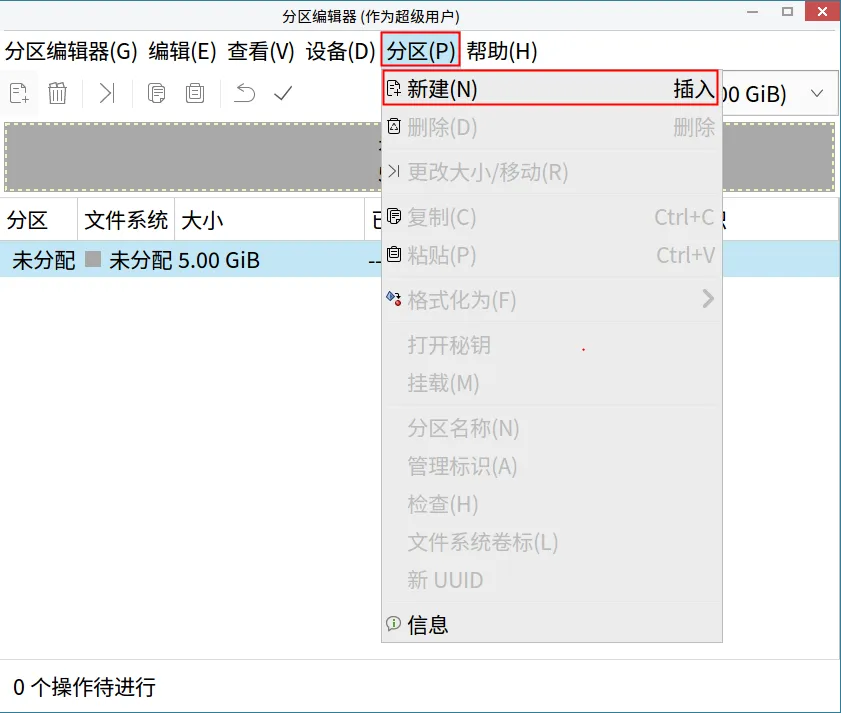
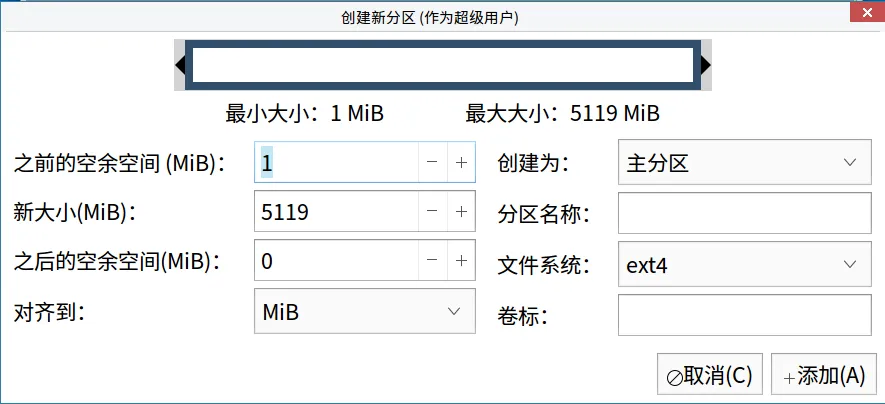
麒麟
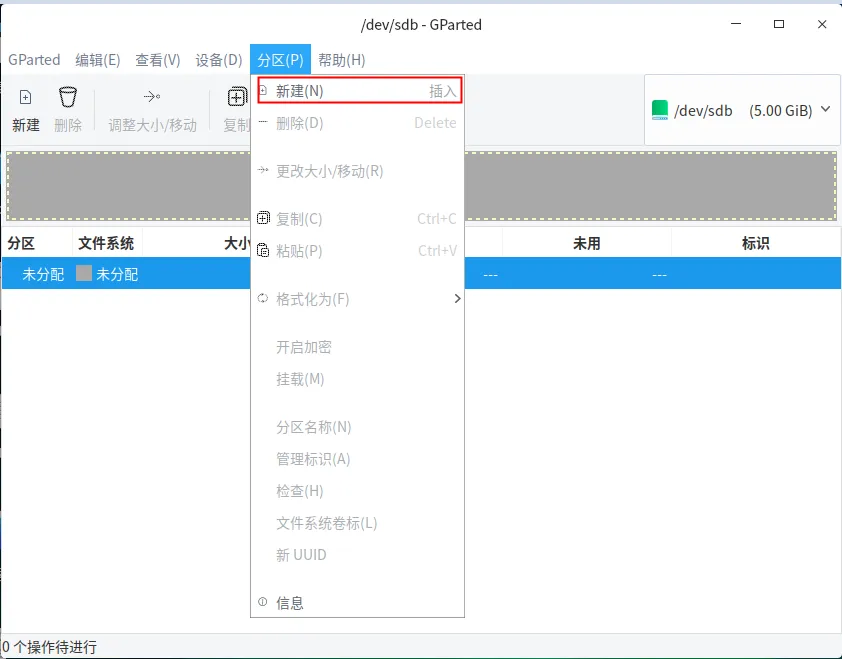
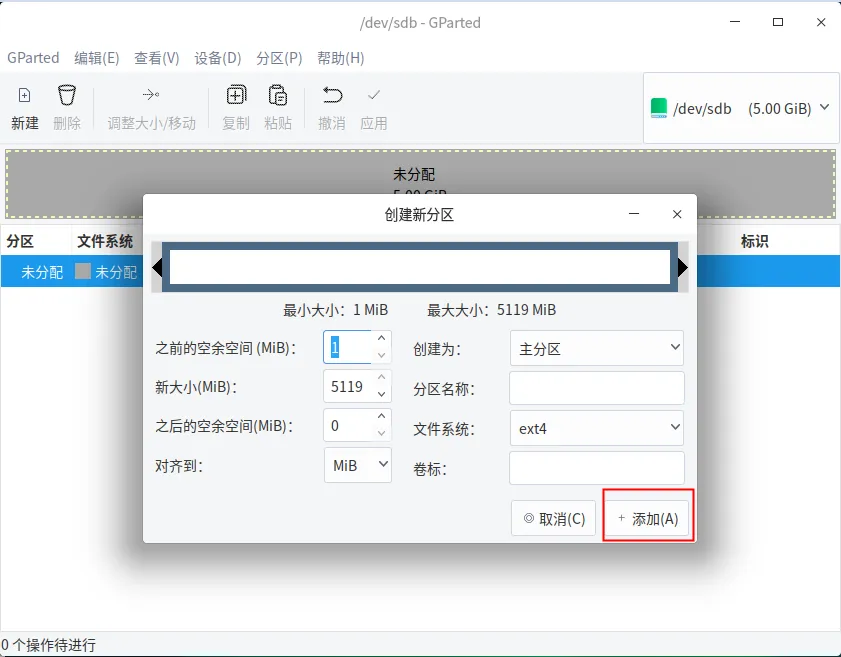
UOS
第五步,在分区编辑器页面,点击“√”,然后在弹框中点【应用】即可对上述操作进行保存,保存后生效。
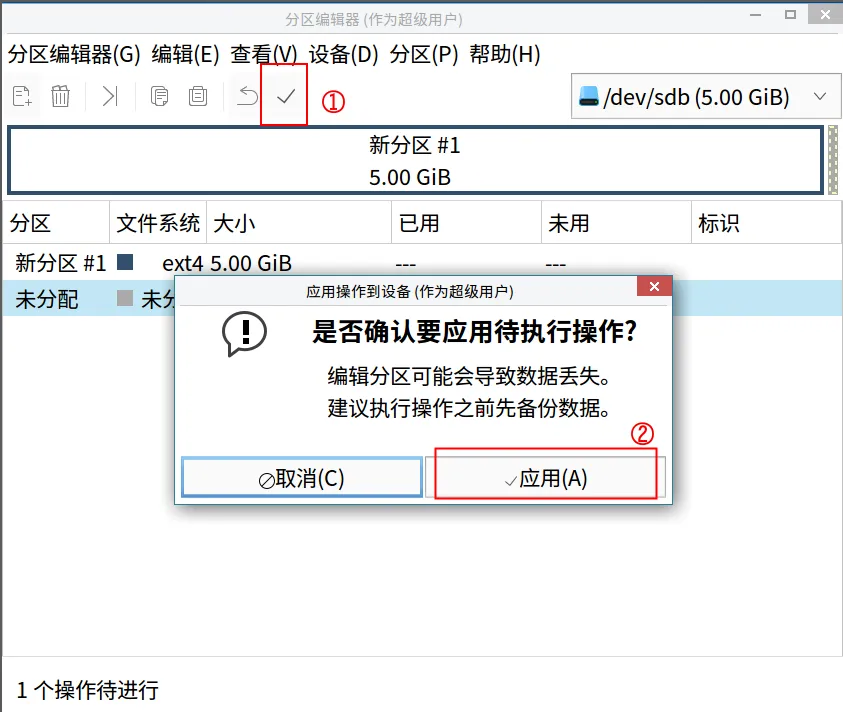
麒麟
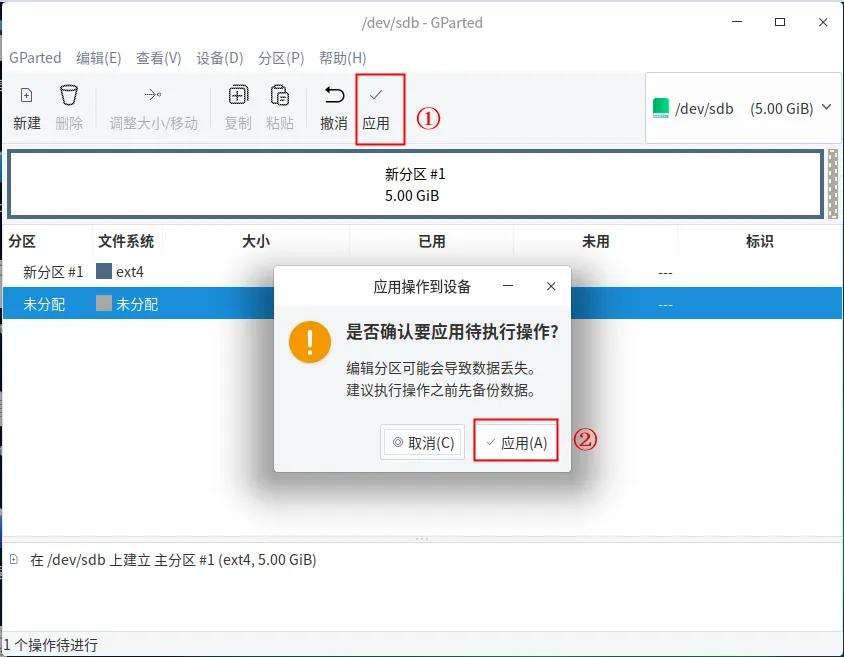
UOS
完成后,会提示成功完成所有操作,点【关闭】即可。
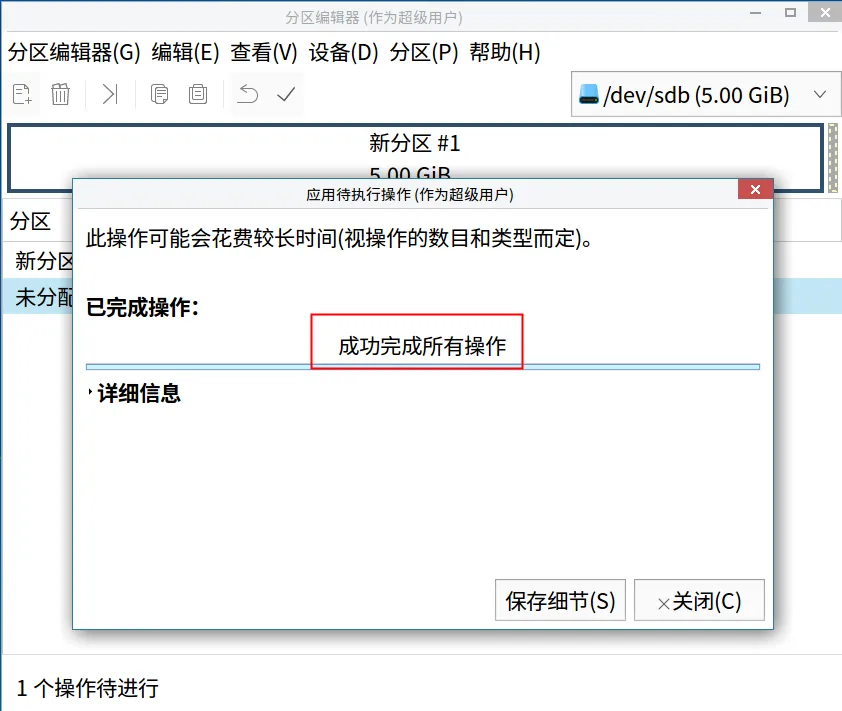
麒麟
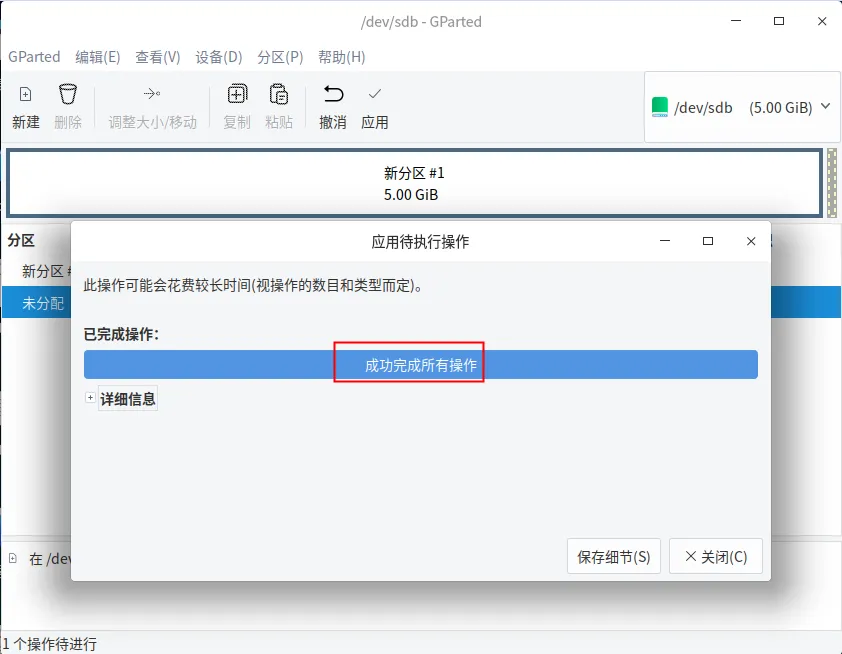
UOS
最后,检查磁盘分区是否成功。打开【我的电脑】,进行查看。如果未找到,可重启电脑。
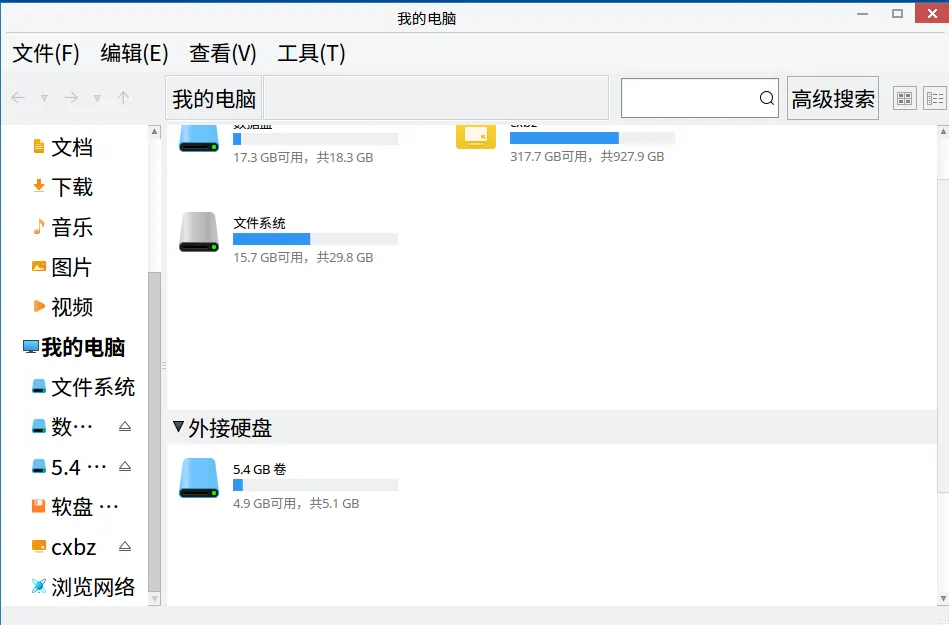
麒麟
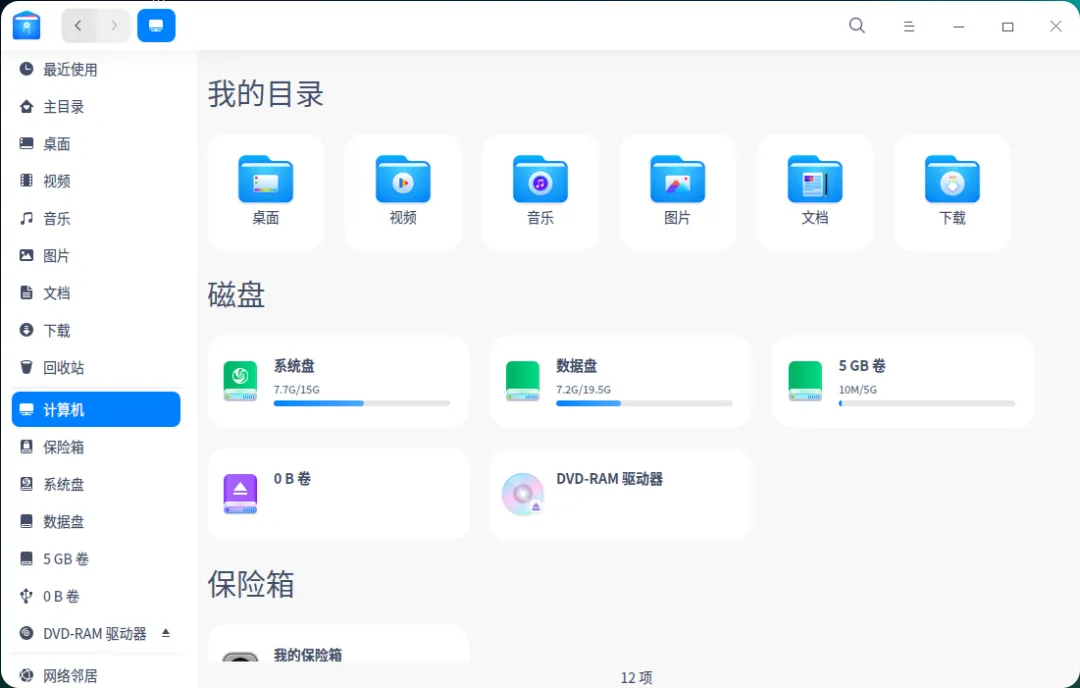
UOS
以上就是国产电脑上新加硬盘的分区操作流程。需要注意的是,麒麟操作系统的电脑,在分区后的硬盘无法创建文件,需要对分区后的磁盘进行格式化操作。
选中分区后的硬盘,鼠标右键选择【格式化】。在弹出的窗口中,选择对应的文件系统、卷标后,点击【开始】。
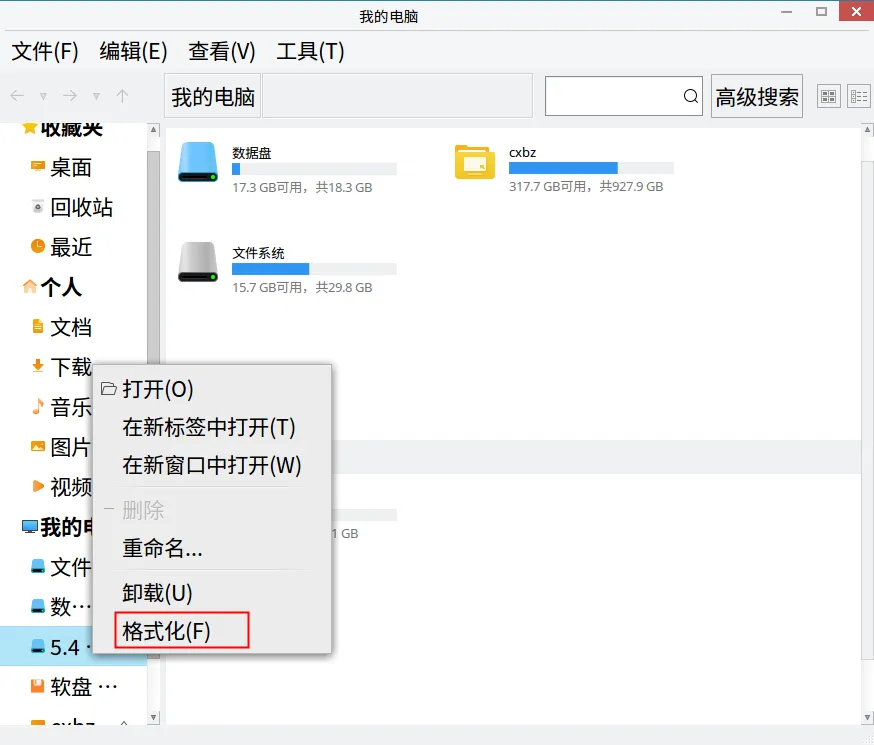
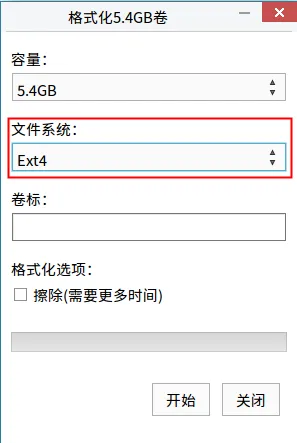
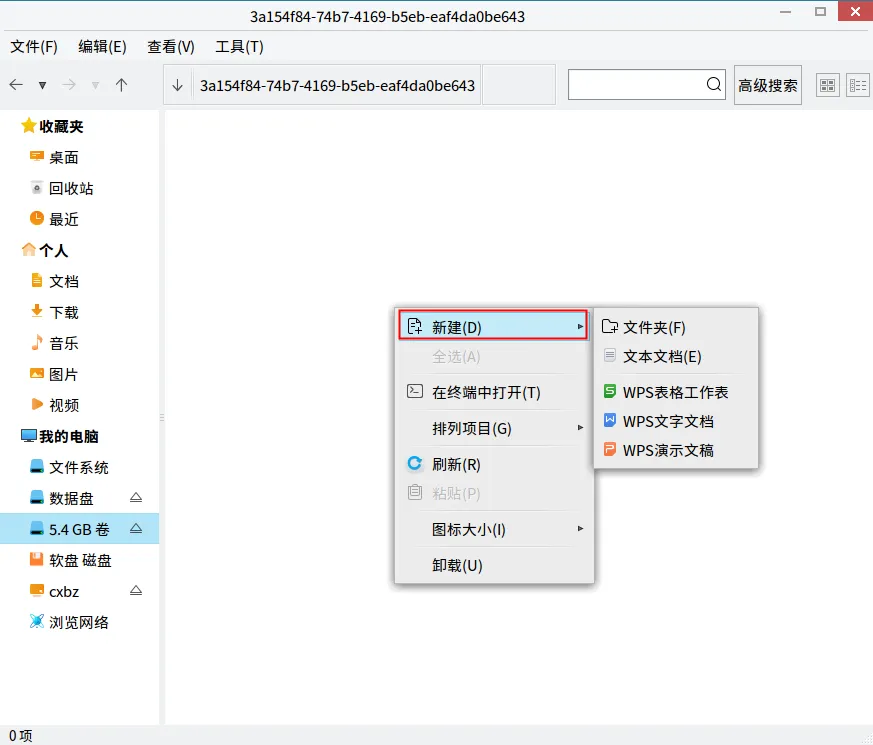
格式化结束,检查磁盘是否正常使用,尝试新建文件,可以新建文件或文件夹即可。
如果大家还有其他类型的国产电脑终端问题需要解决,可以评论留言或私信小编,我们会持续探索并分享更多实用的国产终端使用技巧,欢迎大家扫描下方二维码关注本公众号。
责编 | 韩晓
编辑 | 罗丹妮
排版 | 罗丹妮
校审 | 张鑫
往期回顾
#
#