夜雨聆风
夜雨聆风


Word页码设置指南:从第2页开始、目录页不显示页码,一步到位
用Word写文章、做报告时,页码设置总能难倒一大片人——要么页码从第1页(封面)就开始显示,要么目录页也跟着标页码,显得特别不规范。
其实不管是「页码从第2页开始」,还是「目录页不显示页码、正文从第1页重新编页码」,都有固定套路。下面就针对常用目录设置使用场景进行介绍:
一、核心前提:先搞懂「分节符」,避免页码“串页”
很多人设置页码失败,核心原因是没给文档“分节”——Word默认整个文档是一个“节”,一旦设置页码,就会从第1页贯穿到最后一页。
而要实现「封面/目录不显示页码、正文从第2页开始编页码」,本质就是给文档分节,让不同的“节”拥有独立的页码设置(互不影响)。
以下为插入「分节符」的方式:
1、打开Word文档,定位到「想要分开设置页码的页面末尾」(比如封面末尾、目录末尾);
2、点击顶部菜单栏「布局」,找到「分隔符」,点击下拉菜单;
3、选择「分节符」里的「下一页」(重点:不要选“连续”,否则页码还是会串页);
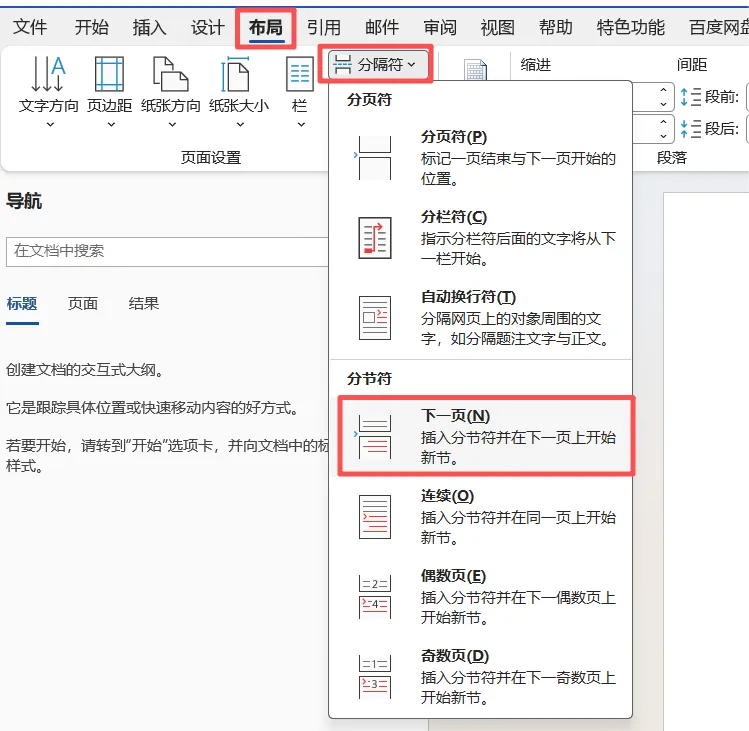
4、插入后,光标会自动跳到下一页(也就是正文第1页),此时文档已经分成了两个“节”,后续设置页码互不干扰。
⚠️ 小提醒:分节符插入后,页面左侧会显示「节1」「节2」的标识,确认插入成功再进行下一步。
二、场景1:页码从第2页开始(封面不显示页码)
适用场景:文档只有封面+正文,不需要目录,希望封面无页码,正文从第1页开始编页码(即正文第1页显示“1”,对应文档第2页)。
具体步骤:
1、先按照上面的方法,在「封面末尾」插入「下一页分节符」,光标跳到正文第1页(文档第2页);
2、点击顶部菜单栏「插入」,找到「页码」,点击下拉菜单,选择「页面底部」(或顶部,根据需求选择),随便选一个页码样式;
3、此时正文第1页会显示页码“2”(因为默认从第1页开始计数),我们需要修改起始页码;
4、双击正文页的页码(进入页码编辑模式),顶部会出现「页眉和页脚工具–设计」选项卡;
5、找到「页码」下拉菜单,点击「设置页码格式」;
6、在弹出的窗口中,「页码编号」选择「起始页码」,输入“1”,点击「确定」;
7、最后,双击封面页的页码(如果有的话),按「Delete」删除,封面就不会显示页码了;
8、退出编辑模式:点击页面空白处,即可完成设置。
✅ 效果:封面无页码,正文第1页(文档第2页)显示“1”,后续页码依次递增。
三、场景2:目录页不显示页码,正文从第1页开始编页码
适用场景:文档有「封面+目录+正文」,要求封面无页码、目录无页码,正文从第1页开始编页码(正文第1页显示“1”,对应文档第3页)。
这个场景需要分两次分节,步骤略多:
具体步骤:
1、第一步:给封面和目录分节。光标定位到「封面末尾」,插入「下一页分节符」,光标跳到目录页;
2、第二步:给目录和正文分节。光标定位到「目录末尾」,再次插入「下一页分节符」,光标跳到正文第1页;
3、此时文档分为3个节:节1(封面)、节2(目录)、节3(正文);
4、设置正文页码:双击正文第1页的底部,点击「插入」–「页码」–「页面底部」,选择样式;
5、修改正文起始页码:和场景1一样,点击「页码」–「设置页码格式」,选择「起始页码」,输入“1”,确定;
6、删除封面和目录的页码:双击封面页的页码(如有),按Delete删除;再双击目录页的页码(如有),按Delete删除;
7、关键一步:防止页码串页。双击目录页的页码编辑区,在「页眉和页脚工具–设计」中,取消勾选「链接到前一条页眉」;同理,双击正文页的页码编辑区,也取消勾选「链接到前一条页眉」(这样3个节的页码就完全独立了);
8、退出编辑模式,点击页面空白处,完成设置。
✅ 效果:封面、目录均无页码,正文第1页显示“1”,后续依次递增,完美符合规范。
四、常见避坑点
①插入分节符时,一定要选「下一页」,选「连续」会导致页码无法独立设置;
②修改页码后,一定要取消「链接到前一条页眉」,否则修改一个节的页码,其他节会跟着变;
③如果页码显示异常(比如跳号、重复),先检查分节符是否插入正确,再检查页码格式中的「起始页码」是否正确;
④删除页码时,必须双击页码进入编辑模式,再按Delete,直接选中删除会删不干净。
五、补充技巧:页码居中、修改页码样式
如果觉得默认的页码样式不好看,或者想让页码居中,可以这样做:
1、双击页码进入编辑模式,选中页码;
2、点击顶部「开始」,可以设置页码的字体、大小、颜色;
3、点击「段落」中的「居中对齐」,即可让页码居中显示;
4、如果想设置成「第X页共X页」的样式,点击「插入」–「页码」–「设置页码格式」,在「编号格式」中选择带“第”“页”的样式,勾选「包含总页数」,确定即可。
其实Word页码设置看似复杂,只要抓住「分节符」这个核心,再按照步骤一步步来,就能轻松搞定。
🔔 小提示:本文适用于Word 2016及以上版本,不同版本操作界面略有差异,但核心步骤一致哦!