夜雨聆风
夜雨聆风





Word页眉页脚添加全攻略|首页/奇偶页不同?一篇搞定
平时用Word写报告、做文档时,总是被页眉页脚难住?如想让封面(首页)没有页眉页脚,正文奇偶页页眉不一样,页脚加页码还得区分位置……
其实这些操作一点都不复杂,下面就给大家整理了超详细的Word页眉页脚添加教程,从基础操作到特殊需求,轻松上手。
(温馨提示:本文适配Word 2016及以上版本,不同版本操作逻辑一致,细微界面差异不影响使用~)
一、基础操作:快速添加统一页眉页脚
如果你的文档不需要特殊设置,只想添加统一的页眉(比如文档标题)和页脚(比如页码),3步就能搞定:
1、打开需要设置的Word文档,点击顶部菜单栏的【插入】选项卡;
2、找到【页眉】【页脚】按钮,点击其中一个(比如先点【页眉】),会弹出系统自带的页眉模板,选择你喜欢的样式,或者点击【编辑页眉】自定义内容;

3、页眉编辑完成后,点击【关闭页眉和页脚】按钮,页脚操作同理,添加页码可直接在【页脚】模板中选择带页码的样式,系统会自动生成连续页码。
✨ 小技巧:添加页码后,若想调整页码格式(比如罗马数字、阿拉伯数字),可在【插入】–【页码】–【设置页码格式】中修改。
二、重点需求:首页页眉页脚不同(封面无页眉页脚)
很多人写文档时,希望封面(首页)没有页眉页脚,正文从第二页开始显示页眉和页码,操作方法如下:
1、按照上面的基础操作,先插入页眉(或页脚),进入页眉编辑模式(双击页眉也可进入编辑模式);
2、在顶部的【页眉和页脚工具–设计】选项卡中,找到【首页不同】选项,勾选它;

3、此时首页的页眉会自动变为空白,你可以直接删除首页的页眉内容(若有),页脚同理,勾选【首页不同】后,首页页脚也会空白;
4、若想让正文页码从“1”开始(而非从首页算1),可点击【页码】–【设置页码格式】,在弹出的窗口中,选择【起始页码】,输入“1”,点击确定即可。
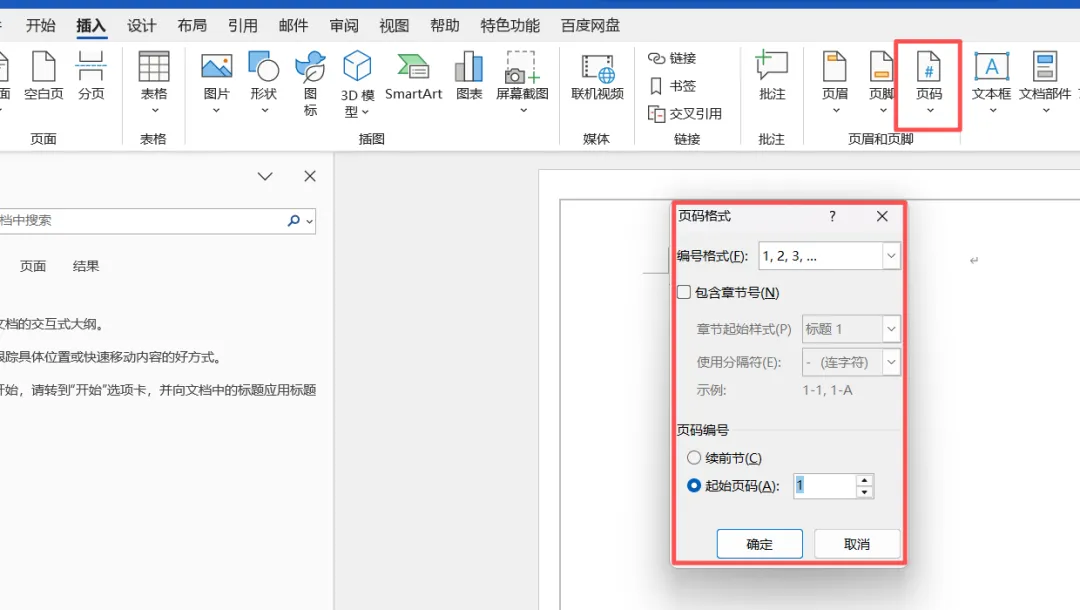
📌 注意:勾选【首页不同】后,首页和正文的页眉页脚会完全独立,修改正文页眉页脚不会影响首页。
三、进阶操作:奇偶页页眉页脚不同
写书籍、手册等文档时,通常需要奇偶页页眉不同(比如奇数页显示文档标题,偶数页显示章节标题),页脚页码位置也不同(奇数页居右,偶数页居左),具体步骤如下:
1、进入页眉编辑模式(【插入】–【页眉】–【编辑页眉】);
2、在【页眉和页脚工具–设计】选项卡中,勾选【奇偶页不同】选项;
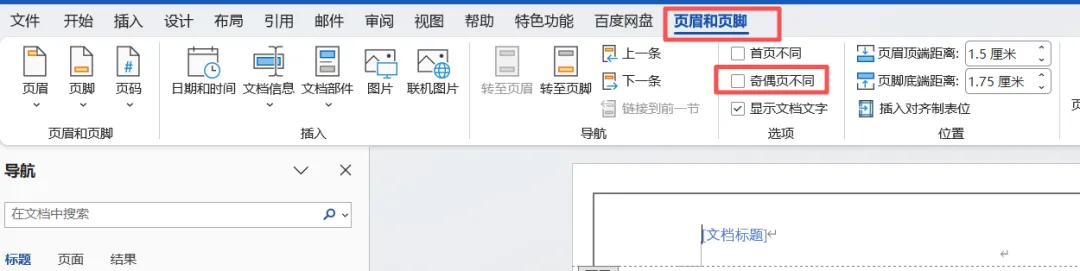
3、此时文档会自动区分奇数页和偶数页页眉,你可以分别点击奇数页、偶数页的页眉,输入不同的内容(比如奇数页写“XX报告”,偶数页写“第X章 XX内容”);
4、页脚设置同理,勾选【奇偶页不同】后,分别编辑奇数页、偶数页的页脚,调整页码位置(选中页码,点击【开始】选项卡中的“左对齐”“右对齐”即可)。
💡 补充:若同时需要“首页不同”和“奇偶页不同”,可同时勾选这两个选项,此时首页、奇数页、偶数页的页眉页脚均可独立设置,互不影响。
四、常见问题解答(避坑指南)
Q:添加页眉后,页眉和正文之间有一条横线,怎么删除? A:进入页眉编辑模式,选中那条横线,点击【开始】–【边框】,选择【无边框】,即可删除。
Q:页码显示混乱,比如跳页、重复,怎么办? A:检查文档是否有分节符,若有分节符,需在【页码】–【设置页码格式】中,选择【续前节】(默认),若想重新开始页码,选择【起始页码】并输入对应数字。
Q:奇偶页页眉设置后,切换页面时内容错乱? A:确保勾选【奇偶页不同】后,分别编辑奇数页和偶数页,不要在同一页面同时修改奇偶页内容,编辑完成后及时点击【关闭页眉和页脚】。
五、总结
其实Word页眉页脚的核心操作就3个:基础添加、首页不同、奇偶页不同,记住这几个关键点,就能应对绝大多数文档需求:
1、基础添加:【插入】–【页眉/页脚】,选择模板或自定义; 2、首页不同:编辑页眉时,勾选【首页不同】,删除首页内容; 3、奇偶页不同:勾选【奇偶页不同】,分别编辑奇数页、偶数页内容。
👇关注我,了解更多WORD常用技能,收藏起来,用到时直接翻,新手也能快速变身WORD高手。