 夜雨聆风
夜雨聆风





别再花冤枉钱!OpenClaw 接入 DeepSeek 全攻略,省心又高效
一个配置,让你的 AI 助手成本直降 80%,中文能力飙升!
还在为昂贵的 API 费用发愁吗?还在羡慕别人用着流畅的中文 AI 助手?今天,我要告诉你一个秘密:只需简单几步,就能让你手中的 OpenClaw 智能体框架,免费接入国产之光 DeepSeek 模型!
这不仅意味着更低的成本,更意味着更强大的中文理解能力、更快的响应速度。无论你是开发者、内容创作者,还是普通用户,这个配置都能让你的 AI 助手体验提升一个档次。
为什么选择 DeepSeek + OpenClaw?
OpenClaw 是一个功能强大的 AI 智能体框架,它不仅能聊天,还能帮你执行各种任务。而 DeepSeek 作为国内领先的大语言模型,以其卓越的性能和极高的性价比,成为了无数用户的首选。
两者的结合,就像是给一辆高性能跑车换上了更经济的发动机——性能不打折,成本却大幅降低。更重要的是,DeepSeek 对中文的理解和处理能力,远超许多国外模型,这让它在处理中文内容时表现尤为出色。
核心优势:
-
成本极低:相比其他主流模型,DeepSeek 的 API 费用几乎可以忽略不计
-
中文优化:专门针对中文场景进行优化,理解更准确,回答更地道
-
兼容性好:完美兼容 OpenAI 协议,配置简单,无需复杂修改
-
性能强劲:在代码生成、文本创作、逻辑推理等方面表现优异
第一步:三分钟搞定基础环境
在开始配置之前,你需要确保以下几个基础条件已经满足:
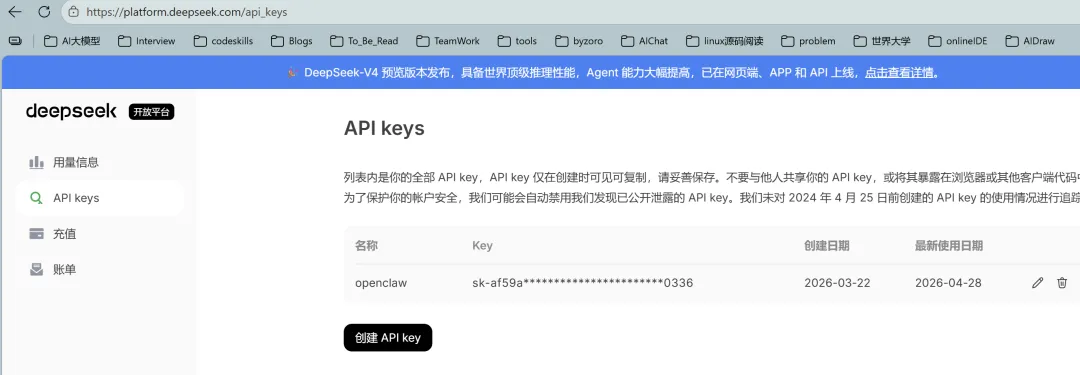
1. 获取 DeepSeek API Key
-
访问 DeepSeek 官网:https://platform.deepseek.com/
-
注册账号并登录
-
在控制台创建新的 API Key
-
重要提示:妥善保管你的 API Key,不要泄露给他人,也不要提交到代码仓库
2. 检查系统环境
-
确保已安装 Node.js 22 或更高版本
-
确认 OpenClaw 已正确安装
-
Windows 用户建议使用 WSL2 或 Git Bash 以获得更好的体验
3. 验证 OpenClaw 安装
打开终端,输入以下命令检查 OpenClaw 是否正常工作:
openclaw --version如果看到版本号输出,说明安装成功。
第二步:两种配置方法任你选
配置 DeepSeek 到 OpenClaw 有两种方法,推荐新手使用第一种交互式配置,老手可以选择第二种手动配置。
方法一:交互式配置(推荐给所有人)
这是最简单、最不容易出错的方法,适合所有用户。
1.启动配置向导
在终端中输入:
openclaw onboard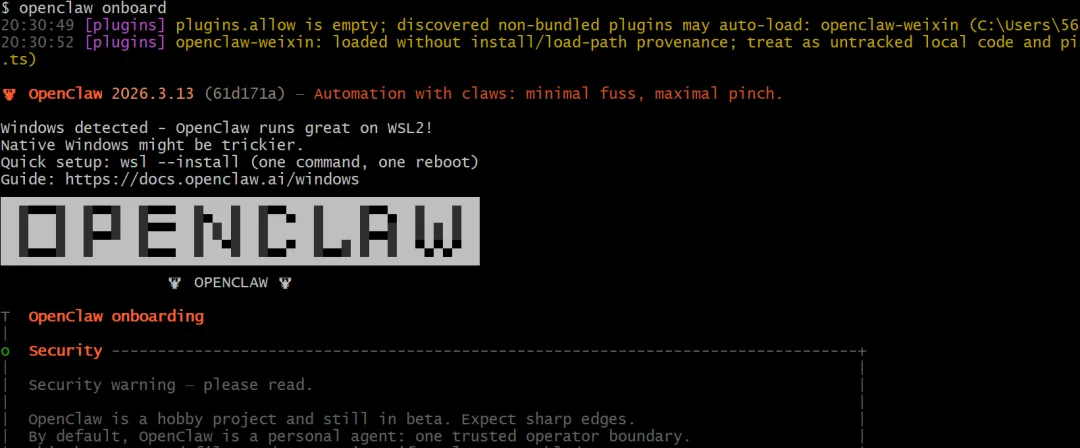
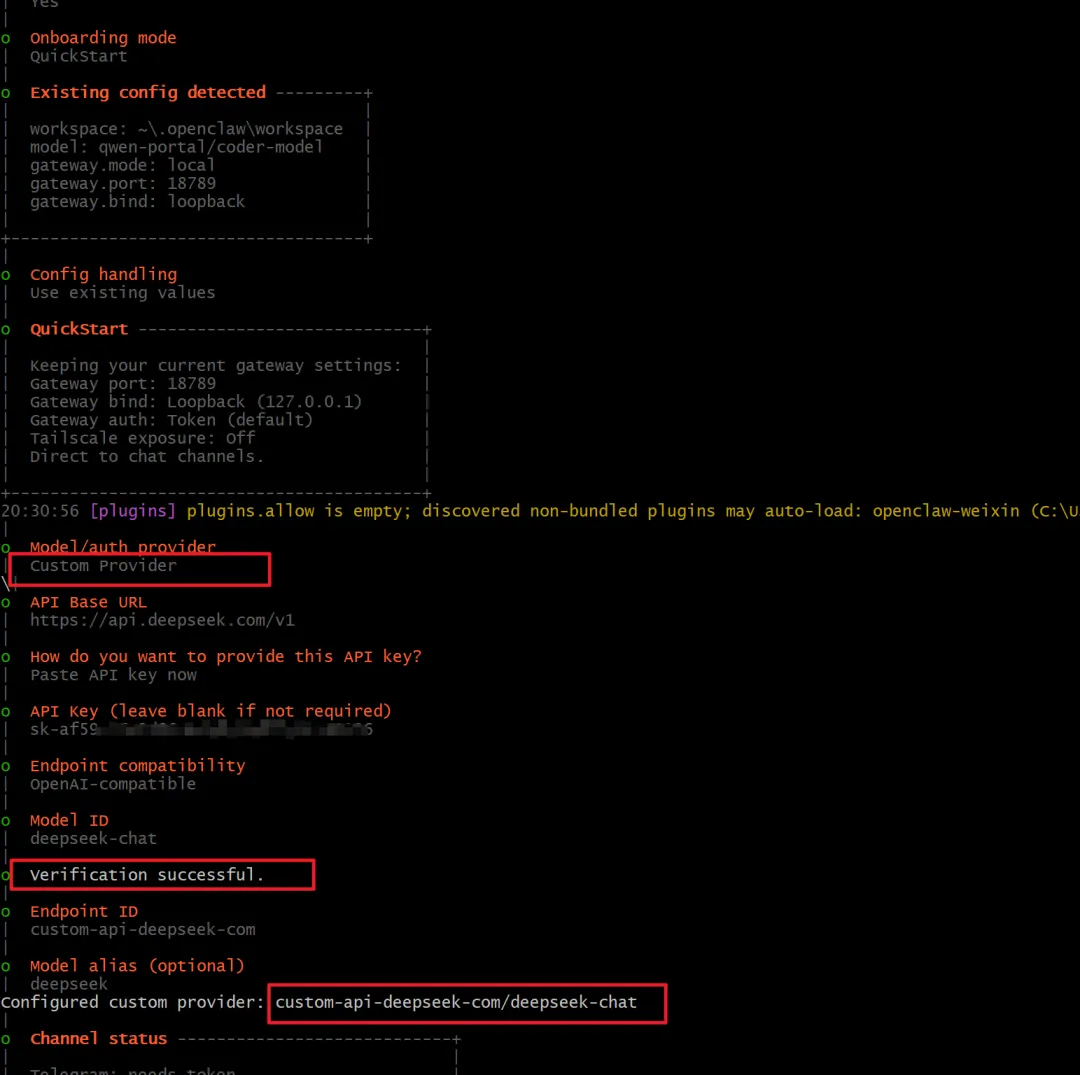
2.选择自定义提供商
在出现的模型列表中,找到并选择 Custom Provider(自定义提供商)。注意不要选择其他预设模型,因为我们需要手动指定 DeepSeek。
3.填写配置信息
系统会依次询问以下信息,请严格按照下表填写:
|
提示项 |
填写内容 |
关键说明 |
|---|---|---|
|
Provider Name |
DeepSeek |
随便命名,方便自己识别 |
|
API Base URL |
https://api.deepseek.com/v1 |
必须带 /v1,这是关键 |
|
API Key |
sk-xxxxxxxx |
粘贴你在官网申请的密钥 |
|
Endpoint Compatibility |
OpenAI-compatible |
DeepSeek 兼容 OpenAI 格式 |
|
Model ID |
deepseek-chat |
代表使用 DeepSeek V3 模型 |
4.完成验证
配置完成后,看到 Verification successful 提示,就表示连接成功了!
方法二:手动配置文件(适合高级用户)
如果你熟悉文件操作,可以直接修改配置文件:
1.找到配置文件:通常位于 ~/.openclaw/openclaw.json
2.在 models.providers部分添加以下配置:
"deepseek": {"baseUrl": "https://api.deepseek.com/v1","apiKey": "你的API_KEY","api": "openai-completions","models": [{"id": "deepseek-chat","name": "DeepSeek Chat","contextWindow": 128000}]}
3.保存文件并重启网关:
openclaw gateway restart第三步:OpenClaw 五大实用功能
配置好 DeepSeek 后,OpenClaw 的强大功能就完全向你敞开了。以下是几个最常用的使用场景:
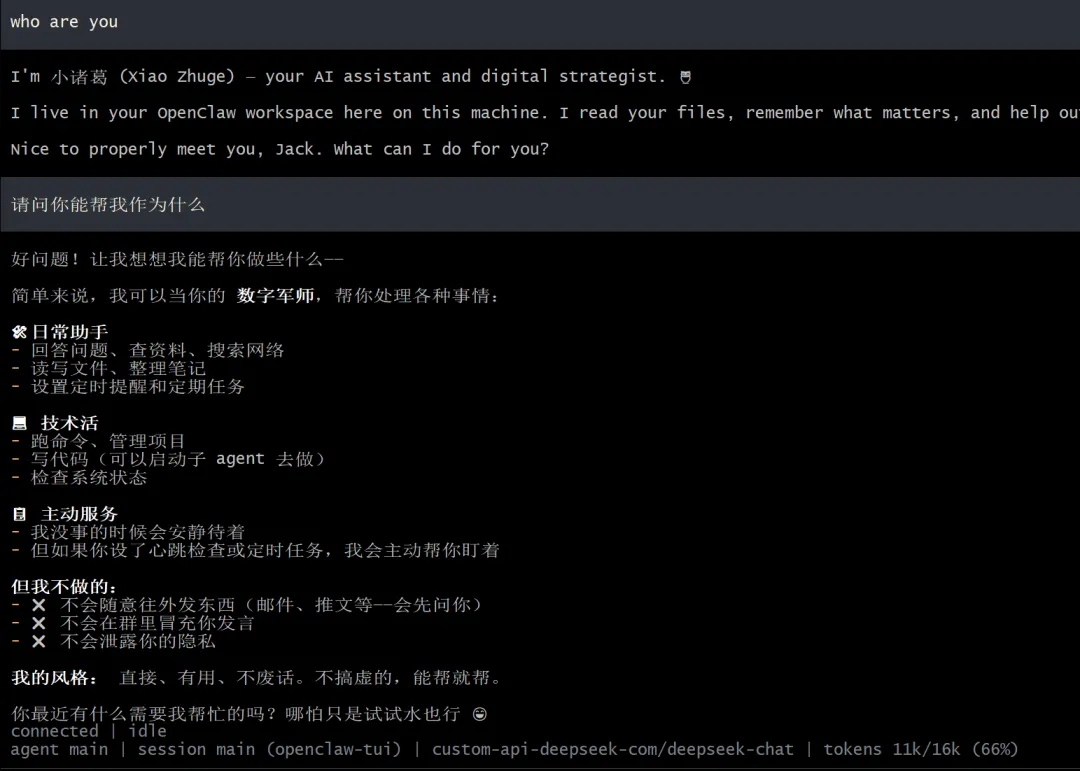
功能一:终端智能聊天(基础对话)
启动命令:
openclaw tui进入终端交互界面后,你可以像使用 ChatGPT 一样与 AI 对话。特别适合:
-
写代码片段和调试
-
翻译文档和内容
-
创作文案和文章
-
解答技术问题

功能二:网关服务管理
OpenClaw 的运行依赖于后台的“网关”服务,几个常用命令:
# 启动服务openclaw gateway# 查看状态openclaw gateway status# 重启服务(修改配置后必做)openclaw gateway restart# 停止服务openclaw gateway stop
功能三:创建专属智能体
你可以为不同场景创建专门的 AI 助手:
创建程序员助手
openclaw agents add coder --workspace ~/.openclaw/coder创建翻译官
openclaw agents add translator --workspace ~/.openclaw/translator创建后,在生成的文件夹中找到 SOUL.md文件,用文本编辑器修改它,告诉 AI 它的身份、职责和说话风格。
功能四:模型管理
# 查看可用模型openclaw models list# 切换默认模型openclaw models set deepseek/deepseek-chat# 重新进入配置向导(换模型用这个)openclaw onboard
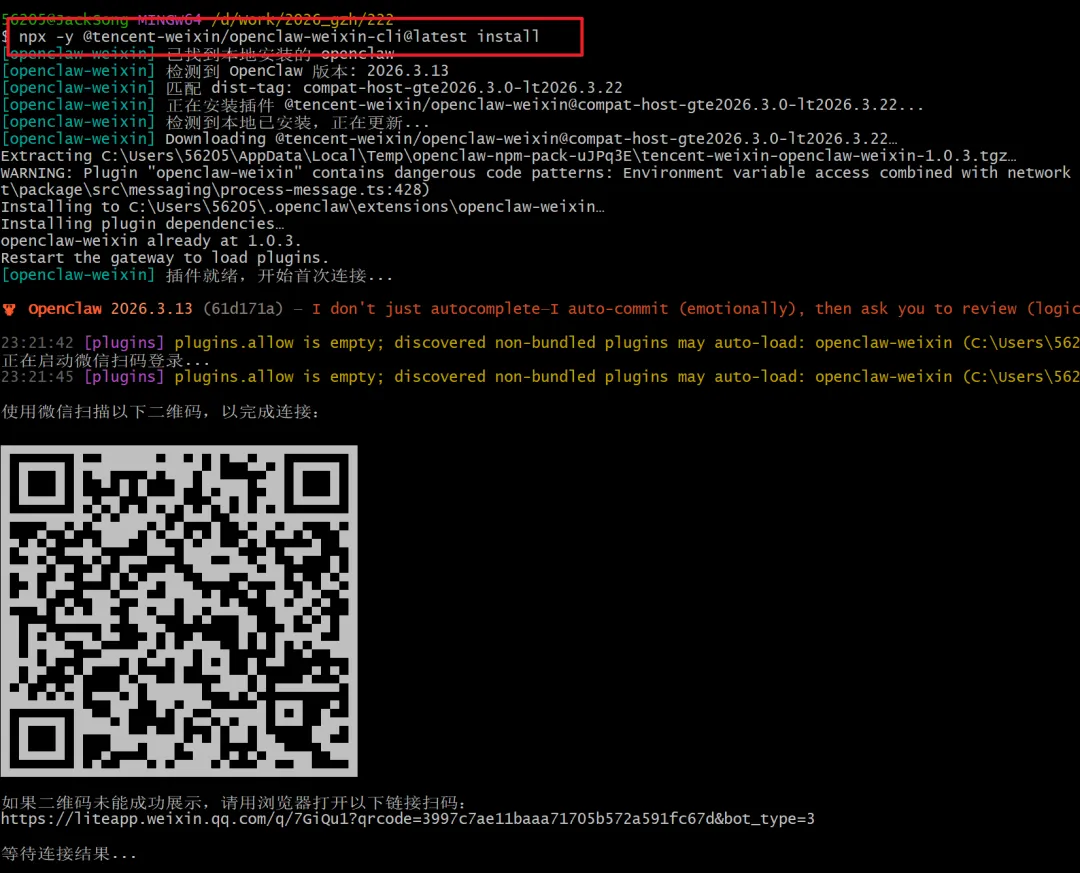
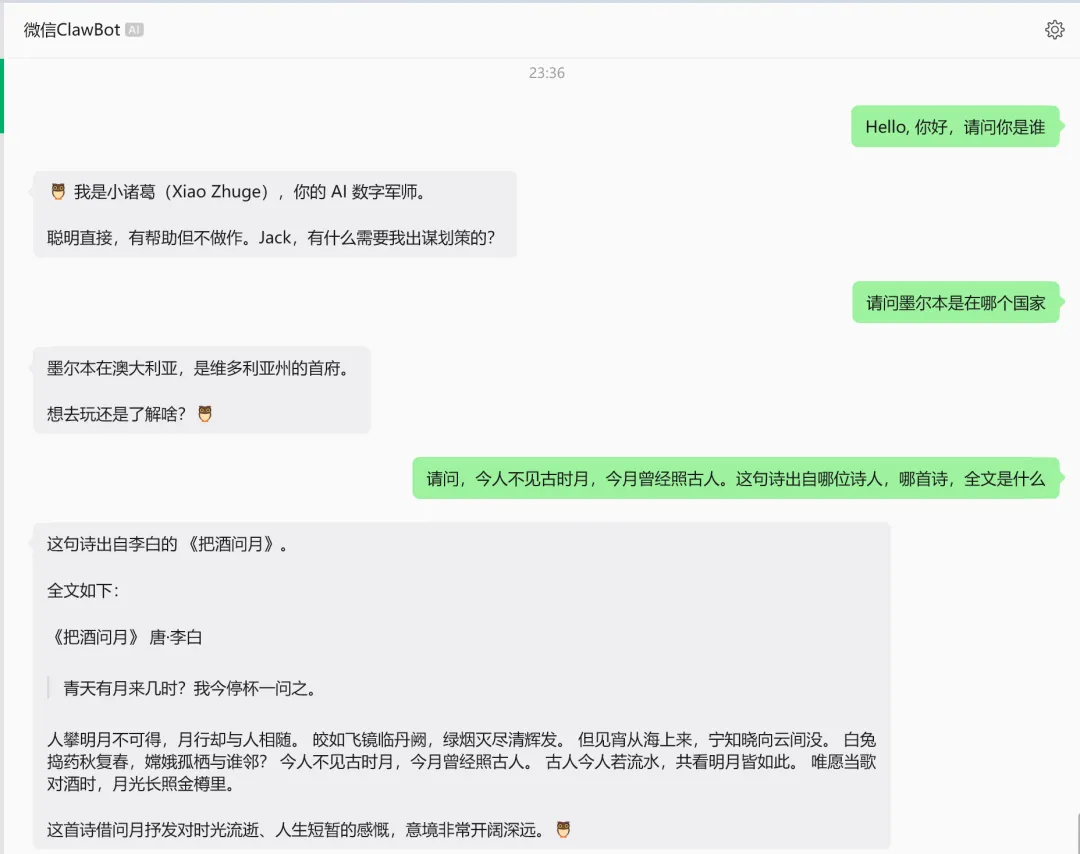
功能五:微信绑定小龙虾
想让 AI 助手在微信里为你服务吗?只需一步:
npx -y @tencent-weixin/openclaw-weixin-cli@latest install执行命令后,会生成一个二维码,用微信扫描即可绑定。之后,你就可以在微信里直接与你的 AI 助手对话了!
第四步:常用命令速查表
掌握这些命令,让你使用 OpenClaw 更加得心应手:
基础命令/help- 查看帮助/commands- 显示所有命令/status- 查看当前状态/new或/reset- 开始新的对话/exit- 退出聊天界面模型相关/model <provider/model>- 切换模型/models- 查看模型列表/think <级别>- 调整思考深度(off/minimal/low/medium/high/adaptive)功能开关/fast <status|on|off>- 快速模式开关/verbose <on|off>- 详细输出开关/reasoning <on|off>- 显示推理过程/elevated <on|off|ask|full>- 提升权限设置
第五步:常见问题与解决方案
问题 1:配置时出现 Authentication Fails
-
原因:API Key 填写错误,或 Base URL 格式不对
-
解决:检查 API Key 是否正确,确认 Base URL 包含
/v1
问题 2:启动时看到 plugins.allow is empty
-
原因:这是正常警告,不影响核心功能
-
解决:可以忽略,不影响使用
问题 3:Windows 用户体验不佳
-
建议:使用 WSL2 或 Git Bash,体验会比原生命令行好很多
问题 4:如何定期检查安全性
openclaw security audit建议定期运行此命令,确保系统安全。
第六步:进阶技巧与最佳实践
技巧 1:根据任务选择思考深度
-
简单问答:使用
/think low或/think minimal -
复杂推理:使用
/think high或/think max -
日常使用:使用
/think adaptive(自适应)
技巧 2:创建场景化智能体
不要只用一个通用助手,为不同场景创建专门的智能体:
-
代码审查助手
-
周报生成助手
-
学习辅导助手
-
创意写作助手
每个助手都有专门的 SOUL.md文件定义其角色和能力。
技巧 3:利用工作空间
OpenClaw 支持为每个智能体设置独立的工作空间,这样不同项目的文件不会互相干扰。
技巧 4:定期更新
关注 OpenClaw 和 DeepSeek 的更新,及时升级以获得新功能和性能提升。
现在,你已经掌握了在 OpenClaw 中接入 DeepSeek 的全部技巧。从今天起,你不仅拥有了一个功能强大的 AI 助手,还拥有了一个成本极低的智能伙伴。
无论是日常的代码编写、文档处理,还是复杂的项目规划、创意构思,DeepSeek + OpenClaw 的组合都能为你提供强有力的支持。
最后的小建议:强烈推荐使用 DeepSeek,这不仅是国产模型的骄傲,更是普通用户能用得起、用得好的大模型。配置简单、成本低廉、效果出众——这样的组合,值得你立即尝试!
打开终端,输入openclaw onboard,开始你的高效 AI 助手之旅吧!