2026年最硬核装机指南:纯净版PE + Ghost纯净版系统,手把手教你打造"零广告零捆绑"的Windows系统
你的电脑是不是越用越卡,弹窗广告关不掉,系统自带一堆”全家桶”?2026年了,别再忍受这些,今天这篇保姆级教程,教你用纯净版PE + Ghost纯净版系统,30分钟还你一个出厂般纯净的Windows,全文无广告、无推广,只有干货。
先讲一个扎心的事实,市面上90%的装机工具都在耍流氓。
很多所谓的一键装机工具,表面上免费好用,背地里却偷偷给你塞了2345浏览器、XX卫士、XX压缩,甚至还有挖矿程序,装完系统你会发现桌面多了5个陌生图标,浏览器主页被劫持,任务管理器里多了十几个不明进程。
根据2026年最新装机工具评测,微PE工具箱被公认为最纯净的PE工具,零广告零捆绑,内核完整精简,Ghost纯净版系统则通过离线封装技术,仅保留必要的运行库和系统组件,彻底杜绝第三方软件的入侵。
纯净版PE工具推荐2026年最新版(看我以前文章里面有别再用带毒的PE了,2026年装机必备,10款真正干净的PE启动盘一次说清楚!),微PE工具箱纯净度5颗星,零广告零捆绑,Win11PE内核,支持BitLocker解锁,适合追求极致纯净的普通用户,官网是wepe.com.cn,小兵U盘启动同样5颗星,新硬件兼容王者,自动注入VMD驱动,PE环境可联网,适合11代以上CPU和新机型用户,官网xiaobingxitong.com,HotPE4颗星,开源Win11PE,支持远程控制、MTP传输,适合技术爱好者和运维人员,官网hotpe.top,Edgeless4颗星,插件化架构,高度可定制,适合极客玩家和专业定制,官网edgeless.top。
新手建议,普通用户直接选微PE工具箱,2026年5月最新v2.3正式版已更新Intel RST驱动,体积仅200-300MB,老牌口碑有保障,如果你用的是12代、13代、14代Intel CPU或NVMe固态硬盘,建议选小兵PE,它能自动解决新硬件识别和驱动注入问题。
Ghost纯净版系统镜像选择,2026年4月最新发布的Ghost纯净版系统已经相当成熟,Ghost Win10 22H2纯净版基于官方19045.7058版本,集成.NET Framework 3.5和4.8、WinRAR 7.20,未装任何第三方软件,Ghost Win11纯净专业版针对新硬件优化,支持UEFI+GPT分区。
重要提示,下载后务必验证MD5值,如果MD5不对,Ghost安装过程中可能出现A:\GHOSTERR.TXT错误。
准备工作需要一个8GB以上容量的U盘,建议USB 3.0速度更快,下载微PE工具箱或其他纯净PE。
制作步骤,插入U盘,打开微PE工具箱,软件会自动识别U盘,选择安装方式,推荐U盘启动盘制作模式,格式化选项选择exFAT格式,兼容大文件,且UEFI/BIOS双通吃,点击立即安装,等待进度条完成。
避坑指南,制作前备份U盘数据,整个过程会格式化U盘,如果U盘质量较差,制作可能失败,建议换用品牌U盘,制作完成后,U盘会被分为两个区,PE区隐藏防病毒,和数据区可正常存文件。
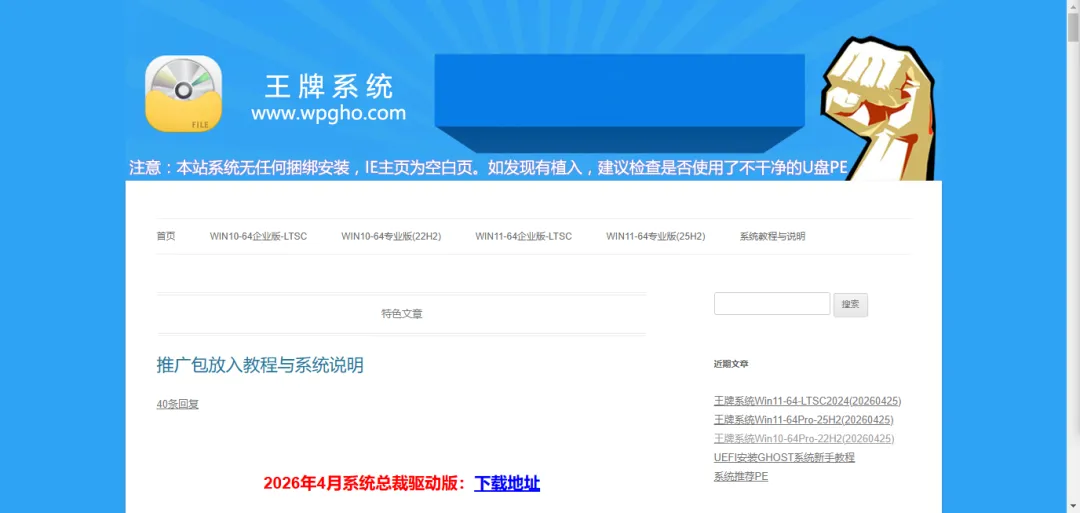
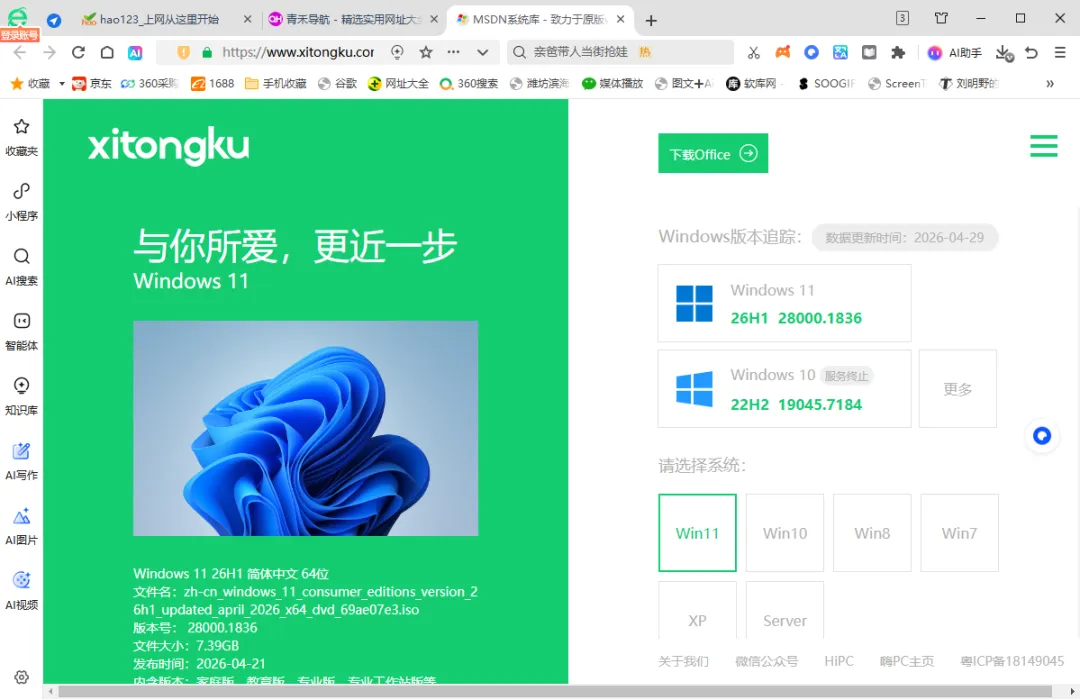
第二步下载并放置Ghost纯净版系统镜像。(Ghost纯净版系统推荐王牌系统平时装机我一直用的https://www.wpgho.com/;ISO系统推荐系统库https://www.xitongku.com/?ref=www.qhdh.top&)一定从可靠渠道下载Ghost纯净版系统的.GHO或.ISO文件,将镜像文件直接复制到U盘的数据区,不是PE区,校验MD5,确保文件完整性,防止安装中途报错。
第三步设置BIOS/UEFI启动,这是90%新手卡住的地方,但2026年的新电脑已经简化了很多。
插入U盘,开机时狂按启动菜单键,不同品牌按键不同,联想、戴尔按F12,惠普F9、华硕按F8,技嘉按F12,微星按F11。
在启动菜单中选择你的U盘,通常显示为USB HDD或U盘品牌名。
如果进不去启动菜单,需要进BIOS关闭Secure Boot安全启动,并将U盘设为第一启动项。
2026年新变化,小兵PE等工具已支持安全启动Secure Boot,无需关闭也能启动,这对新手非常友好。
成功进入PE后,你会看到一个极简的Windows桌面,这就是微PE的纯净界面,没有任何多余软件。
打开DiskGenius,PE自带的分区工具,如果是新硬盘,先进行分区,务必选择GUID分区表GPT,尤其是UEFI启动的电脑,分区时勾选对齐分区到此扇区数的整数倍,即4K对齐,SSD硬盘必须做。
运行Ghost安装器或CGI备份还原工具,选择还原分区,找到你的.GHO镜像文件,目标分区选择C盘,注意别选错,点击执行,确认后开始安装。
等待进度条完成,一般10-20分钟,取决于硬盘速度。
Ghost还原完成后,拔掉U盘,点击重启,电脑会自动进入Windows初始化界面OOBE,按提示设置地区、键盘、网络、账户等。
2026年特别提醒,如果需要登录微软账号或使用指纹、人脸识别,请用自建账户,系统自带的Administrator用户原生不支持这些功能,进入桌面后,第一件事是检查设备管理器,看是否有黄色感叹号,驱动缺失,Ghost纯净版已集成最新离线驱动包,大部分硬件都能自动识别。
安装后的去广告检查清单,即使Ghost纯净版已经够干净,你仍需检查这几个地方,任务管理器启动项,禁用所有非必要启动项,设置应用已安装应用,确认没有陌生软件,浏览器设置,检查默认搜索引擎和主页是否被篡改,计划任务,搜索任务计划程序,删除可疑定时任务。
驱动安装的正确姿势,Ghost纯净版虽然集成了驱动包,但显卡驱动建议去官网下载最新版,NVIDIA、AMD、Intel显卡官网下载2026年最新驱动,笔记本用户去品牌官网如联想、戴尔下载专用驱动。
系统优化建议2026年最新,根据2026年4月发布的Ghost Win10纯净版优化方案,以下设置能显著提升流畅度,关闭40余项不常用后台服务,调整百余项系统配置,已集成在Ghost镜像中,禁用Windows自动更新中的传递优化,会占用带宽和硬盘,开启存储感知,自动清理临时文件。
PE无法识别硬盘,原因是新机型VMD控制器或RAID模式,解决方案换用小兵PE,自动注入RST/VMD驱动。
Ghost安装报错,原因是镜像损坏或分区格式不对,解决方案重新下载镜像,校验MD5,确保分区4K对齐。
装完系统没网,原因是网卡驱动缺失,解决方案PE环境下小兵PE可自动联网,或提前准备万能网卡驱动。
安装后无法启动,原因是UEFI/Legacy模式不匹配,解决方案检查BIOS启动模式与分区类型,GPT对应UEFI,MBR对应Legacy。
系统激活问题,Ghost版通常已激活,如未激活,可使用数字权利激活工具,PE中常备。
2026年了,Windows 11已经成为主流操作系统,但系统的纯净度却越来越稀缺,微软自带的广告、预装软件的捆绑、第三方工具的暗箱操作,让本该简单的装机变得复杂。
使用纯净版PE + Ghost纯净版系统的核心优势,零广告零捆绑,从PE环境到系统本身,全程无商业软件入侵,离线封装安全,系统镜像在断网环境下制作,杜绝木马植入,硬件兼容性强,2026年新版已支持11-15代CPU、NVMe固态、USB 3.x,安装速度快,Ghost技术10分钟完成部署,比官方安装快3倍,可重复性强,装好一次,用Ghost备份,下次5分钟还原。
互动话题,你装机时遇到过哪些流氓软件,欢迎在评论区吐槽
免责声明,本文仅供技术交流学习,请支持正版Windows,系统镜像请在24小时内删除,如需长期使用,请购买微软官方授权。
 夜雨聆风
夜雨聆风