 夜雨聆风
夜雨聆风


用AI做相机App赚到海外收入后,继续聊聊:如何开发第一个纯前端 应用
 纯前端 iOS 应用
Vibe Coding 入门 03|从 Xcode 调试,到 TestFlight 分享测试
这几天断更了几天,主要是因为同时并行开发了两个项目,并且希望赶在周四前完成提审,所以内容更新慢了一点。
今天继续接上上一篇,聊 Vibe Coding 里另一个很常见的问题:
如何开发一个纯前端 iOS 应用,并把它分享给别人测试?
先说结论:
iOS 纯前端应用的开发思路和 Android 类似,都是先把需求说清楚,再用 AI 开发工具完成代码,最后用调试工具运行测试。但 iOS 的门槛主要在:Mac、Xcode、Apple 开发者会员,以及 TestFlight 分发流程。
· · ·
一、先记录一下 DualTake 这几天的数据
先照例记录一下 DualTake 最近的情况。
海外:暂时没有新的付费下载国内 iOS:本周新增 15 个下载国内 Android:本周新增 45 个下载广告收入:2.77 元
海外这几天没有新的付费下载,我的判断是:新应用刚上线时,平台给的一小段自然流量扶持可能已经过去了。
下一阶段不能只等平台自然流量,而要开始自己想办法获取流量。比如投流,或者通过内容、社群、搜索、推荐等方式引流。
下一步我打算优先在 Google Play 上测试投流。原因也很简单:DualTake 此前在 Google Play 的自然流量成单转化率相对不错。如果后面投流成本可控,可能更值得继续验证。
国内这边,iOS 和 Android 仍然有自然下载,但整体量级还不大。广告收入也只有 2.77 元,更多还是一个“链路已经跑起来”的信号。
继续边做边记录,后面如果开始投流,我也会把投放成本、下载成本、付费转化和回收情况一起记录下来。
· · ·
二、上一篇我们讲了纯前端 Android 应用
上一篇文章主要讲了如何开发一个纯前端 Android 应用。
核心流程是:1. 先和 AI 多轮对话,把想法整理成需求文档;2. 再让 AI 生成 HTML 静态 Demo,用低成本方式确认页面和交互;3. 把需求文档和 Demo 放进 Cursor 等 Vibe Coding 工具;4. 让 AI 先评估需求,再生成开发计划和代码;5. 用 Android Studio 导入项目、Sync、修报错、运行到模拟器或真机;6. 最后打包 APK,发给朋友测试。
这套流程的核心,不是让 AI 一次性把 App 全部写完,而是:
先把需求说清楚,再通过多轮测试和反馈,把一个小闭环跑通。
今天讲 iOS,本质上还是这套思路,只是调试工具和分发方式换成了 Xcode 和 TestFlight。
· · ·
三、开发 iOS 应用前,先准备这些东西
如果你想开发一个 iOS App,第一件事是准备开发环境。
1. 一台 MaciOS App 的开发、调试和打包基本绕不开 Mac。2. XcodeXcode 是 Apple 官方开发工具,可以直接在 Mac App Store 下载。3. Apple 账号用来登录 Xcode、App Store Connect 和 Apple Developer。4. Apple Developer Program如果你要上架 App Store,或者通过 TestFlight 分享给别人测试,一般需要开通 Apple 开发者会员,标准费用是 99 美元一年,或按当地货币计费。
Xcode 本身是免费的。你可以先下载安装,熟悉项目结构、模拟器和运行流程。
但如果你想把 App 真正分发给别人测试,或者以后正式上架 App Store,就绕不开 Apple Developer Program。
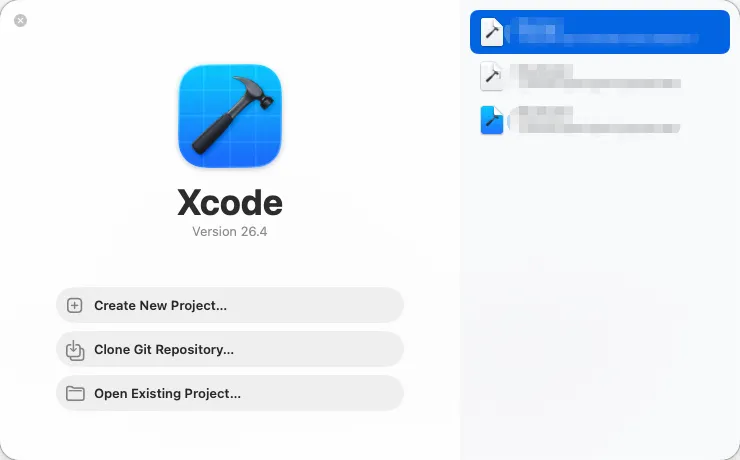
【图 1:Xcode 首页】
可以选择 Create New Project,也可以 Open Existing Project
如果你的项目已经由 Vibe Coding 工具生成,通常选择打开已有项目
· · ·
四、Apple 开发者会员:个人和企业怎么选
Apple 开发者会员注册时,一般会涉及个人开发者和组织开发者两种选择。
个人开发者适合个人独立开发者,注册流程相对简单,按照 Apple 的引导完成身份验证和付款即可。但需要注意:如果以个人身份注册,App Store 上展示的开发者名称通常会是个人姓名。
组织 / 企业开发者适合有公司主体、希望用公司名称展示 App、未来可能长期做多个产品的开发者。注册组织开发者时,一般需要准备公司英文法定名称、D-U-N-S Number、公司网站、工作邮箱,以及有权代表公司签署协议的联系人信息。
这里特别提醒一下:如果你选择企业开发者注册,中间会涉及一个 D-U-N-S Number,中文里经常叫“邓白氏编码”。
一定要把 D-U-N-S Number、公司英文名称、注册地址英文信息保存好。后面账号核验、资料查询、App Store Connect 设置、主体信息确认,都可能用到。丢了之后再查会比较麻烦。
个人开发者和企业开发者没有绝对好坏。简单来说:
只是个人练手:个人开发者更简单。准备长期商业化:企业开发者更规范。想用公司名展示:建议走组织开发者。后续要团队协作:组织开发者会更方便。
· · ·
五、打开 Xcode,开始运行和调试
接下来进入开发调试环节。
和上一篇 Android 类似,真正和 Vibe Coding 工具沟通需求、生成代码、修 Bug 的方法,还是参考上一篇文章的流程:先整理需求文档,再让 AI 理解方案和 Demo,生成开发计划和代码。
今天这里不再重复讲 AI 工具如何沟通,重点讲 Xcode 侧怎么运行和调试。
打开 Xcode,选择你刚刚由 IDE / Vibe Coding 工具编辑出来的项目文件夹。打开之后,Xcode 会自动识别和同步项目内容。后面你主要关注三个区域。
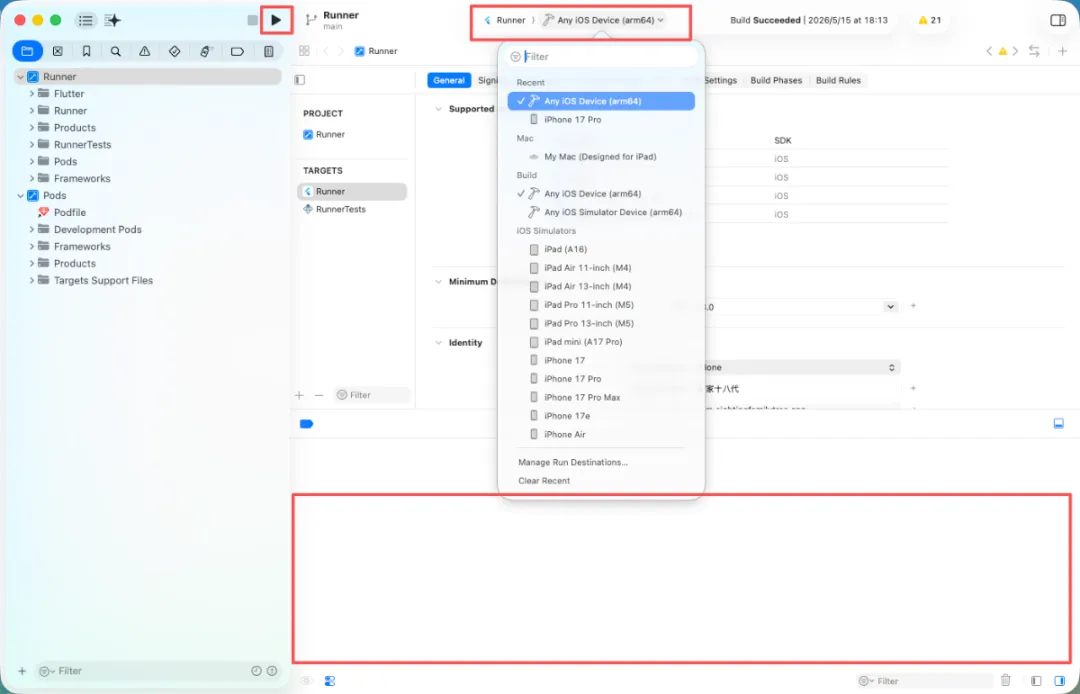
【图 2:Xcode 调试主要看三个区域】
运行按钮、设备选择、底部报错区域,是新手最常用的三个位置
区域 1:左上角运行按钮作用类似 Android Studio 的运行按钮。点击之后,Xcode 会尝试把 App 编译并运行到你选中的设备或模拟器上。区域 2:顶部中间设备选择运行前要先选择设备。你可以选择 iOS Simulator 里的模拟机,也可以连接自己的 iPhone 真机。区域 3:底部日志 / 报错区域如果运行失败,报错通常会出现在这里。你可以截图,也可以复制完整报错,再丢回 Vibe Coding 工具里让 AI 分析。
如果你用模拟器测试,选择一个较新的 iPhone 模拟机即可。
如果你用真机测试,第一次建议用数据线连接 iPhone 和 Mac。Xcode 识别到设备后,选中它,再点击运行。
首次连接和信任完成之后,后续如果 Mac 和 iPhone 在同一个 Wi-Fi 下,通常也可以尝试无线调试。但如果遇到连接不稳定,还是建议先用数据线排查。
新手最重要的能力,不是一开始看懂所有 Swift 代码,而是能把报错截图、操作步骤和预期结果,清楚地反馈给 AI。
通过这样往复交互:AI 修改代码,你回到 Xcode 运行测试;Xcode 报错,你再把报错反馈给 AI。多轮下来,一个纯前端 iOS Demo 基本就可以跑起来。
· · ·
六、开发完后,怎么分享给别人使用?
如果是 Android,你可以先打包 APK,直接发给朋友测试。
但 iOS 不一样。iOS 的分发更封闭,通常有两种主要方式:
方式 1:正式上架 App Store适合面向所有用户发布,需要完整准备应用信息、截图、隐私政策、版本说明、审核说明等材料。方式 2:通过 TestFlight 分享测试适合先给朋友、测试用户、早期用户使用。用户可以通过 TestFlight 邀请链接安装测试版。
需要注意的是:不管你是正式上架,还是通过 TestFlight 分发给别人测试,一般都需要先开通 Apple Developer Program,也就是前面说的 99 美元一年开发者会员。
· · ·
七、App Store Connect 里新建 App
完成 Apple 开发者会员开通之后,进入 App Store Connect:
https://appstoreconnect.apple.com/apps/
在 App 页面左上角,点击 “+”,选择新建 App。

【图 3:App Store Connect 新建 App】
点击 App 页面左上角 “+”,创建一个新的 App
新建 App 时,一般需要填写平台、App 名称、主要语言、Bundle ID、SKU 等基础信息。
这里有几个新手容易卡的点:Bundle ID:需要和 Xcode 项目里的 Bundle Identifier 对应。App 名称:最好提前想好,避免频繁修改。SKU:可以理解成你自己内部用的应用编号,通常自己定义即可。主要语言:根据你的目标市场选择,比如中文或英文。
这一步完成后,App Store Connect 里就有了你的 App 容器。后续不管是上架还是 TestFlight,都要围绕这个 App 继续配置。
· · ·
八、用 TestFlight 分享给别人测试
App 创建完成后,可以进入 TestFlight 页面管理测试版本。
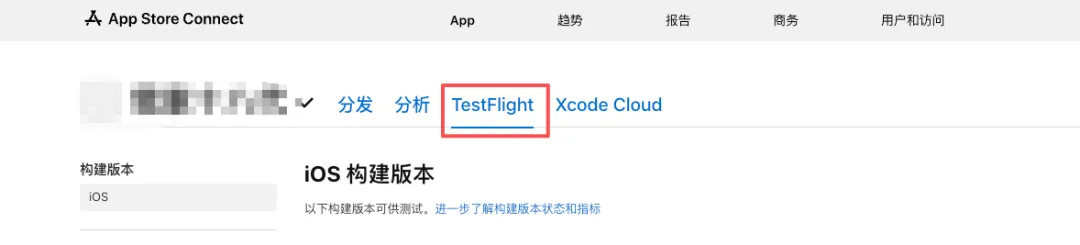
【图 4:TestFlight 页面】
App 创建完成后,可以在这里管理测试构建版本、测试员和测试链接
大致流程可以理解成这样:
1. 开通 Apple Developer Program;2. 进入 App Store Connect;3. 点击 “+” 新建 App;4. 在 Xcode 里完成构建版本上传;5. App Store Connect 等待构建版本处理完成;6. 进入 TestFlight;7. 添加内部测试员,或者创建外部测试链接;8. 如果是外部测试,通常需要经过 Beta App Review;9. 审核通过后,把 TestFlight 链接发给别人;10. 用户通过 TestFlight 安装测试版。
对独立开发者来说,TestFlight 很适合在正式上架前做早期验证。
你可以先把链接发给朋友、种子用户、或者早期关注你的读者,让他们帮你测试功能、体验和 Bug。这比一上来就正式上架,更适合验证早期产品。
· · ·
九、Android 和 iOS 最大的差异是什么?
如果把上一篇 Android 和今天 iOS 放在一起看,会发现两边思路很像,但分发方式差异很大。
Android:用 Android Studio 调试,跑通后可以先打包 APK 发给别人安装测试。整体更开放,但国内各应用市场审核规则差异很大。iOS:用 Xcode 调试,想给别人测试通常走 TestFlight。流程更封闭,但也更规范。正式分发基本绕不开 Apple Developer Program 和 App Store Connect。
从 Android 到 iOS,本质上不是换一套按钮,而是在补齐多平台开发的第二个闭环。
如果你是纯小白,我还是建议先从一个平台开始。等一个平台跑通之后,再去做另一个平台,会比一开始双线并行更稳。
· · ·
写在最后
这篇讲的是纯前端 iOS 应用开发。如果你已经理解了上一篇 Android 的流程,这篇其实就是把调试工具从 Android Studio 换成 Xcode,把测试分发方式从 APK 换成 TestFlight。真正重要的,仍然是那套基础方法:先明确需求,先做 MVP,先跑通一个小闭环,再逐步扩展。
下一篇,我准备从纯前端进一步进入“带后端的 App”。
我会以目前已经在国内 Android 上架的「拆拆记账」为例,拆一下一个带账号体系、前端后端一起配合的 App,应该怎么从 0 设计。
DualTake 这条线我也会继续记录,包括每天的数据、商店优化、广告变现、投流测试和后续上架踩坑。
继续边做边写,边写边验证。
📌 AI副业增长笔记记录真实的 AI 副业、独立开发和产品增长从想法、开发、上架,到数据、优化、变现