订单数据可视化太麻烦?WPS AI一键创建仪表盘,轻松搞定!
过去,无论是表格的数据统计、分析处理,还是制作图表,全靠手工。
一份几百行的数据表,统计分析起来,做成完整的报表,少则几小时,多则需要耗费一整天。
哪怕是学习了办公自动化,放在过去,仍然需要一步一步的操作,提升效率的空间,十分有限,
AI工具发展起来后,我不只一次的建议经常看我文章的朋友们,一定要用好AI工具。
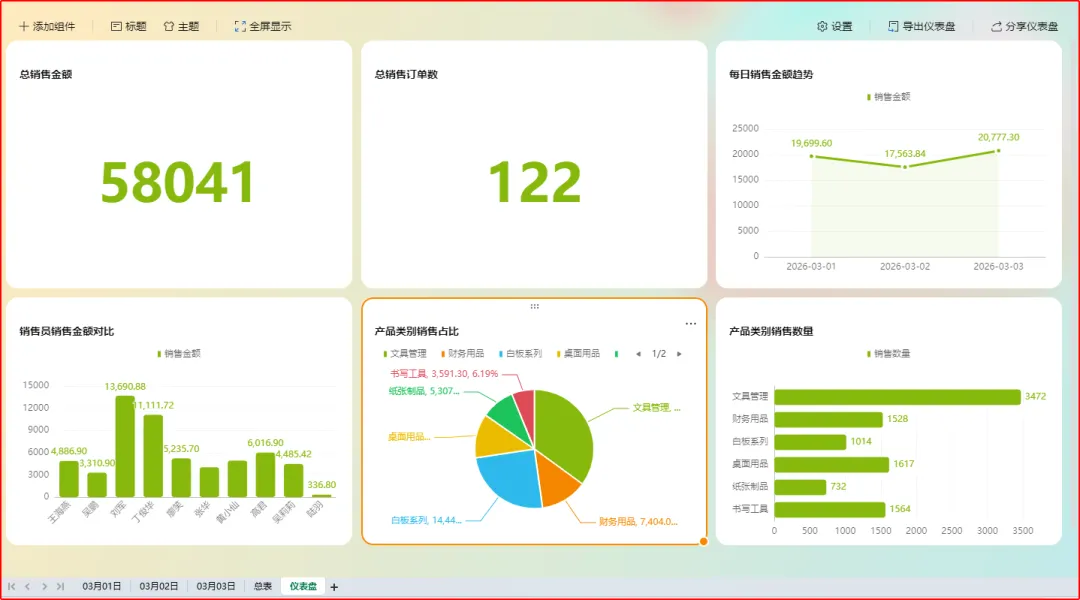
现在,在WPS表格里借助AI工具,你可以一键生成可视化的数据仪表盘。
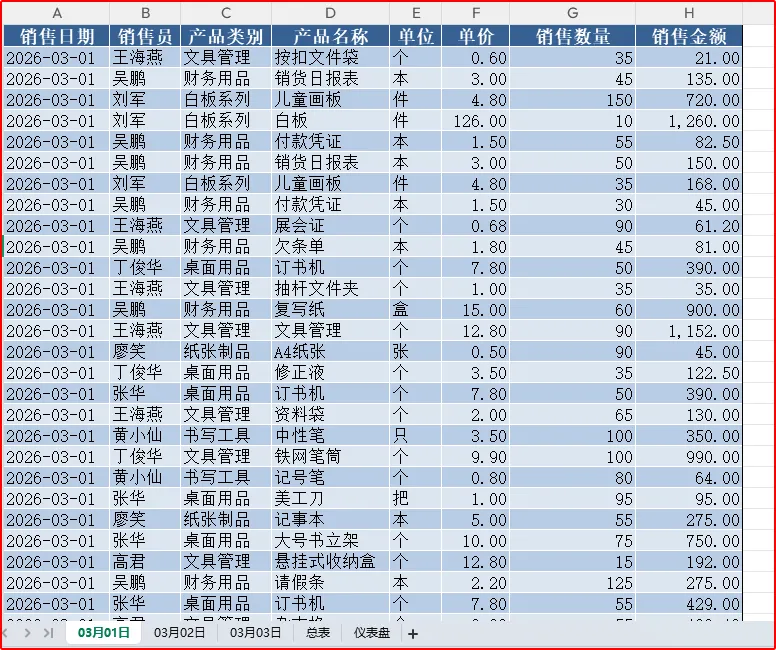
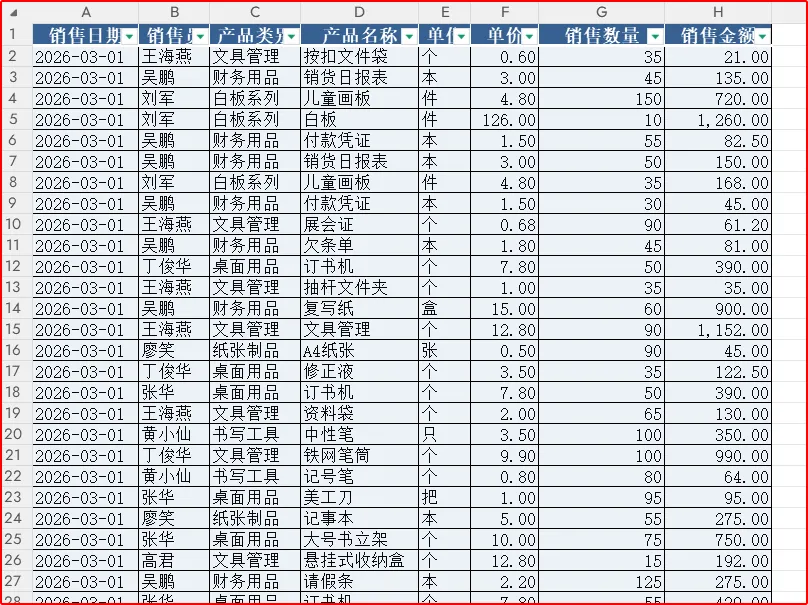
比如,这是一份订单数据表,包含了3天的订单日报表数据
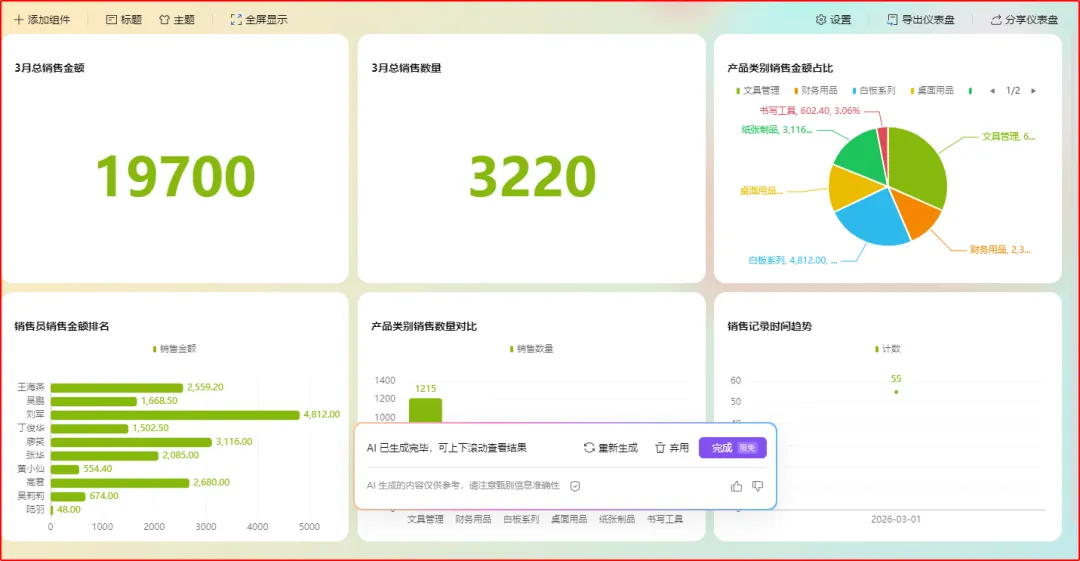
我们现在,可以非常轻松的对表格数据进行自动分析后,生成数据可视化仪表盘。
要知道,之前这样的数据仪表盘,要么只在多维表格里才有,要么需要专门开发。
这对日常需要经常处理表格数据的学友来说,不得不说,是一个提升处理效率的神器。
这里,我们以这份订单数据表为例,打开3月1日的订单数据表
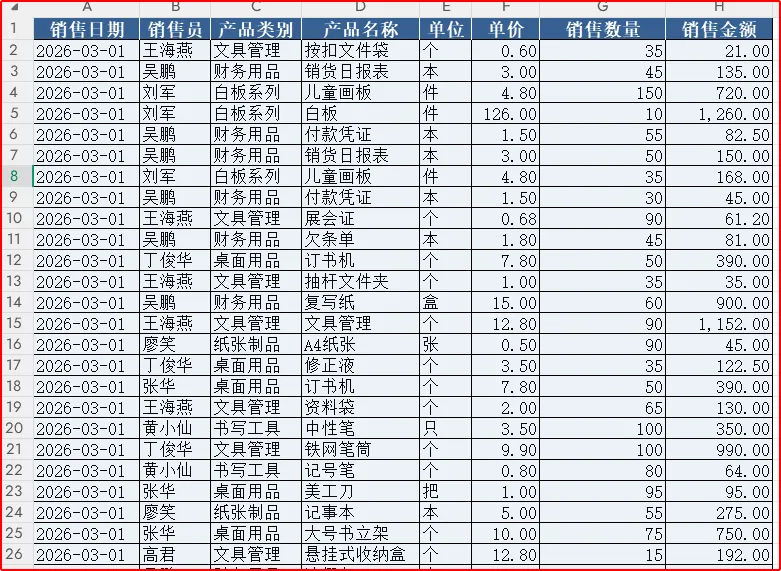
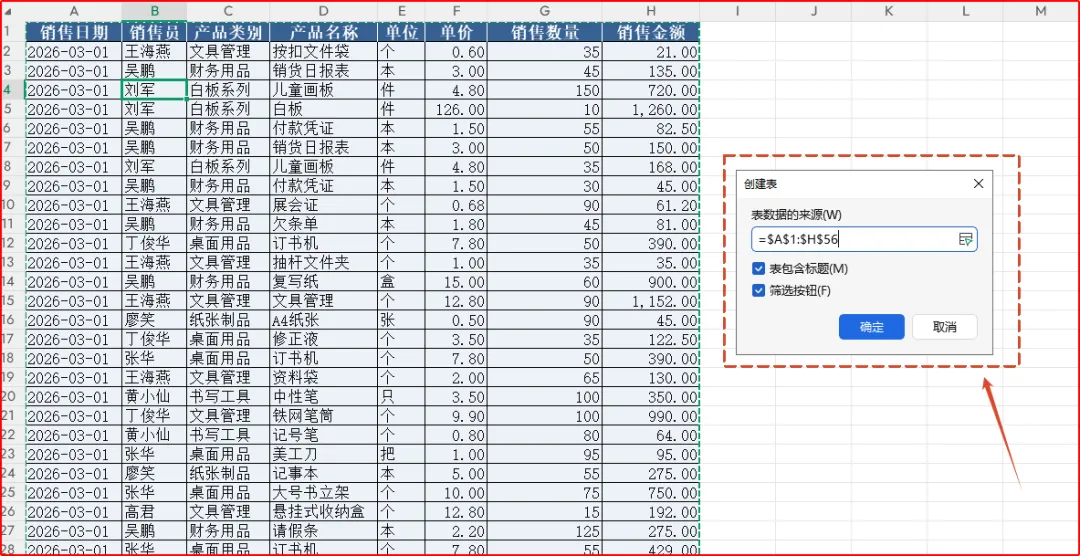
选择表格区域里的一个数据单元格,然后点击菜单栏的【插入】-表格
这个时候,整个表格的数据区域,会被自动选中,然后弹出一个对话框:
让我感觉比较好用的点是,连数据范围也自动的识别并填充了,不用手动设置。
虽然,你这个时候,还看不出表格有啥大变化,但它现在已经是超级表格了。
接下来,我们就可以对表格数据,自动创建可视化看板:也就是数据仪表盘了。
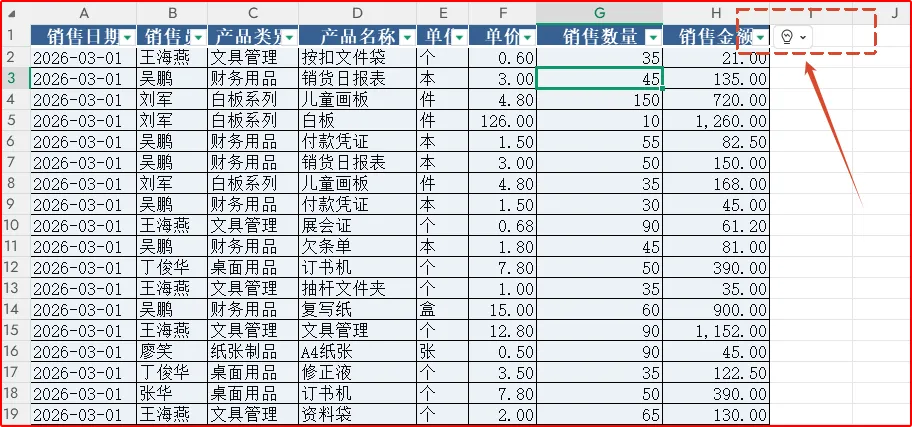
接下来,选中表格区域中任意一个单元格,建议是表头附近的,更方便看
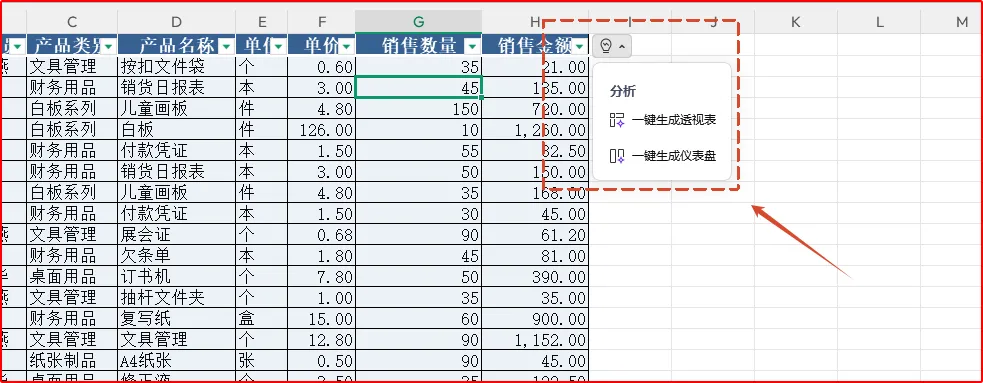
然后,你就会在整个超级表格区域的右上方,发现一个灯泡💡的图标
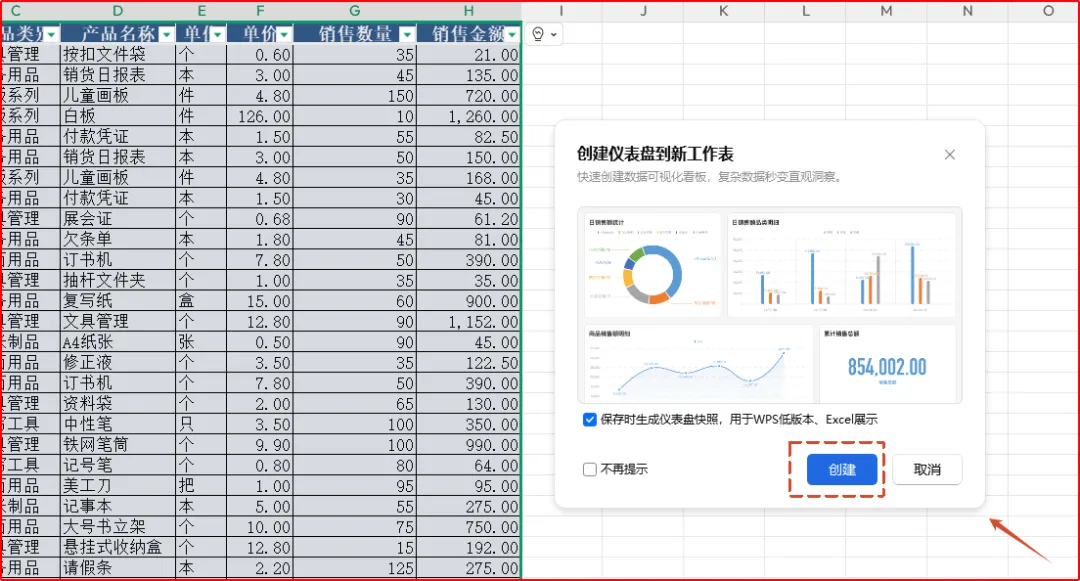
我们这里想要生成仪表盘,所以点选【一键生成仪表盘】
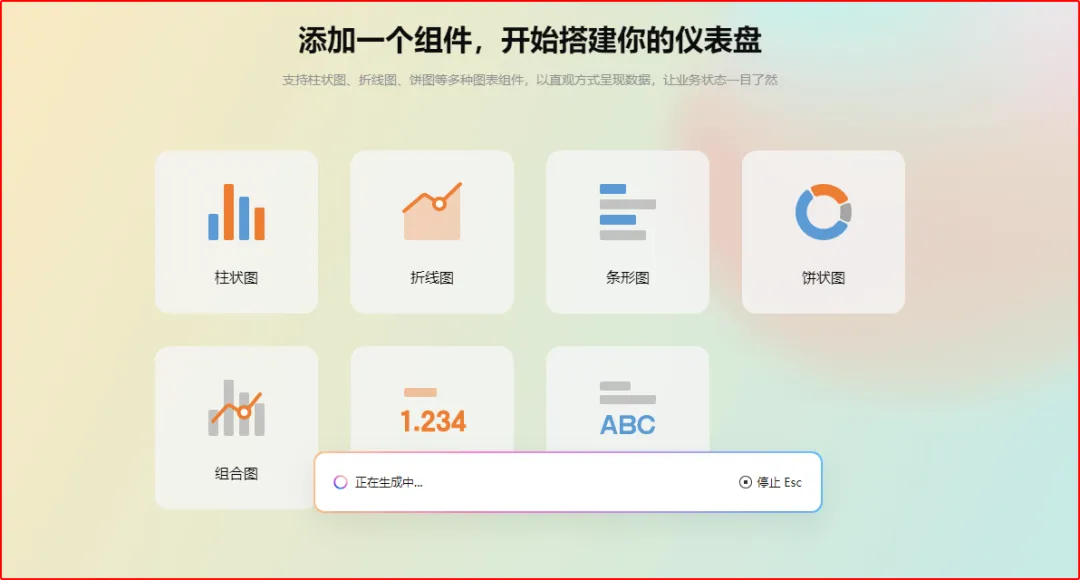
很快,WPS AI就自动创建了一份数据仪表盘,并把表格数据给关联进来了
点击AI对话框这里的【完成】,一份数据仪表盘看板,就做出来了。
眼尖的学友,应该也发现了,这个数据仪表盘,很眼熟。
之前,我在分享多维表格用法的文章里,曾介绍过这种仪表盘。
实际上,WPS里之前只有多维表格和智能表格里,才有安排仪表盘这个神器。
现在,普通的Excel表格,也能用WPS AI,快速生成这样的可视化看板,不得不说,是真的很方便!
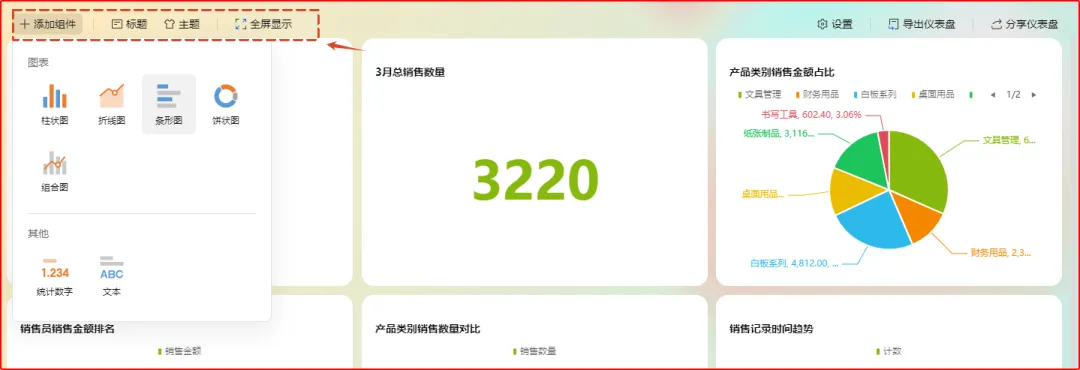
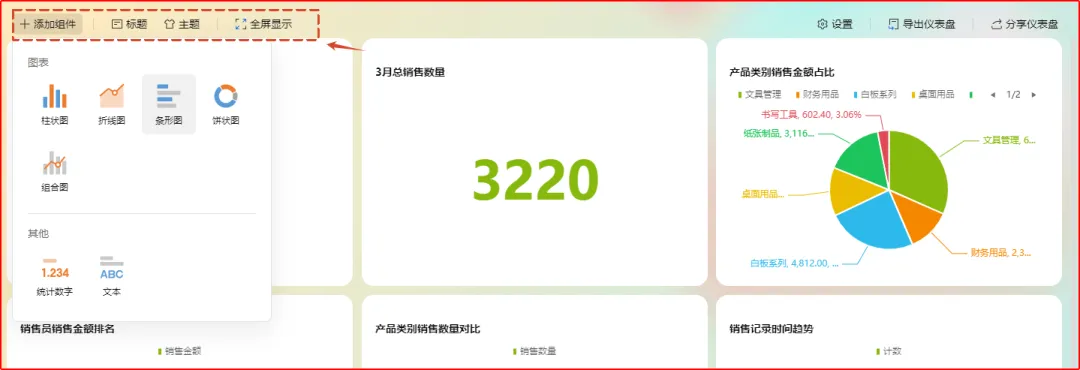
当然,我们还可以继续在看板里,通过【添加组件】来继续修改和添加想要的看板图表。
无论是柱形图、条形图,饼图还是数据卡片,在这里,都能轻松被创建出来。
各种业务表的数据分析和可视化管理,一直是很多从事业务管理工作的朋友,几乎每天都要干的工作。
现在,借助AI工具,不仅能够让数据可视化,变得更加方便,而且还能让数据分析变得更加智能化。
这几天,我们分享了多种借助AI实现数据分析智能化,自动化、数据展示可视化的方法和思路。
从AI智能体WPS灵犀,到今天的WPS AI一键生成工具。
从多维表格的AI仪表盘,到灵犀claw的html数据看板
为了能够更加直观的讲解这些AI智能化工具,分析数据,实现数据可视化的方法。
我们安排了一节视频专题课《WPS+AI自动化分析表格数据》
用1个小时左右的时间,带你实操体验,直观演示WPS AI、WPS灵犀claw、workbuddy等AI智能化工具,分析表格数据,制作看板的方法和技巧。
好了,今天的分享先到这里,看了有收获,记得给我⭐+赞👍+在看。也可以分享给你身边的朋友,一起学习提升。
我是闵鑫,AI办公学主理人,AI办公企培师、WPSAI产品体验官
公众号回复:资料,可领取一份AI办公学教程资料
对AI办公提效感兴趣的学友,也可以私我:

 夜雨聆风
夜雨聆风