 夜雨聆风
夜雨聆风





如何在公众号编辑器上直接编辑裁剪Gif动图?
在微信公众号排版时,我们经常会遇到这样的问题:一张动图尺寸不合适,直接放进文章里显得太大、太小,或者与整体风格不协调。
这时,可以借助小墨鹰编辑器的「剪裁」功能,像处理静态图一样灵活调整动图的显示区域和比例,而不会影响动图的播放效果。
具体操作步骤如下:
1、上传动图
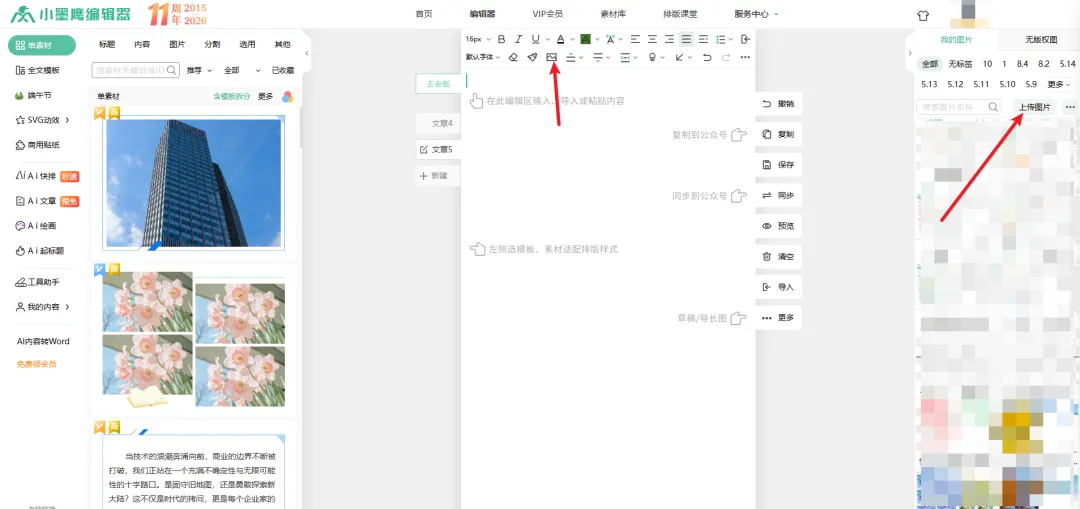
小墨鹰编辑器,通过顶部工具栏的「图片上传」按钮,或右侧图库中的「上传图片」,将需要裁剪的动图导入编辑器。
2、进入剪裁模式
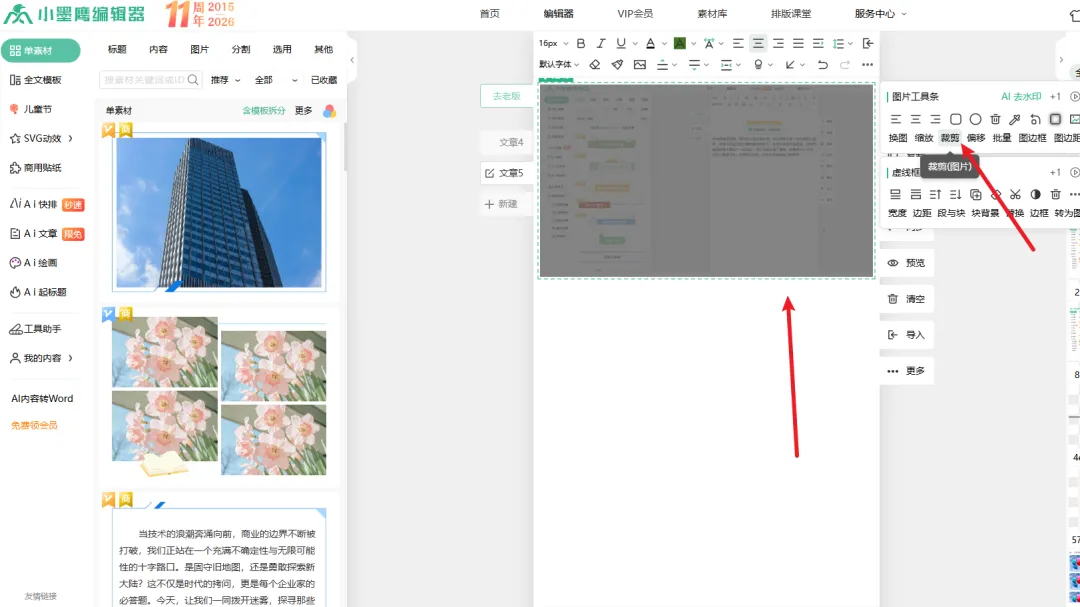
点击画布中的动图,在弹出的工具条上选择「剪裁」。
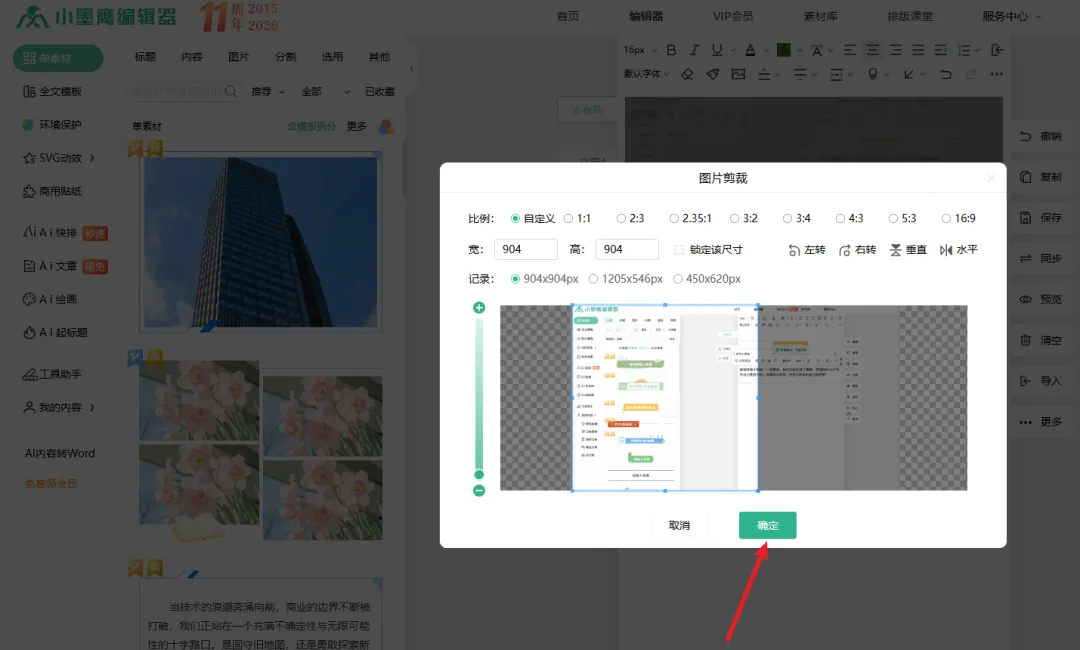
3、调整裁剪区域
自定义剪裁:手动拖动裁剪框边缘,自由选择保留的画面范围。
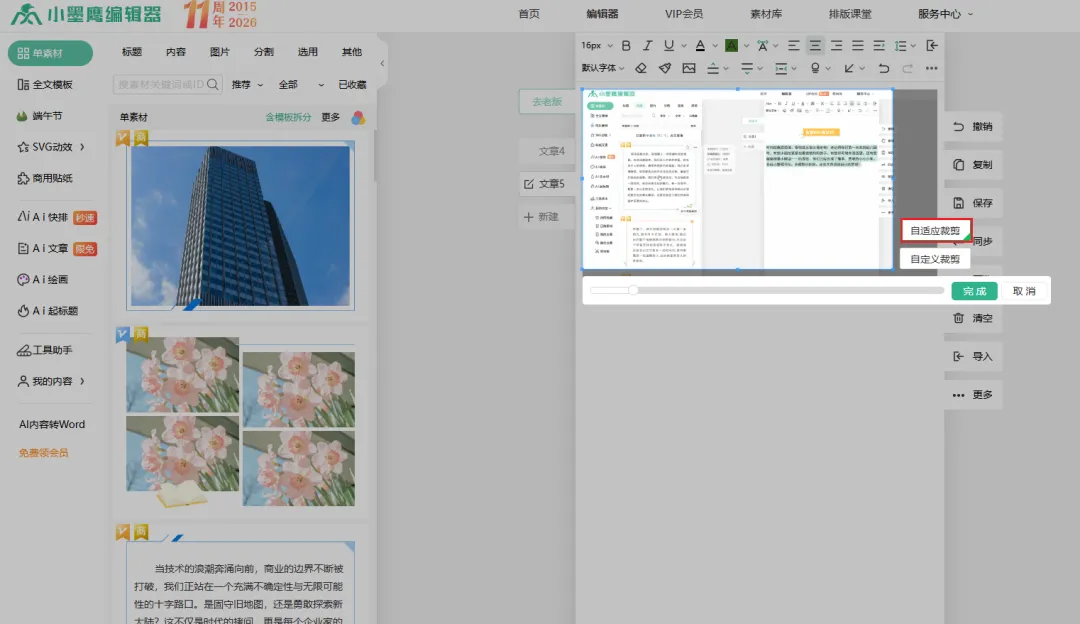
自适应剪裁:支持输入自定义尺寸(如 900×600 像素),或直接选择预设比例(如 16:9、1:1、4:3 等),实时预览裁剪效果,可以快速适配常见排版尺寸。
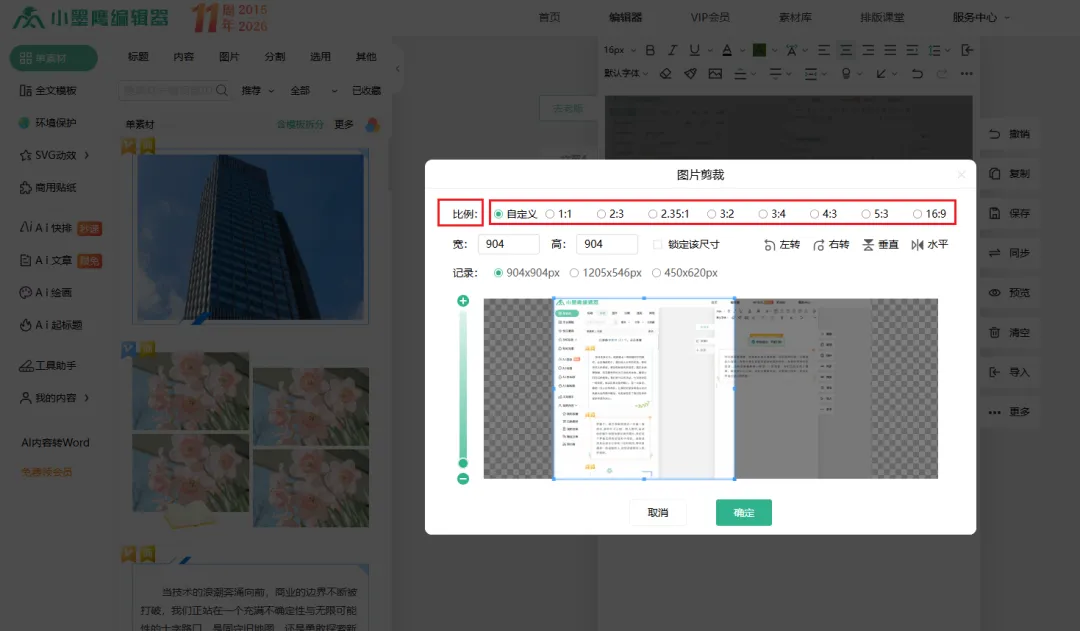
4、确认并应用调整满意后,点击「确定」,裁剪后的动图即可直接用于文章中。
不用 PS 折腾,在小墨鹰编辑器里一键裁剪 GIF,省时又省心,快去试试吧~