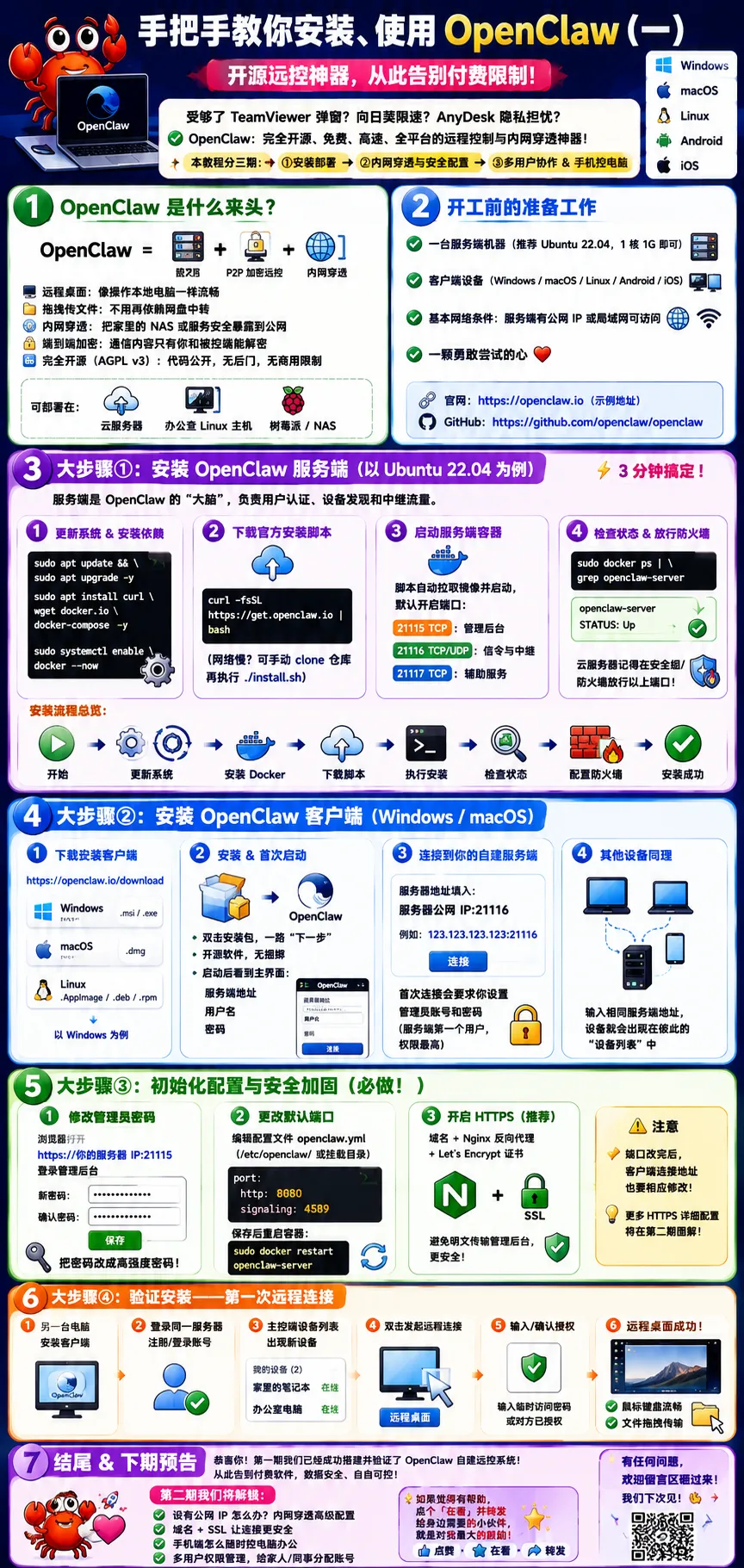
手把手教你安装、使用 OpenClaw(一):开源远控神器,从此告别付费限制
你是否受够了 TeamViewer 的“商业用途”弹窗?向日葵的限速?AnyDesk 的隐私担忧?
如果我告诉你,有一款完全开源、免费、高速、全平台覆盖的远程控制与内网穿透神器——OpenClaw,你愿不愿意花 10 分钟跟我一起把它搭建起来?
整个教程将分为三期,今天是第一期:从零安装,让OpenClaw跑起来!
(第二期我们会讲内网穿透与安全配置;第三期解锁多用户协作和手机控电脑的高级玩法)
一、OpenClaw 是什么来头?
简单说,OpenClaw =自建服务器+ P2P加密远控+内网穿透。
它由一群热爱开源的极客用Rust打造,底层基于WebRTC,能做到:
-
-
-
内网穿透:把家里的 NAS 或者测试服务安全暴露到公网;
-
-
完全开源(AGPL v3):代码公开,无后门,无商用限制。
你可以把它部署在办公室的 Linux 主机、家里的树莓派,甚至一台轻量云服务器上。
客户端覆盖Windows、macOS、Linux、Android、iOS,用起来和付费软件几乎没有差别。
二、开工前的准备工作
-
一台充当服务端的机器(我这里以 Ubuntu 22.04 为例,1核1G 的云服务器就够)
-
客户端设备(你日常使用的电脑,Windows/macOS 都可以)
-
基本网络条件:服务端需要一个公网 IP(或者至少客户端能通过局域网访问它)
-
官网:https://openclaw.io(示例地址)
GitHub:https://github.com/openclaw/openclaw
三、大步骤①:安装 OpenClaw 服务端(以 Ubuntu 为例)
服务端是 OpenClaw 的“大脑”,负责用户认证、设备发现和中继流量。
本篇我们采用一键脚本+ Docker的方式,3分钟搞定。
1. 更新系统 & 安装依赖
sudo apt update && sudo apt upgrade -y
sudo apt install curl wget docker.io docker-compose -y
sudo systemctl enable docker –now
2. 下载官方安装脚本
curl -fsSL https://get.openclaw.io | bash
(如果因为网络问题下载慢,可以手动 clone 仓库然后执行./install.sh)
3. 启动服务端容器
sudo docker ps | grep openclaw-server
看到openclaw-server状态为Up就代表服务端跑起来了!
4. 防火墙放行(云服务器必做)
如果你用的是云服务器,记得在安全组/防火墙中添加上面几个端口的入站规则,否则客户端连不上。
四、大步骤②:安装 OpenClaw 客户端(Windows / macOS)
服务端搭好后,我们得在工作的电脑上装客户端,才能“控”起来。
1. 下载客户端
进入官网下载页:https://openclaw.io/download
-
-
-
Linux:.AppImage或.deb/.rpm
2. 安装 & 首次启动
·双击安装包,一路“下一步”即可(开源软件,无捆绑)
·启动后,会看到简洁的主界面:服务端地址、用户名、密码三个输入框
3. 配置连接到你的自建服务端
(例如123.123.123.123:21116)
然后点击“连接”。首次连接会要求你设置一个管理员账号和密码(这是服务端的第一个用户,权限最高)。
4. 其他设备同理
在公司的电脑、家里的笔记本上用相同的方法安装,连接时输入同一服务端地址,这些设备就会出现在彼此的“设备列表”中。
五、大步骤③:初始化配置与安全加固(必做!)
刚装好的服务端用的是默认配置,存在一定安全风险。跟我做三件事,让服务稳如老狗。
1. 修改管理员密码
登录管理后台(浏览器打开https://你的服务器IP:21115),使用刚才客户端创建的账号登录。
2. 更改默认端口
修改服务端配置文件openclaw.yml(位于/etc/openclaw/或 Docker 挂载目录):
sudo docker restart openclaw-server
3. 开启 HTTPS(推荐)
如果你有域名,强烈建议配一个Nginx反向代理+ Let’s Encrypt证书,避免明文传输管理后台。
六、大步骤④:验证安装——第一次远程连接
到了最激动人心的时刻!我们来测试一下是否真的能远程控制。
1.在另一台电脑上安装OpenClaw客户端(按上面的步骤走)。
2.登录时输入相同的服务端地址,用不同的用户名注册一个新账号(或者管理员可以直接在后台创建子账号)。
3.回到第一台电脑,在 OpenClaw 界面的“设备列表”里,应该能看到新电脑在线。
4.双击新电脑,选择“远程桌面”,输入对方设置的临时访问密码(若对方已授权则无需密码)。
5.瞬间,桌面上弹出了那台电脑的屏幕!试试鼠标、键盘,是不是和本地一样顺滑?
6.再试试文件传输:直接把本机文件拖进远控窗口,文件就开始飞了~
如果一切正常,恭喜你!OpenClaw 的“地基”已经稳稳打好了。
七、结尾 & 下期预告
第一期内容就是这么多,主打一个快速上手+跑通流程。
你现在已经拥有了一整套私有化部署的远程控制系统,再也不用担心厂商服务器宕机或者数据泄漏。
如果觉得有帮助,点个**「在看」并转发**给身边需要的小伙伴,就是对我最大的鼓励!
有任何安装问题,欢迎在留言区砸过来,我会一一解答。
 夜雨聆风
夜雨聆风