 夜雨聆风
夜雨聆风


操作工还在翻纸质图纸?在SAP中,把文档挂到 BOM 上,然后生产订单自动可见–即BOM中项目类别为D()的应用
在最近负责的一个制造项目中,客户提出了一个实际需求:在生产订单执行时,操作工需要直接查看产品的图纸和技术规范,而不必离开系统去翻阅纸质文档或单独打开文件服务器。这个需求看似简单,但要在SAP中实现,需要将DMS、BOM和生产订单三个模块串联起来。
物料清单(BOM)作为主数据,定义了最终产品的组件构成。以自行车为例,BOM中包含了车座、车把组件、链条等物料。但在实际生产中,操作工不仅需要知道”用什么物料”,还需要知道”怎么造”——这时候,图纸、工艺规范、质量检验标准等技术文档就必须与BOM关联起来。
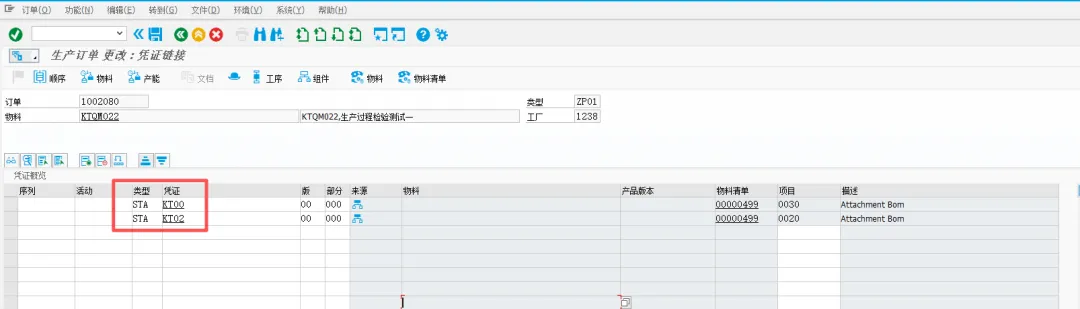
SAP 文档管理系统(DMS)提供了将此类文档直接链接到BOM的能力,并确保它们在生产订单或流程订单的”文档链接”部分中自动可见。
在我的项目中,这一功能帮助客户将原来需要线下传递的图纸、作业指导书(SOP)和检验标准全部整合到了SAP系统内,操作工在CO03查看生产订单时即可一键打开对应文档,大幅减少了纸质文档的分发成本和查找时间。
本文基于项目实践,详细说明了从DMS配置到文档最终出现在生产订单中的完整步骤。
前提条件:必须在SPRO中将文档类型与 PORDER 对象关联。
配置路径:
SPRO → SAP 定制实施指南 → 跨应用组件 → 文档管理 → 控制数据 → 定义文档类型 → (选择文档类型) → 定义对象链接
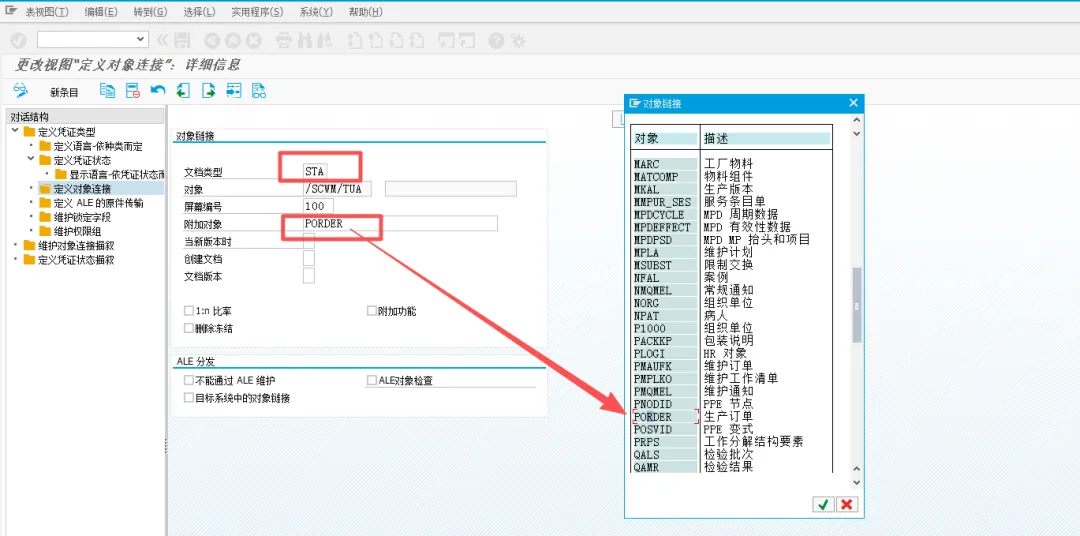
例如,此处使用了 SAT 文档类型与PORDER(生产订单管理)。
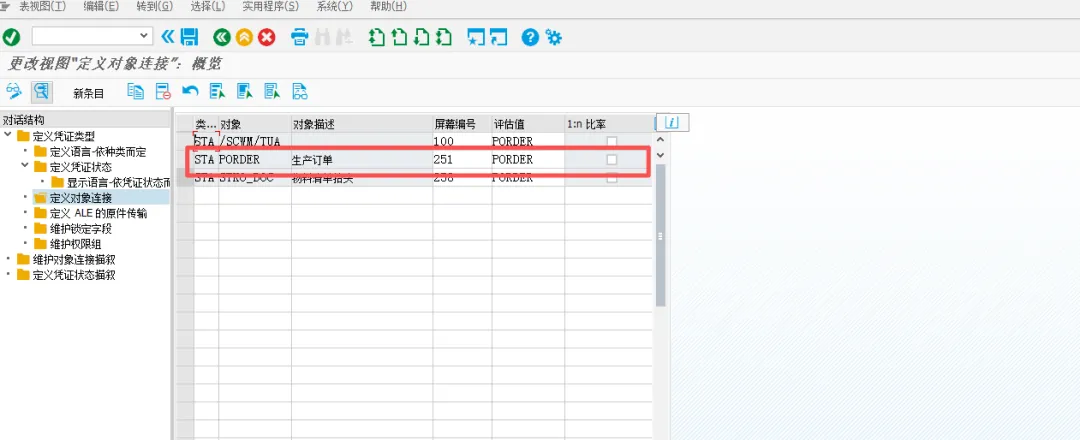
SPRO中定义文档类型的配置路径
第1步:通过”创建文档:初始屏幕”(CV01N)创建附件/文档(SAT类型)
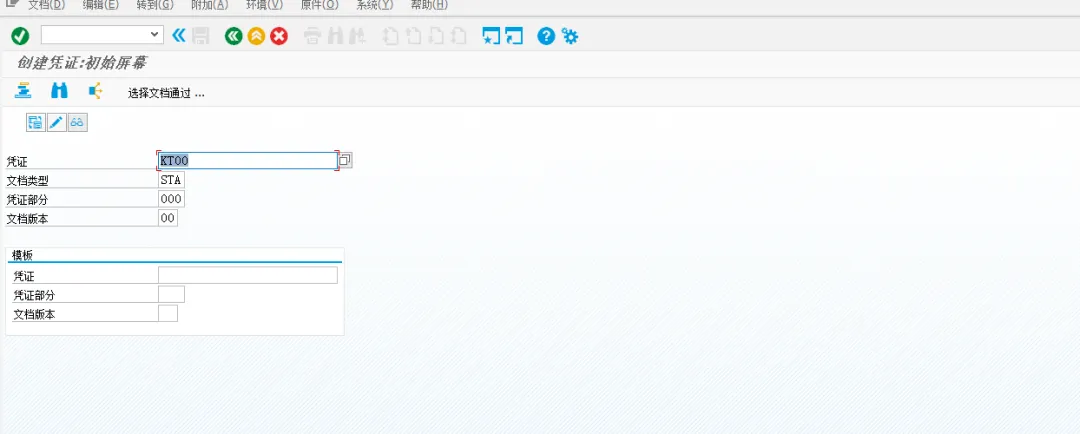
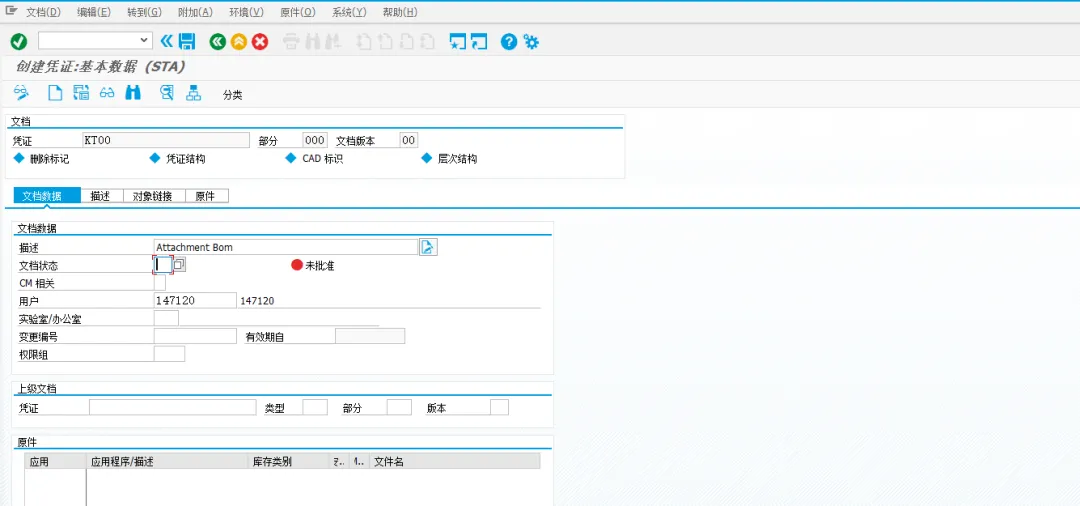
图2:文档类型概览屏幕
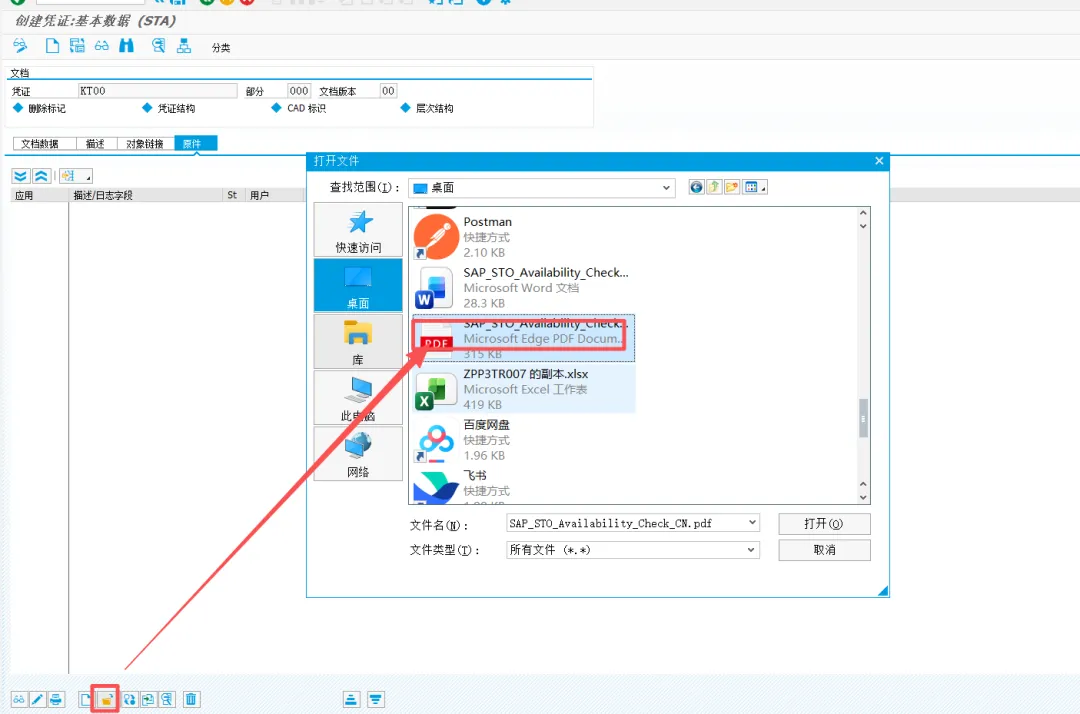
图3:定义对象链接 – 选择PORDER对象
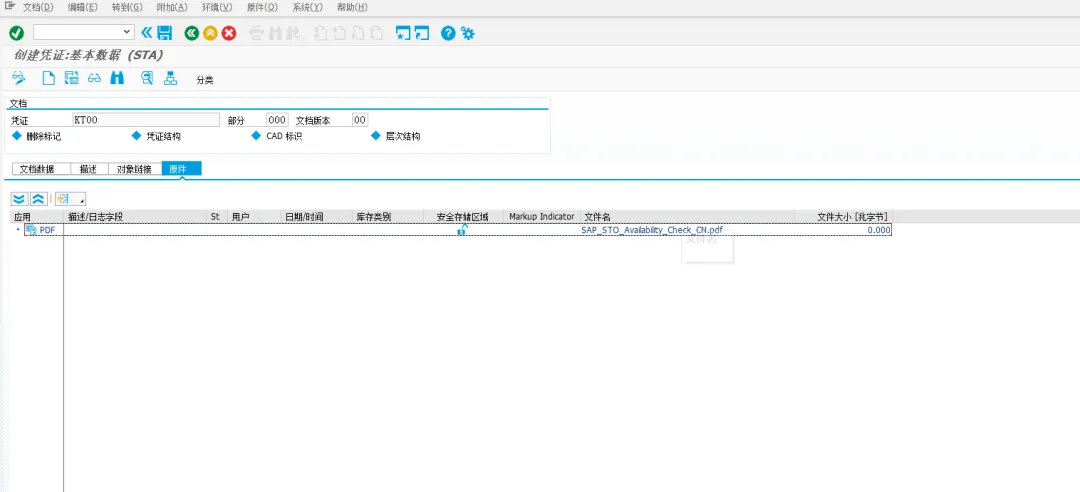
图4:CV01N – 创建文档初始屏幕
第2步:通过 CV01N/CV02N 将文档状态设置为已发布(H3)
前提条件:必须已存储”原件”。
此处的”原件”指源文档或主文件,可以是PDF、Word、文本文件等任何类型,并存储在文档信息记录中。
前提条件的步骤如下:
1) 在”更改文档”屏幕中,点击”原件”选项卡,检查原件是否已存储。
2) 然后,点击”激活”按钮以激活原件。
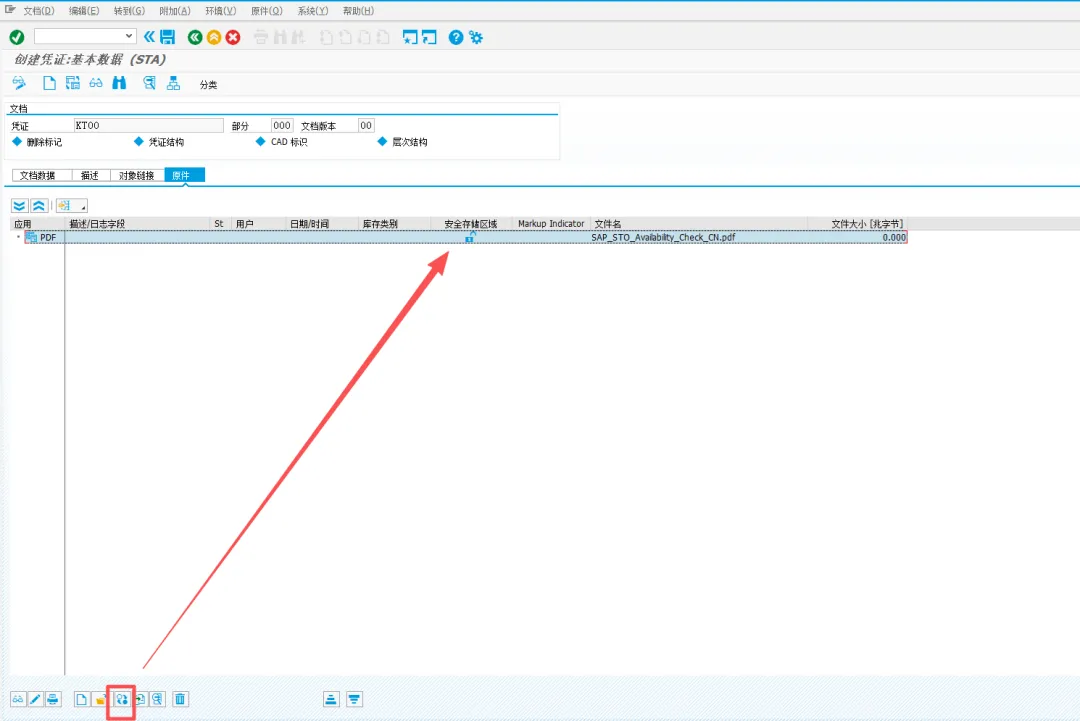
图5:原件选项卡 – 检查并激活原件
接下来,转到”文档数据”选项卡,将文档状态更改为 H3(已发布)。
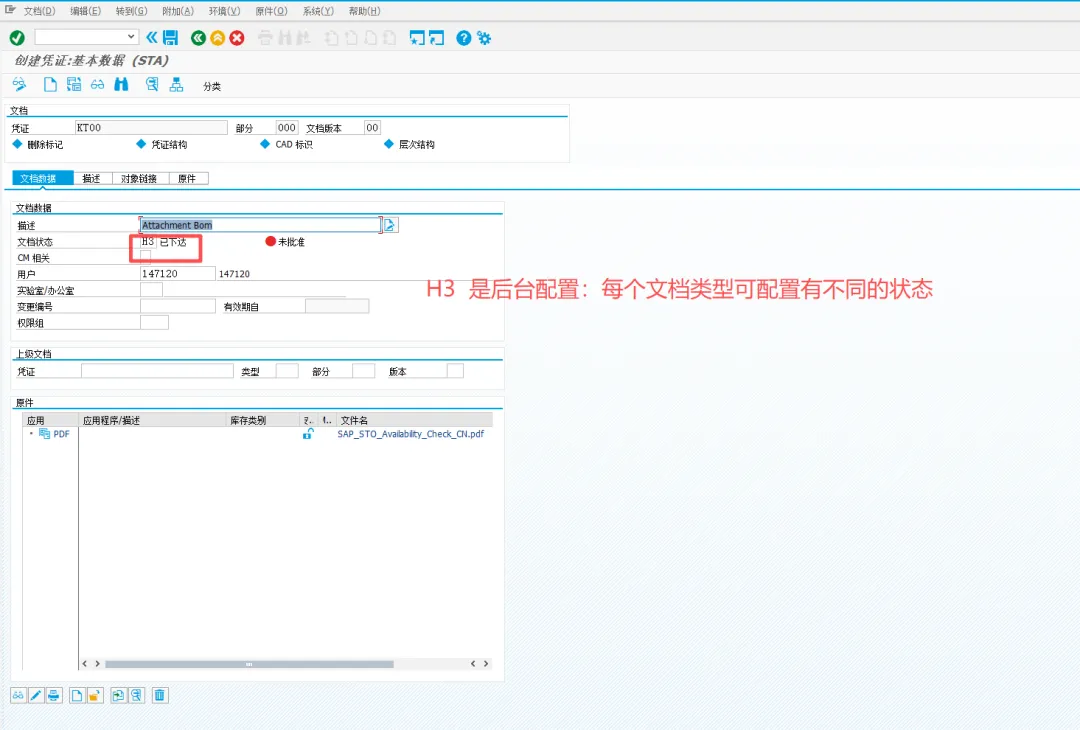
图6:文档数据选项卡 – 设置状态为H3(已发布)
保存后,文档生成如下
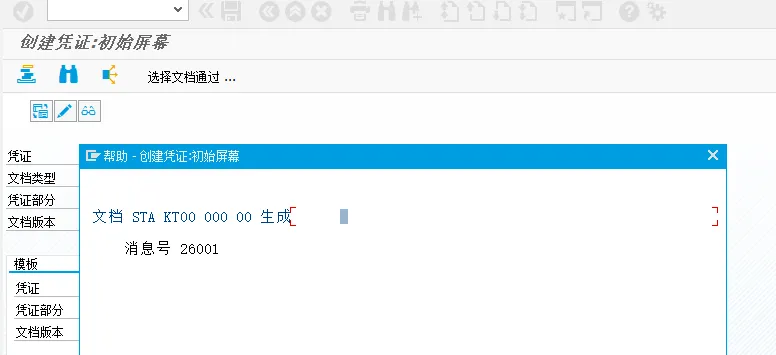
第3步:将文档附加到BOM中(CS01/CS02)
打开事务 CS01(创建BOM)或 CS02(更改BOM),然后导航到”概览”→”项目”。
在”更改物料BOM:项目:一般数据”屏幕上,按照以下步骤操作:
• 将”项目类别”设置为 D(文档),然后按 Enter 键。
• 根据需要分配”文档编号”、”文档类型”和”文档部分/版本”。
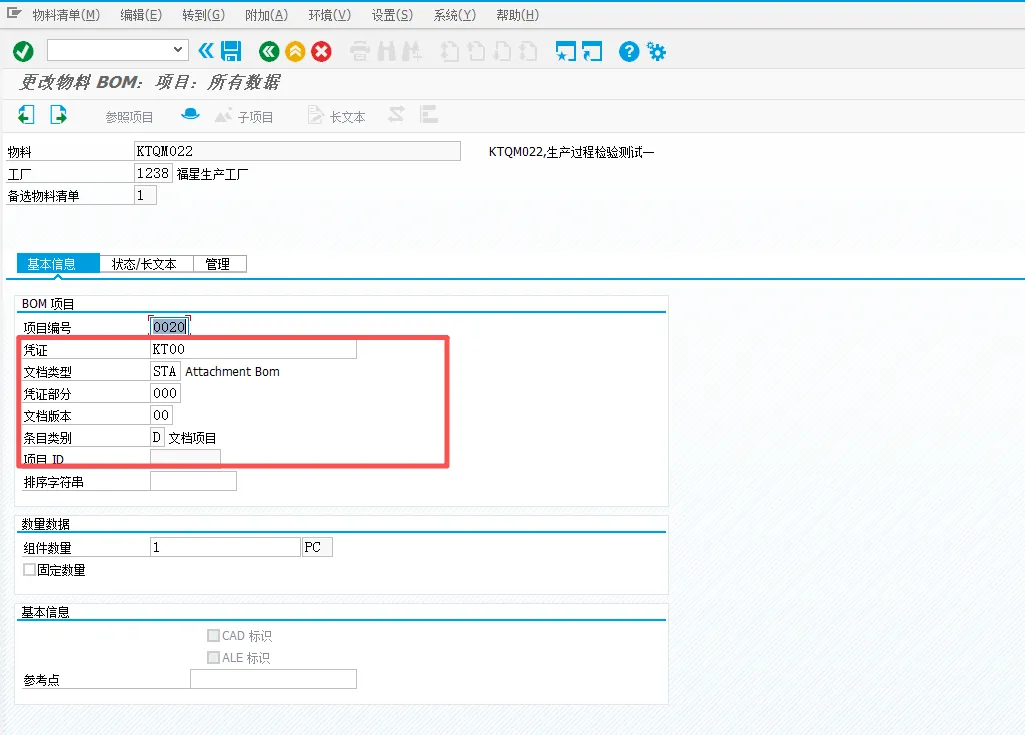
图7:CS02 – 将文档项目类别D分配到BOM中
分配完成后,附加的文档将显示在”文档”选项卡中。双击该文档,将打开文档页面,可在其中查看附件。
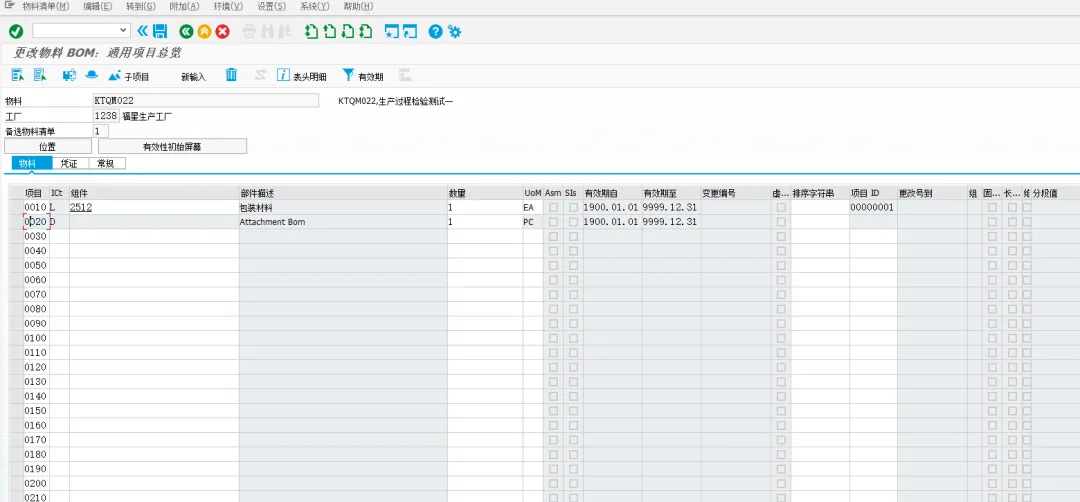
图8:BOM中”文档”选项卡显示的附加文档
转到”原件”选项卡查看附件。点击附件即可查看。
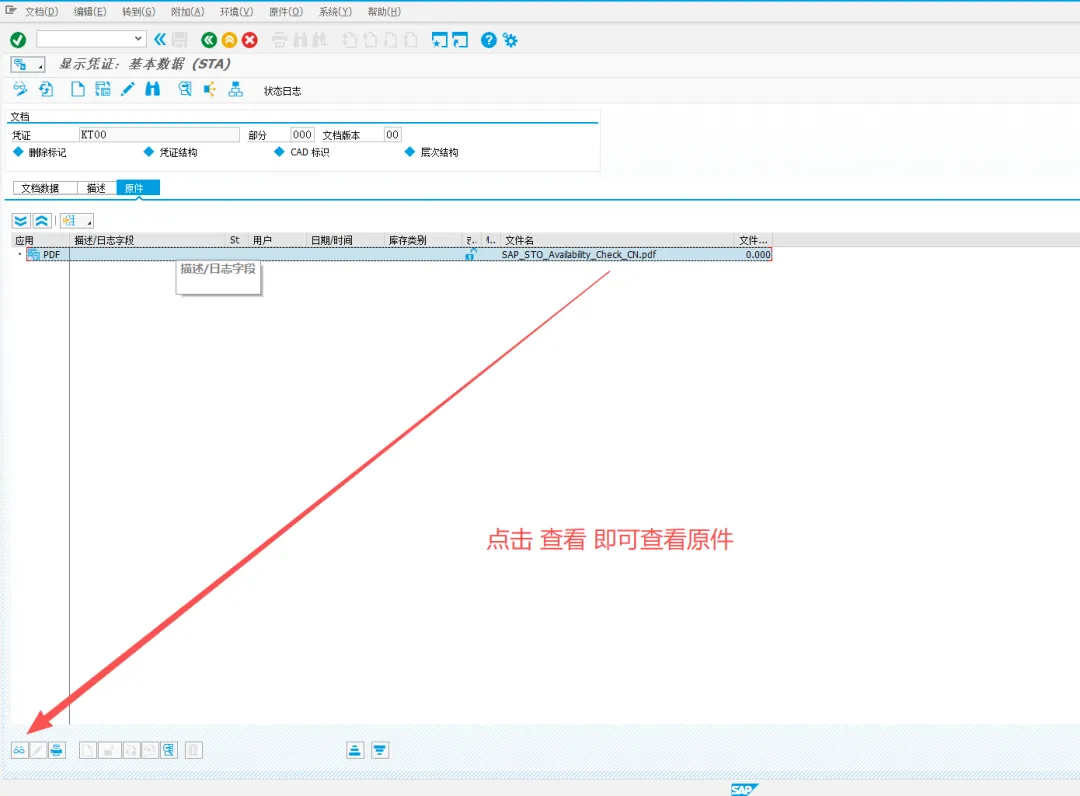
图9:文档原件查看界面
第4步:检查BOM中的更改并在C223中更新生产版本
完成BOM中的文档附加后,需通过事务 C223 检查并更新生产版本,以确保生产版本包含最新的BOM变更。
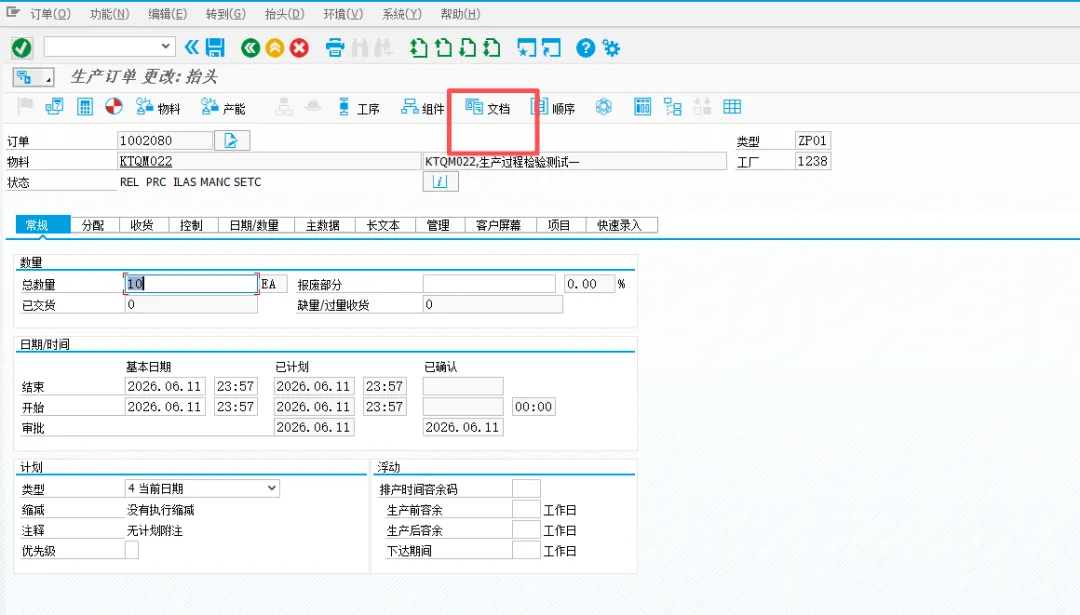
第5步:手动创建生产/流程订单(CO01)
然后,在”创建生产订单:抬头”屏幕上,进入”文档”选项卡。
在”生产订单创建:文档链接”屏幕上,点击”物料清单”选项卡。
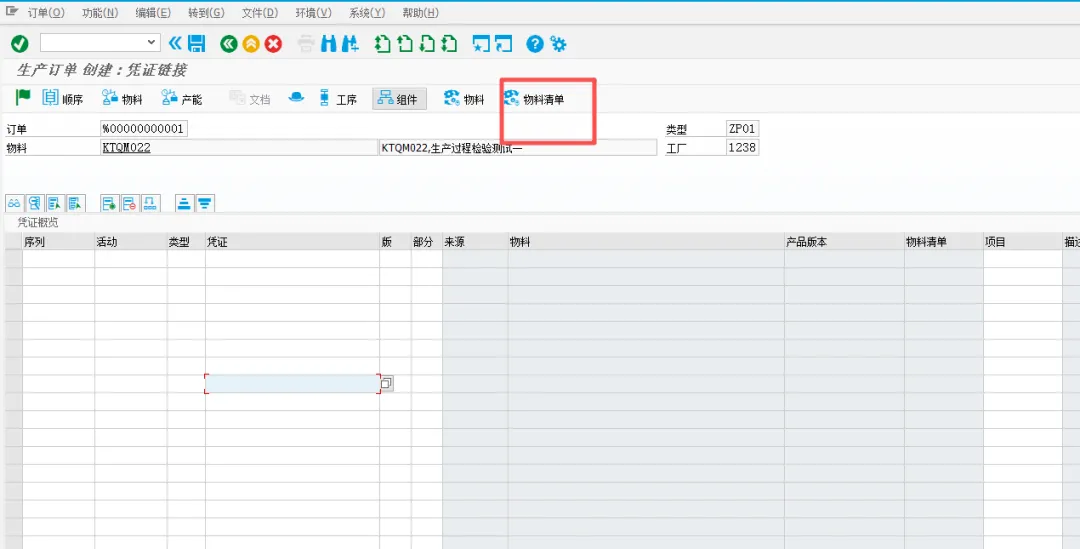
图11:文档链接屏幕 – 选择”物料清单”选项卡
点击”物料清单”选项卡后,附加的文档将自动分配到生产订单中。
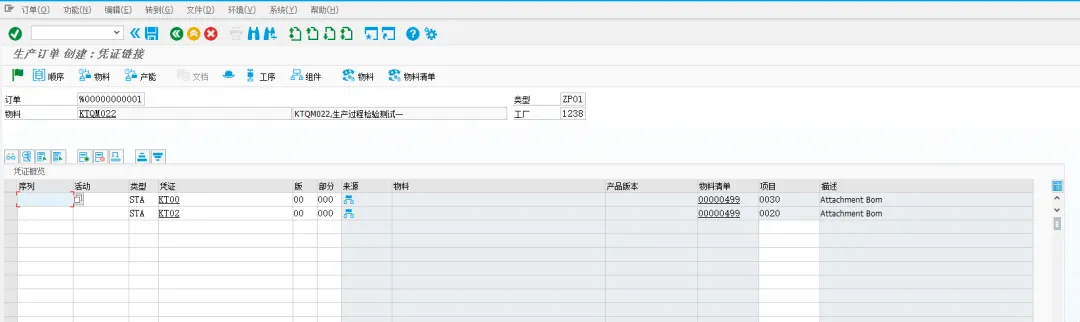
图12:生产订单中自动显示的文档链接
结语
通过本项目的实施经验,总结出以下关键要点:要让文档附件自动传递到生产订单中,必须将DMS、BOM和生产版本三个环节串联起来,缺一不可。配置的关键在于文档类型必须关联PORDER对象,BOM行项目类别必须设为D(文档),且生产版本需通过C223及时更新。