 夜雨聆风
夜雨聆风


Word中标题编号和标题文字间空白太大怎么办?
写论文、做标书、出方案,最烦人的不是内容,而是格式。
最近收到好多粉丝的吐槽,说Word里的标题编号和文字之间,莫名其妙空出了一大片“真空地带”,怎么删都删不掉,看着强迫症都要犯了。
其实,这背后藏着一个Word给新手设下的“小陷阱”。今天,我们就用一张图,两分钟,彻底解决这个世纪难题!👇
🔍 破案现场:为什么中间会空出这么大一块?
你是不是也遇到过这种情况:
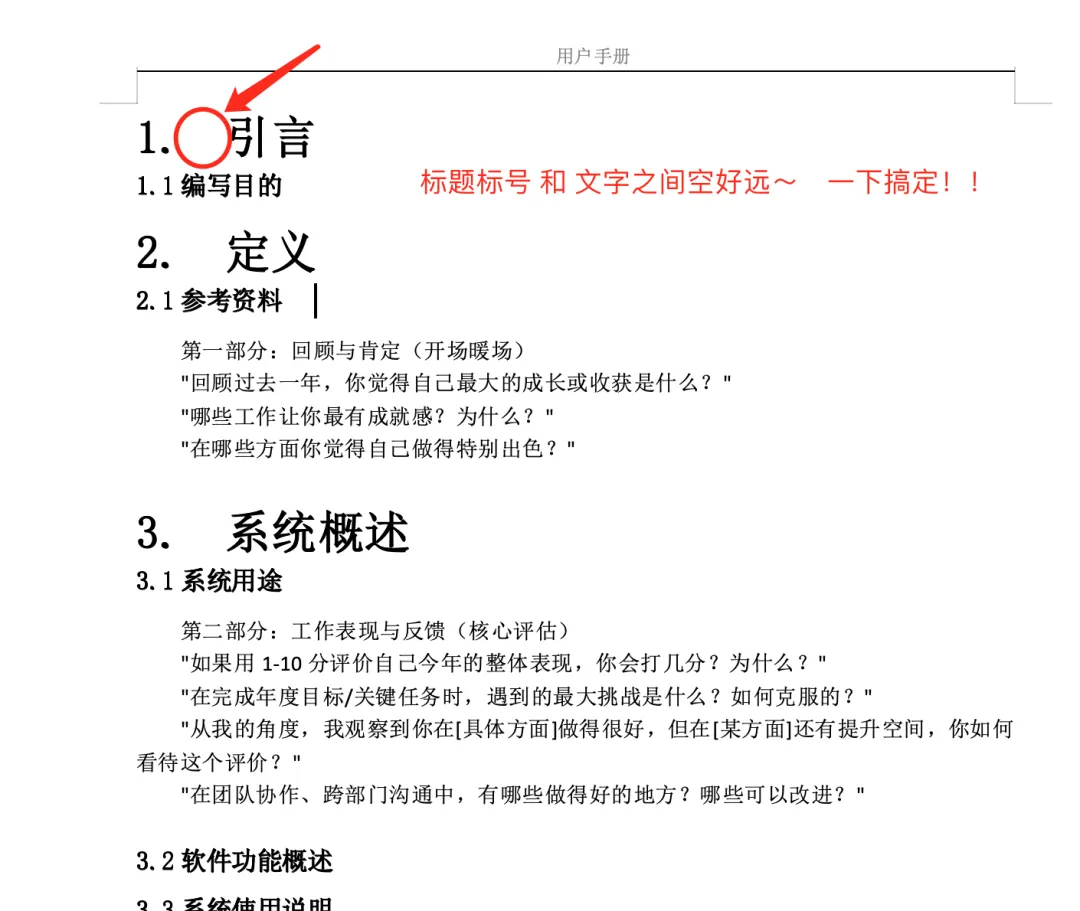
(注意看,1. 和 引言 之间,仿佛隔了一条银河)
很多人以为是行间距没调好,或者不小心按了太多空格。其实,只要你像下图这样操作一下,就能看到真相:
👉 打开段落标记,你会发现空白处会出现一个(箭头符号)。
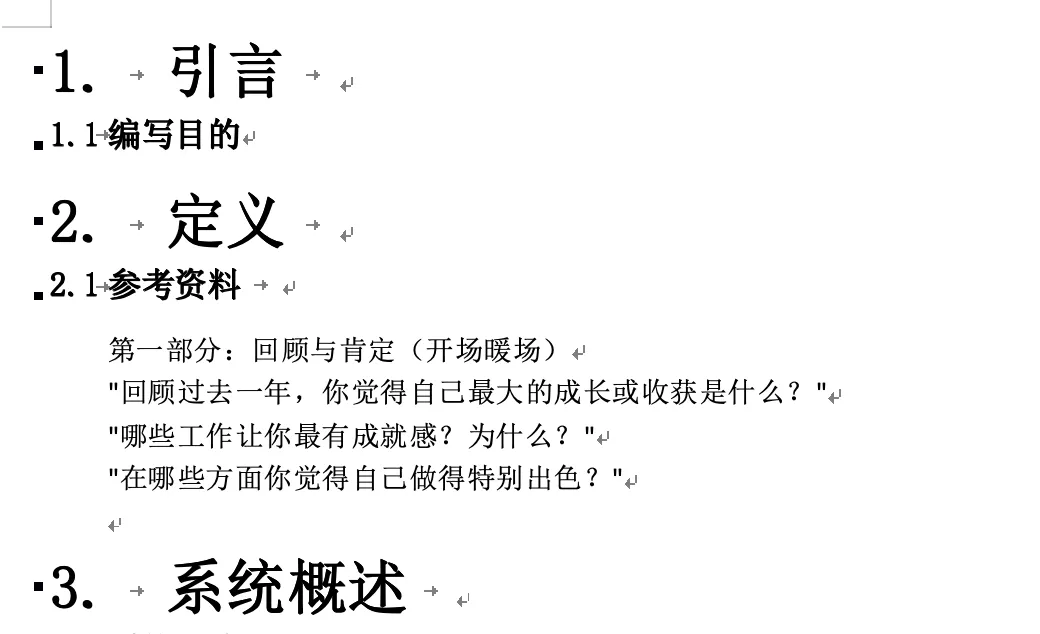
这个符号,学名叫“制表符(Tab)”
Word的逻辑是这样的:
它默认在自动编号(如1. 2. 3.)后面,都会加上一个长长的制表位。它的初衷是想让长标题在页面上居中对齐,但在大多数短标题的情况下,这就变成了长长的空白。
🛠️ 终极解法:两下搞定(附保姆级步骤)
既然找到了“病根”,对症下药就很简单了。我们不需要去和空格较劲,直接修改列表的设置。
Step 1:进入“高级结界”
-
把光标放在任何一个有这种大空隙的标题上(比如“1. 引言”)。
-
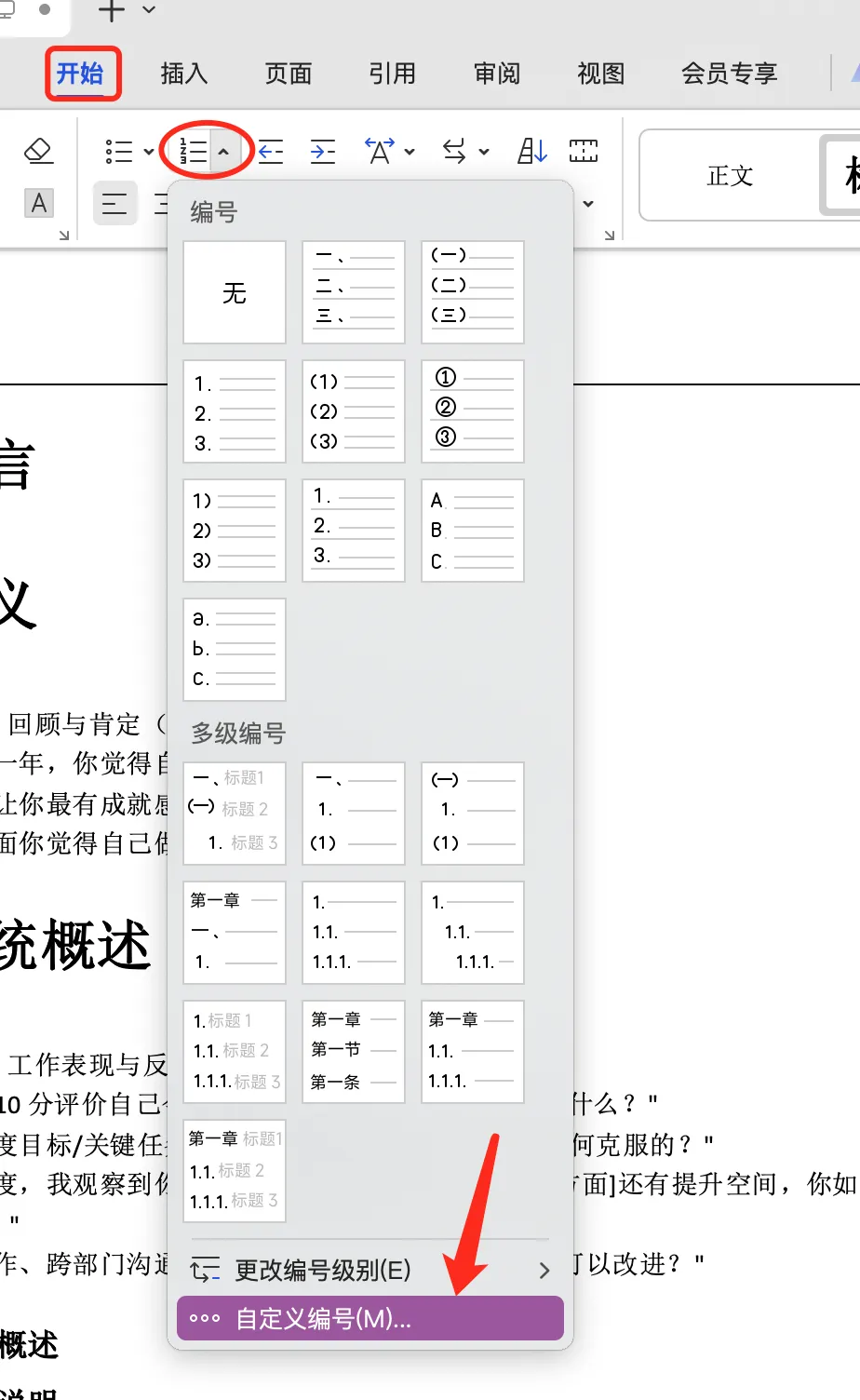
点击顶部菜单栏的「开始」 → 找到「段落」 区域。
-
点击那个「多级列表」 图标(长得像几行带点的线),在最下方选择「自定义编号」。
Step 2:一招制胜(关键操作!)
弹出的窗口可能有点复杂,别慌,我们只需要动右下角的一个小开关:
-
先把左侧的「1」 选中(表示我们要改第一级标题)。
-
往右下方看,找到一个叫「编号之后」 的下拉菜单。
-
你大概率会看到它选的是「制表符」。
-
👉直接把它改成「空格」!注意:如果此步骤操作后,空白还觉得大,可以改成「无特别标示」!
(可选微调) 如果你发现改成空格后,1.和引言贴得太紧了,不够美观,你可以在同一界面稍微调小一下「文本缩进位置」 的数值(比如从1.5厘米调到0.75厘米)。
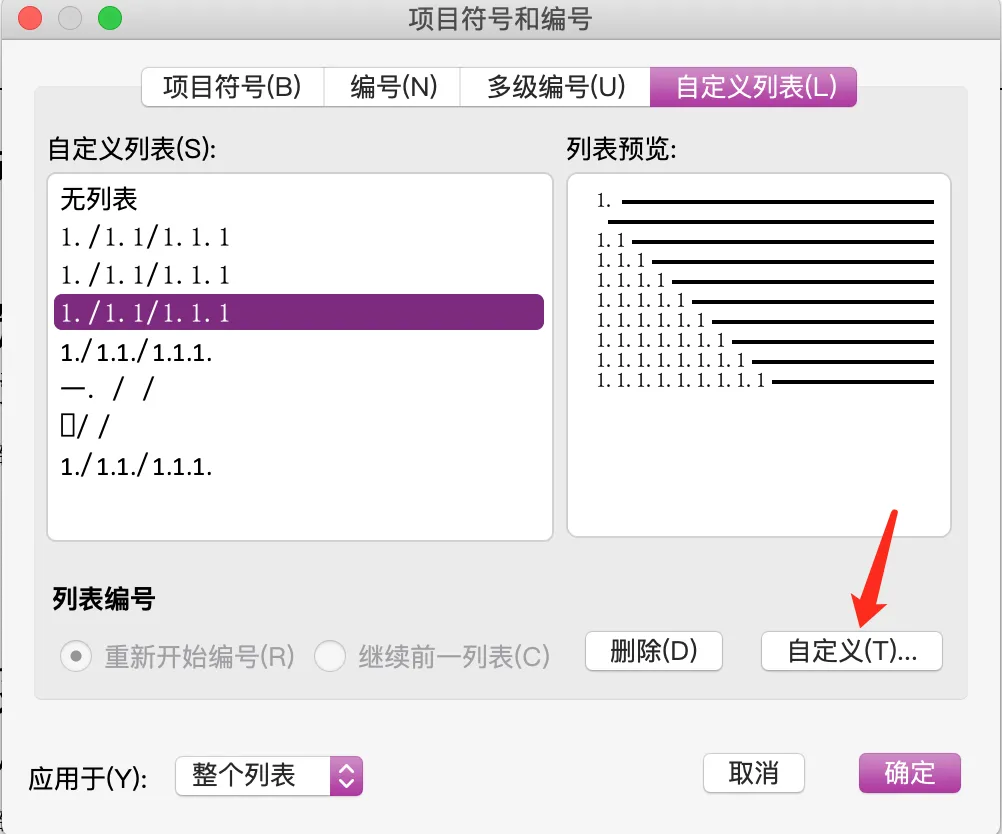
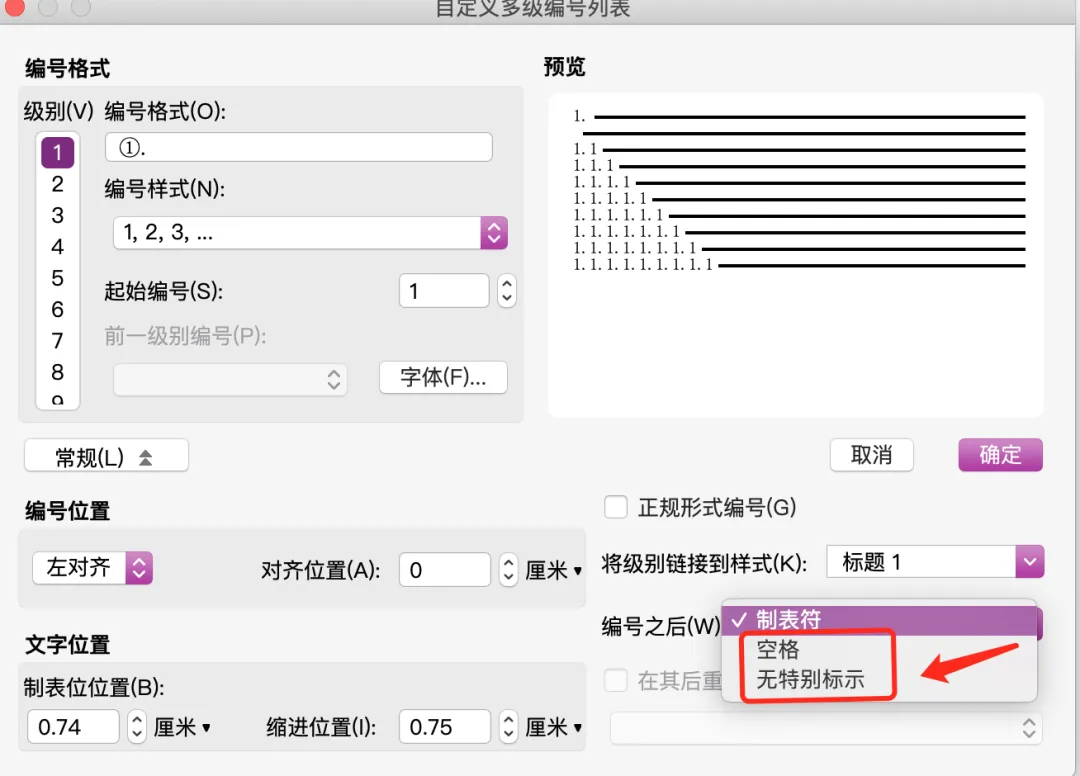
最后点击「确定」。
✨ 见证奇迹的时刻
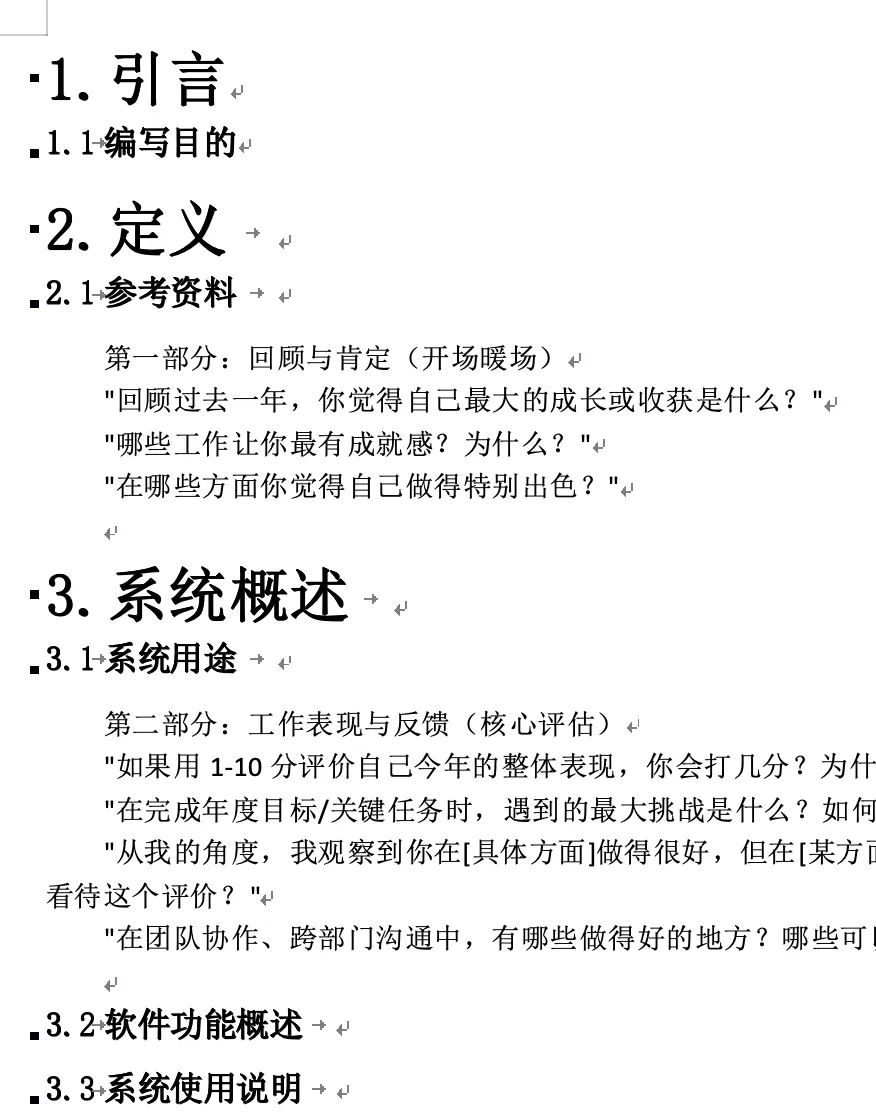
神奇吧?不需要敲回车,不需要调段落,仅仅是改变了Word输出编号时的“连接方式”,整个文档瞬间就清爽了。
💡 写在最后
很多时候,我们被Word折磨,不是因为我们手笨,而是因为它有太多“自以为聪明”的默认设置。
多知道一个底层逻辑,就能少浪费一小时的时间。
赶紧打开你的文档试一试吧!
大家好呀~我是一位职场人士,喜欢分享在工作中使用的一些实用技巧。欢迎在评论区留言你的一些困惑,我或许可以给出答案哦~

点击【在看】你最好看~