 夜雨聆风
夜雨聆风


我终于能在手机上"喊"我的OpenClaw助手了
凌晨两点,睡不着,躺在床上突然想起一件事没交代给我家里的得力干将 OpenClaw,摸打开 iPad 跟它说一声交代明天的事情安排—— 然而,App 装是装好了,死活连不上家里那台电脑,只能老老实实爬起来在电脑上操作。
这才有了今天这一下午的折腾。 如果你也在用 OpenClaw、不想接入其它非原生应用,也想在手机上随时跟它交代事情,这篇是我踩过所有坑之后的完整记录,照着做基本能省掉我踩过的那些弯路。
OpenClaw 是什么,为什么要装手机 App
简单说,OpenClaw 是一个可以装在自己电脑上、深度定制的私人AI助理。 平时坐在电脑前用它,我的知识库obsidian,聊天记录、每天日记、各种雷达信息,待办这些都存在里面,用久了感情还是满深得,虽然现在它已经不火了,很多人说没得用,在我看来是要看用工具它的人的,你不好好研究,它就是憨子。
但它有个先天问题:默认情况下只能在装着它的那台电脑上用。 官方出了iOS App,理论上手机,iPad 装上之后,可以远程连回家里那台电脑,随时随地跟它说话。 问题是,App 装好之后,默认是连不上的,需要手动开通一下家里电脑那边的“远程访问权限”。 这篇讲的就是怎么把这道关卡打通。
第一关:家里的 OpenClaw,默认只认自己
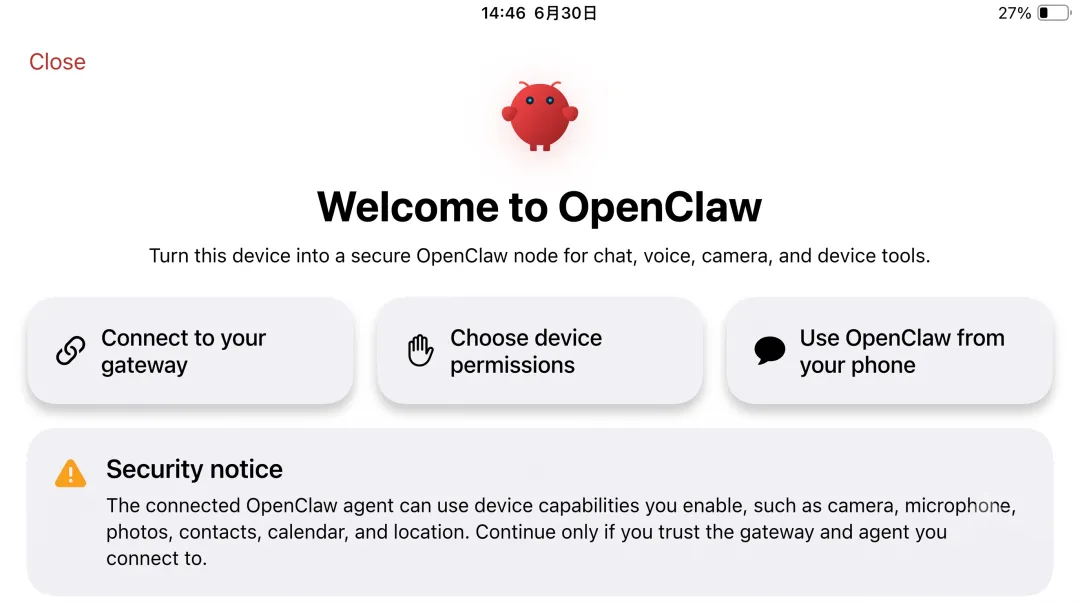
OpenClaw的核心程序(官方叫 Gateway,网关)装在电脑上以后,默认设置是“只允许这台电脑自己访问自己”,哪怕 手机iPad 和电脑连的是同一个 WiFi,Gateway 也直接当陌生人无视掉。
我在iPad上的 OpenClaw App里点连接,跳出来一行提示,大概意思就是:“这台电脑现在只对自己开门”。
解决办法:去改电脑上 OpenClaw 的一个设置项,把“只认自己”改成“局域网内都能访问”,改完让 Gateway 重启一下生效。 这一步是整套流程里最关键的一道门——不改这个,后面 App 里怎么填地址都没用。
第二关:出门在外也想用,得给 手机iPad 和电脑搭条专属通道
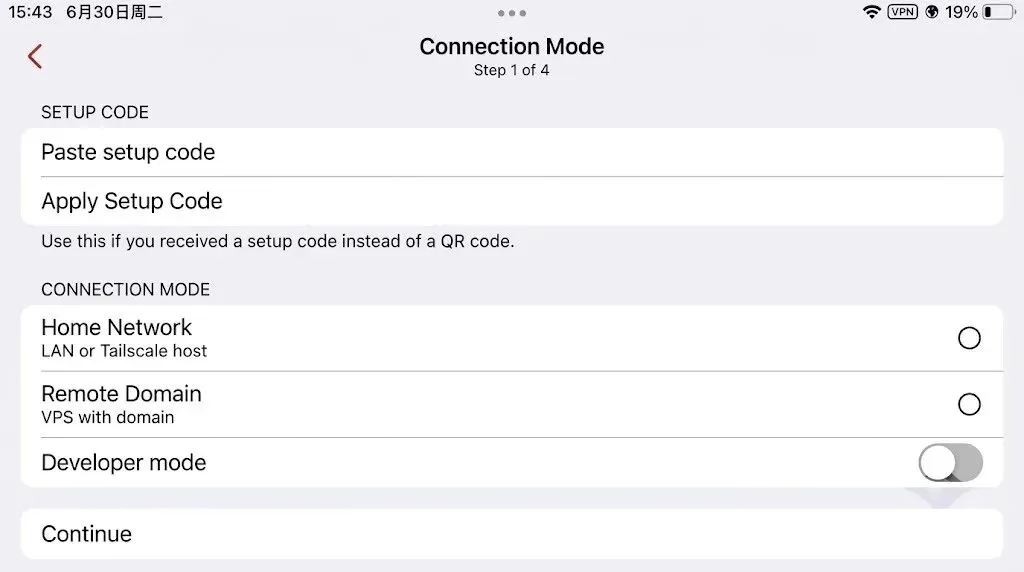
只改第一关,效果是“和电脑连同一个 WiFi 的时候能用”,但我大部分时候是在外面用,不可能一直待在家里。
这一步我用了一个虚拟局域网工具(网上搜“内网穿透”或“虚拟局域网”能找到不少同类工具),作用是给我自己的设备建一个专属的“私人小圈子”— —不管手机iPad实际在哪儿,只要装了这个工具的客户端、加入了同一个私人网络,它和家里电脑之间就能直接对话,陌生人完全摸不到这个圈子,因为压根没被邀请进来。
把手机或者iPad拉进这个私人网络之后,OpenClaw App 里填的连接地址,就不再是公网 IP,而是这个私人网络分配给电脑的“专属地址”,这样不管出门到哪儿,只要 iPad 联网(哪怕用流量),都能连回家里的 OpenClaw。
第三关:OpenClaw App 连接时,真正踩的三个坑
坑一:别用浏览器打开 OpenClaw 的网页版控制台
一开始我图省事,直接在iPad的Safari里输入家里电脑的地址,想打开 OpenClaw 自带的网页控制台连接。 结果填好密码点连接,毫无反应,跳出一行提示说浏览器没法在没加密的网页上验证设备身份。 这是 Safari 自己的安全限制,跟OpenClaw的配置无关,绕不开。
- 正确做法
:直接用 OpenClaw 官方 App 走连接流程,别折腾浏览器那条路。
坑二:App 连接设置里的“加密连接”开关要关掉
OpenClaw App 填地址那一步,有个“Use TLS”(使用加密连接)的开关,默认是打开的。 但家里电脑那台 Gateway 压根没配置加密证书,App 和电脑两边对不上暗号,死活连不上。
- 正确做法
:把这个开关关掉,立刻就通了——只要是在自己的私人网络内部连接,不开加密完全没问题。
坑三:批准新设备时,提示“不认识这个请求”
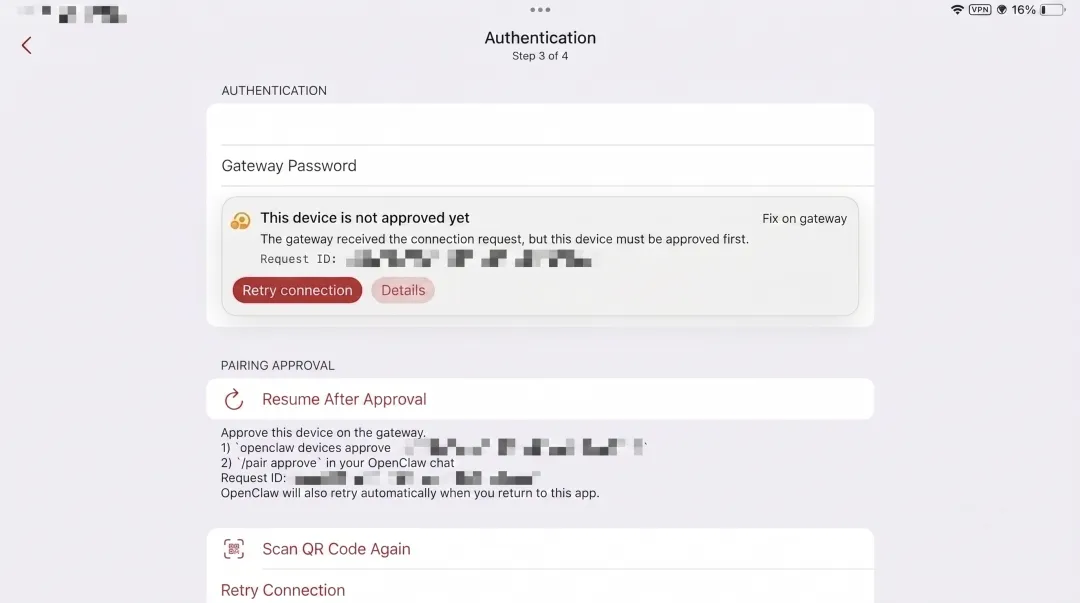
OpenClaw 对新设备接入有个安全机制:iPad 第一次连接,必须在电脑那边手动确认“这是我自己的设备”,才放行,不然会停在“This device is not approved yet”(设备未批准)。
我一开始在电脑上敲命令去批准,结果报错说“不认识这个请求编号”——后来才搞懂,因为我在 iPad 上点了好几次“重试连接”,每点一次 OpenClaw 就生成一个新的请求编号,旧的编号瞬间作废。
- 正确做法
:最快的办法是,直接在电脑端和 OpenClaw 的聊天框里打一句话,让它自己去批准最新那台设备的连接请求,一秒搞定,不用记什么编号。
一个意外发现:OpenClaw 的语音功能其实是个空壳
文字连接打通以后,我顺手试了下 App 里的语音对话功能,跟 OpenClaw 说中文,结果它识别出来的内容变成一句语序混乱、完全不通顺的英文。
后来才晓得,OpenClaw 的语音引擎默认要配一个第三方语音服务的密钥,我这边压根没填,语音功能看着像是开着的,实际上不能用。 这功能先放一放,本身输入法一般也都有语音识别,目前 OpenClaw 日常用文字聊天才是真正靠谱的部分。
写在最后
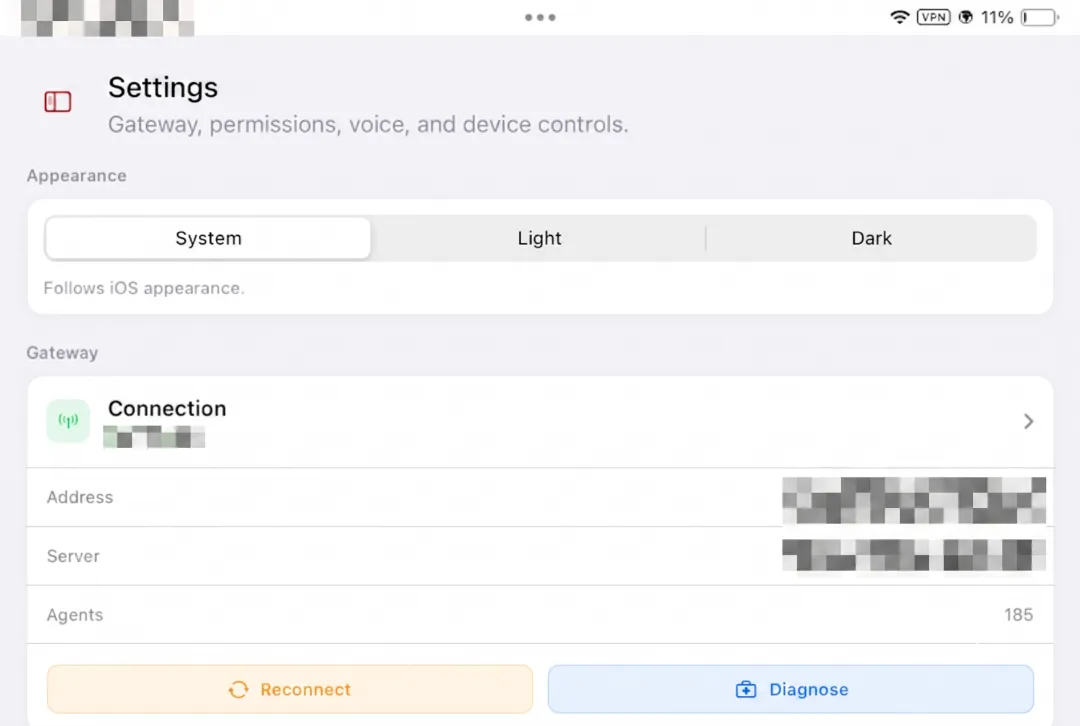
整个折腾下来,核心就三道关:
-
先让家里的 OpenClaw Gateway 对局域网开门;
-
再给 iPad 和电脑搭一条私人专属通道;
-
最后走 App 原生连接流程(避开浏览器、关掉加密开关、留意设备批准的请求编号)。
如果你也在用 OpenClaw、也想随时在手机上”喊”它一声,希望这篇能帮你少走几步弯路。 卡在哪一步,欢迎留言告诉我。