夜雨聆风
夜雨聆风


公众号如何插入Word、PDF等文档附件?这款微信编辑器超好用(附实操步骤)


很多做公众号的朋友都会遇到一个尴尬问题:
文章写得挺好,想顺便送个PDF资料、表格模板,却发现公众号居然不能直接插附件。
前几天,一位一起写公众号的小伙伴问了我一个问题:如何在公众号文章里插入附件文档?
经常看我文章的小伙伴大概也了解,我好像没有在我发布的公众号文章里面插入过附件文档。
所以小伙伴的这个问题,我一时不知道怎么回复。但我又不想直接回复:不知道。
所以我回复他:我还真没用过,等我研究一下。
后来通过研究、试用终于知道如何用这个功能了,然后再和小伙伴分享了一下。
正好今天有空特意整理了一下,分享出来,希望对小伙伴们有些帮助:
***
1、选对工具
对,就用之前分享过免费的公众号编辑器:小墨鹰编辑器
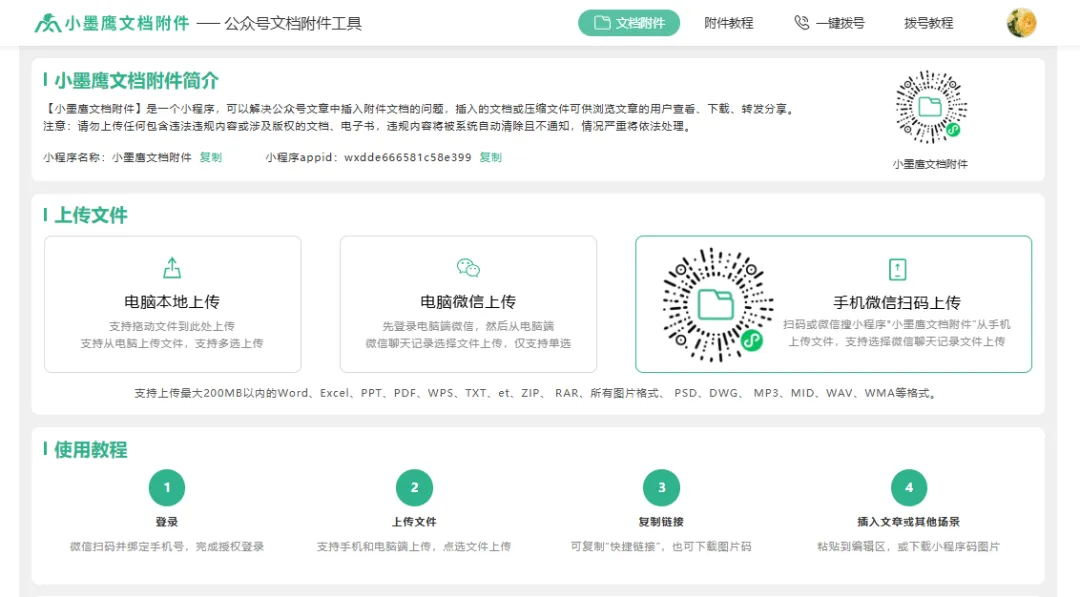
它除了有基础的排版功能外,还可以无版本图片,还有一些特别好用的小功能,比如这个在公众号文章中插入附件文档,就可以用它的【小墨鹰文档附件】功能。
严格来说,【小墨鹰文档附件】是个小程序,不需要额外下载APP,用起来很方便。
如何找到【公众号文档附件】功能?
有两个小方法,
方法一:
浏览器搜索“小墨鹰文档附件”或者直接访问网址:https://doc.xmyeditor.com/
注:【小墨鹰文档附件】支持手机端和电脑端同步使用操作,而且全程免费无广哦~
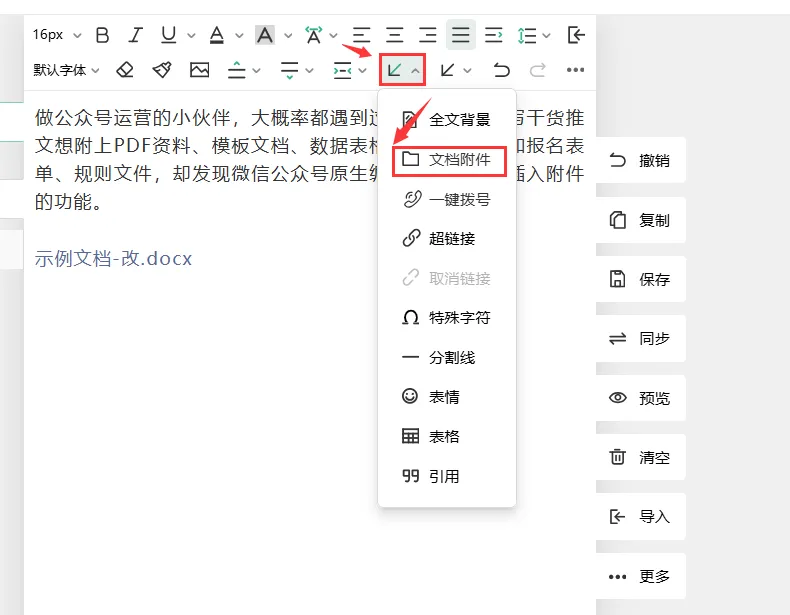
方式二:
在编辑器页面,找到向左箭头的标识,如下图:
2、文件上传方式
它的使用步骤也是非常简单好上手。
上传文件有三种方式:电脑本地上传,电脑微信上传和手机微信扫码上传。
以上任何一种方式都可以,我们用哪个方便就用哪个,比如我习惯用“电脑本地上传”。
因为我的大部分文件都是保存在电脑上的。
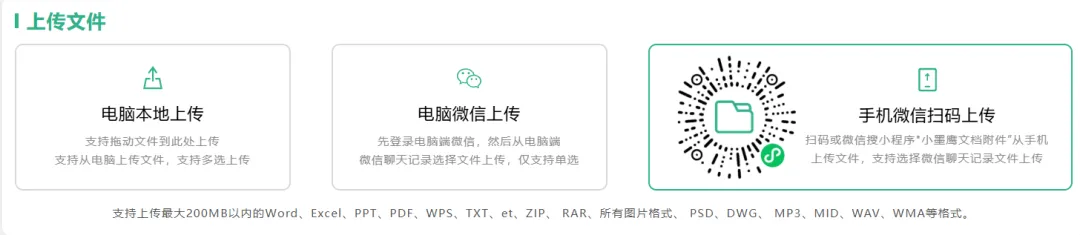
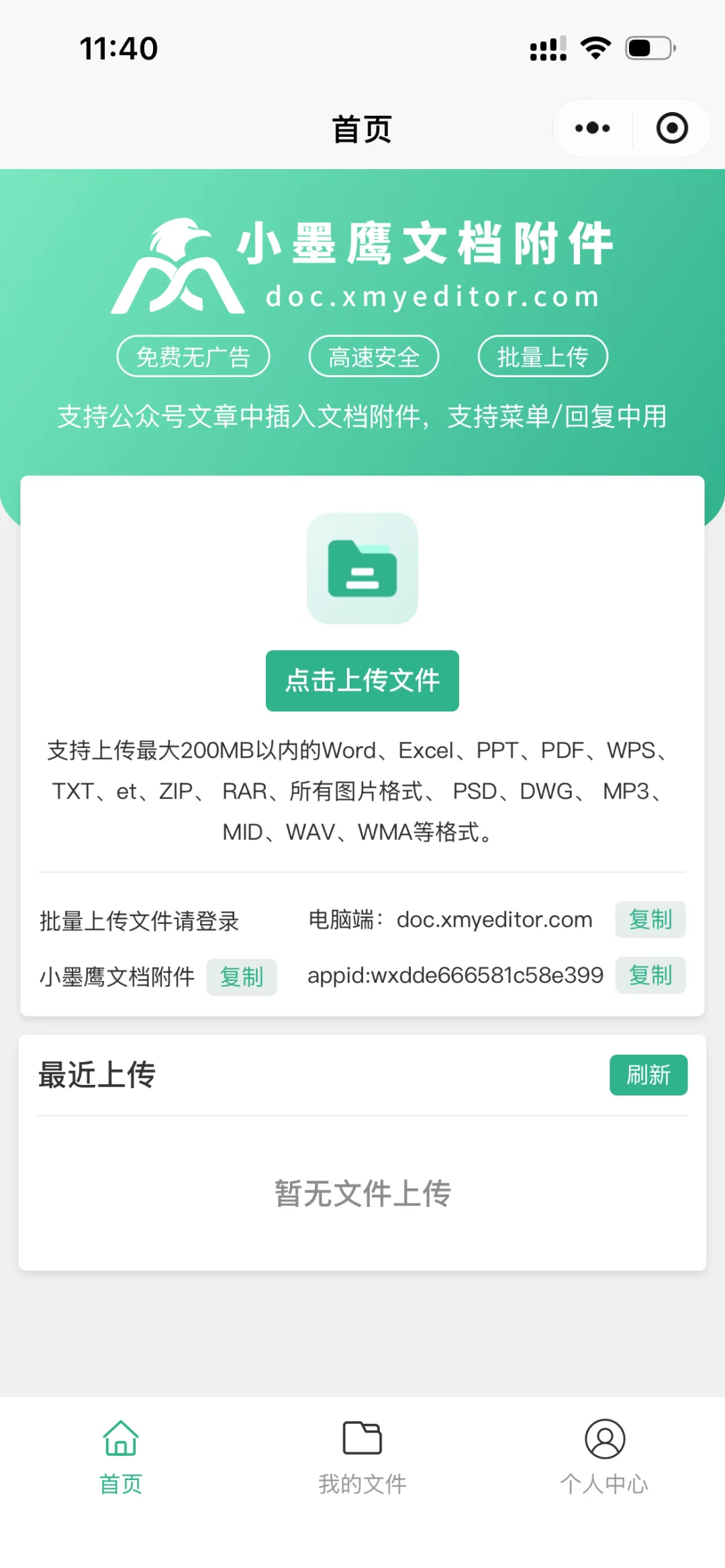
手机微信扫码上传是这样的⬇️
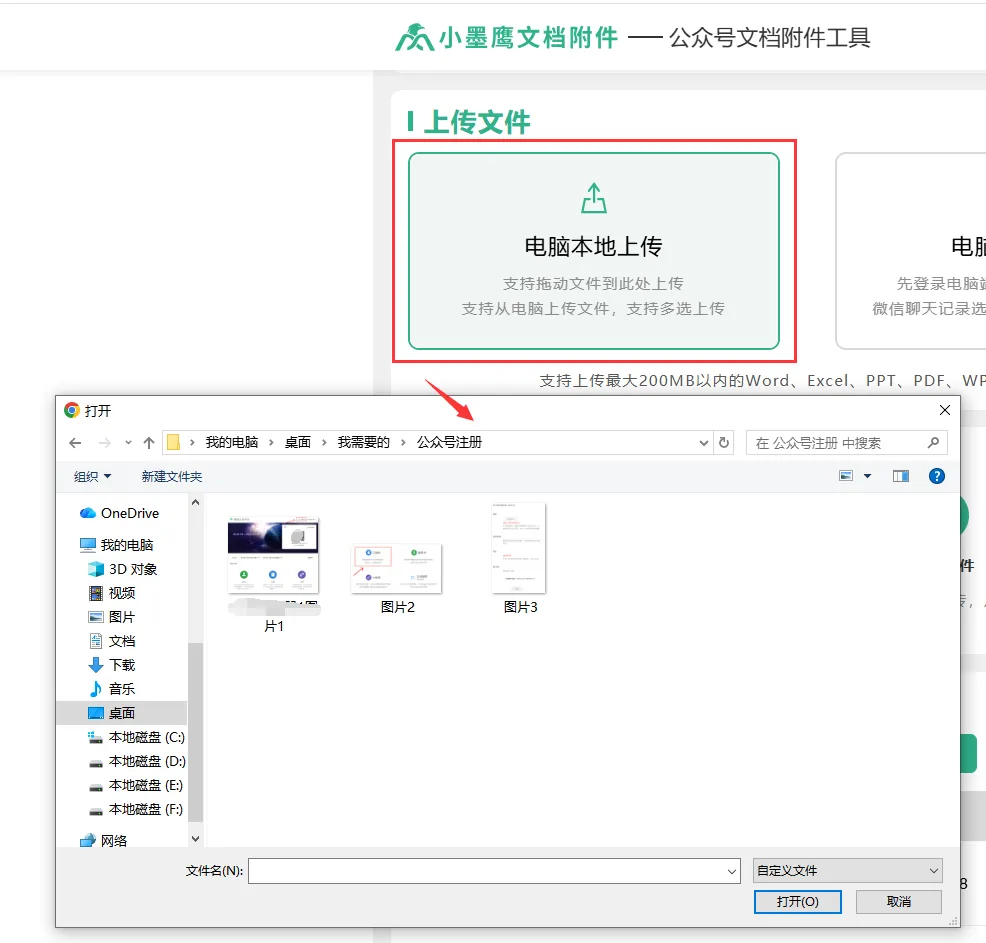
电脑本地上传附件是这样的⬇️
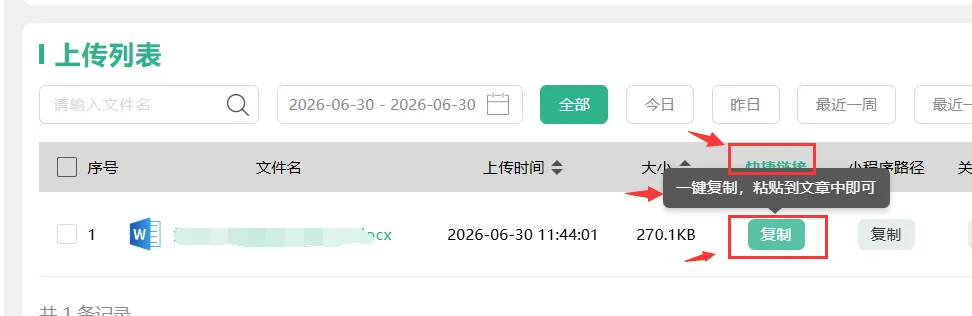
选我们比较方便的上传文件的方式 ,将需要上传的文件上传后,在快捷链接下面,点【复制】,如下图:
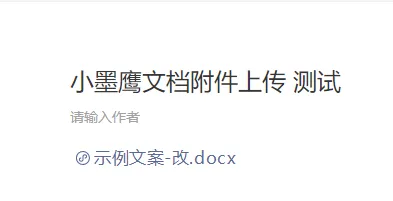
下图是我复制“快捷链接”后,在公众号文章中粘贴后的效果:
当然,除了复制链接外,我们还有其他选项:小程序路径,关键词回复,二维码。
比如我们选【二维码】:
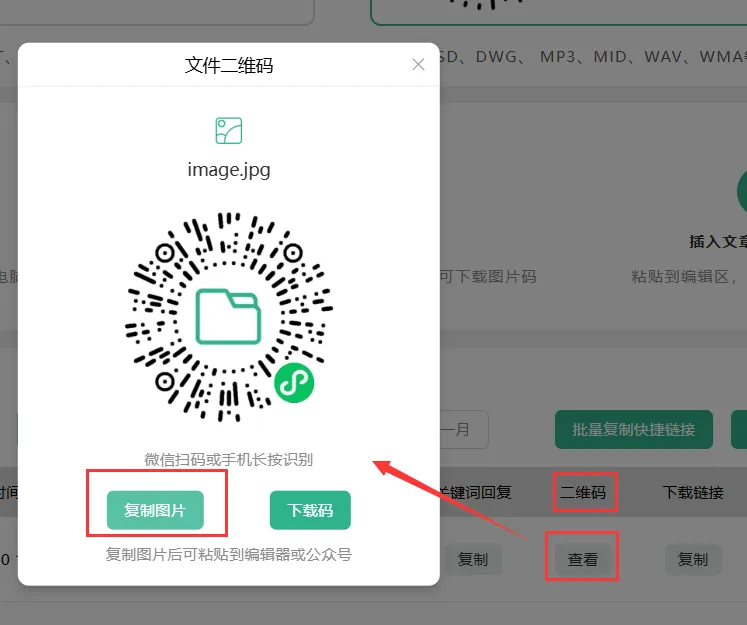
点“复制图片”,到编辑器页面“粘贴”后⬇️
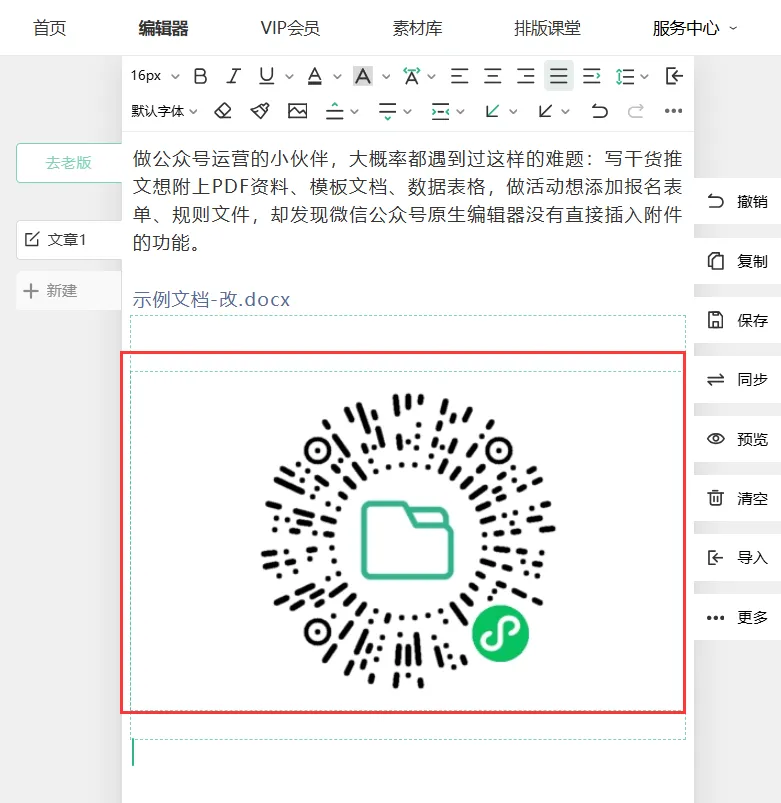
每一个都很有特色,我们根据实际需求和个人喜好选择一款就OK。
其他两个我就不给大家展示了,留个好奇心比较重的小伙伴们自己去尝试,去研究。
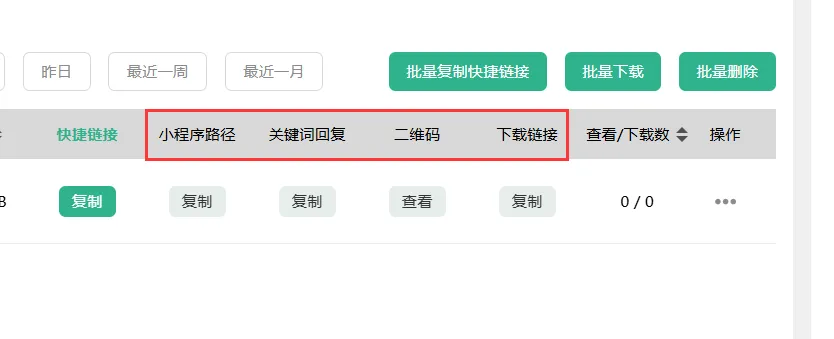
简单总结:
1)打开「小墨鹰编辑器」→ 找到【公众号文档附件】
2)上传文件(本地 / 微信 / 扫码都行)
3)复制「快捷链接」,粘贴到文章里即可
是不是很简单呀?
ps:支持上传最大200MB以内的Word、Excel、PPT、PDF、WPS、TXT、et、ZIP、 RAR、所有图片格式、 PSD、DWG、 MP3、MID、WAV、WMA等格式。
注意:请勿上传任何包含违法违规内容或涉及版权的文档、电子书,违规内容将被系统自动清除且不通知,情况严重将依法处理。
***
写到最后:
或许有小伙伴会有疑问,什么情况下会用到这个功能呢?
这里可以举个简单的例子,比如我们做公众号运营,写干货分享文时,想附上PDF资料,或者是规则文件,却发现微信公众号自带编辑器并没有直接插入附件的功能。
这个时候,我们就可以用上小墨鹰文档附件功能,它能帮我们很轻松的解决这个问题。
最重要的是这个功能是全程免费,且没有广告,也不需要繁琐的操作,零基础先后也能快速上手使用。
它无需跳转第三方平台,支持PDF、Word、Excel,PPT、压缩包等全格式文件挂载。
怎么样,是不是觉得超级香?
感兴趣的小伙伴们赶紧试用起来呀!
祝大家公众号豹文多多,越写越顺~